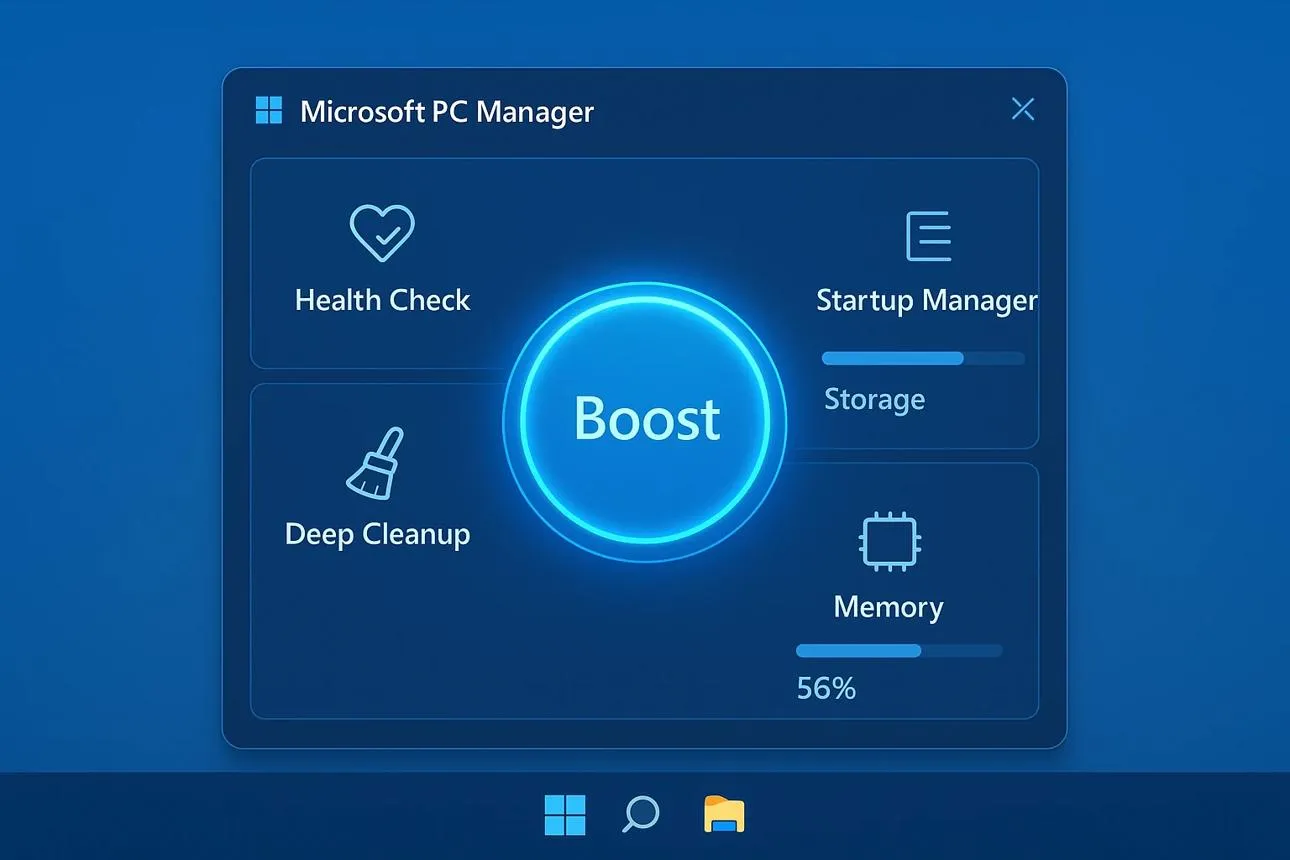
کندشدن ویندوز همیشه به معنی قدیمیبودن سختافزار یا کمبود قدرت پردازنده نیست. گاهی تعداد زیادی برنامه هنگام روشنشدن کامپیوتر اجرا میشوند، بعضی نرمافزارها حتی پس از بستهشدن در پسزمینه فعال میمانند و مرورگر نیز با باز نگهداشتن دهها تب، بخش زیادی از حافظه را اشغال میکند. نتیجه این وضعیت، افزایش مصرف رم و کندشدن کارهایی مانند بازکردن فایلها یا جابهجایی بین پنجرهها است.
برای کاهش مصرف رم لازم نیست حتماً حافظه کامپیوتر را ارتقا دهید یا برنامههای موردنیازتان را حذف کنید. با چند تغییر ساده در ویندوز ۱۱ میتوانید فعالیتهای غیرضروری را محدود کنید و منابع بیشتری برای نرمافزارهایی که واقعاً استفاده میکنید در اختیار داشته باشید. بیشتر این تنظیمات در کمتر از نیم ساعت قابل انجام هستند.
غیرفعال کردن برنامههای استارتاپ برای کاهش مصرف رم ویندوز
بعضی برنامهها پس از نصب، به فهرست اجرای خودکار ویندوز اضافه میشوند و هر بار که کامپیوتر را روشن میکنید، بدون نیاز به دخالت شما اجرا میشوند. نرمافزارهای پیامرسان، لانچر بازیها، ابزارهای بهروزرسانی و سرویسهای جانبی از جمله برنامههایی هستند که ممکن است در این فهرست حضور داشته باشند.
اجرای همزمان این برنامهها علاوه بر طولانیترکردن زمان راهاندازی ویندوز، بخشی از رم کامپیوتر را اشغال میکند. برای مدیریت رم بهتر است فقط برنامههایی را فعال نگه دارید که واقعاً باید بلافاصله پس از ورود به ویندوز اجرا شوند.
مسیر دسترسی در ویندوز ۱۱:
Task Manager → Startup apps
تاسک منیجر ← برنامههای راهاندازی
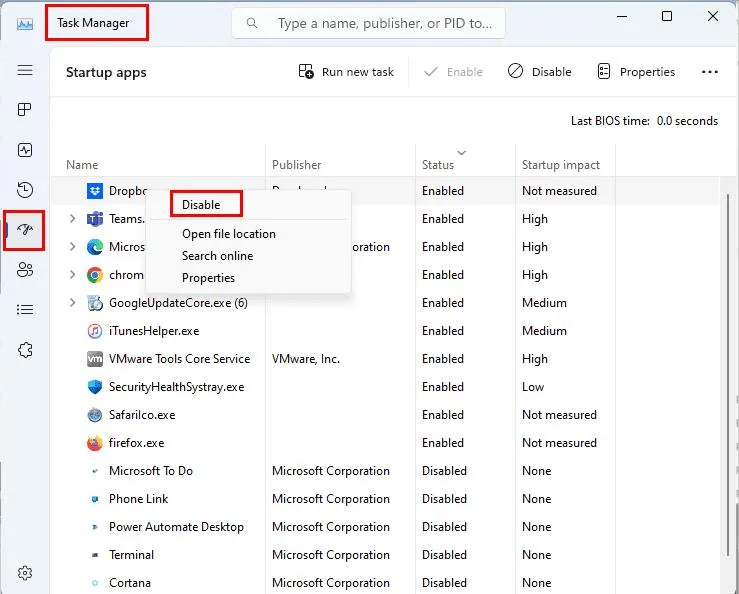
برای بازکردن تاسک منیجر میتوانید روی تسک بار راستکلیک کنید و Task Manager را انتخاب کنید. سپس وارد بخش Startup apps شوید. در این قسمت فهرست برنامههای اجراشونده هنگام راهاندازی ویندوز را مشاهده میکنید.
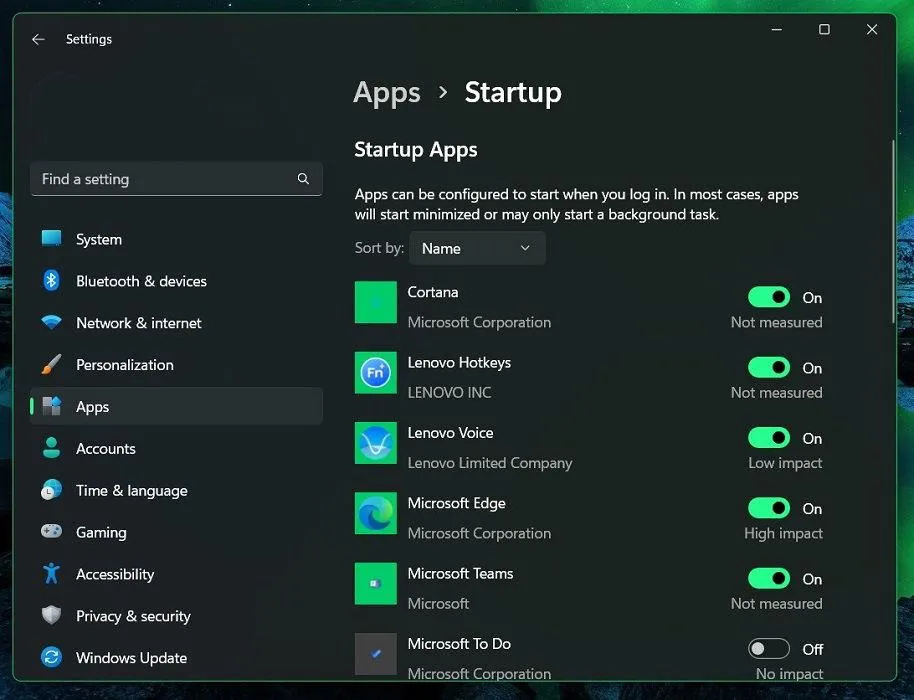
در ستون Startup impact میتوانید میزان تأثیر هر برنامه بر زمان راهاندازی سیستم را ببینید. برنامههایی که تأثیر زیادی دارند، معمولاً گزینههای مناسبی برای غیرفعالکردن هستند؛ البته فقط در صورتی که به اجرای خودکار آنها نیاز ندارید.
- لانچر بازیها را در صورت استفادهنکردن روزمره غیرفعال کنید.
- برنامههای پیامرسان را فقط در صورت نیاز به دریافت فوری اعلانها فعال نگه دارید.
- ابزارهای جانبی و بهروزرسانیهایی را که اجرای خودکارشان ضروری نیست، غیرفعال کنید.
- آنتیویروس و ابزارهای امنیتی ضروری را بدون دلیل غیرفعال نکنید.
برای غیرفعالکردن هر برنامه، روی نام آن کلیک کنید و گزینه Disable را انتخاب کنید. این کار برنامه را حذف نمیکند و هر زمان بخواهید میتوانید دوباره آن را فعال کنید.
متوقف کردن برنامههای پسزمینه در ویندوز ۱۱
بستهشدن پنجره یک برنامه همیشه به معنی متوقفشدن کامل آن نیست. بعضی نرمافزارها پس از بستهشدن همچنان در پسزمینه فعالیت میکنند تا اطلاعات را همگامسازی کنند، اعلانها را دریافت کنند یا بهروزرسانیها را بررسی کنند. مجموع این فعالیتها میتواند باعث افزایش مصرف رم شود.
در ویندوز ۱۱ میتوانید دسترسی هر برنامه به فعالیت پسزمینه را بهصورت جداگانه محدود کنید.
مسیر دسترسی در ویندوز ۱۱:
Settings → Apps → Installed apps
تنظیمات ← برنامهها ← برنامههای نصبشده
پس از ورود به بخش برنامههای نصبشده، نرمافزار موردنظر را پیدا کنید و روی منوی سهنقطه کنار نام آن کلیک کنید. سپس Advanced options را انتخاب کنید.
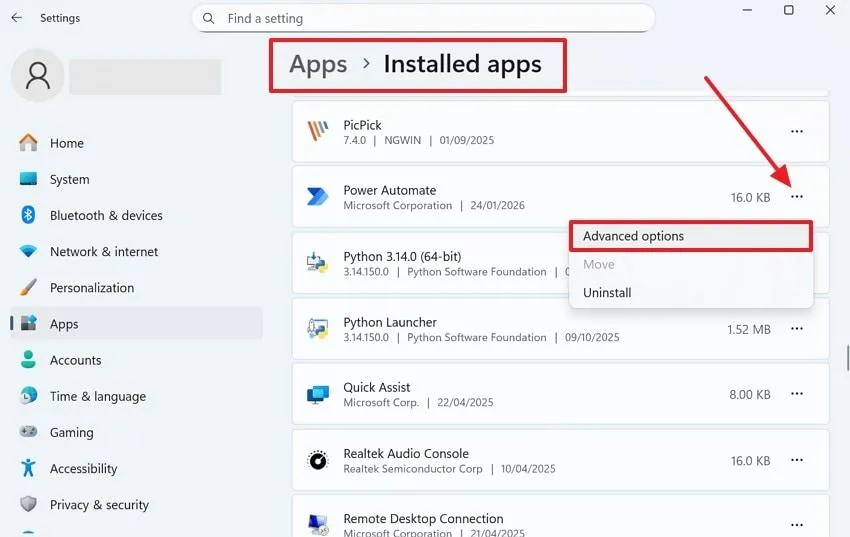
در بخش Background app permissions منوی کشویی مربوط به اجرای برنامه در پسزمینه را باز کنید و گزینه Never را انتخاب کنید. با این کار برنامه دیگر اجازه فعالیت پسزمینه از طریق این تنظیم را نخواهد داشت.
البته بهتر است این محدودیت را برای تمام برنامهها اعمال نکنید. غیرفعالکردن فعالیت پسزمینه بعضی نرمافزارها ممکن است دریافت اعلان یا همگامسازی خودکار اطلاعات را متوقف کند. همچنین این تنظیم برای تمام نرمافزارهای دسکتاپ کاربرد ندارد و برخی برنامهها باید از طریق تنظیمات داخلی خودشان مدیریت شوند.
حذف افزونههای غیرضروری مرورگر برای آزاد کردن رم
افزونههای مرورگر امکانات مفیدی به آن اضافه میکنند؛ از مسدودکردن تبلیغات گرفته تا مدیریت رمز عبور و بررسی املای متن. با این حال، هر افزونه میتواند بخشی از حافظه و منابع پردازنده را مصرف کند. اگر تعداد زیادی افزونه نصب کرده باشید، مجموع مصرف آنها قابلتوجه خواهد بود.
برای کاهش مصرف رم بهتر است فهرست افزونهها را بررسی کنید و مواردی را که دیگر به آنها نیازی ندارید، حذف کنید. افزونههایی که فقط گاهی استفاده میشوند نیز بهتر است غیرفعال باشند.
در مرورگر کروم میتوانید از مسیر زیر افزونهها را مدیریت کنید:
Chrome → Extensions → Manage Extensions
کروم ← افزونهها ← مدیریت افزونهها
در مایکروسافت اج نیز وارد بخش Extensions شوید و گزینه Manage extensions را انتخاب کنید. در فایرفاکس هم با بازکردن منوی مرورگر و انتخاب Add-ons and themes میتوانید افزونههای نصبشده را ببینید.
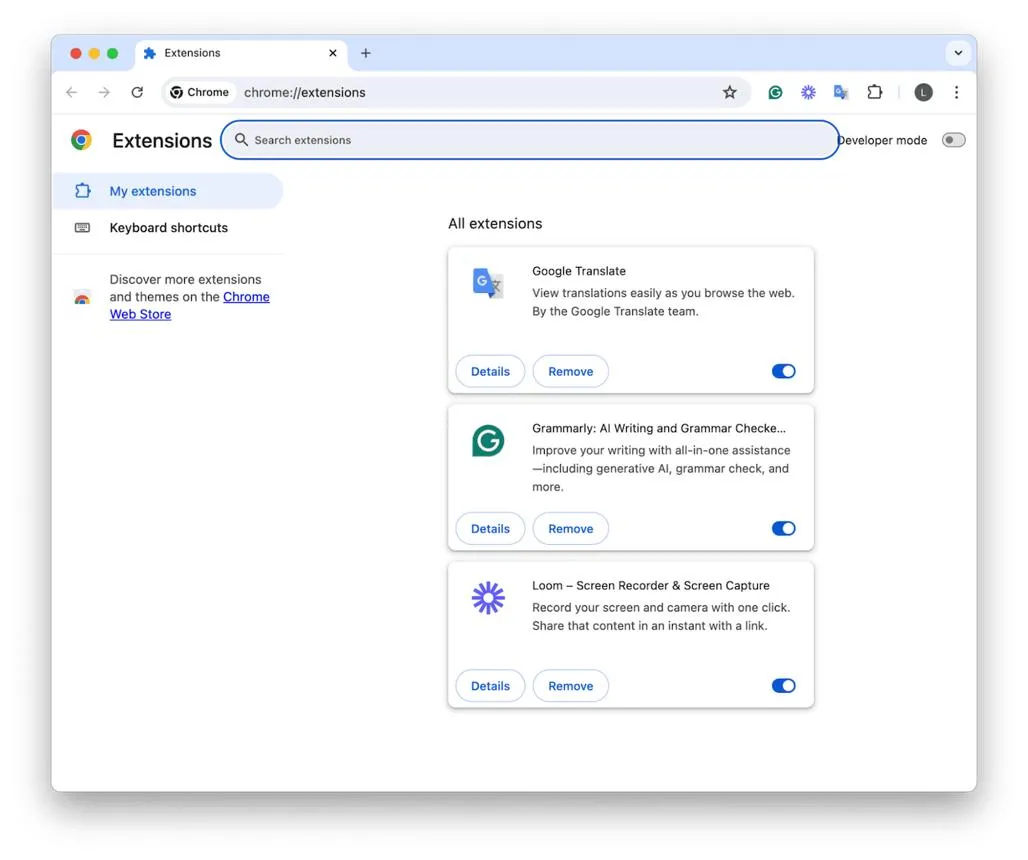
هنگام بررسی افزونهها به این نکات توجه کنید:
- افزونههایی را که مدتها استفاده نکردهاید، حذف کنید.
- افزونههای ضروری اما کممصرف را در صورت امکان غیرفعال کنید.
- از نصب چند افزونه با عملکرد مشابه خودداری کنید.
- افزونههای ناشناس و غیرضروری را که دسترسی گسترده به اطلاعات مرورگر دارند، نگه ندارید.
پس از پاکسازی افزونهها، مرورگر را دوباره راهاندازی کنید تا تغییرات بهتر اعمال شوند.
فعال کردن قابلیت ذخیره حافظه مرورگر و مدیریت تبها
اگر بیشتر فعالیتهای روزمره شما در اینترنت انجام میشود، احتمالاً مرورگر یکی از پرمصرفترین برنامههای کامپیوتر است. باز نگهداشتن تعداد زیادی تب، بهخصوص صفحات سنگین و سایتهای دارای محتوای ویدیویی یا تعاملی، میتواند مقدار زیادی از رم را اشغال کند.
برای حل این مشکل، مرورگرهای جدید قابلیتی برای غیرفعالکردن موقت تبهای بدون استفاده دارند. به این ترتیب، لازم نیست برای آزادکردن حافظه تمام صفحات را ببندید.
فعال کردن Sleeping Tabs در مایکروسافت اج
در مرورگر مایکروسافت اج قابلیتی به نام Sleeping Tabs وجود دارد که تبهای غیرفعال را پس از مدتی به حالت خواب میبرد. در این وضعیت، فعالیت پردازشی آنها متوقف یا محدود میشود و بخشی از منابع آزادشده در اختیار سایر برنامهها قرار میگیرد.
برای فعالکردن این قابلیت وارد تنظیمات مرورگر شوید:
Settings → System and performance → Performance
تنظیمات ← سیستم و عملکرد ← عملکرد
گزینه Automatically put tabs to sleep را فعال کنید و زمان موردنظر برای خوابرفتن تبهای غیرفعال را انتخاب کنید. همچنین میتوانید برخی سایتهای ضروری را در فهرست استثناها قرار دهید تا هیچوقت به حالت خواب نروند.
در همین بخش گزینههایی مانند Performance detector نیز وجود دارند که به شناسایی تبهای پرمصرف کمک میکنند. قابلیت Resource controls هم در نسخههای پشتیبانیشده امکان محدودکردن میزان رم مصرفی مرورگر را فراهم میکند.
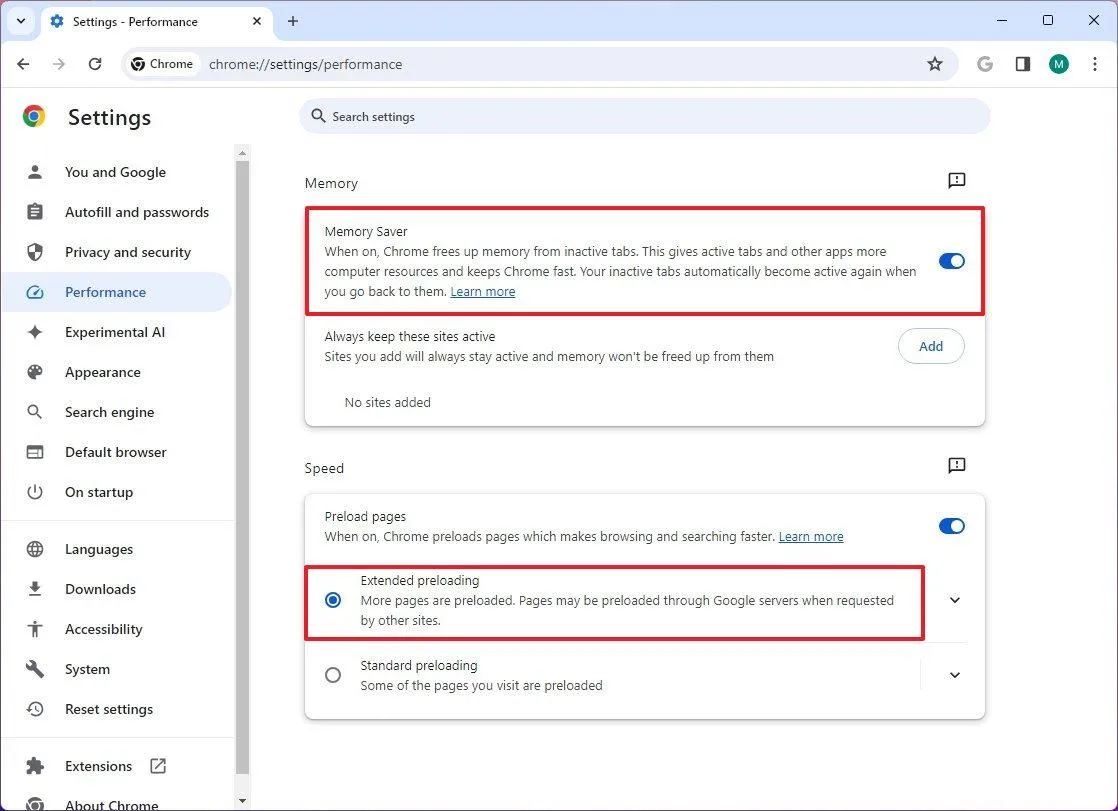
فعال کردن Memory Saver در گوگل کروم
در گوگل کروم نیز قابلیتی به نام Memory Saver وجود دارد که تبهای بدون استفاده را غیرفعال میکند تا حافظه بیشتری برای صفحات فعال و سایر نرمافزارها باقی بماند.
Settings → Performance
تنظیمات ← عملکرد
پس از ورود به این قسمت، Memory Saver را فعال کنید. کروم معمولاً سه سطح برای این قابلیت ارائه میدهد:
- Moderate: صرفهجویی متوسط در حافظه با غیرفعالکردن دیرتر تبها.
- Balanced: ایجاد تعادل بین عادتهای مرور وب و کاهش مصرف حافظه.
- Maximum: آزادسازی بیشتر حافظه با غیرفعالکردن سریعتر تبهای بدون استفاده.
وقتی دوباره وارد یک تب غیرفعال شوید، صفحه بهصورت خودکار بارگذاری خواهد شد. توجه داشته باشید که برخی فعالیتها مانند پخش صدا و ویدیو یا دانلود فعال ممکن است مانع غیرفعالشدن تب شوند.
آزاد کردن حافظه با غیرفعالکردن تبها در فایرفاکس
در نسخههای جدید موزیلا فایرفاکس نیز میتوانید تبهای بلااستفاده را بهصورت دستی از حافظه خارج کنید. برای این کار روی تب موردنظر راستکلیک کنید و گزینه Unload Tab را انتخاب کنید. تب همچنان در نوار بالای مرورگر باقی میماند، اما برای بازگشت به محتوای آن باید دوباره بارگذاری شود.
استفاده از Microsoft PC Manager برای پاکسازی سریع حافظه
اگر با وجود انجام تنظیمات قبلی همچنان با مصرف بالای رم مواجه هستید، ابزار Microsoft PC Manager میتواند برای بررسی و پاکسازی سریع سیستم مفید باشد. این برنامه رایگان از سوی مایکروسافت ارائه شده و مجموعهای از قابلیتهای نگهداری ویندوز را در یک محیط ساده در اختیار کاربر قرار میدهد.
یکی از امکانات این نرمافزار گزینه Boost است که برای پاکسازی فایلهای موقت و آزادسازی برخی منابع سیستم استفاده میشود. برای استفاده از آن، برنامه را از Microsoft Store دریافت و اجرا کنید. سپس در صفحه اصلی روی Boost کلیک کنید تا عملیات پاکسازی انجام شود.
این ابزار قابلیتی به نام Smart Boost نیز دارد که میتواند در شرایط مشخص، پاکسازی را بهصورت خودکار انجام دهد. با این حال، نباید انتظار داشته باشید که این گزینه تمام رم اشغالشده توسط نرمافزارهای در حال اجرا را آزاد کند؛ برنامههای فعال همچنان به حافظه نیاز دارند و برای متوقفکردن آنها باید از روشهای قبلی استفاده کنید.
گیم پلنت