گوگل قابلیتی به Gemini اضافه کرده است که به کاربران اجازه میدهد اطلاعاتی را که این هوش مصنوعی درباره آنها به خاطر سپرده، مشاهده و مدیریت کنند. این ویژگی از اهمیت زیادی برخوردار است؛ زیرا Gemini میتواند با استفاده از گفتوگوهای قبلی، علایق، ترجیحات و برخی جزئیات شخصی را به خاطر بسپارد و از آنها برای ارائه پاسخهای مرتبطتر استفاده کند.
قابلیت Memory summary یا خلاصه حافظه، امکان بررسی اطلاعات ذخیرهشده را فراهم میکند. به کمک آن میتوانید متوجه شوید Gemini چه برداشتی از شما دارد، اطلاعات نادرست را اصلاح کنید و مواردی را که دیگر نمیخواهید نگهداری شوند، حذف کنید.
قابلیت Memory summary در گوگل Gemini چیست؟
قابلیت Memory summary بخشی از امکانات شخصیسازی Gemini است که اطلاعات بهدستآمده از تعاملات قبلی را در قالب یک خلاصه قابلمشاهده نمایش میدهد. به این ترتیب، برخلاف گذشته که کاربر برای فهمیدن اطلاعات ذخیرهشده باید از Gemini سؤال میکرد، اکنون میتواند آنها را در یک بخش مشخص بررسی کند.
این اطلاعات ممکن است شامل مواردی مانند علایق، زمینه کاری، پروژههای در حال انجام، سرگرمیها، ترجیحات و عادتهای روزمره باشد. Gemini از این اطلاعات برای شخصیسازی پاسخها استفاده میکند تا لازم نباشد در هر گفتوگوی جدید، همه جزئیات را دوباره توضیح دهید.
برای مثال، اگر در چند گفتوگوی مختلف درباره علاقهتان به سفر یا نوع خاصی از محصولات صحبت کرده باشید، Gemini ممکن است این ترجیحات را به خاطر بسپارد و در پیشنهادهای بعدی در نظر بگیرد.
نکته مهم این است که حافظه Gemini لزوماً همیشه دقیق نیست. ممکن است اطلاعات قدیمی را همچنان معتبر بداند یا از یک گفتوگوی کوتاه، برداشت اشتباهی درباره شما داشته باشد. به همین دلیل امکان بررسی و اصلاح اطلاعات ذخیرهشده اهمیت زیادی دارد.
چگونه بفهمیم Gemini چه اطلاعاتی درباره ما ذخیره کرده است؟
برای مشاهده اطلاعاتی که Gemini درباره شما به خاطر سپرده است، میتوانید از نسخه وب این سرویس استفاده کنید. اگر قابلیت Memory summary برای حساب شما فعال شده باشد، اطلاعات ذخیرهشده در بخش تنظیمات قابلمشاهده خواهد بود.
مشاهده خلاصه حافظه از تنظیمات Gemini
برای بررسی حافظه ذخیرهشده، مراحل زیر را دنبال کنید:
- وارد وبسایت Gemini شوید و با حساب گوگل خود وارد شوید.
- از بخش تنظیمات، گزینه مربوط به Personal Intelligence را باز کنید.
- وارد بخش Memory summary شوید.
Settings → Personal Intelligence → Memory summary
تنظیمات ← هوش شخصی ← خلاصه حافظه
در این قسمت میتوانید اطلاعاتی را که Gemini درباره شما جمعبندی کرده است، بررسی کنید. ممکن است اطلاعات در دستهبندیهایی مانند مشخصات و علایق شخصی، فعالیتهای شغلی، سفر و سرگرمیها نمایش داده شوند.
اگر این گزینه را مشاهده نمیکنید، احتمال دارد قابلیت هنوز برای حساب شما فعال نشده باشد یا تنظیمات لازم را نداشته باشید. دسترسی به این امکانات به شرایط حساب کاربری و تنظیمات Gemini بستگی دارد.
پرسیدن مستقیم از Gemini درباره اطلاعات ذخیرهشده
روش سادهتر این است که مستقیماً در یک گفتوگوی جدید از Gemini بپرسید چه اطلاعاتی درباره شما میداند. برای این کار میتوانید عبارت زیر را ارسال کنید:
What do you know about me?
Gemini میتواند خلاصهای از اطلاعاتی را که برای شخصیسازی پاسخها در اختیار دارد، ارائه کند. البته مشاهده پاسخ در چت لزوماً جایگزین بخش Memory summary نیست و برای بررسی و مدیریت کامل اطلاعات، بهتر است تنظیمات حافظه را نیز بررسی کنید.
چگونه اطلاعات ذخیرهشده در حافظه Gemini را ویرایش یا حذف کنیم؟
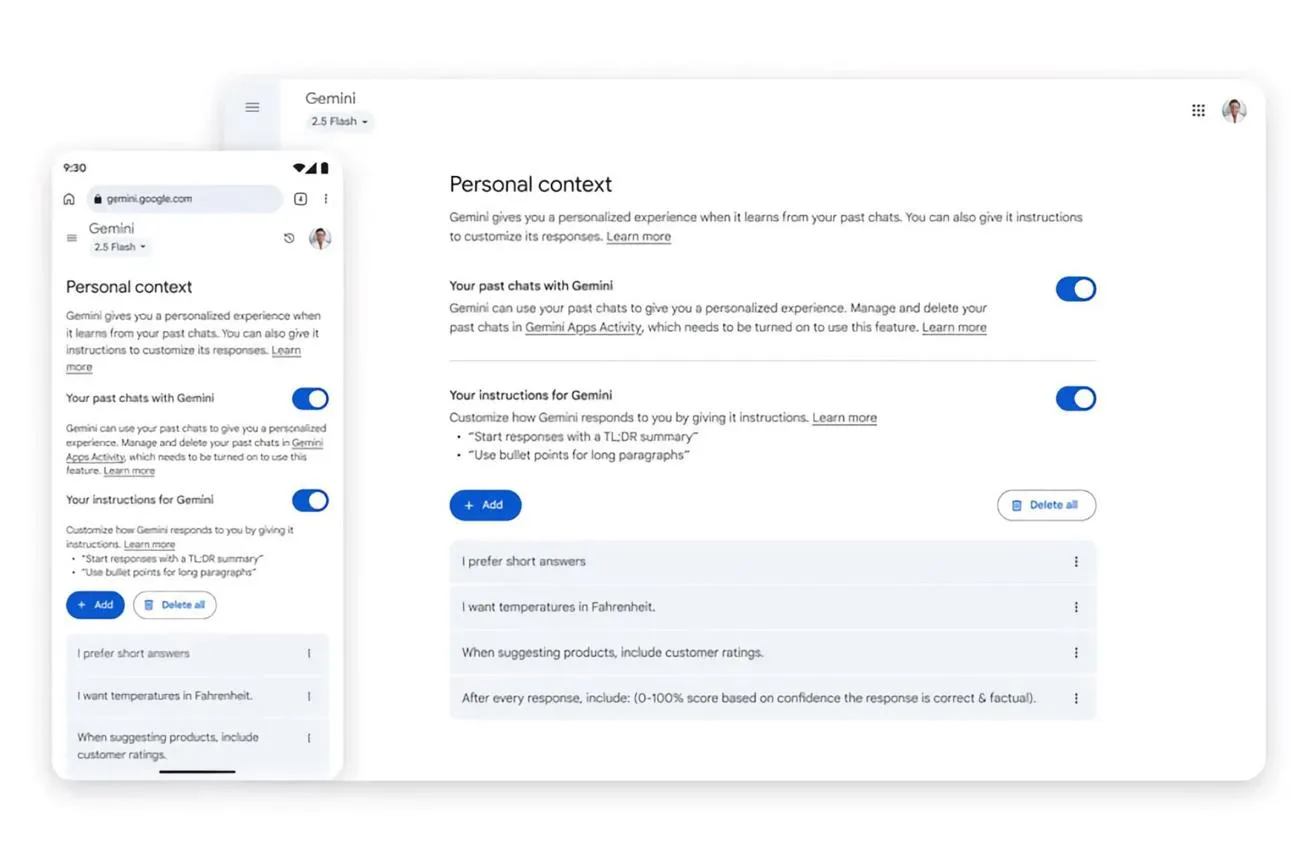
یکی از کاربردیترین بخشهای این قابلیت، امکان اصلاح اطلاعات نادرست و حذف موارد قدیمی است. اگر Gemini تصور اشتباهی درباره شغل، علایق یا ترجیحات شما دارد، میتوانید آن را اصلاح کنید تا در پاسخهای بعدی کمتر از اطلاعات نادرست استفاده شود.
اصلاح اطلاعات نادرست در حافظه
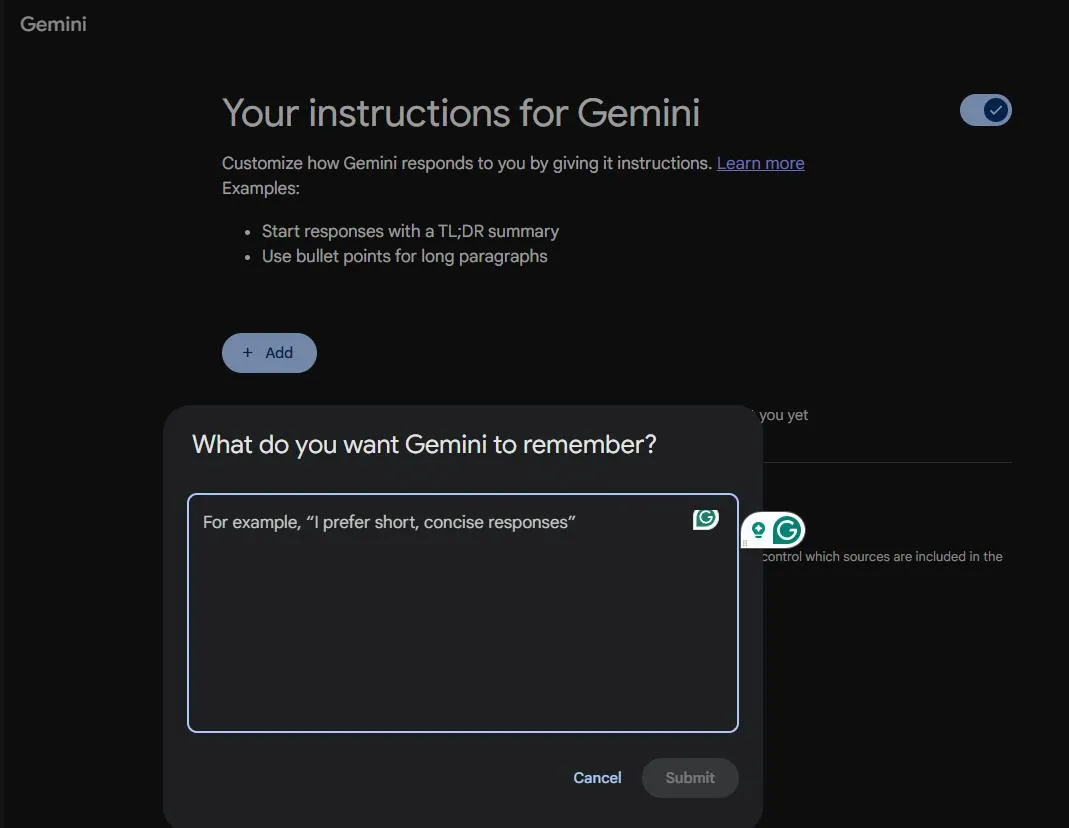
اگر بخشی از خلاصه حافظه اشتباه است، میتوانید از گزینه ویرایش استفاده کنید یا با یک دستور متنی از Gemini بخواهید اطلاعات را اصلاح کند.
به عنوان مثال، اگر Gemini تصور میکند هنوز در یک پروژه قدیمی فعالیت دارید، میتوانید توضیح دهید که آن پروژه به پایان رسیده و اطلاعات جدید را جایگزین کند.
همچنین میتوانید اطلاعات تازهای را به حافظه اضافه کنید تا پاسخهای بعدی با شرایط فعلی شما هماهنگتر باشند.
حذف اطلاعاتی که نمیخواهید Gemini به خاطر بسپارد
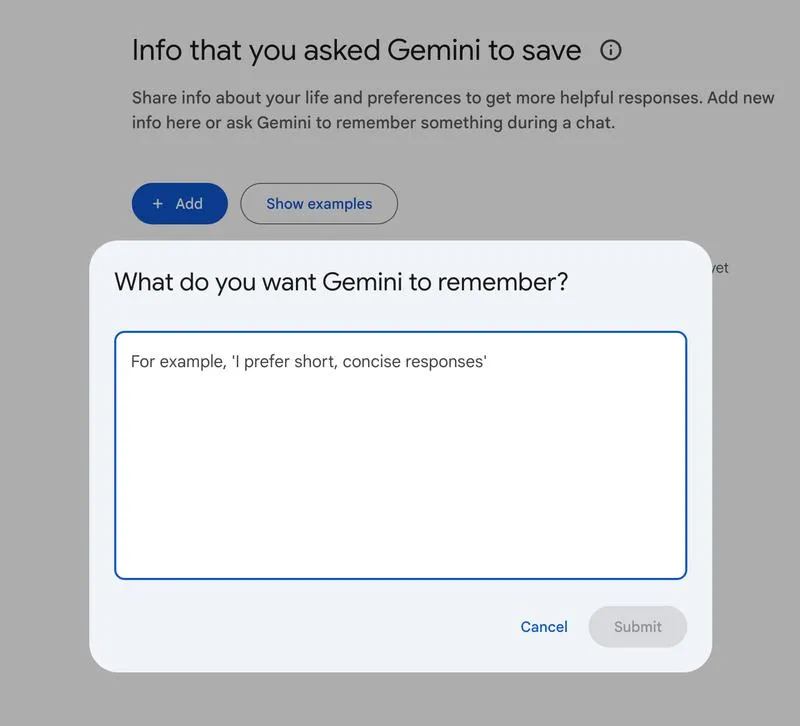
برای حذف یک مورد خاص، میتوانید از Gemini بخواهید آن اطلاعات را از حافظه پاک کند. اگر گزینه مدیریت حافظه در حساب شما فعال باشد، امکان بررسی و حذف اطلاعات از همان بخش نیز وجود دارد.
توجه داشته باشید که حذف یک اطلاعات از حافظه با پاککردن تاریخچه گفتوگوها یکسان نیست. برای جلوگیری از استفاده دوباره از اطلاعات موجود در یک گفتوگوی قدیمی، ممکن است لازم باشد خود آن گفتوگو را نیز از بخش فعالیت Gemini حذف کنید.
چگونه قابلیت حافظه Gemini را غیرفعال کنیم؟
اگر تمایلی ندارید Gemini از گفتوگوهای قبلی برای شخصیسازی پاسخها استفاده کند، میتوانید قابلیت Memory را خاموش کنید.
برای این کار وارد تنظیمات Gemini شوید و بخش Personal Intelligence را باز کنید. سپس وضعیت گزینه Memory را تغییر دهید.
Settings → Personal Intelligence → Memory
تنظیمات ← هوش شخصی ← حافظه
با غیرفعالکردن این قابلیت، Gemini دیگر از حافظه گفتوگوهای قبلی برای شخصیسازی پاسخها استفاده نمیکند؛ اما این کار به معنای حذف خودکار تاریخچه چتها یا تمام اطلاعات ذخیرهشده در سرویسهای دیگر گوگل نیست.
برای مدیریت تاریخچه گفتوگوها باید به بخش Gemini Apps Activity مراجعه کنید. در این قسمت میتوانید فعالیتهای قبلی را مشاهده و حذف کنید یا تنظیمات مربوط به نگهداری خودکار آنها را تغییر دهید. همچنین خاموشکردن Keep Activity با غیرفعالکردن Memory تفاوت دارد و هرکدام کاربرد جداگانهای دارند.
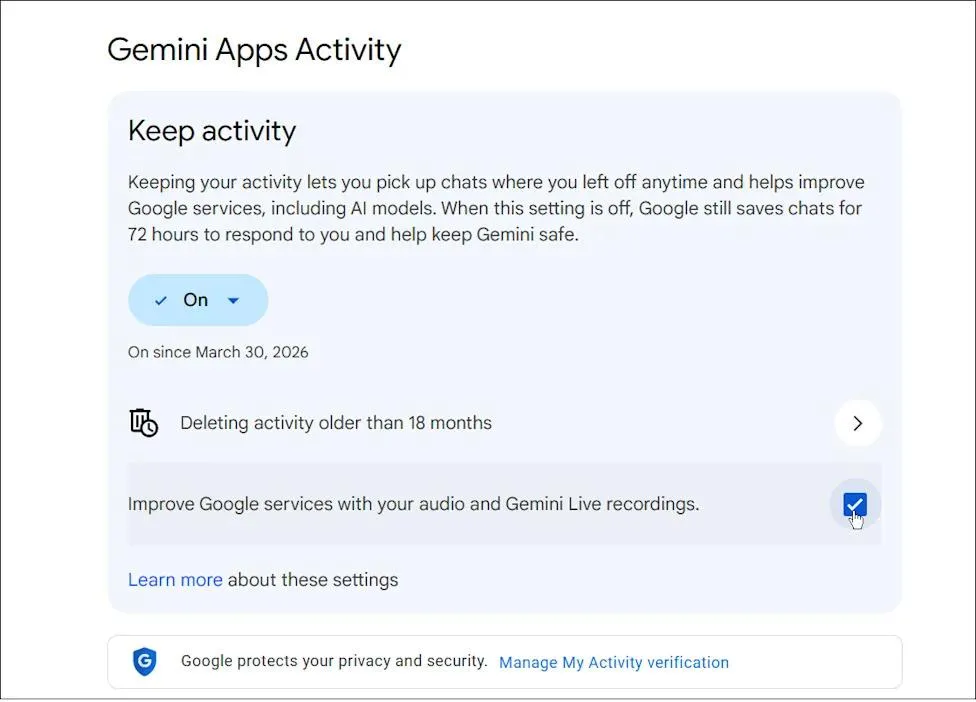
آیا ذخیره اطلاعات شخصی در Gemini خطرناک است؟
قابلیت حافظه میتواند استفاده از هوش مصنوعی را راحتتر کند؛ اما در عین حال، توجه به حریم خصوصی اهمیت زیادی دارد. هرچه اطلاعات بیشتری در گفتوگوهای خود وارد کنید، احتمال اینکه Gemini از آنها برای شخصیسازی پاسخها استفاده کند بیشتر میشود.
بهتر است چند نکته را در نظر داشته باشید:
- اطلاعات حساس مانند رمز عبور، اطلاعات بانکی و شماره مدارک هویتی را در گفتوگوهای هوش مصنوعی وارد نکنید.
- هر چند وقت یکبار خلاصه حافظه را بررسی کنید و اطلاعات قدیمی یا نادرست را اصلاح کنید.
- اگر نمیخواهید یک گفتوگوی خاص در حافظه و تاریخچه معمول شما باقی بماند، از قابلیت گفتوگوی موقت استفاده کنید.
- هنگام اتصال سرویسهایی مانند Gmail و Google Photos به Gemini، مجوزهای دسترسی را با دقت بررسی کنید.
همچنین باید بدانید که خاموشکردن حافظه به معنای توقف تمام پردازشهای مربوط به دادهها نیست. تنظیمات فعالیت، نگهداری اطلاعات و استفاده از دادهها برای بهبود سرویس، کنترلهای جداگانهای دارند. بنابراین بهتر است تنظیمات حریم خصوصی Gemini را بهصورت کامل بررسی کنید.
گیم پلنت