
اگر صندوق ورودی جیمیل شما با هزاران ایمیل تبلیغاتی، خبرنامه و پیام قدیمی شلوغ شده است، لازم نیست پیامها را یکییکی حذف کنید. جیمیل چند قابلیت کاربردی برای انتخاب و حذف گروهی ایمیلها دارد که با استفاده از آنها میتوانید در مدت کوتاهی صندوق ورودی خود را مرتب کنید یا حتی تمام پیامهای یک دسته خاص را پاک کنید.
برای این کار میتوانید از قابلیت انتخاب همه ایمیلها در نسخه دسکتاپ، فیلترهای جستوجوی پیشرفته و امکانات برنامه موبایل استفاده کنید. همچنین امکان حذف ایمیلهای آرشیوشده و پیامهای دارای فایل پیوست حجیم وجود دارد. در ادامه روشهای مختلف پاکسازی جیمیل را بررسی میکنیم.
آموزش حذف همه ایمیل ها در جیمیل با قابلیت Select All
سریعترین روش برای حذف تعداد زیادی ایمیل، استفاده از قابلیت انتخاب همه پیامها در نسخه دسکتاپ جیمیل است. با این روش میتوانید تمام پیامهای صندوق ورودی یا یک دسته مشخص مانند ایمیلهای تبلیغاتی را انتخاب کنید و بهصورت یکجا حذف کنید.
برای انجام این کار ابتدا وارد حساب Gmail شوید و از ستون سمت چپ، صندوق ورودی (Inbox) یا دسته موردنظر را باز کنید.
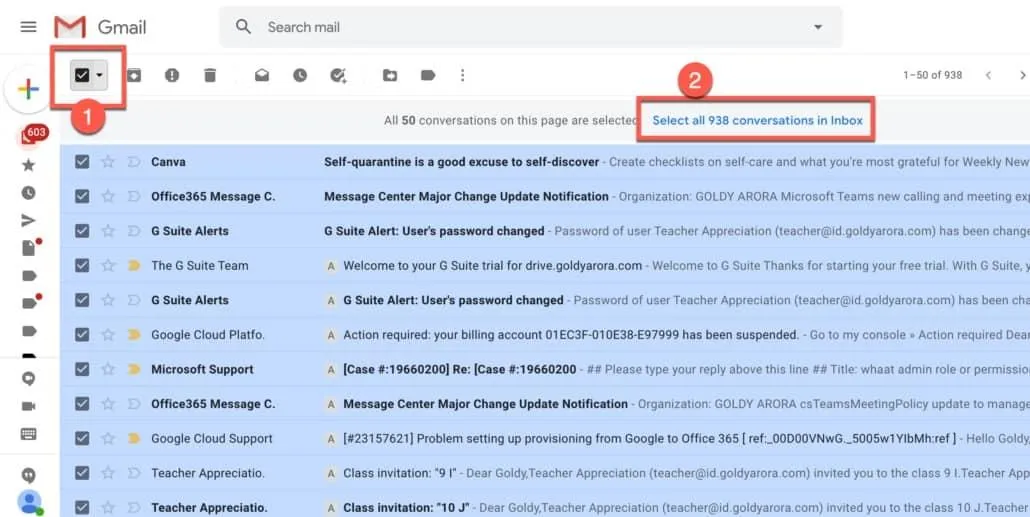
سپس روی کادر انتخاب بالای فهرست پیامها کلیک کنید. در حالت عادی جیمیل فقط ۵۰ مکالمه نمایشدادهشده در صفحه را انتخاب میکند. اگر تعداد ایمیلها بیشتر باشد، یک پیام در بالای فهرست ظاهر میشود که امکان انتخاب تمام مکالمات موجود در آن بخش را فراهم میکند.
با کلیک روی گزینه Select all conversations in Inbox تمام مکالمات صندوق ورودی انتخاب میشوند.
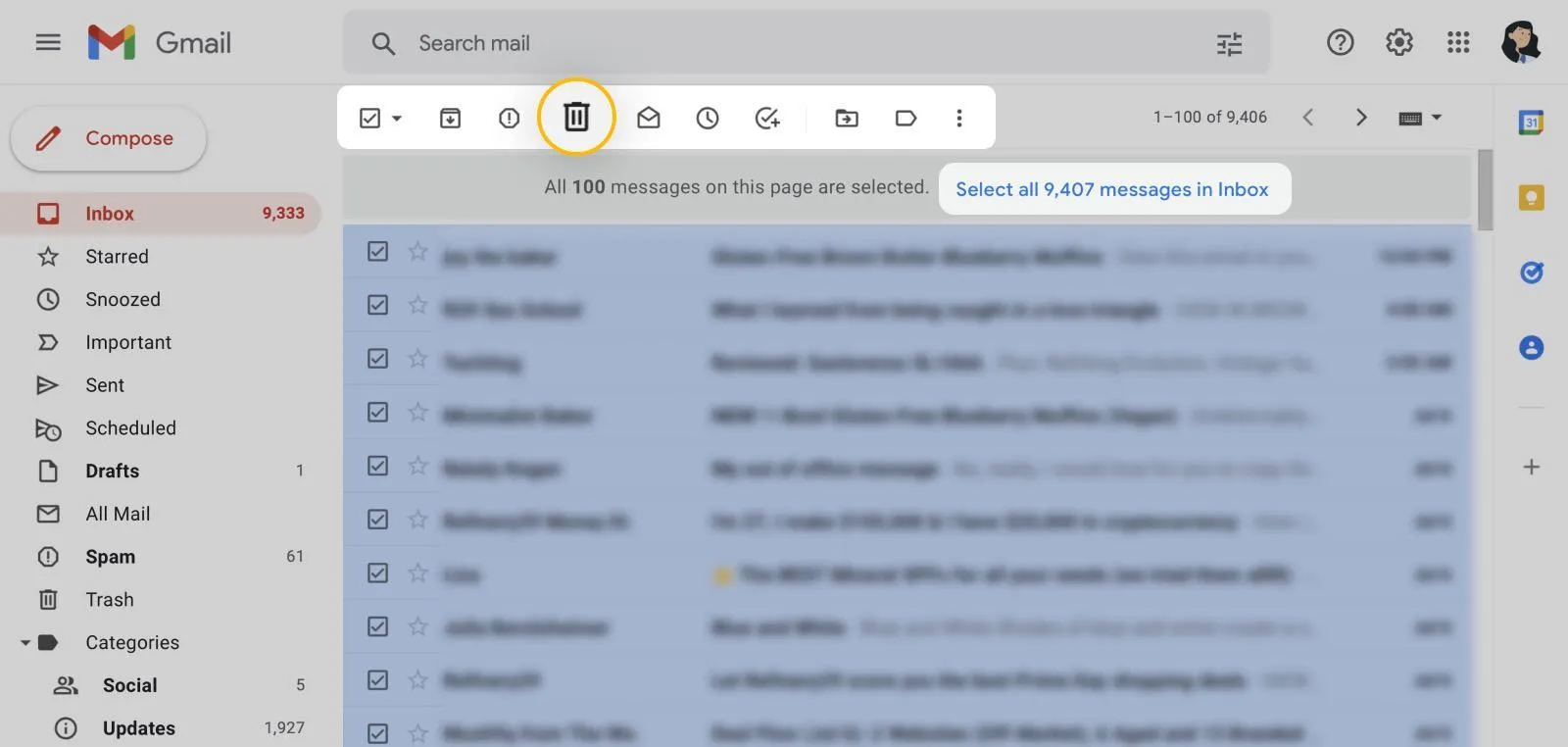
در ادامه میتوانید با کلیک روی آیکون سطل زباله، همه آنها را حذف کنید.
نکته مهم این است که حذف ایمیلها با آرشیو کردن آنها تفاوت دارد. اگر بهجای سطل زباله روی گزینه Archive کلیک کنید، پیامها فقط از صندوق ورودی خارج میشوند و همچنان در حساب جیمیل باقی میمانند.
ایمیلهای حذفشده نیز بلافاصله برای همیشه پاک نمیشوند و تا ۳۰ روز در Trash باقی میمانند. در این مدت میتوانید پیامهای اشتباهی حذفشده را بازیابی کنید. برای حذف دائمی و آزادسازی سریعتر فضای ذخیرهسازی باید سطل زباله را خالی کنید.
حذف گروهی ایمیل در جیمیل با استفاده از فیلترهای جستوجو
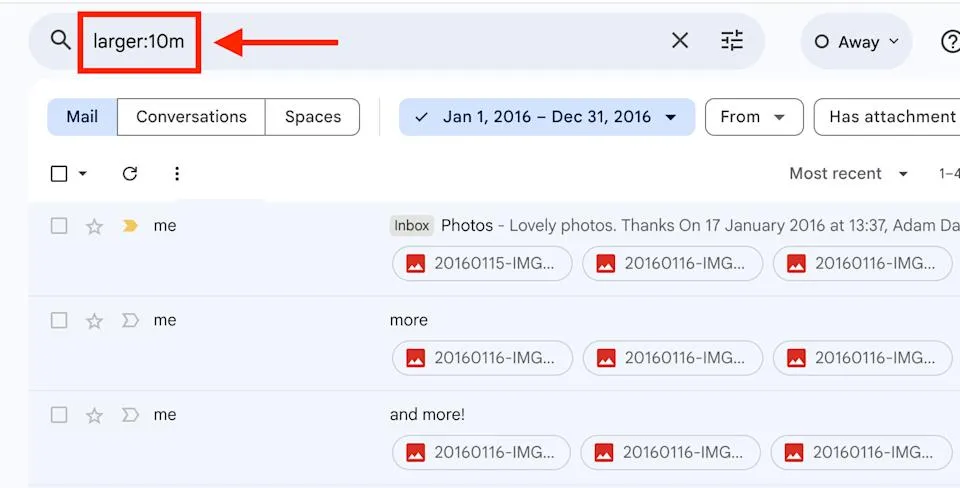
اگر قصد دارید فقط ایمیلهای قدیمی، تبلیغاتی یا پیامهای یک فرستنده خاص را حذف کنید، استفاده از نوار جستوجوی Gmail روش دقیقتری است. جیمیل از عملگرهای جستوجوی پیشرفته پشتیبانی میکند که امکان پیدا کردن پیامها بر اساس تاریخ، فرستنده، حجم و وضعیت خواندهشدن را فراهم میکنند.
چند نمونه از کاربردیترین عبارتهای جستوجوی جیمیل عبارتاند از:
|
عبارت جستوجو |
کاربرد |
|---|---|
|
older_than:1y |
پیدا کردن ایمیلهای قدیمیتر از یک سال |
|
older_than:2y |
پیدا کردن ایمیلهای قدیمیتر از دو سال |
|
larger:10M |
پیدا کردن ایمیلهای بزرگتر از ۱۰ مگابایت |
|
has:attachment |
نمایش ایمیلهای دارای فایل پیوست |
|
category:promotions |
نمایش ایمیلهای تبلیغاتی |
|
is:read |
نمایش پیامهای خواندهشده |
|
is:unread |
نمایش پیامهای خواندهنشده |
|
has:nouserlabels |
پیدا کردن پیامهای بدون برچسب اختصاصی |
|
in:archive |
پیدا کردن ایمیلهای آرشیوشده |
به عنوان مثال، اگر بخواهید ایمیلهای تبلیغاتی قدیمی را حذف کنید، عبارت زیر را در نوار جستوجو وارد کنید:
category:promotions older_than:1y
یا اگر قصد دارید ایمیلهای قدیمی دارای فایل پیوست حجیم را پیدا کنید، از عبارت زیر استفاده کنید:
older_than:1y has:attachment larger:10M
بعد از نمایش نتایج، کادر انتخاب بالای صفحه را فعال کنید. اگر تعداد پیامها بیشتر از تعداد نمایشدادهشده در صفحه باشد، گزینه انتخاب تمام نتایج جستوجو ظاهر میشود. با کلیک روی آن میتوانید همه پیامهای مطابق فیلتر را انتخاب و حذف کنید.
حذف ایمیلهای دریافتی از یک فرستنده یا دامنه مشخص
یکی دیگر از کاربردهای جستوجوی پیشرفته، حذف گروهی پیامهای دریافتی از یک فرستنده مشخص است.
برای این کار میتوانید از عملگر from: استفاده کنید. به عنوان مثال:
from:newsletter@example.com
با واردکردن این عبارت، پیامهای ارسالی از آدرس موردنظر نمایش داده میشوند. پس از انتخاب همه نتایج، میتوانید آنها را حذف یا آرشیو کنید.
همچنین امکان ترکیب چند عملگر جستوجو وجود دارد. به عنوان مثال، برای پیدا کردن ایمیلهای قدیمی یک فرستنده میتوانید عبارت زیر را وارد کنید:
from:newsletter@example.com older_than:1y
این روش برای پاکسازی خبرنامهها و پیامهای تبلیغاتی بسیار کاربردی است. فقط پیش از حذف گروهی، نتایج جستوجو را بررسی کنید تا پیامهای مهم نیز بهاشتباه انتخاب نشده باشند.
نحوه حذف ایمیلهای آرشیوشده در جیمیل و آزاد کردن فضای ذخیرهسازی
یکی از اشتباهات رایج کاربران این است که تصور میکنند آرشیو کردن ایمیلها باعث آزاد شدن فضای ذخیرهسازی جیمیل میشود. در واقع، آرشیو فقط پیامها را از صندوق ورودی خارج میکند و آنها همچنان در حساب گوگل باقی میمانند.
بنابراین اگر قصد دارید فضای ذخیرهسازی حساب Google خود را آزاد کنید، باید ایمیلهای غیرضروری آرشیوشده را نیز حذف کنید.
برای پیدا کردن این پیامها کافی است عبارت زیر را در نوار جستوجوی جیمیل وارد کنید:
in:archive
با این کار ایمیلهای آرشیوشده نمایش داده میشوند. سپس میتوانید پیامهای موردنظر را انتخاب و حذف کنید.
اگر قصد دارید فقط پیامهای تبلیغاتی آرشیوشده قدیمی را پیدا کنید، عبارت زیر کاربرد دارد:
in:archive category:promotions older_than:2y
این فیلتر پیامهای تبلیغاتی آرشیوشدهای را نشان میدهد که بیش از دو سال از دریافت آنها گذشته است.
برای پاکسازی دقیقتر میتوانید از ترکیب عملگرهای جستوجو استفاده کنید. به عنوان مثال، عبارت زیر پیامهای بدون برچسب اختصاصی را که خوانده شدهاند و بیش از یک سال از دریافت آنها گذشته است، پیدا میکند:
has:nouserlabels older_than:1y is:read
البته بدون برچسب بودن یک پیام لزوماً به معنی بیاهمیت بودن آن نیست. پیش از حذف، پیامهای مالی، فاکتورها، قراردادها و مدارک مهم را بررسی کنید.
نکته دیگر اینکه فضای ذخیرهسازی گوگل بین Gmail و Google Drive و Google Photos مشترک است. بنابراین حذف ایمیلهای حجیم میتواند به آزاد شدن فضای حساب کمک کند؛ اما اگر فضای زیادی در سرویسهای دیگر مصرف شده باشد، باید آنها را نیز بررسی کنید.
حذف چندین ایمیل در برنامه جیمیل اندروید و آیفون
اگر به کامپیوتر دسترسی ندارید، میتوانید از برنامه Gmail در گوشی اندرویدی یا آیفون نیز برای حذف گروهی ایمیلها استفاده کنید.
در برنامه موبایل ابتدا صندوق ورودی یا دسته موردنظر را باز کنید. سپس انگشت خود را روی یکی از ایمیلها نگه دارید تا حالت انتخاب فعال شود.
بعد از فعال شدن این حالت، میتوانید روی گزینه Select All در بالای صفحه تپ کنید. جیمیل بهصورت پیشفرض حداکثر ۵۰ پیام را در هر نوبت انتخاب میکند. برای حذف پیامهای بیشتر باید انتخاب را تکرار کنید.
پس از انتخاب ایمیلها، روی آیکون سطل زباله ضربه بزنید تا همه پیامهای انتخابشده حذف شوند.
برای حذف ایمیلهای آرشیوشده نیز میتوانید عبارت in:archive را در نوار جستوجوی برنامه وارد کنید و پس از نمایش نتایج، پیامهای موردنظر را انتخاب کنید.
توجه داشته باشید که نسخه موبایل برخلاف نسخه دسکتاپ، امکان انتخاب یکجای تمام مکالمات منطبق با جستوجو را به همان شکل ارائه نمیدهد. به همین دلیل، اگر هزاران ایمیل دارید، استفاده از مرورگر کامپیوتر سریعتر و راحتتر خواهد بود.
تفاوت حذف جیمیل با حذف حساب گوگل چیست؟
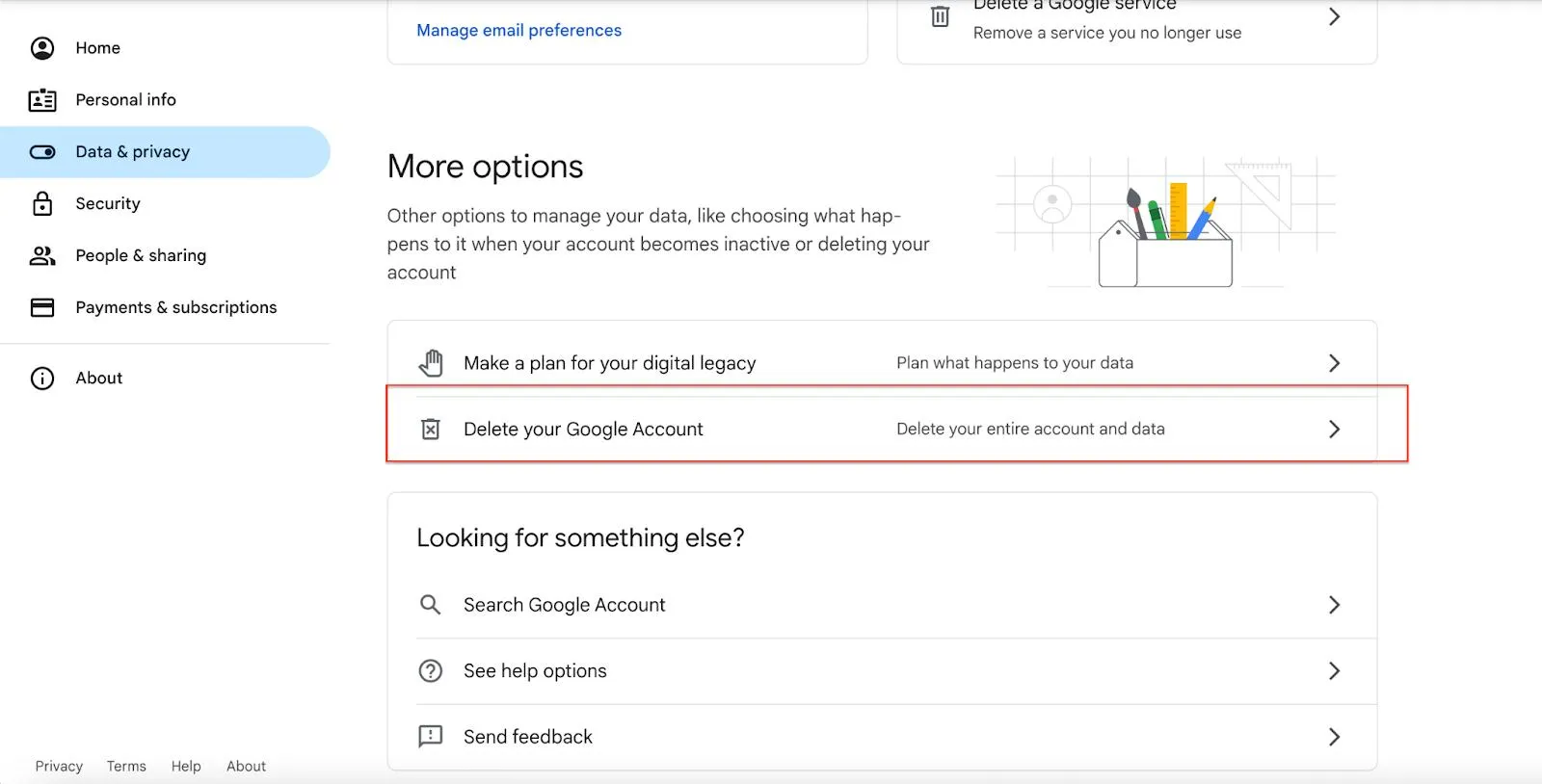
اگر قصد دارید استفاده از Gmail را متوقف کنید، باید بین حذف سرویس جیمیل و حذف کامل حساب گوگل تفاوت قائل شوید.
در حالت اول میتوانید فقط سرویس Gmail را حذف کنید و همچنان از سایر سرویسهای گوگل مانند YouTube و Google Drive و Google Maps استفاده کنید. اما با حذف کامل حساب گوگل، دسترسی به سرویسهای متصل به آن و اطلاعات ذخیرهشده در آنها نیز از بین میرود.
پیش از انجام هرگونه حذف دائمی، بهتر است از اطلاعات مهم خود نسخه پشتیبان تهیه کنید. همچنین اگر فقط هدفتان خلوت کردن صندوق ورودی یا آزاد کردن فضای ذخیرهسازی است، نیازی به حذف حساب گوگل ندارید و پاکسازی هدفمند ایمیلها کافی است.
در مجموع، بهترین روش برای حذف تعداد زیادی ایمیل در جیمیل استفاده از نسخه دسکتاپ و ترکیب قابلیت Select All با فیلترهای جستوجو است. این روش به شما کمک میکند بدون حذف پیامهای مهم، ایمیلهای تبلیغاتی و قدیمی را پاکسازی کنید. اگر هدف آزاد کردن فضای ذخیرهسازی است، خالی کردن سطل زباله پس از بررسی پیامهای حذفشده را نیز فراموش نکنید.
گیم پلنت