تبدیل ویندوز قدیمی به ماشین مجازی؛ اجرای کامپیوتر قبلی با Disk2VHD و Hyper-V
اگر کامپیوتر قدیمی خود را عوض کردهاید اما هنوز به برنامهها، تنظیمات یا فایلهای آن نیاز دارید، لازم نیست سیستم قبلی را برای همیشه کنار بگذارید. با ابزار رایگان Disk2VHD میتوانید از نصب فعلی ویندوز یک دیسک مجازی بسازید و آن را داخل Hyper-V اجرا کنید. Disk2VHD میتواند در حالی که ویندوز در حال اجراست از دیسک سیستم Snapshot بگیرد و آن را به VHD یا VHDX تبدیل کند.
قبل از ساخت دیسک مجازی ویندوز چه کارهایی انجام دهیم؟
مهمترین کار، آماده کردن فضای کافی برای فایل VHDX است. حجم فایل به دادههای واقعی روی پارتیشنها بستگی دارد و لزوماً برابر با ظرفیت کل دیسک نیست. بهتر است فایل خروجی را روی یک SSD داخلی دیگر یا SSD اکسترنال سریع ذخیره کنید.
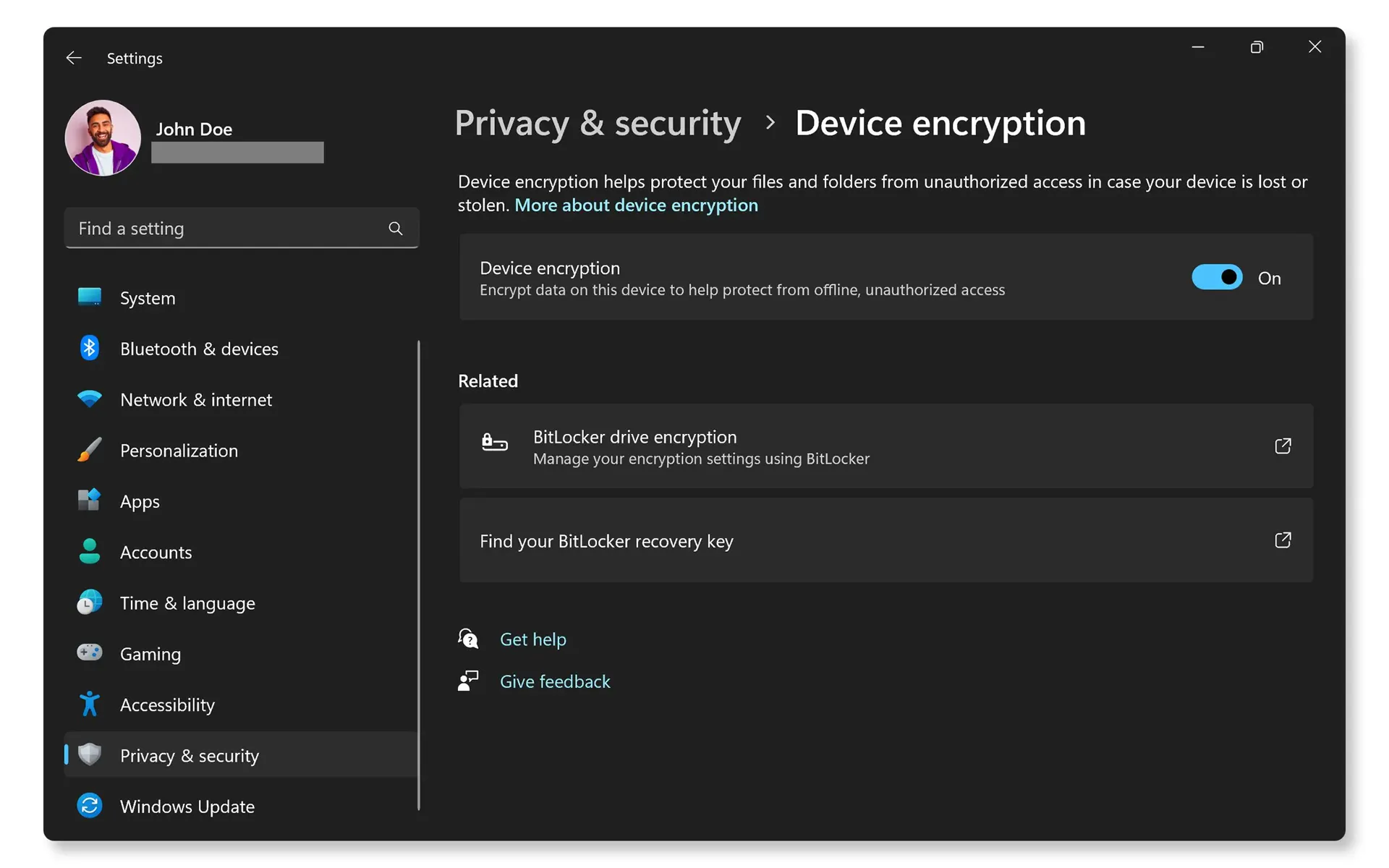
اگر BitLocker روی پارتیشن فعال است، ابتدا باید آن را خاموش کنید و صبر کنید رمزگشایی کامل شود. Disk2VHD از تبدیل Volumeهای رمزگذاریشده با BitLocker پشتیبانی نمیکند. همچنین بهتر است برنامههای سنگین مانند ابزارهای بکاپ، همگامسازی ابری و اسکنهای طولانی را موقتاً ببندید.
در ویندوز ۱۱ برای بررسی رمزگذاری دستگاه:
Settings → Privacy & security → Device encryption
تنظیمات ← حریم خصوصی و امنیت ← رمزگذاری دستگاه
ساخت VHDX از ویندوز قدیمی با Disk2VHD
Disk2VHD یک ابزار Portable از مجموعه Microsoft Sysinternals است و نیازی به نصب ندارد. برنامه را با دسترسی Administrator اجرا کنید و محل ذخیره فایل خروجی را روی یک درایو دیگر انتخاب کنید.
برای یک نسخه قابل بوت معمولاً باید پارتیشن EFI یا System Reserved و پارتیشن Windows و در صورت وجود پارتیشن Recovery را در تصویر قرار دهید. گزینه Use VHDX را نیز برای استفاده با Hyper-V فعال نگه دارید. VHDX فرمت جدیدتر دیسک مجازی است و Hyper-V از آن پشتیبانی میکند.
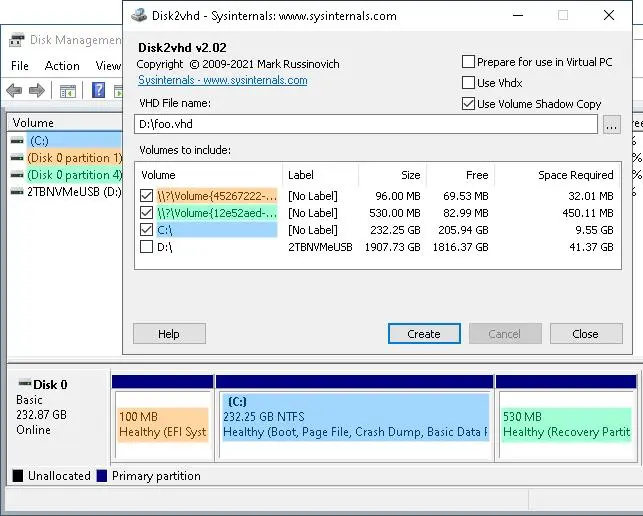
بعد از انتخاب Volumeها روی Create کلیک کنید. Disk2VHD از Volume Shadow Copy برای گرفتن Snapshot سازگار از ویندوز در حال اجرا استفاده میکند و به همین دلیل لازم نیست برای ساخت تصویر سیستم از فلش بوت استفاده کنید.
اجرای ویندوز قدیمی در Hyper-V روی کامپیوتر جدید
پس از ساخت VHDX میتوانید یک ماشین مجازی جدید در Hyper-V ایجاد و فایل ساختهشده را به آن متصل کنید. Hyper-V امکان ساخت ماشین مجازی با یک Virtual Hard Disk موجود را دارد.
قبل از شروع باید قابلیت Virtualization در UEFI یا BIOS فعال باشد. در Task Manager میتوانید وضعیت آن را بررسی کنید:
Task Manager → Performance → CPU → Virtualization
همچنین Hyper-V باید در Windows Features فعال باشد:
Control Panel → Programs → Turn Windows features on or off → Hyper-V
در Hyper-V Manager یک Virtual Machine جدید بسازید و VHDX ساختهشده با Disk2VHD را به عنوان دیسک موجود انتخاب کنید.
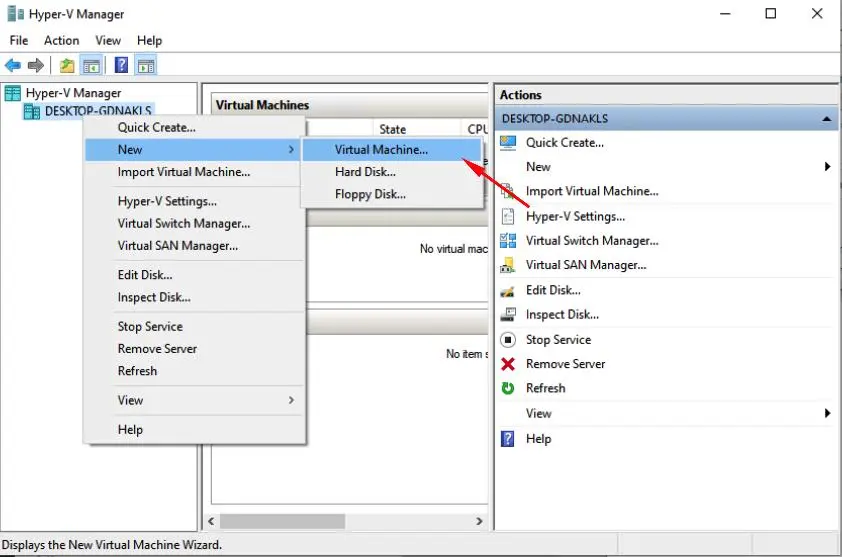
انتخاب Generation باید با نوع بوت ویندوز قدیمی سازگار باشد. Microsoft توصیه میکند برای سیستمهای سازگار از Generation 2 استفاده شود اما برخی دیسکهای مجازی آماده یا سیستمهای قدیمی ممکن است با Generation 2 سازگار نباشند و به Generation 1 نیاز داشته باشند. نسل ماشین مجازی بعد از ساخت قابل تغییر نیست.
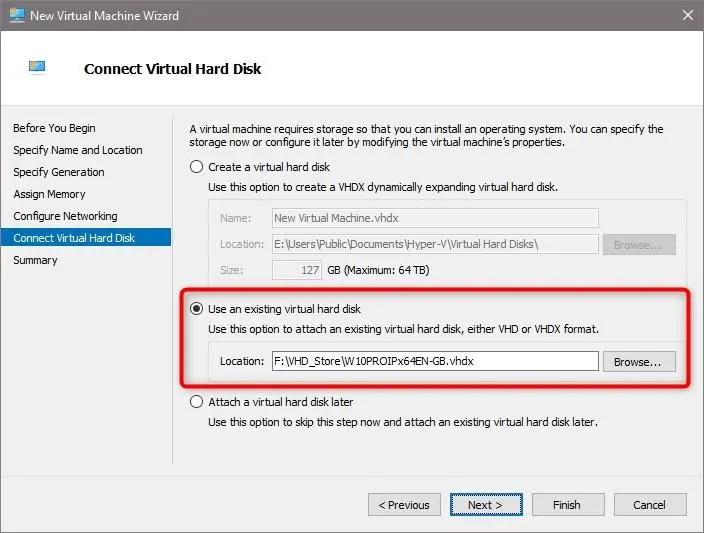
در اولین اجرا ممکن است ویندوز قدیمی به دلیل شناسایی سختافزار مجازی جدید چند بار کندتر از حالت عادی بوت شود یا درایورهای جدید نصب کند. پس از بالا آمدن سیستم میتوانید تنظیمات حافظه و پردازنده مجازی را متناسب با سختافزار کامپیوتر جدید افزایش دهید.
اجرای ویندوز قدیمی در کنار سیستم جدید چه مزیتی دارد؟
مهمترین مزیت این روش این است که بدون نگه داشتن کامپیوتر قدیمی میتوانید به محیط قبلی دسترسی داشته باشید. برنامهای که سالها قبل نصب کردهاید یا تنظیمات خاصی که بازسازی آن دشوار است همچنان در محیط قدیمی قابل استفاده خواهد بود.
از طرف دیگر، این روش جایگزین کامل بکاپ نیست. VHDX ساختهشده را بهتر است روی یک حافظه جداگانه نیز نگهداری کنید و از اطلاعات مهم داخل آن نسخه پشتیبان داشته باشید. همچنین نباید یک VHD را بدون آگاهی از پیامدهای آن همزمان به سیستم اصلی و ماشین مجازی متصل و قابل بوت کنید؛ Microsoft درباره تغییر Disk Signature و مشکلات بوت در چنین شرایطی هشدار داده است.
آیا میتوان ویندوز قدیمی را بدون ماشین مجازی بوت کرد؟
در برخی سناریوها میتوان یک VHD یا VHDX را برای Native Boot نیز به کار گرفت و ویندوز قدیمی را مستقیماً از دیسک مجازی بوت کرد. با این حال، برای استفاده روزمره و دسترسی سریع به برنامههای قدیمی، اجرای آن در Hyper-V معمولاً سادهتر است.
اگر هدف فقط دسترسی به چند فایل یا برنامه قدیمی است، ماشین مجازی انتخاب عملیتری است. اگر اجرای برنامهای به عملکرد کامل سختافزار نیاز دارد، روشهای بوت مستقیم میتوانند سناریوی متفاوتی داشته باشند.
گیم پلنت