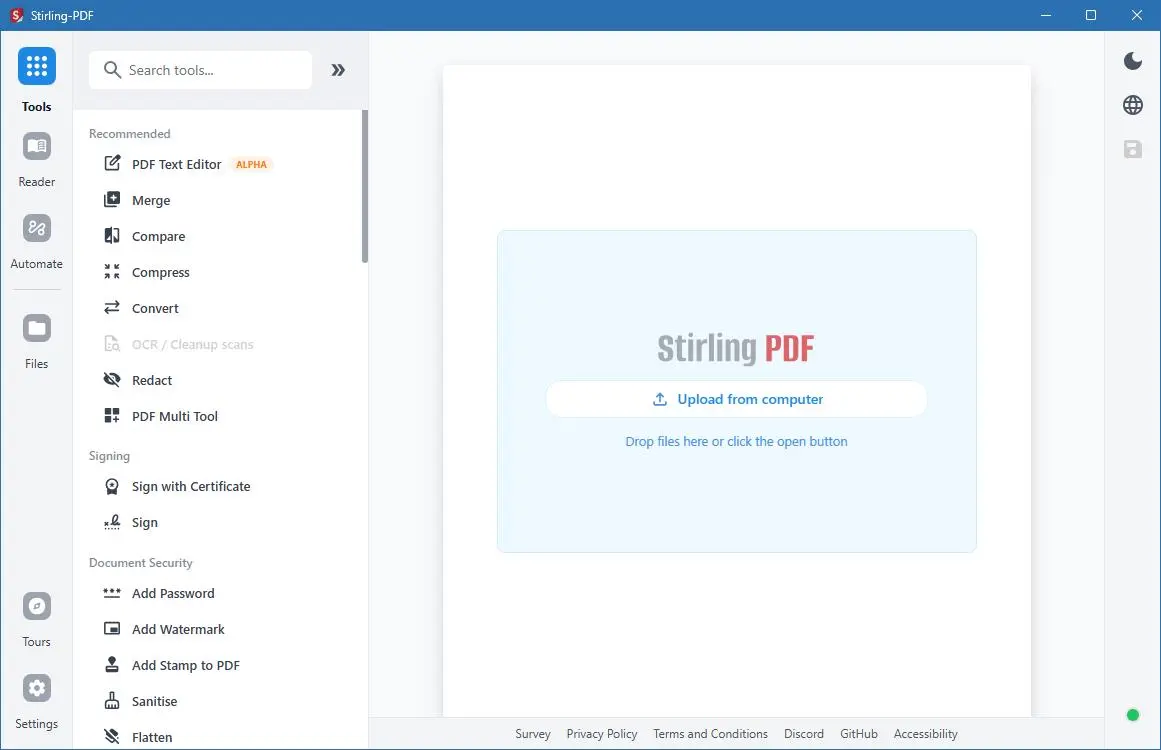
اگر مرتب با فایلهای PDF سروکار دارید، احتمالاً برای کارهای مختلفی مثل ادغام فایلها، جدا کردن صفحات، فشردهسازی، تبدیل فرمت، امضای دیجیتال یا OCR مجبور شدهاید از چند برنامه و سرویس مختلف استفاده کنید. بسیاری از ابزارهای آنلاین نیز برای انجام یک کار ساده، فایل را روی سرور خود آپلود میکنند یا محدودیتهایی برای حجم و تعداد فایلها دارند.
Stirling PDF تلاش میکند این نیازها را در یک محیط واحد جمع کند. این ابزار یک پلتفرم متنباز برای مدیریت و ویرایش PDF است که میتواند به صورت برنامه دسکتاپ روی ویندوز، مکاواس و لینوکس یا به شکل سرویس تحت وب و سرور شخصی اجرا شود. نسخههای فعلی بیش از ۵۵ ابزار مختلف برای کار با PDF ارائه میکنند و قابلیتهایی مانند ادغام، جداسازی، OCR، تبدیل، امضا، حذف اطلاعات حساس و فشردهسازی را در اختیار کاربر قرار میدهند.
Stirling PDF چیست و چه کاربردی دارد؟
Stirling PDF را میتوان یک جعبهابزار کامل برای کار با فایلهای PDF دانست. برخلاف برنامههایی که فقط روی ویرایش متن یا نمایش PDF تمرکز دارند، بخش بزرگی از قابلیتهای آن به مدیریت صفحات، تبدیل فرمت، امنیت، OCR و پردازش فایل اختصاص پیدا کرده است.
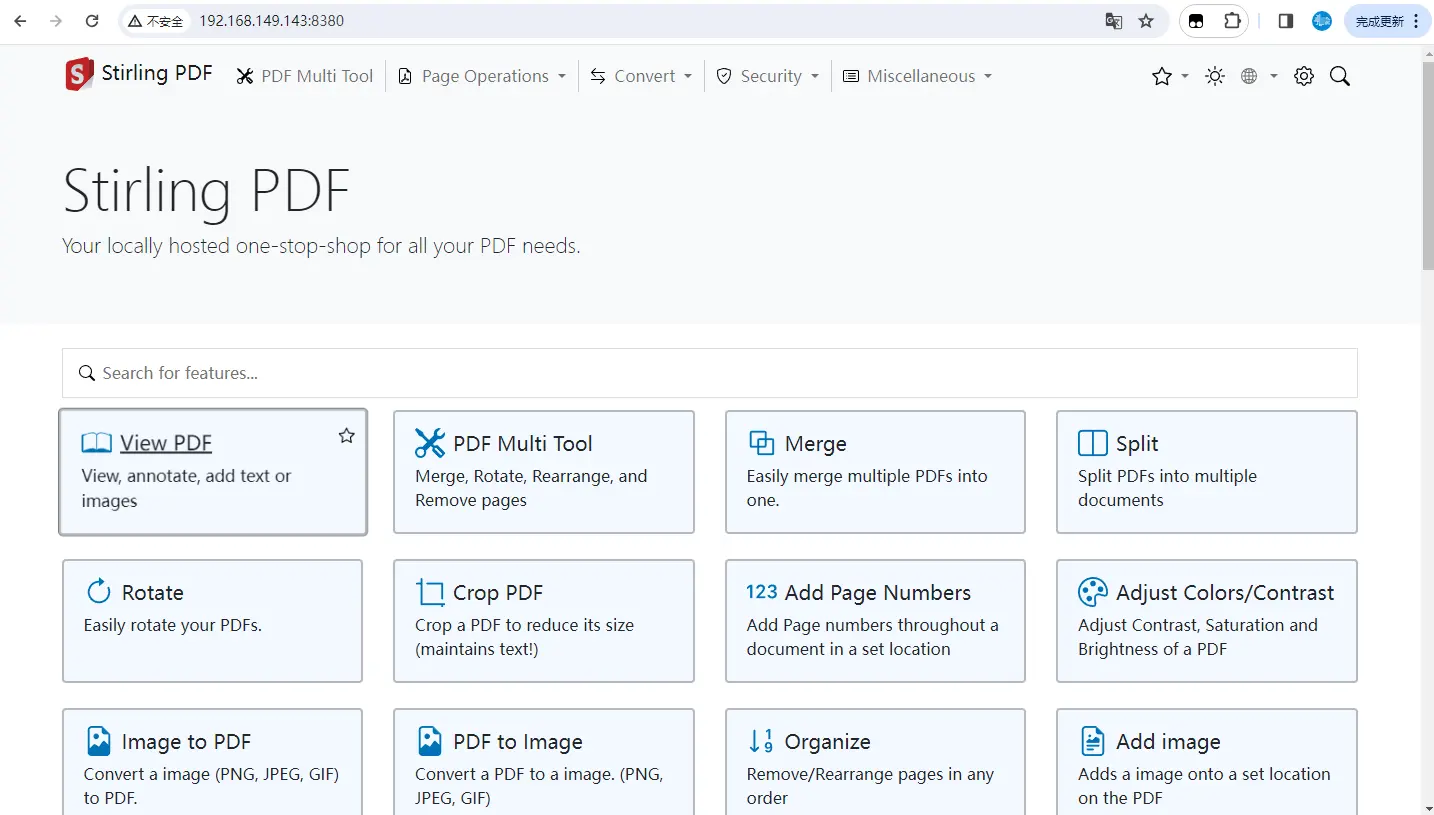
یکی از ویژگیهای مهم این برنامه، امکان اجرای آن در حالتهای مختلف است. کاربر معمولی میتواند نسخه دسکتاپ را نصب کند و بدون نیاز به ورود به حساب کاربری از ابزارهای محلی استفاده کند. کاربران حرفهایتر نیز میتوانند Stirling PDF را روی سرور شخصی، Docker یا زیرساختهایی مانند Kubernetes اجرا کنند.
آیا Stirling PDF رایگان است؟
نسخه رایگان Stirling PDF برای کاربران شخصی در دسترس است و نسخه متنباز آن بخش قابل توجهی از ابزارهای اصلی PDF را ارائه میکند. در کنار نسخه رایگان، قابلیتهای تجاری و امکانات مخصوص تیمها و سازمانها نیز وجود دارد. بنابراین بهتر است آن را یک ابزار رایگان برای استفاده شخصی دانست که در کنار آن گزینههای پولی برای کاربردهای حرفهایتر ارائه شدهاند.
نکته مهم این است که رایگان بودن Stirling PDF به معنی ساده یا محدود بودن آن نیست. ابزارهای متنوعی برای مدیریت صفحات و محتوای PDF در اختیار کاربر قرار گرفته و قابلیتهایی مانند API و Pipeline نیز برای خودکارسازی پردازش فایلها وجود دارد.
امکانات Stirling PDF برای ویرایش و مدیریت فایلهای PDF
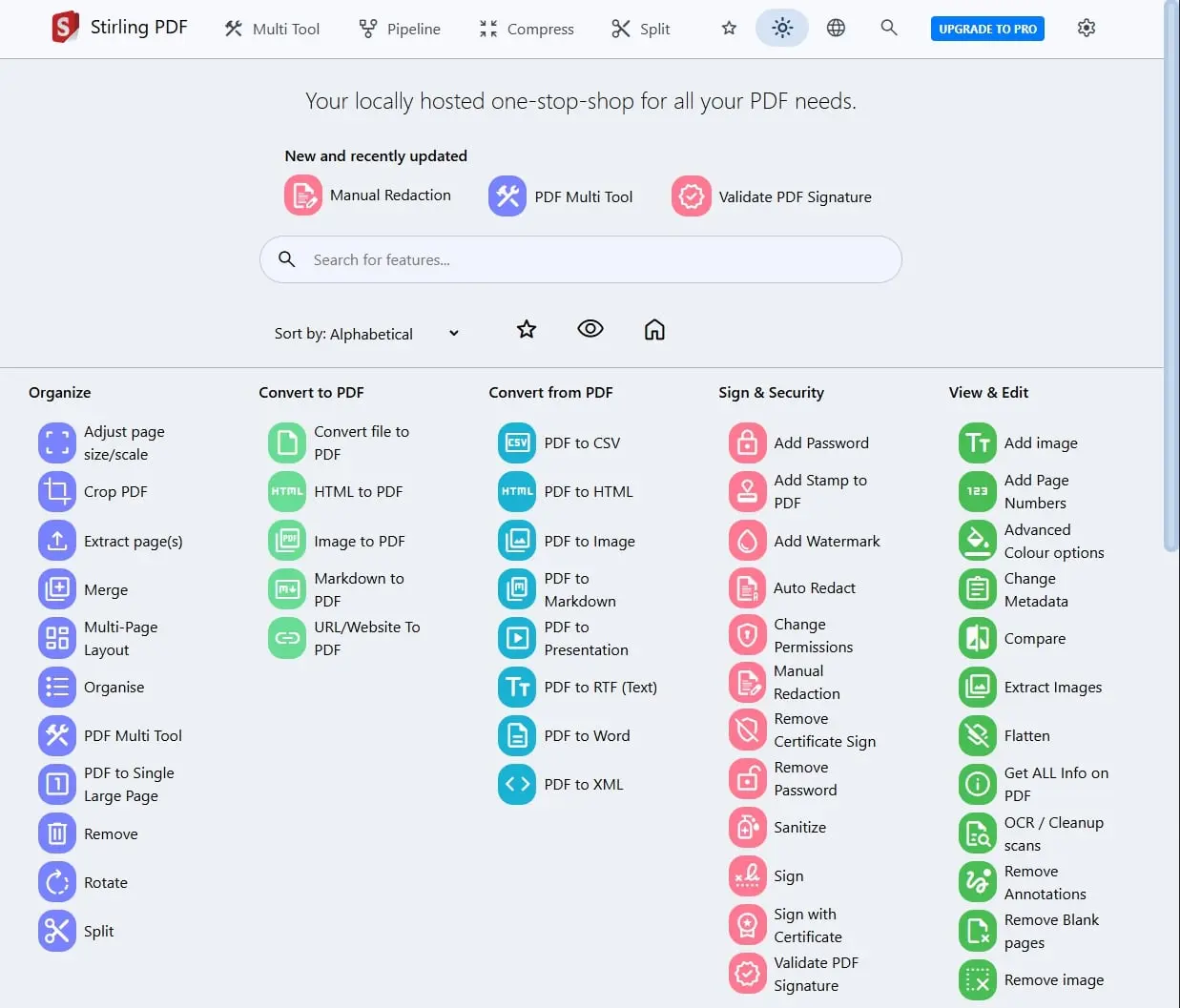
یکی از نقاط قوت اصلی Stirling PDF تعداد زیاد ابزارهای آن است. ابزارهای برنامه به چند گروه تقسیم میشوند تا انجام کارهایی که معمولاً نیاز به چند برنامه مختلف دارند از یک محیط امکانپذیر باشد.
به عنوان مثال میتوانید یک فایل PDF را باز کنید و صفحات اضافی را حذف کنید و صفحات باقیمانده را جابهجا یا چرخانده و در نهایت فایل خروجی را ذخیره کنید. برای فایلهای چندبخشی نیز میتوان چند PDF را با هم ادغام کرد یا یک فایل بزرگ را به چند فایل کوچکتر تقسیم کرد.
ادغام، جداسازی و مرتب کردن صفحات PDF
برای ترکیب چند سند میتوانید فایلهای PDF را در ابزار Merge قرار دهید و یک فایل واحد بسازید. قابلیت Split نیز امکان تقسیم یک فایل به چند بخش را فراهم میکند. ابزار Reorganize Pages برای جابهجایی یا حذف صفحات کاربرد دارد و Extract Pages میتواند صفحات انتخابشده را به یک فایل PDF جدید تبدیل کند.
برای فایلهایی که هنگام اسکن یا تبدیل جهت اشتباهی دارند نیز امکان چرخاندن صفحات وجود دارد. ابزار Multi-Tool علاوه بر این موارد، امکان جابهجایی صفحات با کشیدن و رها کردن و بازگردانی تغییرات با Undo و Redo را فراهم میکند.
تبدیل PDF به Word و فرمتهای دیگر
Stirling PDF فقط برای دستکاری صفحات نیست و ابزارهای متنوعی برای تبدیل فایل دارد. PDF را میتوان به فرمتهایی مانند Word و بعضی فرمتهای Office و همچنین تصاویر و فرمتهای متنی تبدیل کرد. در جهت مخالف نیز امکان تبدیل فرمتهایی مانند DOCX و XLSX و PPTX و تصاویر و HTML به PDF وجود دارد.
برای فایلهای اسکنشده باید توجه داشت که تبدیل مستقیم همیشه نتیجه مناسبی ندارد. اگر محتوای PDF در واقع تصویر اسکنشده باشد، بهتر است ابتدا OCR انجام شود تا متن قابل شناسایی شود و سپس سراغ تبدیل آن به فرمتهای دیگر بروید.
OCR برای تبدیل PDF اسکنشده به متن قابل جستوجو
OCR یکی از کاربردیترین قابلیتهای Stirling PDF برای اسناد اسکنشده است. اگر متن یک قرارداد یا سند کاغذی به صورت تصویر داخل PDF ذخیره شده باشد، جستوجوی معمولی نمیتواند محتوای آن را پیدا کند. OCR میتواند لایه متنی قابل جستوجو به سند اضافه کند.
این قابلیت برای آرشیو اسناد قدیمی، فاکتورها، فرمها و مدارکی که با اسکنر یا دوربین تهیه شدهاند مفید است. برای رسیدن به نتیجه بهتر نیز کیفیت اسکن، وضوح متن و زبان مورد استفاده در سند اهمیت دارد.
ویرایش متن، تصویر، متادیتا و حاشیهنویسی
Stirling PDF ابزارهایی برای اضافه کردن متن و تصویر، استخراج تصاویر از PDF، حذف تصاویر و مدیریت Annotationها دارد. همچنین میتوان اطلاعاتی مانند عنوان، نویسنده، موضوع، کلمات کلیدی و تاریخ ایجاد سند را از طریق بخش Metadata تغییر داد.
این امکانات برای زمانی کاربرد دارند که هدف فقط تغییر صفحات PDF نیست و لازم است اطلاعات داخلی سند نیز اصلاح شود. به عنوان مثال میتوانید اطلاعات نویسنده یک فایل را تغییر دهید یا تصاویر اضافی را از سند حذف کنید.
قابلیت حذف اطلاعات حساس و امنیت PDF
در اسناد کاری و شخصی معمولاً اطلاعاتی وجود دارد که نباید در نسخه نهایی منتشر شوند. شماره حساب، اطلاعات تماس، نشانی، شماره شناسایی، اطلاعات قرارداد و سایر دادههای حساس را نمیتوان صرفاً با کشیدن یک مستطیل مشکی روی متن مخفی کرد و انتظار داشت اطلاعات واقعاً حذف شده باشند.
Stirling PDF برای این کار ابزار Redact دارد که میتواند اطلاعات حساس را به صورت دستی یا خودکار حذف کند. در حالت خودکار میتوان عبارت مشخص یا الگوی مورد نظر را پیدا کرد و آن را از سند حذف کرد. این ابزار با یک پوشش گرافیکی ساده تفاوت دارد و هدف آن حذف واقعی محتوای انتخابشده از فایل است.
چرا Redact با کشیدن یک مستطیل مشکی تفاوت دارد؟
اگر فقط یک شکل مشکی روی شماره حساب یا متن حساس قرار دهید، ممکن است متن اصلی همچنان در فایل وجود داشته باشد و با روشهای مختلف قابل استخراج باشد. Redaction برای حذف محتوای حساس طراحی شده است و Stirling PDF امکان Redaction خودکار و دستی را ارائه میکند.
برای اسناد حساس بهتر است بعد از Redact نیز فایل خروجی را بررسی کنید و در صورت نیاز آن را Flatten کنید. این کار میتواند لایههای قابل ویرایش و عناصر تعاملی را در خروجی نهایی تثبیت کند.
افزودن رمز عبور، امضا و مدیریت مجوزها
Stirling PDF ابزارهایی برای افزودن یا حذف رمز عبور و مدیریت مجوزهای PDF دارد. امکان افزودن Watermark و امضای سند نیز در مجموعه ابزارهای آن قرار گرفته است. قابلیتهای امنیتی پیشرفتهتر نیز در نسخههای جدید توسعه پیدا کردهاند و نسخههای جدید حتی از امضای مبتنی بر سختافزار و اشتراکگذاری فرایند امضا پشتیبانی میکنند.
این مجموعه ابزار باعث میشود برای کارهای معمول مرتبط با محافظت از فایل PDF الزاماً به چند نرمافزار جداگانه نیاز نداشته باشید.
Stirling PDF روی ویندوز، مکاواس و لینوکس
یکی از مزیتهای مهم Stirling PDF این است که به یک سیستمعامل محدود نیست. نسخه دسکتاپ برای ویندوز، مکاواس و لینوکس ارائه شده و در کنار آن میتوان برنامه را به شکل سرور یا سرویس تحت وب نیز اجرا کرد.
نسخه دسکتاپ ویندوز برای استفاده شخصی طراحی شده و امکان پردازش محلی فایلها را دارد. در مکاواس نیز نسخه Native برای سیستمهای مجهز به پردازندههای Apple Silicon و Intel ارائه شده است. در لینوکس نیز بستههایی مانند DEB و RPM و AppImage در دسترس هستند.
نصب Stirling PDF در ویندوز
برای نصب Stirling PDF در ویندوز میتوانید نسخه دسکتاپ را دریافت و نصب کنید. این نسخه بدون نیاز به مرورگر اجرا میشود و برای ابزارهای محلی مانند ادغام، جداسازی، چرخاندن و امضای PDF میتواند به صورت آفلاین کار کند.
در صورتی که از ابزارهای پیشرفتهای مانند OCR یا برخی تبدیلهای فرمت استفاده میکنید، میتوانید برنامه دسکتاپ را به یک سرور Stirling PDF متصل کنید. این سرور میتواند روی سیستم خودتان یا یک زیرساخت جداگانه اجرا شود.
اجرای Stirling PDF در مکاواس
نسخه دسکتاپ مکاواس به صورت Native ارائه میشود و برای سیستمهای Apple Silicon و پردازندههای Intel قابل استفاده است. برنامه میتواند فایلها را به صورت محلی پردازش کند و برای ابزارهای محلی به ورود به حساب کاربری نیاز ندارد.
یکی از مزیتهای نسخه دسکتاپ این است که فایلها در فضای برنامه و روی سیستم خودتان پردازش میشوند و برای کارهای محلی به مرورگر جداگانه احتیاج ندارید.
اجرای Stirling PDF در لینوکس
در لینوکس نیز میتوان از نسخه دسکتاپ استفاده کرد. بستههای DEB و RPM و AppImage در مستندات رسمی معرفی شدهاند و امکان اجرای Stirling PDF بدون نیاز به نصب یک سرویس ابری وجود دارد.
برای کاربران لینوکس که سرور خانگی یا Home Lab دارند، اجرای نسخه سروری نیز گزینه مهمی است. در این حالت میتوان Stirling PDF را روی یک سیستم همیشه روشن اجرا کرد و از طریق مرورگر به آن دسترسی داشت.
نصب و اجرای Stirling PDF با Docker و Self-Hosting
اگر چند کامپیوتر دارید یا میخواهید یک ابزار PDF مرکزی برای شبکه خانگی یا محیط کاری داشته باشید، Self-Hosting یکی از جذابترین امکانات Stirling PDF است. برنامه را میتوان روی زیرساخت خودتان اجرا کرد و از طریق مرورگر به رابط کاربری آن دسترسی داشت.
مستندات رسمی Docker را یکی از روشهای اصلی استقرار سروری معرفی میکنند. علاوه بر Docker، امکان اجرای Stirling PDF روی Bare Metal و Kubernetes نیز وجود دارد.
اجرای Stirling PDF با Docker
برای راهاندازی سریع نسخه Docker میتوانید کانتینر رسمی Stirling PDF را اجرا کنید. نمونه دستور رسمی برای اجرای سرویس به شکل زیر است:
docker run -d \ -p 8080:8080 \ -v ./stirling-data:/configs \ docker.stirlingpdf.com/stirlingtools/stirling-pdf:latest
پس از اجرای موفق کانتینر، رابط کاربری برنامه روی پورت تعریفشده در دسترس خواهد بود. استفاده از Volume برای نگهداری تنظیمات نیز باعث میشود دادههای پیکربندی کانتینر با حذف یا بازسازی کانتینر از بین نروند.
آیا Self-Hosting برای فایلهای محرمانه مناسب است؟
Self-Hosting میتواند کنترل بیشتری روی محل پردازش فایلها ایجاد کند. در این حالت به جای اینکه سند را برای انجام یک عملیات ساده به یک سرویس ناشناس ارسال کنید، پردازش روی زیرساختی انجام میشود که خودتان مدیریت میکنید. مستندات Stirling PDF نیز پردازش فایلها روی Instance خود کاربر را به عنوان یکی از مزیتهای اصلی معرفی میکنند.
البته Self-Hosting به معنی حذف تمام ریسکهای امنیتی نیست. امنیت سرور، دسترسی کاربران، رمزنگاری ارتباط، پشتیبانگیری، آپدیت نرمافزار و تنظیمات Docker یا Reverse Proxy همچنان بر عهده مدیر سیستم است.
حریم خصوصی فایلهای PDF در Stirling PDF
برای فایلهایی مانند قرارداد، فاکتور، مدارک هویتی و اسناد کاری، محل پردازش فایل اهمیت زیادی دارد. استفاده از هر سرویس آنلاین PDF به این معنی است که فایل در فرایند پردازش از سیستم شما خارج میشود. در مقابل، Stirling PDF امکان اجرای محلی روی دسکتاپ یا سرور شخصی را فراهم میکند.
در حالت Local و Self-Hosted میتوان پردازش PDF را روی سیستم یا زیرساخت خودتان انجام داد. به همین دلیل این ابزار برای افرادی که نمیخواهند اسناد حساس را به سرویسهای ناشناس آپلود کنند، گزینه قابل توجهی است.
آیا فایلها در Stirling PDF روی کامپیوتر باقی میمانند؟
در نسخه دسکتاپ با پردازش محلی، فایلها روی دستگاه خودتان پردازش میشوند. نسخههای دسکتاپ ویندوز، مکاواس و لینوکس نیز برای ابزارهای محلی بدون نیاز به ورود به حساب کاربری قابل استفاده هستند.
با این حال باید تفاوت بین نسخه دسکتاپ، Instance شخصی و سرویسهای آنلاین را در نظر گرفت. اگر برنامه را به یک سرویس ابری یا سرور دیگری متصل کنید، مدل پردازش فایل میتواند متفاوت باشد. بنابراین برای اسناد بسیار محرمانه بهتر است حالت پردازش و محل اجرای Instance را قبل از استفاده بررسی کنید.
Stirling PDF برای چه کسانی مناسب است؟
Stirling PDF برای کاربری که فقط گاهی یک PDF را باز میکند، ممکن است امکانات بیشتری از نیاز واقعی او داشته باشد. اما برای کسی که مرتب با اسناد PDF سروکار دارد، مجموعه ابزارهای آن میتواند بسیاری از کارهای روزمره را در یک برنامه جمع کند.
کاربران ویندوز، مکاواس و لینوکس میتوانند از نسخه دسکتاپ استفاده کنند و کاربران حرفهایتر نیز امکان Self-Hosting، Docker، API و Pipeline را در اختیار دارند. این انعطاف باعث میشود Stirling PDF هم برای کارهای ساده مانند ادغام چند فایل و هم برای گردشکارهای پیچیدهتر پردازش PDF قابل استفاده باشد.
مهمترین مزایای Stirling PDF
- ابزارهای متعدد برای مدیریت و ویرایش PDF
- امکان ادغام، جداسازی و مرتب کردن صفحات
- پشتیبانی از OCR برای اسناد اسکنشده
- ابزار Redact برای حذف اطلاعات حساس
- تبدیل PDF و فرمتهای مختلف به یکدیگر
- امکان فشردهسازی فایلهای PDF
- پشتیبانی از امضا و Watermark
- نسخه دسکتاپ برای ویندوز، مکاواس و لینوکس
- امکان اجرای Self-Hosted
- پشتیبانی از Docker و Kubernetes
- API و Pipeline برای خودکارسازی پردازش فایلها
- رابط کاربری چندزبانه با پشتیبانی از زبانهای متعدد
آیا Stirling PDF جایگزین مناسبی برای ابزارهای PDF سنگین است؟
برای بسیاری از کارهای روزمره PDF، مجموعه ابزارهای Stirling PDF میتواند نیاز به نصب چند برنامه جداگانه را کاهش دهد. ادغام، جداسازی، OCR، تبدیل، فشردهسازی، مدیریت صفحات، Redaction و بسیاری از عملیات دیگر در یک محیط جمع شدهاند.
با این حال Stirling PDF را نباید در همه سناریوها جایگزین کامل هر نرمافزار تخصصی PDF دانست. نیازهای پیشرفته سازمانی، برخی قابلیتهای اختصاصی و گردشکارهای پیچیده ممکن است به ابزارهای تخصصی دیگری نیاز داشته باشند. انتخاب برنامه مناسب به نوع اسناد و کاری که با PDF انجام میدهید بستگی دارد.
در مجموع، Stirling PDF برای کاربرانی که یک ابزار PDF چندکاره، متنباز و قابل اجرا روی سیستم شخصی یا سرور خود میخواهند، مجموعه قابل توجهی از امکانات را در اختیار میگذارد. نسخههای فعلی این پروژه نیز همچنان بهروزرسانی میشوند و در مرداد ۱۴۰۵ نسخه ۲.۱۴.۳ منتشر شده است که شامل رفع باگها و بهبودهایی برای نسخه دسکتاپ و پردازش فایلهای بزرگ بوده است.
گیم پلنت