
ویندوز پر از ابزارهای کاربردی است که مایکروسافت به دلایل مختلف چندان درباره آنها صحبت یا تبلیغ نمیکند. بدتر اینکه بسیاری از این ابزارها در بخشهایی قرار گرفتهاند که کمتر کسی به دنبالشان میگردد؛ در حالی که میتوانند برای عیبیابی مشکلات مختلف ویندوز بسیار مفید باشند.
یکی از این ابزارها مانیتور قابلیت اطمینان یا Reliability Monitor است که تقریباً دو دهه در ویندوز حضور دارد. این ابزار به حل کردن مشکلات ویندوز کمک میکند. با گیم پلنت همراه باشید تا با مانیتور قابلیت اطمینان در ویندوز بیشتر آشنا شویم.
مانیتور قابلیت اطمینان از زمان ویندوز ویستا برای تشخیص کرشها و مشکلات ویندوز کاربرد دارد
تقریباً دو دهه و همچنان کاربردی
مایکروسافت مانیتور قابلیت اطمینان ویندوز را همزمان با عرضه اولیه ویندوز ویستا در سال ۲۰۰۷ معرفی کرد و آن را در بخش تعمیر و نگهداری داخلی سیستمعامل قرار داد. این ابزار از آن زمان در بخش Security and Maintenance کنترل پنل باقی مانده است، اما افراد بسیار کمی از وجود آن خبر دارند و حتی تعداد کمتری از آن استفاده میکنند.
من هم تا اواخر دهه ۲۰۱۰ یکی از همین افراد بودم تا اینکه در مقالهای مشابه مطلب حاضر با آن آشنا شدم. از آن زمان تاکنون از مانیتور قابلیت اطمینان برای عیبیابی کرشهای سیستم و بازیها استفاده کردهام؛ اما این ابزار برای تشخیص کرش برنامهها، مشکلات درایورها و خطاهای مربوط به بهروزرسانیهای ویندوز نیز کاربرد دارد.
به کمک مانیتور قابلیت اطمینان متوجه شدم پردازنده قبلی من، Ryzen 5600X، هنگام استفاده از مقادیر بالاتر Undervolting پایداری چندانی ندارد. همچنین مشخص شد رم سیستم در فرکانس ۳۶۰۰ MT/s پایدار نیست و در نهایت فرکانس آن را به ۳۲۰۰ MT/s کاهش دادم. هر دو مشکل باعث تعدادی از کرشهای بازیها شده بودند.
بهترین ویژگی مانیتور قابلیت اطمینان، سادگی آن است. پس از باز کردن ابزار، یک جدول زمانی تصویری مشاهده میکنید که رویدادهای مختلف را نمایش میدهد؛ از جمله خطاهای مربوط به برنامهها و ویندوز، خطاهای متفرقه، هشدارها و رویدادهای اطلاعاتی.
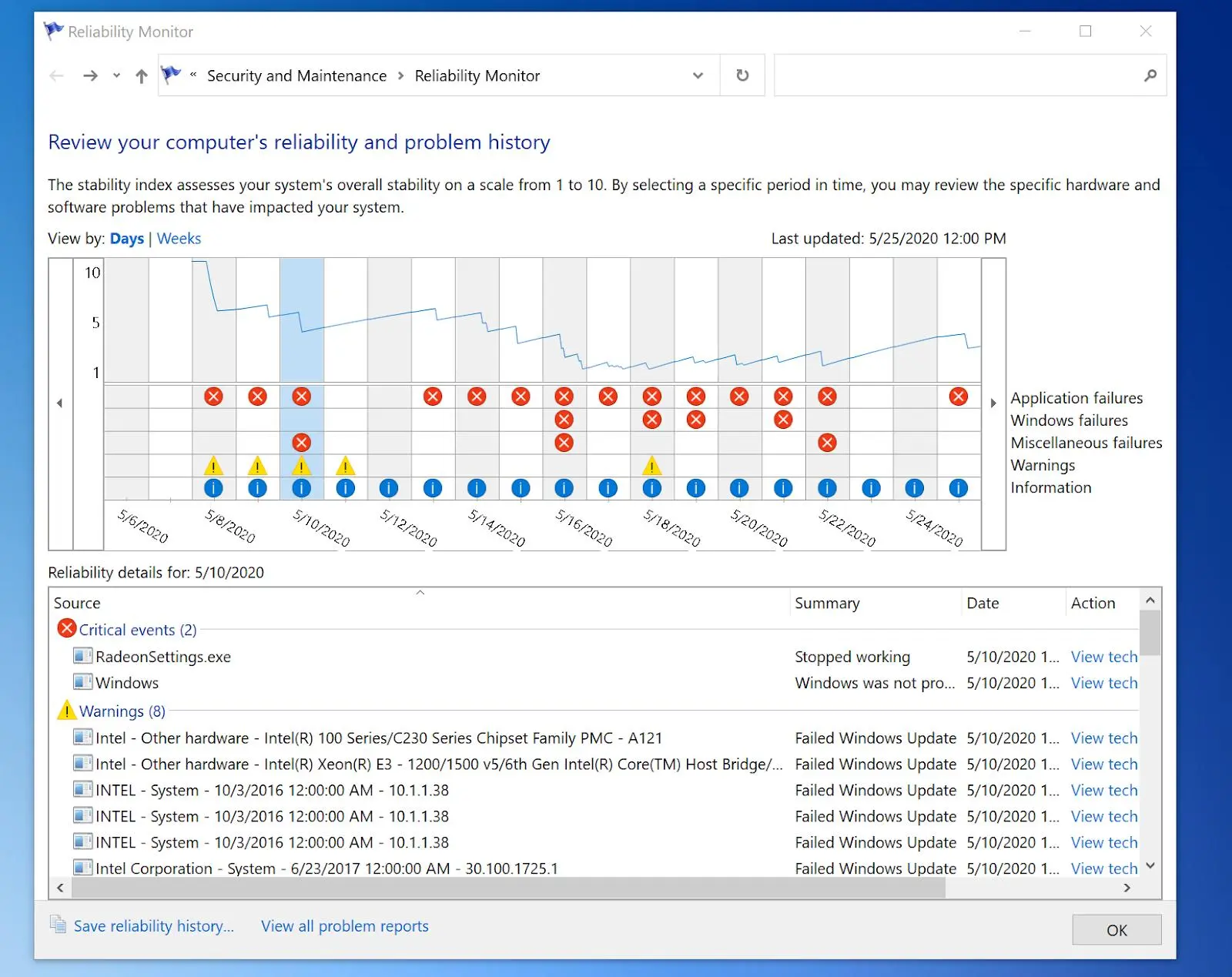
هشدارها معمولاً شامل بهروزرسانیهای ناموفق ویندوز و برنامههای داخلی هستند و رویدادهای اطلاعاتی نیز مواردی مانند نصب موفق بهروزرسانیهای ویندوز را نشان میدهند.
میتوانید جدول زمانی را بر اساس روز مشاهده کنید که فعالیت ۲۰ روز گذشته را نمایش میدهد یا نمای هفتگی را انتخاب کنید که فعالیت ۲۰ هفته گذشته را در اختیار شما میگذارد.
این ابزار همچنین شاخصی با نام Stability Index یا Reliability Index دارد که به صورت یک خط آبی در جدول زمانی نمایش داده میشود. این شاخص میزان پایداری کلی رایانه را در مقیاسی از ۱ تا ۱۰ نشان میدهد؛ عدد ۱ کمترین میزان پایداری و عدد ۱۰ بیشترین میزان پایداری را نشان میدهد.
همچنین میتوانید با کلیک روی دکمههای فلش در دو طرف جدول زمانی، بین دورههای مختلف جابهجا شوید.
این ابزار به من کمک کرد یک BSOD اخیر را تشخیص دهم
مانیتور قابلیت اطمینان چند مشکل دیگر رایانهام را هم آشکار کرد
مدتی بود از این ابزار استفاده نکرده بودم؛ همانطور که از نمای هفتگی آن نیز مشخص بود. اما در اوایل ماه ژوئیه رایانهام کرش کرد و دوباره سراغ مانیتور قابلیت اطمینان رفتم. این بار مشخص شد رم سیستم دوباره مشکل پیدا کرده است.
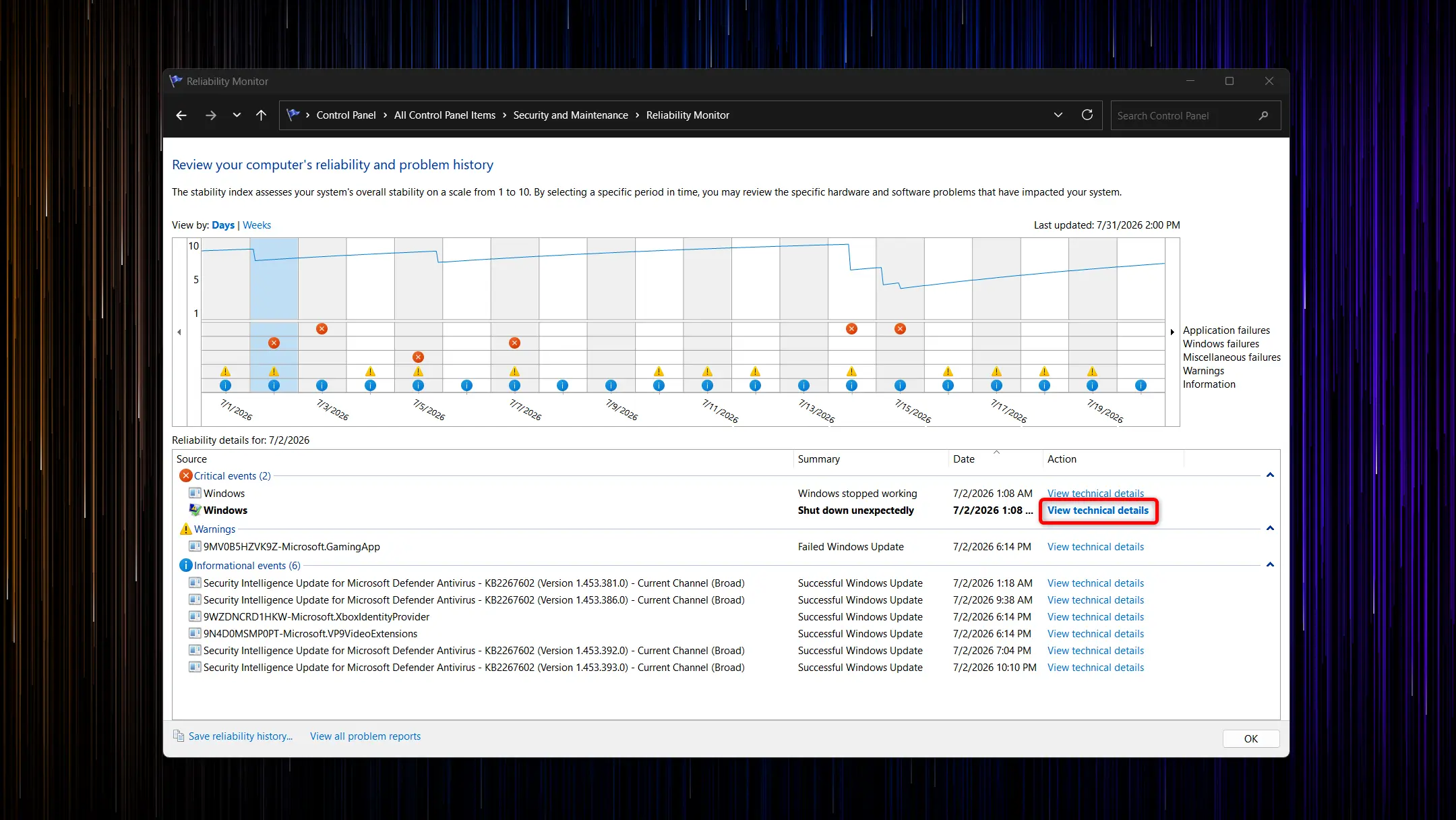
چیزی که به تشخیص مشکل کمک کرد، Bug Check Code 50 در آخرین BSOD بود. همین کد در مجموعهای از BSODهای قبلی نیز ظاهر شده بود که علت آنها رم ناپایدار بود. به همین دلیل فرکانس حافظه را از ۳۶۰۰ MT/s به ۳۲۰۰ MT/s کاهش دادم.
پس از این تغییر، برای مدت خوبی همه چیز بدون مشکل پیش رفت تا اینکه همان رم دوباره باعث کرش شد. نکته مثبت این است که حافظه تاکنون فقط یک بار باعث کرش شده و امیدوارم مشکل موقتی بوده باشد و مجبور نشوم در میانه بحران بازار رم، حافظه جدید بخرم. حداقل رم سیستم من DDR4 است و در صورت نیاز میتوانم به دنبال ماژولهای دستدوم باشم.
هنگام بررسی مانیتور قابلیت اطمینان، متوجه شدم درایور کارت گرافیک نیز در ۷ ژوئیه دو بار کرش کرده است. کد LiveKernelEvent برابر با ۱۹۳ بود که به خطای درایور کارت گرافیک اشاره میکند.
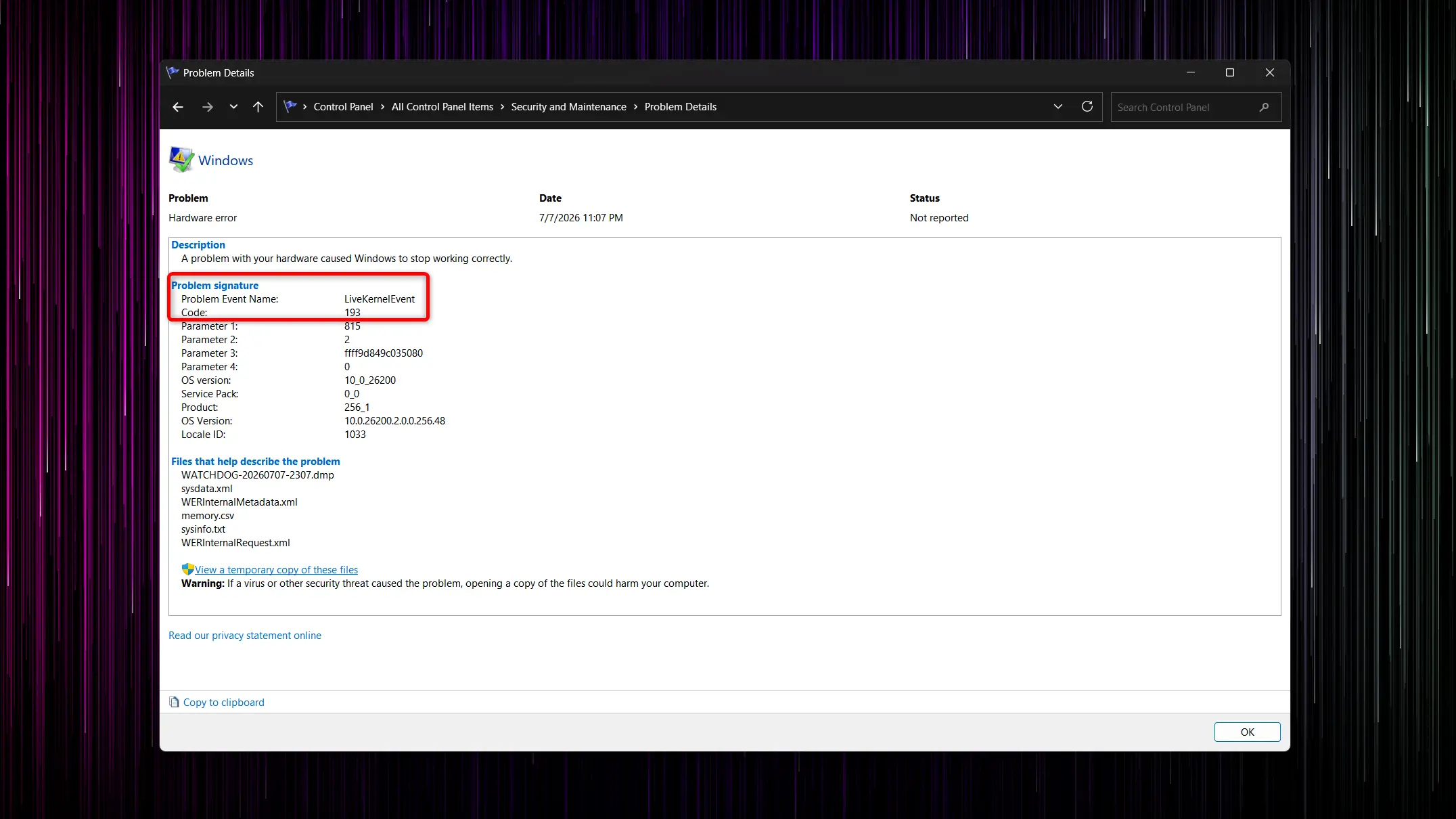
این مشکل باعث کرش ویندوز نشد و از آن زمان نیز دوباره اتفاق نیفتاده است. همچنین هیچ کرش دیگری هنگام اجرای بازیها تجربه نکردهام، بنابراین به نظر میرسد کارت گرافیک فعلاً مشکلی ندارد.
در بررسیها مشخص شد اپلیکیشن ایکسباکس نیز نتوانسته بود به صورت خودکار بهروزرسانی شود. همانطور که در تصاویر مشاهده میشد، چندین بهروزرسانی ناموفق MicrosoftGamingApp وجود داشت که نام داخلی اپلیکیشن ایکسباکس است. بنابراین مجبور شدم Microsoft Store را باز کرده و اپلیکیشن ایکسباکس را به صورت دستی بهروزرسانی کنم.
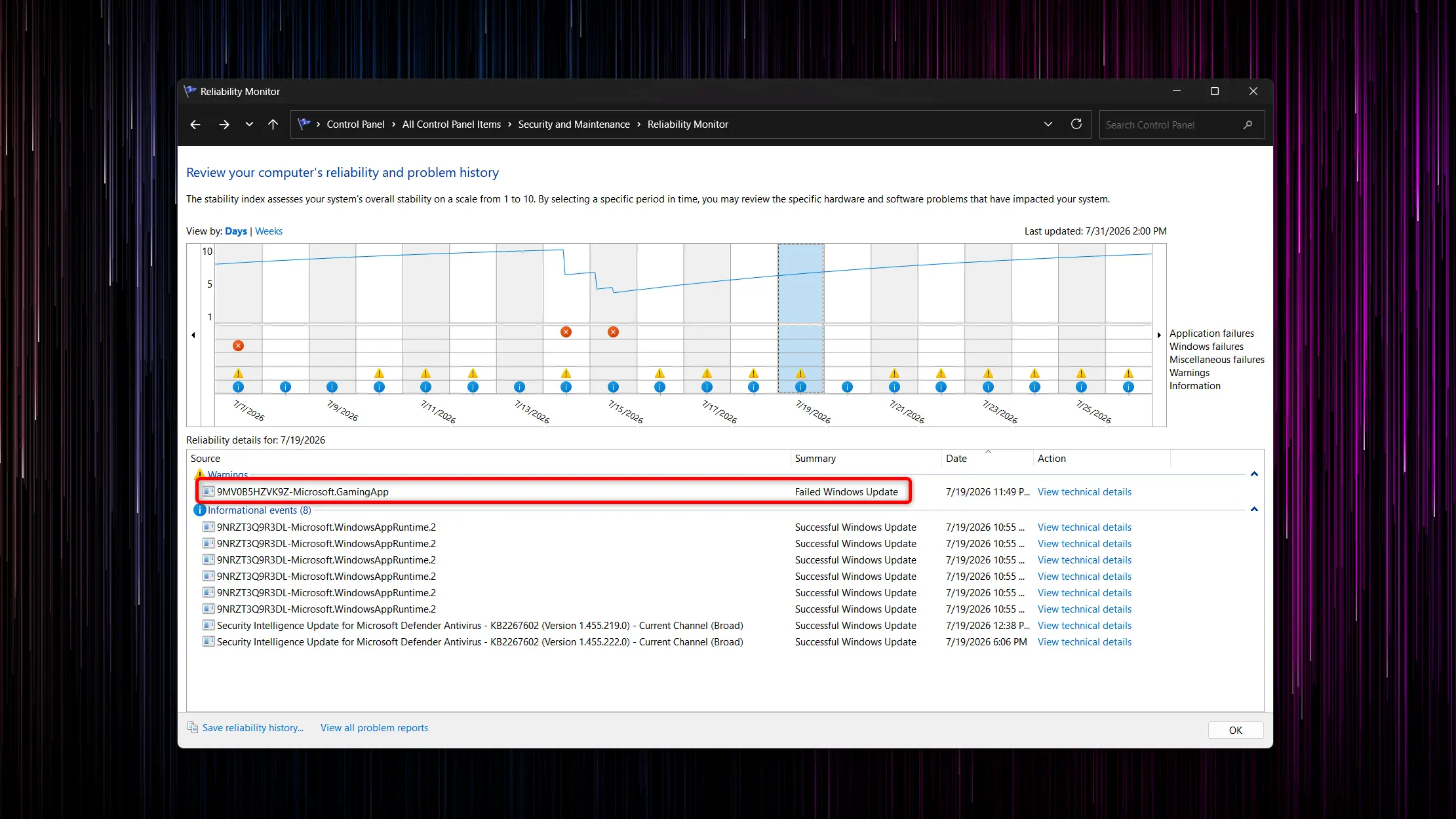
در مجموع، از مانیتور قابلیت اطمینان برای تشخیص یک BSOD استفاده کردم، اما این ابزار در عین حال نشان داد که درایور کارت گرافیک نیز چند بار دچار مشکل شده و اپلیکیشن ایکسباکس نتوانسته است به صورت خودکار بهروزرسانی شود. همین موضوع نشان میدهد این ابزار تا چه اندازه میتواند کاربردی باشد.
شخصاً مانیتور قابلیت اطمینان را به Windows Event Viewer ترجیح میدهم، زیرا این ابزار نمایی ساده و قابل فهم از رویدادهای سیستم ارائه میدهد و جابهجایی در آن نیز آسانتر است.
اگر رایانه شما با کرش ویندوز، بازی یا برنامهها مواجه میشود یا مشکلاتی در درایورها و بهروزرسانیهای ویندوز دارید، استفاده از مانیتور قابلیت اطمینان را به جای Event Viewer پیشنهاد میکنم؛ زیرا برای عیبیابی روزمره بسیار کاربرپسندتر است.
چگونه به مانیتور قابلیت اطمینان در رایانه ویندوزی دسترسی پیدا کنیم؟
چند روش مختلف وجود دارد و همه آنها بسیار ساده هستند
اگر میخواهید خودتان این ابزار را بررسی کنید، چند روش برای دسترسی به آن وجود دارد. سریعترین روش این است که عبارت Reliability Monitor را در جستوجوی ویندوز وارد کنید و سپس روی View reliability history کلیک کنید. با این کار مستقیماً وارد مانیتور قابلیت اطمینان میشوید و معمولاً سریعترین روش برای اجرای آن است.
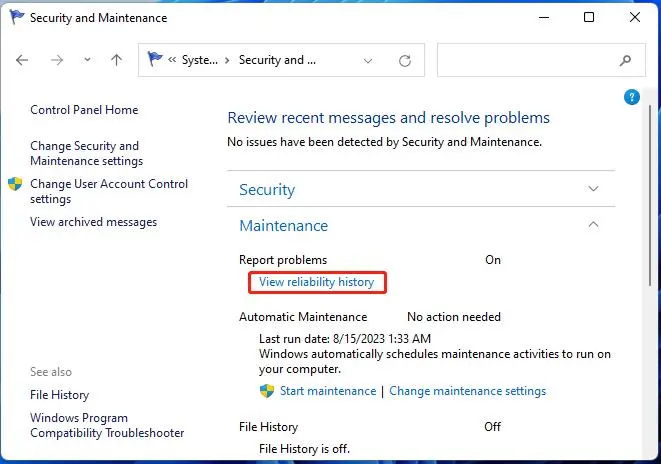
روش دیگر این است که کنترل پنل را باز کنید.
به مسیر زیر بروید:
Control Panel > System and Security > Security and Maintenance
سپس بخش Maintenance را باز کنید و روی View reliability history کلیک کنید. به همین سادگی، مانیتور قابلیت اطمینان باز میشود.
مانیتور قابلیت اطمینان یکی از دستکمگرفتهشدهترین ابزارهای عیبیابی ویندوز است
هنوز نمیدانم چرا مایکروسافت با مانیتور قابلیت اطمینان مانند ابزاری برخورد میکند که ترجیح میدهد کسی از وجودش باخبر نباشد. این ابزار استفاده بسیار سادهای دارد، اطلاعات زیادی را به شکلی قابل فهم و تصویری نمایش میدهد و میتواند در مدت کوتاهی به تشخیص کرشها و BSODها کمک کند.
مانیتور قابلیت اطمینان یکی از کاربردیترین ابزارهای کمترشناختهشده ویندوز است و امیدوارم این مقاله باعث شود افراد بیشتری با آن آشنا شوند؛ زیرا به نظر من هر کاربر ویندوز باید دستکم از وجود چنین ابزاری اطلاع داشته باشد.
گیم پلنت