در ویندوز ۱۰، فولدر کاربری محلی است که فایلهای شخصی هر حساب در آن ذخیره میشوند. فولدرهایی مانند دسکتاپ و اسناد و دانلودها و تصاویر در این بخش قرار دارند. همچنین، فولدر مخفی AppData تنظیمات و دادههای بسیاری از برنامهها را نگهداری میکند.
اگر میخواهید فولدر کاربری خود را سریع باز کنید یا فایلهای ویندوز قبلی را بازیابی کنید، چند روش ساده وجود دارد که بدون نیاز به نصب برنامه اضافی میتوانید از آنها استفاده کنید.
چگونه فولدر کاربر در ویندوز ۱۰ را باز کنیم؟
سادهترین روش، استفاده از پنجره Run است. برای باز کردن این پنجره، کلیدهای Win + R را فشار دهید و عبارت زیر را وارد کنید:
%USERPROFILE%
سپس Enter را فشار دهید تا فولدر کاربری حساب فعلی باز شود.
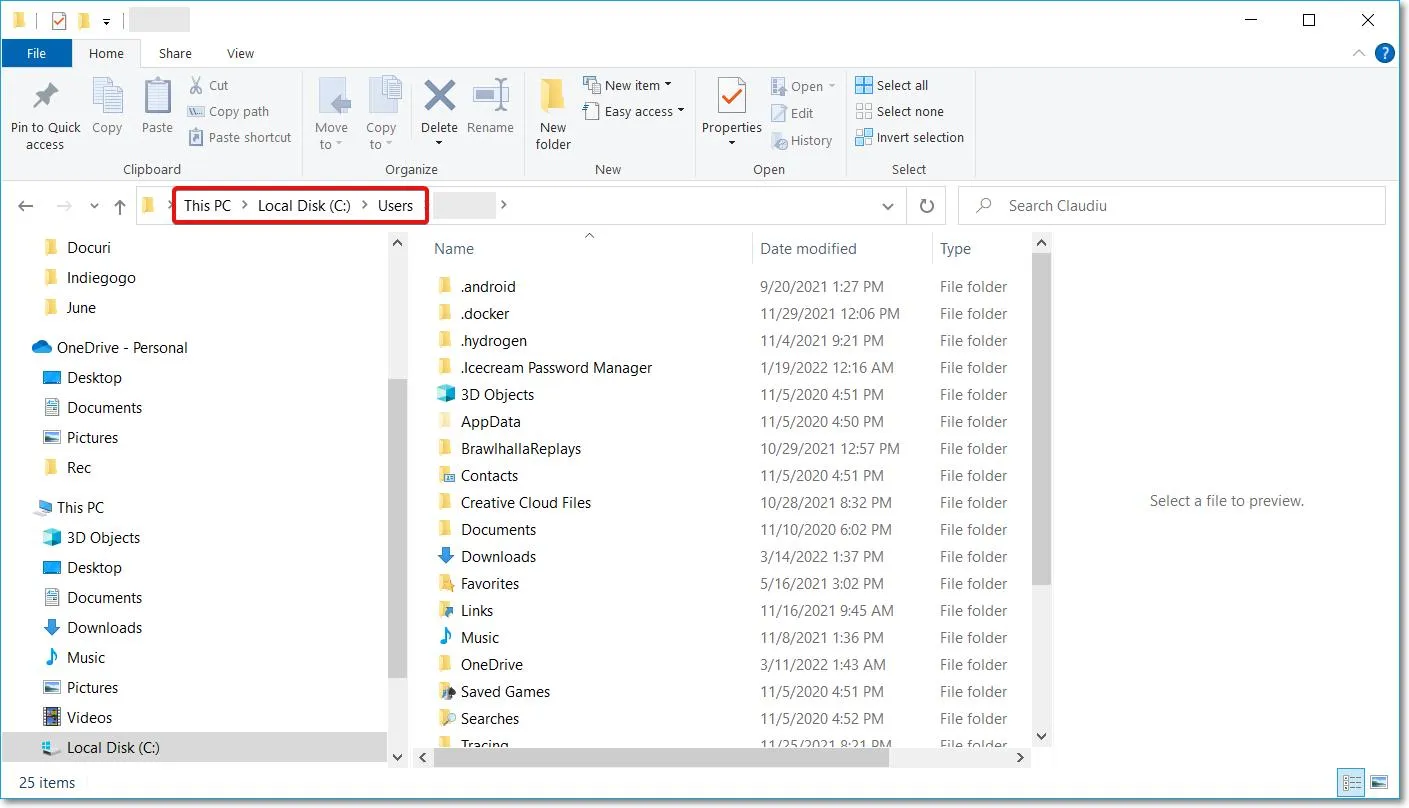
روش دیگر، باز کردن مدیریت فایل و رفتن به مسیر زیر است:
C:Users
در این مسیر، فولدرای با نام حساب کاربری خود مشاهده میکنید. با باز کردن آن میتوانید به فایلهای دسکتاپ و اسناد و دانلودها دسترسی پیدا کنید.
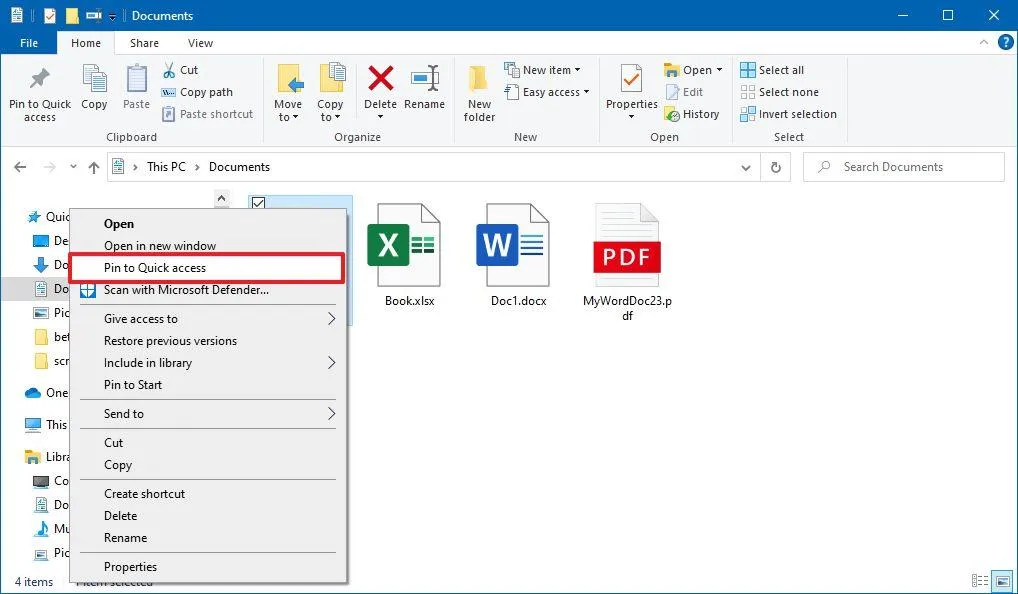
اگر مرتباً به این فولدر مراجعه میکنید، در مدیریت فایل روی فولدر کاربری کلیک راست کنید و گزینه Pin to Quick access را انتخاب کنید تا دسترسی به آن سریعتر شود.
چگونه فایلهای فولدر کاربری ویندوز قبلی را بازیابی کنیم؟
اگر ویندوز را دوباره نصب کردهاید یا هارد قدیمی را به رایانه متصل کردهاید، برای بازیابی فایلهای شخصی وارد مسیر زیر در درایو قبلی شوید:
X:UsersOldUser
بهجای X حرف درایو قدیمی و بهجای OldUser نام فولدر کاربری قبلی را قرار دهید. اگر حرف درایو را نمیدانید، ابزار مدیریت دیسک ویندوز میتواند آن را مشخص کند.
اگر با خطای Access denied مواجه شدید، ممکن است مجوزهای فولدر به حساب کاربری قبلی وابسته باشند. در این حالت، از حسابی با دسترسی ادمین استفاده کنید و از بخش تنظیمات امنیتی فولدر، مالکیت و مجوزهای لازم را برای حساب مجاز خود تنظیم کنید. مالکیت را فقط برای فایلهایی تغییر دهید که اجازه دسترسی به آنها را دارید.
اگر درایو با BitLocker رمزگذاری شده باشد، ابتدا باید آن را با کلید بازیابی صحیح باز کنید. تغییر مجوزهای فولدر نمیتواند جایگزین باز کردن قفل BitLocker شود.
کدام فایلها را از فولدر کاربری قدیمی کپی کنیم؟
برای بازیابی اطلاعات پس از نصب مجدد ویندوز، بهتر است فقط فولدرهای حاوی اطلاعات شخصی را کپی کنید:
- Desktop: برای فایلهای دسکتاپ
- Documents: برای اسناد
- Downloads: برای فایلهای دانلودشده
- Pictures: برای تصاویر
- Music و Videos: برای فایلهای صوتی و ویدیویی
- Favorites: برای موارد دلخواه ذخیرهشده
فولدر AppData و فایلهایی مانند NTUSER.DAT را بدون بررسی منتقل نکنید؛ زیرا ممکن است شامل تنظیمات وابسته به نصب قبلی ویندوز باشند و انتقال کامل آنها به سیستم جدید مشکلاتی ایجاد کند.
اگر فقط قصد بازیابی فایلها را دارید، کپی دستی فولدرهای شخصی معمولاً سادهترین روش است. برای انتقال حجم زیادی از اطلاعات نیز ابزار Robocopy میتواند مفید باشد؛ اما پیش از اجرای دستورات کپی، مسیر مبدأ و مقصد را با دقت بررسی کنید.
گیم پلنت