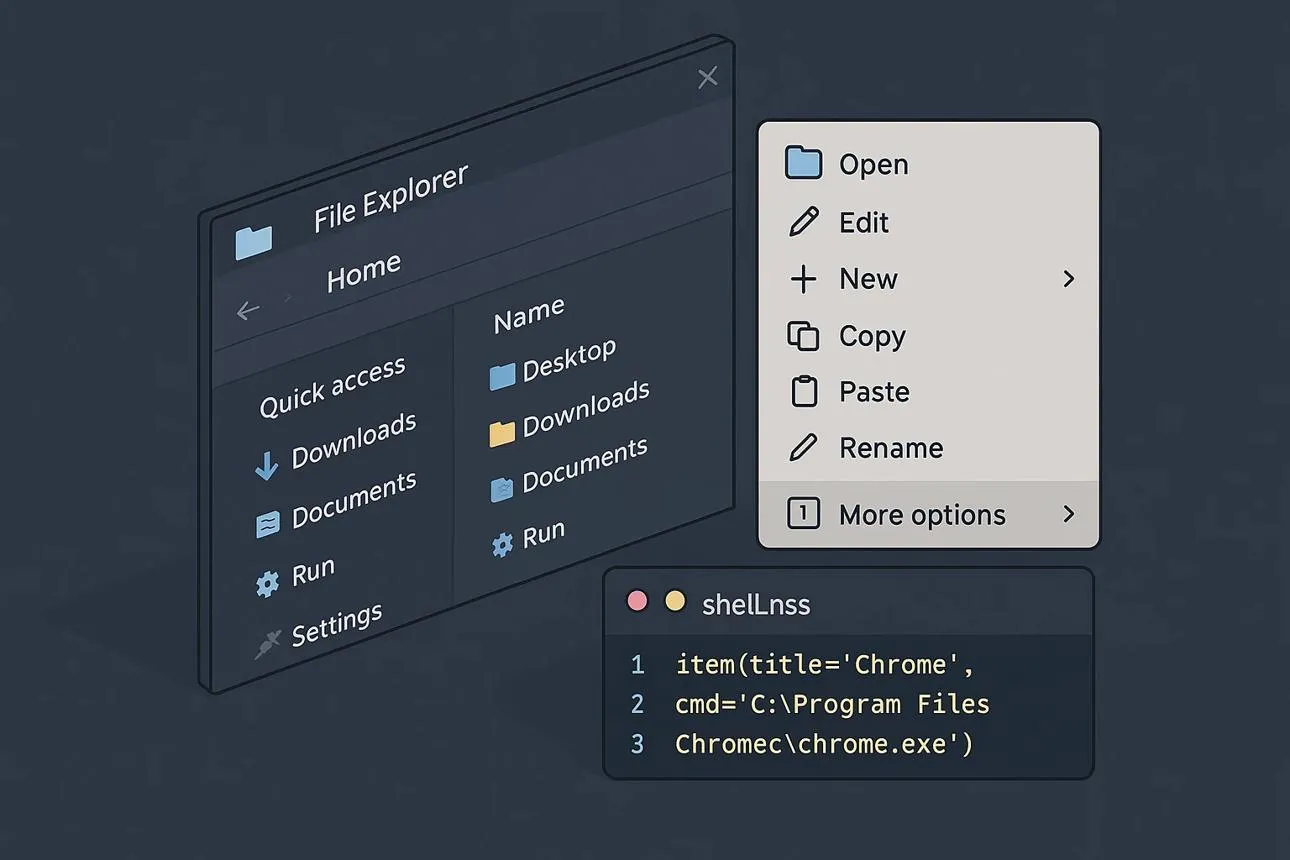
منوی راستکلیک ویندوز ۱۱ را میتوان بدون بازگشت به ظاهر قدیمی ویندوز ۱۰ کاربردیتر کرد. ابزار رایگان Nilesoft Shell امکان حذف گزینههای اضافی، اضافهکردن میانبرهای دلخواه و دستهبندی فرمانها را فراهم میکند. با استفاده از آن میتوانید دسترسی به ابزارهایی مانند کنترل پنل، ترمینال و پوشههای سیستمی را سادهتر کنید و منوی راستکلیک را مطابق نیاز خود تغییر دهید.
شخصیسازی منوی راستکلیک ویندوز ۱۱ با Nilesoft Shell
منوی راستکلیک در ویندوز ۱۱ گاهی با گزینههایی شلوغ میشود که برنامههای مختلف به آن اضافه کردهاند. بعضی از این گزینهها کاربرد کمی دارند یا ظاهر منو را نامنظم میکنند. از طرف دیگر، ممکن است برای دسترسی به ابزارهای پرکاربرد مجبور شوید چند پنجره را باز کنید.
Nilesoft Shell یک ابزار رایگان و متنباز برای مدیریت منوی زمینه ویندوز است. با این برنامه میتوانید گزینههای موجود را تغییر دهید یا حذف کنید، منوهای تودرتو بسازید و فرمانها یا میانبرهای دلخواهتان را به منوی راستکلیک اضافه کنید. این ابزار از منوی دسکتاپ، فایلها، پوشهها و نوار وظیفه پشتیبانی میکند.
دانلود و فعالسازی Nilesoft Shell در ویندوز
برای استفاده از این ابزار، نسخه مناسب سیستم خود را از وبسایت رسمی Nilesoft Shell دریافت کنید. هنگام دانلود، معماری سختافزاری و سازگاری نسخه با ویندوز خود را بررسی کنید.
پس از دریافت فایل، مراحل زیر را انجام دهید:
- فایل دانلودشده را اجرا کنید و مراحل نصب را دنبال کنید.
- اگر برنامه برای ثبتشدن در منوی ویندوز درخواست دسترسی مدیر داشت، آن را با دسترسی Administrator اجرا کنید.
- در صورت استفاده از نسخهای که گزینه Register دارد، روی آن کلیک کنید تا ابزار به منوی زمینه ویندوز متصل شود.
- روی دسکتاپ یا نوار وظیفه راستکلیک کنید و ظاهر منوی جدید را بررسی کنید.
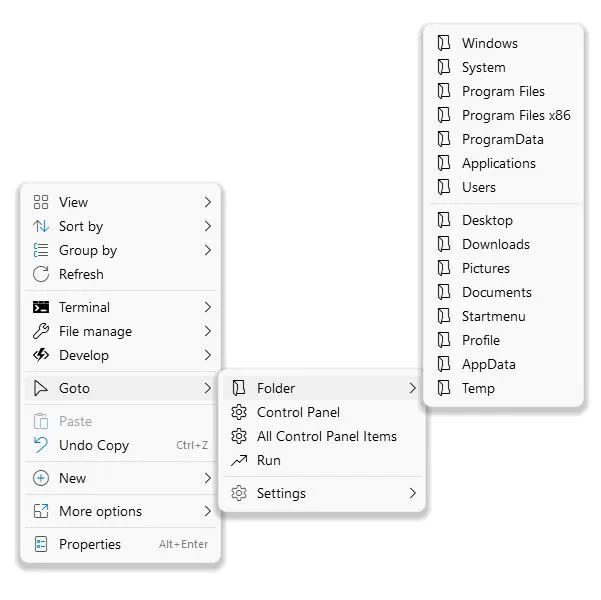
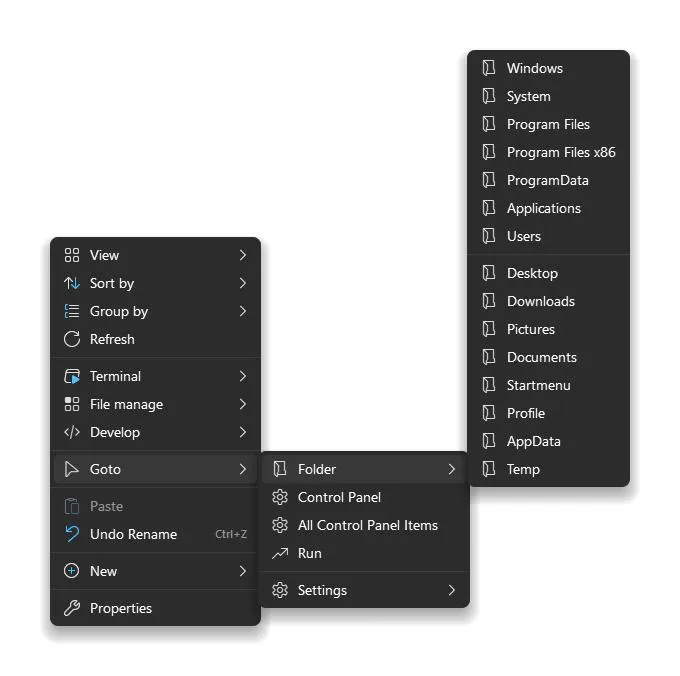
پس از فعالسازی، منوهای جدیدی برای دسترسی به ابزارهای سیستمی و پوشهها ظاهر میشوند. نام گزینهها و روش فعالسازی ممکن است با توجه به نسخه برنامه متفاوت باشد.
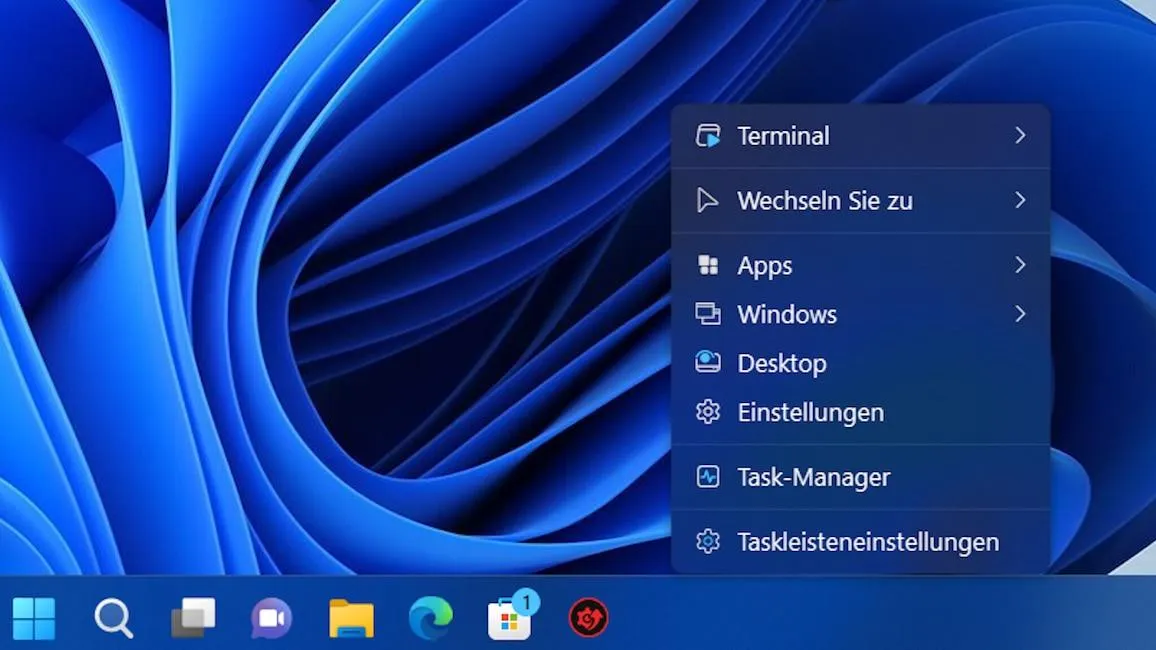
دسترسی سریع به کنترل پنل و ابزارهای ویندوز با منوی جدید
یکی از کاربردهای مهم Nilesoft Shell، دسترسی سریعتر به بخشهایی است که معمولاً برای بازکردن آنها باید از منوی استارت یا جستوجوی ویندوز استفاده کنید.
برای مثال، منوی این ابزار میتواند میانبرهایی برای کنترل پنل، تنظیمات ویندوز، پوشههای سیستمی و ابزارهای خط فرمان داشته باشد. همچنین در بخش مربوط به پنجرهها میتوانید فرمانهایی برای مرتبکردن پنجرههای باز در کنار یکدیگر یا روی هم قرار دادن آنها پیدا کنید؛ البته گزینههای دقیق به پیکربندی فعال بستگی دارند.
برای استفاده از این قابلیتها، روی نوار وظیفه یا بخش موردنظر راستکلیک کنید و زیرمنوهای Nilesoft Shell را بررسی کنید. هنگام راستکلیک روی فایل یا پوشه نیز ممکن است گزینههای متفاوتی نمایش داده شود؛ زیرا منو میتواند متناسب با محل کلیک و نوع فایل تغییر کند.
حذف گزینههای اضافی و ویرایش منوی راستکلیک
اگر میخواهید منو دقیقاً مطابق نیازتان باشد، Nilesoft Shell امکان ویرایش فایل پیکربندی متنی را فراهم میکند. فایل اصلی معمولاً shell.nss نام دارد و در پوشه نصب برنامه قرار میگیرد. برای دسترسی سریعتر، میتوانید کلید Shift را نگه دارید و روی نوار وظیفه راستکلیک کنید؛ سپس از زیرمنوی Shell گزینه مربوط به پیکربندی را باز کنید.
در فایل پیکربندی میتوانید فرمانهایی برای حذف یا تغییر گزینهها بنویسید. به عنوان مثال، ساختار زیر برای حذف گزینهای با عنوان مشخص استفاده میشود:
remove(find="Edit with Photos")
این کد صرفاً نمونهای از دستور حذف است؛ عنوان باید با نام واقعی گزینهای که در منوی شما نمایش داده میشود مطابقت داشته باشد. پس از ویرایش فایل، آن را ذخیره کنید و منوی Shell را دوباره بارگذاری کنید. در صورت نیاز میتوانید Windows Explorer را نیز راهاندازی مجدد کنید تا تغییرات اعمال شوند.
به همین روش میتوانید گزینههایی را که استفاده نمیکنید حذف کنید یا ظاهر برخی موارد را تغییر دهید. با این حال، بهتر است پیش از تغییرات گسترده یک نسخه پشتیبان از فایل پیکربندی تهیه کنید تا در صورت بروز خطا بتوانید تنظیمات قبلی را برگردانید.
محدودیتها و نکات مهم پیش از استفاده از Nilesoft Shell
مهمترین نکته این است که شخصیسازی پیشرفته در Nilesoft Shell بیشتر از طریق ویرایش متن انجام میشود و ممکن است برای کاربران مبتدی کمی دشوار باشد. برخلاف ابزارهایی که رابط گرافیکی و گزینههای آماده دارند، برای برخی تغییرات باید ساختار دستورات و فایل پیکربندی را یاد بگیرید.
پیش از استفاده به این نکات توجه کنید:
- اگر منو پس از ویرایش درست نمایش داده نمیشود، فایل پیکربندی را بررسی کنید و در صورت نیاز نسخه پشتیبان را برگردانید.
- برای حذف گزینهها، عنوان دقیق آنها را بررسی کنید تا فرمان اشتباهی حذف نشود.
- اگر از چند ابزار برای تغییر منوی راستکلیک استفاده میکنید، احتمال تداخل وجود دارد؛ بهتر است تنها یک ابزار مدیریت منو را فعال نگه دارید.
- اگر فقط به دسترسی سریع به چند ابزار نیاز دارید، ابتدا از قابلیتهای آماده برنامه استفاده کنید و سراغ تغییرات پیچیده نروید.
گیم پلنت