تنظیمات شبکه ویندوز 11

آموزش عیب‌یابی اینترنت در ویندوز ۱۱ با PowerShell؛ بررسی شبکه، DNS و رفع مشکل اتصال

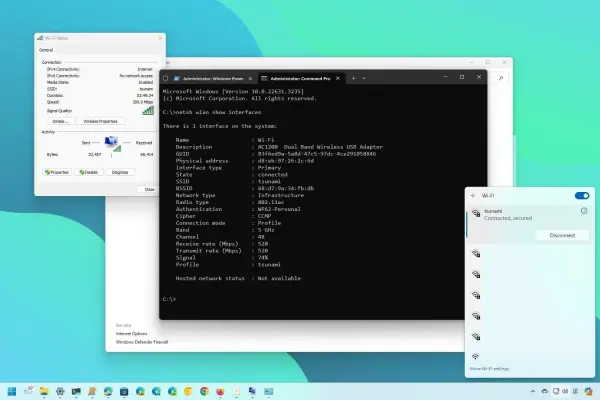
وقتی اینترنت قطع نشده اما صفحات وب دیر باز می‌شوند، تماس‌های تصویری مرتب قطع می‌شوند یا اتصال ناپایدار است، ری‌استارت کردن مودم و روتر همیشه مشکل را حل نمی‌کند. در چنین شرایطی می‌توان با چند دستور PowerShell مشخص کرد مشکل بیشتر از کامپیوتر، اتصال وای‌فای، روتر، تنظیمات IP، DNS یا بخش‌های شبکه ویندوز ناشی می‌شود.

مزیت این روش این است که به ابزارهای پیچیده نیاز ندارید. کافی است چند دستور را اجرا کنید و خروجی آنها را با دقت بررسی کنید. دستور Test-Connection برای آزمایش ارتباط، Get-DnsClientServerAddress برای بررسی DNS و Get-NetIPConfiguration برای مشاهده تنظیمات شبکه کاربرد دارند. در صورت وجود مشکل در پشته ارتباطی ویندوز نیز می‌توان از netsh winsock reset استفاده کرد.

چگونه ویندوز ۱۱ را به مودم تبدیل کنیم؟ آموزش اشتراک اینترنت با لپ‌تاپ

تصور کنید روتر خانگی شما در بدترین زمان ممکن از کار افتاده است، در یک اتاق هتل هستید که فقط یک درگاه Ethernet و یک اتصال Wi-Fi ضعیف دارد، یا به مکان جدیدی نقل مکان کرده‌اید که هنوز اینترنت ندارد.

در چنین شرایطی، اولین راه‌حل شاید خرید یک روتر باشد. با این حال، این گزینه همیشه در دسترس نیست؛ به‌خصوص زمانی که فوراً به اینترنت نیاز دارید و خرید روتر نیز هزینه قابل‌توجهی دارد.

خوشبختانه می‌توانید در چنین مواقعی کامپیوتر مجهز به ویندوز ۱۱ را به یک روتر تبدیل کنید. با گیم پلنت همراه باشید تا روش کار را بررسی کنیم.

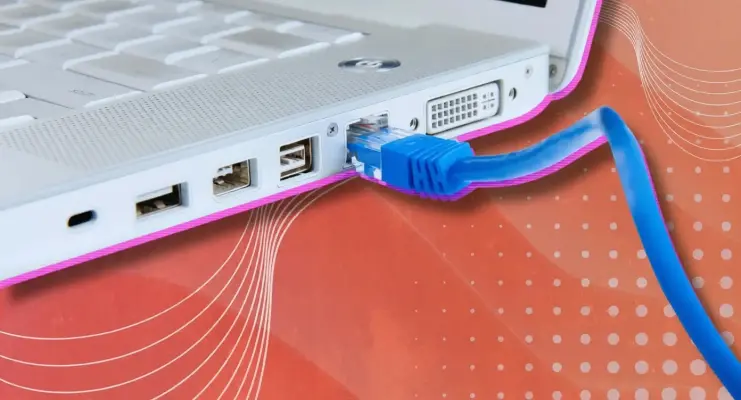
آشنایی با مهم‌ترین تنظیمات ویندوز در زمان استفاده از کابل LAN برای افزایش سرعت اینترنت

استفاده از کابل Ethernet به‌جای Wi-Fi معمولاً بهترین راه برای داشتن یک اتصال اینترنتی سریع و پایدار است، به خصوص اگر مودم و روتر وایرلس برای بازی آنلاین مناسب نباشد. بااین‌حال، حتی زمانی که کامپیوتر را با کابل به شبکه متصل می‌کنید، بعضی از تنظیمات پیش‌فرض ویندوز 11 می‌توانند عملکرد شبکه را محدود کنند. دلیلش این است که تنظیمات پیش‌فرض ویندوز بیشتر با هدف سازگاری، پایداری و مصرف بهینه منابع طراحی شده‌اند، نه دستیابی به بیشترین سرعت ممکن.

اگر در اینترنت عباراتی مانند «افزایش سرعت Ethernet در ویندوز 11» یا «بهترین تنظیمات Ethernet» را جست‌وجو کنید، احتمالاً با فهرست بلندبالایی از تنظیماتی مواجه می‌شوید که پیشنهاد می‌کنند همه‌چیز را تغییر دهید. اما چنین کاری همیشه نتیجه خوبی ندارد. بعضی تنظیمات بهتر است دست‌نخورده باقی بمانند و تغییر اشتباه آن‌ها حتی می‌تواند باعث افت سرعت یا ناپایداری اتصال شود. اگر می‌خواهید سرعت و کیفیت اتصال Ethernet را در ویندوز 11 بهبود دهید، بهتر است روی تنظیماتی که در ادامه‌ی مطلب توضیح می‌دهیم، تمرکز کنید تا سرعت و پینگ اینترنت شما بهینه شود.

آخرین دیدگاه‌ها
۲۰۰ دیدگاه و پاسخ آخر