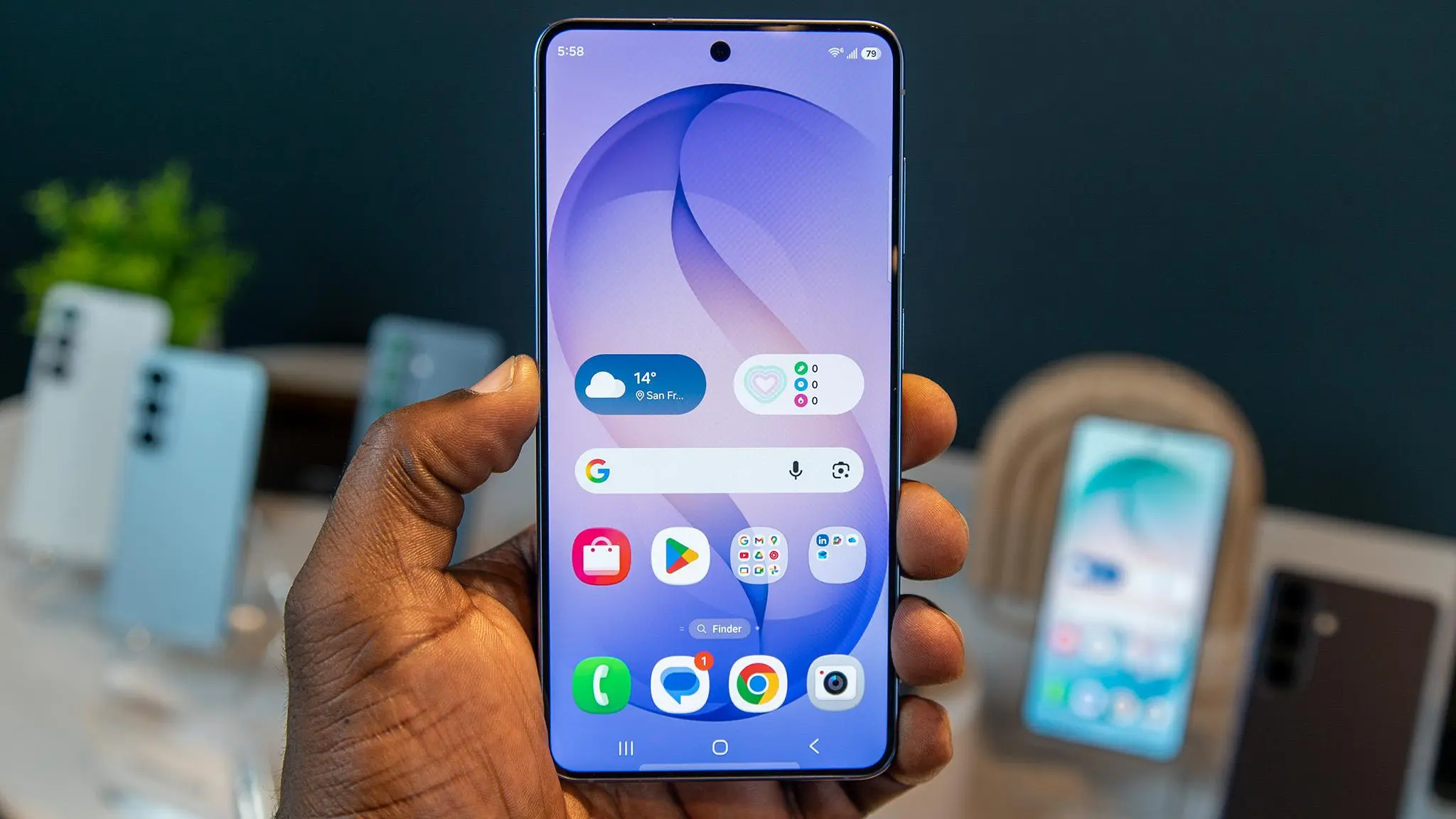
قابلیت Home Finder در گوشیهای جدید سامسونگ، جستوجوی داخلی گوشی را مستقیماً به صفحه اصلی میآورد. این قابلیت از سری گلکسی S26 و دستگاههای دارای One UI 8.5 به بعد در دسترس است و امکان جستوجوی برنامهها و اطلاعات داخل گوشی را سادهتر میکند. در One UI 9 نیز گزینههای مربوط به آن تغییر کردهاند.
Home Finder فقط یک نوار جستوجوی ساده نیست. این قابلیت از جستوجوی طبیعی، پیشنهادهای مرتبط و کارتهای اطلاعاتی استفاده میکند تا بتوانید اطلاعاتی مانند قرار ملاقات یا جزئیات رزرو را سریعتر پیدا کنید.
Home Finder چیست و چه کاربردی دارد؟
Home Finder نسخه جدید قابلیت Finder سامسونگ است که نوار جستوجوی آن را مستقیماً روی صفحه اصلی قرار میدهد. بنابراین برای پیدا کردن یک برنامه یا اطلاعات خاص، لازم نیست ابتدا وارد صفحه برنامهها شوید و سپس Finder را باز کنید.
این قابلیت بهخصوص برای کسانی کاربرد دارد که مرتباً در میان برنامهها، فایلها، پیامها یا اطلاعات مختلف گوشی جستوجو میکنند. سامسونگ همچنین امکان جستوجوی عبارتهای طبیعی را فراهم کرده است تا لازم نباشد همیشه نام دقیق چیزی را که به دنبال آن هستید وارد کنید.
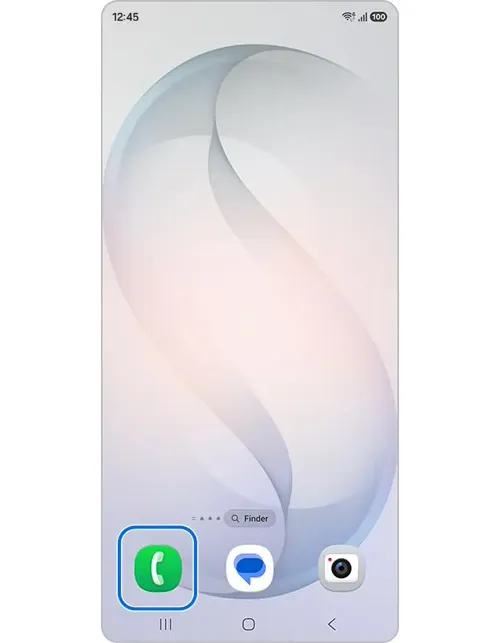
چگونه Home Finder را در گوشی سامسونگ فعال کنیم؟
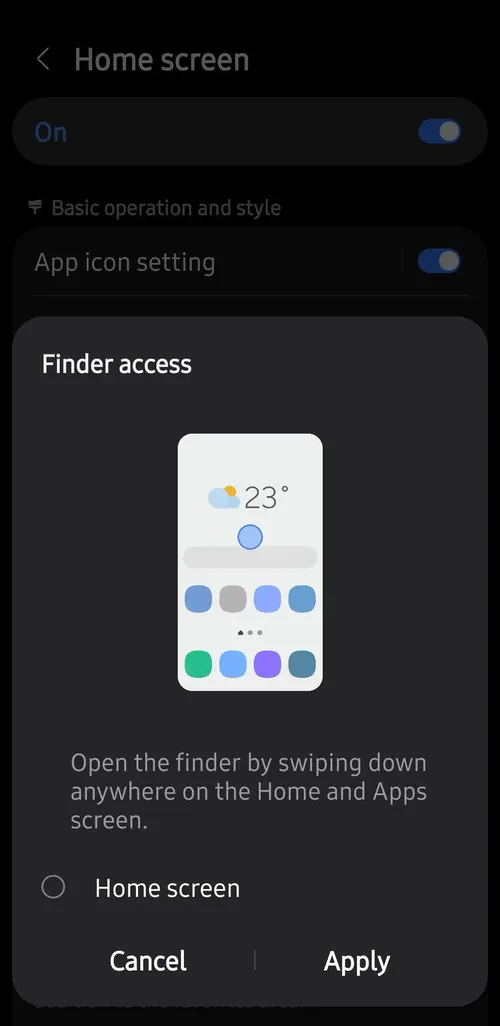
در گوشیهای مجهز به One UI 8.5 یا نسخههای جدیدتر میتوانید Home Finder را از تنظیمات صفحه اصلی فعال کنید. سامسونگ اعلام کرده که این قابلیت به صورت پیشفرض فعال نیست و باید آن را دستی روشن کنید.
برای ورود به تنظیمات صفحه اصلی، روی قسمت خالی صفحه اصلی لمس طولانی کنید و سپس روی Settings تپ کنید.
مسیر در نسخههای قدیمیتر:
Settings → Home screen → Show Finder on Home screen
تنظیمات ← صفحه اصلی ← نمایش Finder در صفحه اصلی
اگر گوشی شما از One UI 9 استفاده میکند، گزینه مربوط به Finder کمی تغییر کرده است. در این نسخه ابتدا باید وارد گزینه Show search on Home screen شوید و سپس گزینه Finder را فعال کنید.
مسیر در One UI 9:
Settings → Home screen → Show search on Home screen → Finder
تنظیمات ← صفحه اصلی ← نمایش جستوجو در صفحه اصلی ← Finder
بعد از فعال کردن گزینه Finder، ابزار جستوجو روی صفحه اصلی ظاهر میشود و میتوانید مستقیماً از همان قسمت جستوجوی خود را انجام دهید.
چگونه با Home Finder در گوشی سامسونگ جستوجو کنیم؟
پس از فعال شدن Home Finder، کافی است روی نوار Finder در صفحه اصلی تپ کنید و عبارت موردنظر خود را وارد کنید. امکان جستوجوی طبیعی نیز وجود دارد و برای بعضی عبارتها میتوانید به جای استفاده از چند کلمه کلیدی، خواسته خود را به شکل یک جمله وارد کنید.
Finder میتواند بسته به نوع عبارت واردشده، نتایجی از بخشهای مختلف گوشی نمایش دهد. محتوای قابل جستوجو میتواند شامل مواردی مانند برنامهها، تقویم، یادداشتها، فایلها و برخی اطلاعات ثبتشده در برنامههای پشتیبانیشده باشد.
کارتهای Recall در Home Finder چه کاری انجام میدهند؟
یکی از قابلیتهای جالب Home Finder، Recall Cards است. در صورت پشتیبانی دستگاه و برنامههای مربوط، Finder میتواند اطلاعات مرتبط را در قالب کارت در بالای نتایج نمایش دهد. به عنوان مثال، جستوجوی اطلاعات مربوط به یک رزرو میتواند اطلاعات مرتبط با همان رزرو را سریعتر در اختیار شما قرار دهد.
این قابلیت از Personal Data Intelligence استفاده میکند و میتواند اطلاعات مشخصی را از اعلانها و برنامههای پشتیبانیشده دریافت کند. سامسونگ از برنامههایی مانند Gmail، Messages، WhatsApp و Samsung Wallet در توضیحات رسمی خود نام برده است.
نکته مهم این است که Home Finder همه اطلاعات همه برنامهها را جستوجو نمیکند و پشتیبانی از برنامهها به نسخه نرمافزار و برنامه موردنظر بستگی دارد.
جستوجوی طبیعی در Finder سامسونگ چگونه کار میکند؟
برای پیدا کردن اطلاعاتی که نام دقیق آن را نمیدانید، میتوانید از عبارت طبیعی استفاده کنید. به جای جستوجوی یک کلمه مشخص، چیزی را که میخواهید پیدا کنید با زبان معمولی توضیح دهید.
به عنوان مثال، اگر به دنبال اطلاعات جلسه بعدی خود هستید، میتوانید عبارت مرتبط با جلسه را جستوجو کنید. Finder در صورت وجود داده مرتبط میتواند نتیجه مناسب را از بخشهایی مانند تقویم یا یادداشتها نمایش دهد. سامسونگ میگوید جستوجوی طبیعی برای عبارتهای پنجحرفی یا طولانیتر و همچنین جملههای کامل فعال میشود.
این قابلیت برای پیدا کردن عکسها یا اطلاعاتی که جزئیات دقیق آنها را به خاطر ندارید نیز میتواند مفید باشد. البته نتیجه جستوجو به اطلاعاتی که روی گوشی وجود دارد و برنامههایی که Finder از آنها پشتیبانی میکند بستگی دارد.
چگونه برنامههای قابل جستوجو در Finder را تغییر دهیم؟
در صورت نیاز میتوانید تعیین کنید Finder در کدام برنامهها جستوجو کند. محل این گزینه در One UI 9 نسبت به نسخههای قبلی تغییر کرده است.
ابتدا Finder را از صفحه اصلی باز کنید و روی آیکون سهنقطه در قسمت جستوجو تپ کنید.
در One UI 9 مسیر تنظیمات به شکل زیر است:
Finder → More options → Settings → Choose apps to search in
Finder ← گزینههای بیشتر ← تنظیمات ← انتخاب برنامهها برای جستوجو
سپس میتوانید برنامههایی را که میخواهید در نتایج جستوجوی Finder قرار بگیرند فعال یا غیرفعال کنید.
آیا میتوان Home Finder را از صفحه اصلی حذف کرد؟
بله. اگر ترجیح میدهید صفحه اصلی خلوتتر باشد، میتوانید نمایش Finder را غیرفعال کنید. در One UI 9 کافی است وارد تنظیمات صفحه اصلی شوید و گزینه Show search on Home screen را باز کنید و گزینه Finder را خاموش کنید.
مسیر در One UI 9:
Settings → Home screen → Show search on Home screen → Finder
تنظیمات ← صفحه اصلی ← نمایش جستوجو در صفحه اصلی ← Finder
این کار قابلیت Finder را از گوشی حذف نمیکند و فقط نمایش آن روی صفحه اصلی را غیرفعال میکند. بنابراین همچنان میتوانید از Finder در بخشهای دیگری که از آن پشتیبانی میکنند استفاده کنید.
در مجموع، Home Finder یکی از قابلیتهای کاربردی گوشیهای جدید سامسونگ است که با قرار گرفتن روی صفحه اصلی، دسترسی به جستوجوی داخلی گوشی را سریعتر میکند. جستوجوی طبیعی و Recall Cards نیز باعث شدهاند Finder فقط برای پیدا کردن برنامهها کاربرد نداشته باشد و بتواند در پیدا کردن برخی اطلاعات شخصی و محتوای داخل گوشی نیز کمک کند. البته امکانات دقیق آن به مدل گوشی، نسخه One UI و برنامههای پشتیبانیشده بستگی دارد.
گیم پلنت