این مشکل در برخی نسخههای ویندوز ۱۱ باعث میشد یک فایل سیستمی بهصورت غیرعادی بزرگ شود و فضای درایو ویندوز را مصرف کند. فایل CapabilityAccessManager.db-wal به سرویس مدیریت دسترسی برنامهها مربوط است و در حالت عادی نباید حجم قابلتوجهی داشته باشد.
این فایل اطلاعات مربوط به دسترسی برنامهها به قابلیتهایی مانند دوربین و میکروفون و موقعیت مکانی را در یک گزارش موقت ثبت میکند. مشکل زمانی ایجاد شد که در برخی نسخههای ویندوز ۱۱ این گزارش بهدرستی با پایگاه داده اصلی ادغام نمیشد و حجم آن میتوانست به چندین گیگابایت یا حتی صدها گیگابایت برسد.
مشکل مصرف غیرعادی فضای هارد در ویندوز ۱۱ چیست؟
فایل CapabilityAccessManager.db-wal بخشی از سرویس Capability Access Manager ویندوز است. این سرویس وظیفه مدیریت دسترسی برنامهها به قابلیتهایی مانند دوربین و میکروفون و موقعیت مکانی و ضبط صفحه را بر عهده دارد.
در شرایط عادی فایل مربوط به گزارش موقت باید حجم بسیار کمی داشته باشد. در نسخههای آسیبدیده ویندوز ۱۱ اما این فایل ممکن بود بدون توقف رشد کند و فضای درایو سیستم را اشغال کند. گزارشهایی از مصرف دهها و حتی صدها گیگابایت فضا منتشر شده است.
نکته مهم این است که ویندوز در بخش Storage لزوماً نام این فایل را نمایش نمیدهد و ممکن است بخش بزرگی از فضای مصرفشده را در قسمت فایلهای سیستمی نشان دهد. به همین دلیل تشخیص مشکل فقط با نگاه کردن به پوشههای معمولی همیشه آسان نیست.
چطور بفهمیم ویندوز ۱۱ تحت تأثیر این مشکل قرار گرفته است؟
برای بررسی میزان فضای اختصاصیافته به فایلهای سیستمی نیازی نیست مستقیماً به دنبال فایل مشکوک بگردید. ابتدا تنظیمات ویندوز را باز کنید و وارد بخش Storage شوید.
Settings → System → Storage
تنظیمات ← سیستم ← فضای ذخیرهسازی
در صفحه Storage روی Show more categories کلیک کنید و سپس بخش System & reserved را بررسی کنید. مقدار System files در این قسمت میتواند سرنخ مهمی درباره وضعیت فضای سیستم باشد.
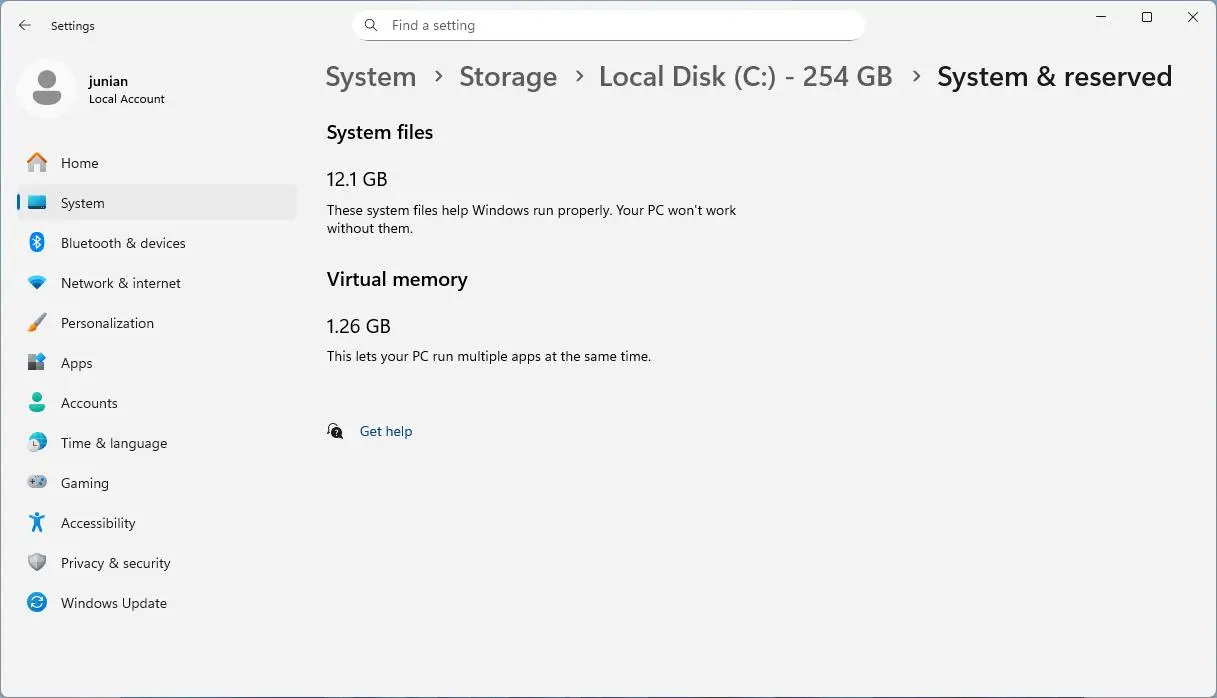
اگر حجم فایلهای سیستمی بسیار بیشتر از حد معمول باشد و دلیل مشخصی مانند فایل صفحه مجازی یا فایلهای بزرگ سیستمی برای آن وجود نداشته باشد، احتمال وجود این مشکل بیشتر است. با این حال صرفاً زیاد بودن این عدد بهتنهایی برای تشخیص قطعی کافی نیست.
برای بررسی نسخه و شماره ساخت ویندوز نیز میتوانید پنجره Run را باز کنید و دستور winver را وارد کنید. نسخه و Build نصبشده در پنجره بازشده نمایش داده میشود.
در زمان انتشار اصلاحیه اصلی، Buildهای 26100.8875 برای ویندوز ۱۱ نسخه 24H2 و 26200.8875 برای نسخه 25H2 این اصلاح را دریافت کرده بودند.
البته این شمارهها دیگر آخرین Buildهای ویندوز ۱۱ نیستند. طبق اطلاعات فعلی مایکروسافت، در سپتامبر ۲۰۲۶ شماره ساخت نسخه 24H2 به 26100.9445 و نسخه 25H2 به 26200.9445 رسیده است. بنابراین اگر ویندوز شما به این نسخهها یا نسخههای جدیدتر بهروزرسانی شده باشد، اصلاحیه مربوط به این مشکل نیز در نسخههای جدیدتر وجود دارد.
چگونه مشکل مصرف فضای ویندوز ۱۱ را برطرف کنیم؟
راه اصلی رفع این مشکل، نصب بهروزرسانیهای ویندوز ۱۱ است. اصلاح مربوط به فایل CapabilityAccessManager.db-wal ابتدا در بهروزرسانی اختیاری ژوئن ۲۰۲۶ دیده شد و سپس در بهروزرسانی تجمعی ژوئیه ۲۰۲۶ با شماره KB5101650 قرار گرفت. مایکروسافت در توضیحات این بهروزرسانی به بهبود مصرف فضای دیسک توسط همین فایل اشاره کرده است.
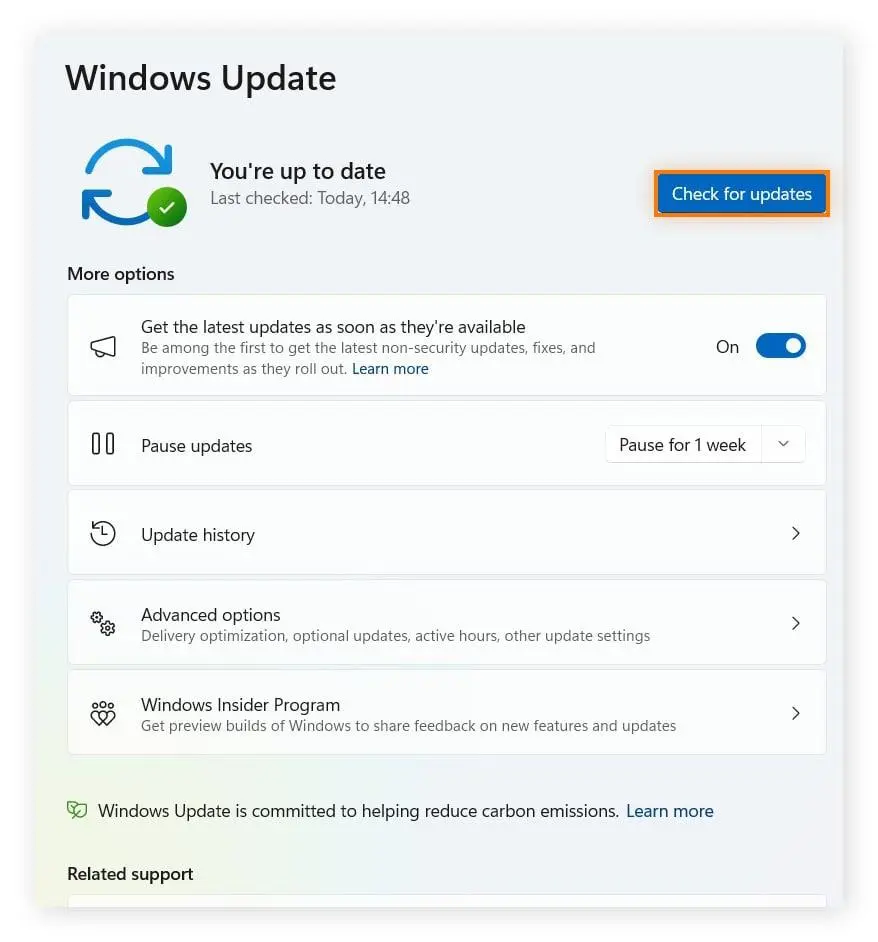
برای بررسی بهروزرسانیهای ویندوز از این مسیر استفاده کنید:
Settings → Windows Update
تنظیمات ← بهروزرسانی ویندوز
روی Check for updates کلیک کنید و اجازه دهید آخرین بهروزرسانیهای موجود نصب شوند. اگر سیستم مدت زیادی بهروزرسانی نشده است، ممکن است چند بهروزرسانی پشت سر هم نصب شود و پس از آن به راهاندازی مجدد نیاز داشته باشد. بررسی تاریخچه بهروزرسانی نیز برای اطمینان از نصب موفق اصلاحیه مفید است.
نکته مهم این است که نصب اصلاحیه الزاماً به این معنا نیست که فایلی که قبلاً حجم بسیار زیادی گرفته است، بلافاصله به اندازه طبیعی برگردد. در گزارشهای مربوط به این مشکل مواردی وجود داشته که پس از نصب اصلاحیه، فایل بزرگ باقی مانده و نیاز به بررسی یا پاکسازی جداگانه داشته است. به همین دلیل اگر فضای درایو شما قبلاً بهشدت کاهش یافته، بعد از بروزرسانی دوباره بخش System & reserved را بررسی کنید.
حذف دستی فایلهای سیستمی ویندوز بدون اطمینان از ماهیت آنها توصیه نمیشود. بهخصوص اگر فایل هنوز در حال استفاده باشد، دستکاری مستقیم آن میتواند مشکلات دیگری برای ویندوز ایجاد کند.
اگر فضای درایو C ناگهان کم شده چه چیزی را بررسی کنیم؟
اگر بدون دانلود فایل حجیم یا نصب برنامه جدید، فضای درایو C بهطور ناگهانی کاهش پیدا کرده است، ابتدا مقدار System & reserved را بررسی کنید. افزایش غیرعادی این بخش میتواند یکی از نشانههای مشکل باشد.
همچنین بهتر است وضعیت Windows Update و شماره Build را بررسی کنید. در حال حاضر Buildهای جدیدتر از نسخههای اصلاحشده ژوئیه ۲۰۲۶ منتشر شدهاند و بنابراین برای تشخیص وضعیت فعلی نباید فقط به شمارههای قدیمی 26100.8875 و 26200.8875 اکتفا کرد.
اگر فضای مصرفشده بسیار زیاد است، بهخصوص در حد دهها یا صدها گیگابایت، بهتر است قبل از حذف دستی فایلهای سیستمی، ابتدا بروزرسانی ویندوز را کامل کنید و سپس وضعیت فضای ذخیرهسازی را دوباره بررسی کنید.
گیم پلنت