Windows Search

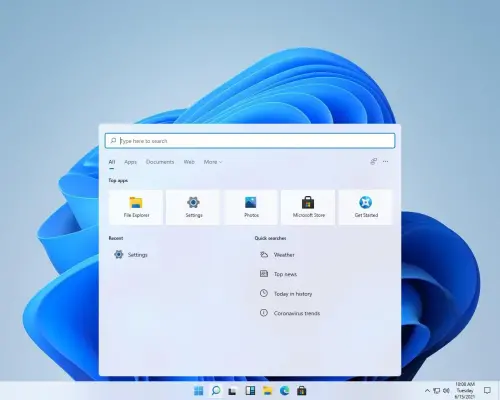
غیرفعال کردن جستجوی وب ویندوز ۱۱؛ حذف Bing از Windows Search

جست‌وجوی ویندوز ۱۱ برای بسیاری از کاربران بیشتر از آنکه یک ابزار سریع برای پیدا کردن فایل و برنامه باشد، به محلی برای نمایش نتایج وب تبدیل شده است. اگر بیشتر جست‌وجوهای شما مربوط به فایل‌ها و برنامه‌های موجود روی خود کامپیوتر است، می‌توانید نمایش نتایج وب را محدود کنید و تجربه جست‌وجوی محلی‌تری داشته باشید.

۵ تنظیم پیش‌فرض ویندوز که سرعت کامپیوتر را کاهش می‌دهند

ویندوز برای راحتی کاربران بسیاری از قابلیت‌ها را از همان ابتدا فعال می‌کند. این رویکرد باعث می‌شود سیستم بدون نیاز به تنظیمات پیچیده آماده استفاده باشد اما در مقابل، بخشی از منابع کامپیوتر دائماً صرف فعالیت‌هایی می‌شود که شاید برای همه کاربران ضروری نباشند.

ایندکس‌گذاری فایل‌ها، اجرای برنامه‌ها هنگام ورود به ویندوز، انیمیشن‌های رابط کاربری، فعالیت برنامه‌ها در پس‌زمینه و سرویس‌های مختلف همگی می‌توانند بخشی از CPU و RAM و فضای ذخیره‌سازی را درگیر کنند. این موضوع روی سیستم‌های قدیمی و کامپیوترهای اقتصادی بیشتر احساس می‌شود اما حتی روی سیستم‌های قدرتمند نیز مدیریت صحیح فعالیت‌های پس‌زمینه می‌تواند پاسخ‌گویی سیستم را بهتر کند.

نکته مهم این است که برای سریع‌تر شدن ویندوز لازم نیست همه این قابلیت‌ها را غیرفعال کنید. بعضی از آن‌ها واقعاً مفید هستند و غیرفعال کردنشان حتی می‌تواند تجربه کاربری را بدتر کند. هدف بهتر، پیدا کردن قابلیت‌هایی است که در سیستم شما منابع زیادی مصرف می‌کنند و تنظیم کردن آن‌ها متناسب با نیازتان است.

فایل Windows.db مربوط به جستجوی ویندوز چیست و چگونه حجم آن را کاهش دهیم؟

مدتی است از نسخه بتای Raycast برای ویندوز به‌عنوان ابزار اصلی خود برای اجرای برنامه‌ها، پیدا کردن فایل‌ها و جابه‌جایی بین بخش‌های مختلف کامپیوتر استفاده می‌کنم. این ابزار تقریباً تمام نیازهای من به جست‌وجو را برطرف می‌کند و به همین دلیل دیگر به‌ندرت دلیلی برای استفاده از قابلیت جست‌وجوی داخلی ویندوز دارم.

به همین دلیل، توجیه اینکه پایگاه داده Windows Search چه مقدار از فضای SSD را اشغال کرده بود، برایم دشوار شد. نمی‌خواستم این قابلیت را کاملاً غیرفعال کنم، اما نیازی هم نداشتم ویندوز هزاران فایلی را ایندکس کند که احتمالاً هرگز از طریق جست‌وجوی داخلی به دنبالشان نمی‌گشتم. در نهایت، محدوده فایل‌هایی را که ویندوز اجازه داشت ایندکس کند کاهش دادم و سپس پایگاه داده را از نو ساختم تا حجم آن به میزان منطقی‌تری برگردد. در ادامه روش کاهش حجم فایل Windows.db که به قابلیت جستجوی ویندوز مربوط می‌شود و ممکن است حجم آن به بیش از ۱۰ گیگابایت هم برسد، بررسی می‌کنیم. با گیم پلنت همراه باشید.

چگونه تبلیغات بخش جستجوی ویندوز 11 را از طریق تنظیمات ویندوز غیرفعال کنیم؟

مایکروسافت بالاخره دارد به یکی از آزاردهنده ترین مشکلات ویندوز 11 رسیدگی می کند. این شرکت در کانال آزمایشی Windows Insider تغییراتی را برای بخش جستجوی ویندوز منتشر کرده که قرار است این قسمت را خلوت تر و کاربردی تر کند و تا حد زیادی از نمایش تبلیغات و پیشنهادهای اضافی جلوگیری کند. البته برای اینکه نتیجه بهتری بگیرید، باید چند تنظیم را هم خودتان تغییر دهید.

نسخه جدید Windows Search با ظاهر ساده تر و آرام تری شروع می شود. در طراحی جدید دیگر قرار نیست صفحه اصلی جستجو پر از موضوعات ترند، اطلاعات تصادفی و قابلیت هایی باشد که خیلی از کاربران عملاً به آنها نیازی ندارند.

در ادامه نحوه غیرفعال کردن تبلیغات مزاحم در منوی استارت ویندوز ۱۱ را توضیح می‌دهیم. با ما باشید.

آخرین دیدگاه‌ها
۲۰۰ دیدگاه و پاسخ آخر