انویدیا در برخی از کارتهای گرافیک GeForce RTX محدودیتی برای سرعت محاسبات Tensor Core در بعضی عملیات هوش مصنوعی در نظر گرفته است. این محدودیت باعث میشود بخشی از توان محاسباتی کارت گرافیک در پردازشهایی مانند تولید تصویر با هوش مصنوعی و اجرای مدلهای یادگیری ماشین به کار گرفته نشود.
ابزار متنباز nv-uefi-unlocker راهکاری برای برداشتن این محدودیت در برخی کارتهای گرافیک RTX 20 و RTX 30 و RTX 40 ارائه میکند. نسخه قابل استفاده در ویندوز از طریق یک فلش USB و محیط UEFI اجرا میشود و بدون نیاز به فلش کردن BIOS کارت گرافیک، تنظیمات موردنظر را پیش از بارگذاری درایور انویدیا اعمال میکند.
این روش برای افزایش قدرت پردازش هوش مصنوعی طراحی شده است و نباید انتظار افزایش محسوس FPS بازیها یا بهبود عملکرد عمومی ویندوز را از آن داشته باشید.
محدودیت سرعت کارت گرافیک انویدیا در پردازش هوش مصنوعی چیست؟
کارتهای گرافیک جدید انویدیا علاوه بر پردازش گرافیکی، از واحدهایی به نام Tensor Core برای انجام محاسبات سنگین هوش مصنوعی استفاده میکنند. این واحدها در پردازشهایی مانند تولید تصویر، آموزش مدلهای یادگیری ماشین و اجرای مدلهای زبانی کاربرد دارند.
در برخی کارتهای GeForce، نرخ اجرای تعدادی از عملیات محاسباتی FP16 و BF16 و TF32 با انباشت FP32 محدود شده است. ابزار GPU Unlocker تلاش میکند این محدودیت را در سختافزارهای سازگار برطرف کند.
پس از اعمال تغییرات، ممکن است عملکرد برنامههایی مانند ComfyUI و ابزارهای تولید تصویر و برخی مدلهای هوش مصنوعی محلی بهتر شود. میزان افزایش سرعت به مدل کارت گرافیک، نوع محاسبات، مصرف برق و محدودیت حرارتی بستگی دارد.
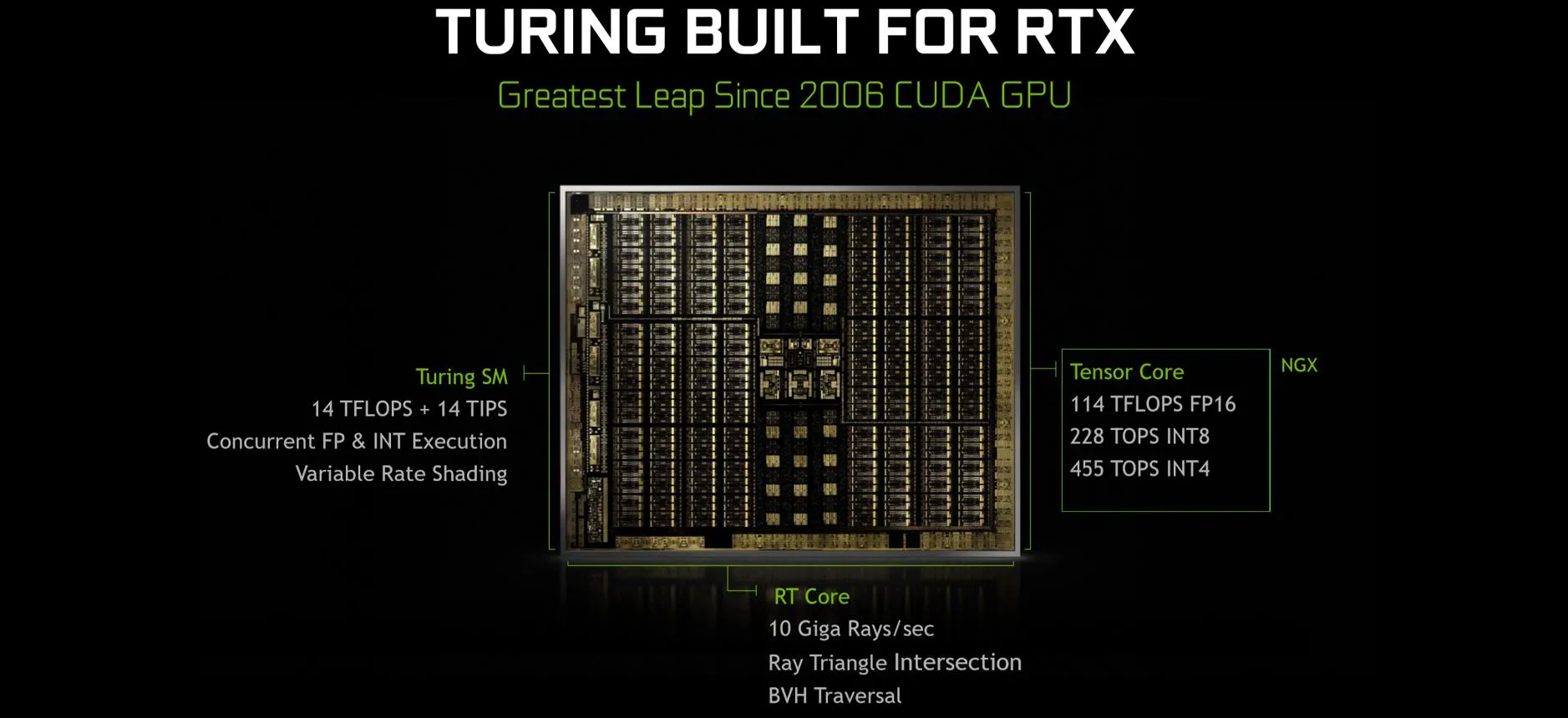
تفاوت افزایش سرعت پردازش هوش مصنوعی با افزایش FPS بازیها
این تغییر مستقیماً برای بازیها طراحی نشده است. در واقع، برداشتن محدودیت Tensor Core به معنی افزایش سرعت هستههای معمولی CUDA یا بهبود عملکرد تمام بخشهای کارت گرافیک نیست.
مهمترین کاربردهای این روش عبارتاند از:
- افزایش سرعت برخی محاسبات ماتریسی در مدلهای هوش مصنوعی
- بهبود احتمالی سرعت تولید تصویر و ویدیو
- افزایش توان پردازش برخی عملیات DirectML
- بهبود عملکرد بعضی مراحل پردازش مدلهای زبانی
در مقابل، نباید انتظار افزایش نرخ فریم بازیها یا بهبود عملکرد Ray Tracing و DLSS را داشته باشید.
کدام کارتهای گرافیک RTX با نسخه ویندوز GPU Unlocker سازگار هستند؟
ابزار nv-uefi-unlocker برای چند نسل از کارتهای گرافیک انویدیا توسعه داده شده است؛ اما سازگاری یک خانواده گرافیکی به معنی آزمایش موفق تمام مدلهای آن نیست.
|
نسل کارت گرافیک |
وضعیت سازگاری |
|---|---|
|
RTX 20 |
پشتیبانی همراه با محدودیت در برخی مدلها |
|
RTX 30 |
پشتیبانی گسترده |
|
RTX 40 |
پشتیبانی گسترده |
|
RTX 50 |
پشتیبانی نمیشود |
|
GTX 16 |
سازگاری نظری و نیازمند آزمایش بیشتر |
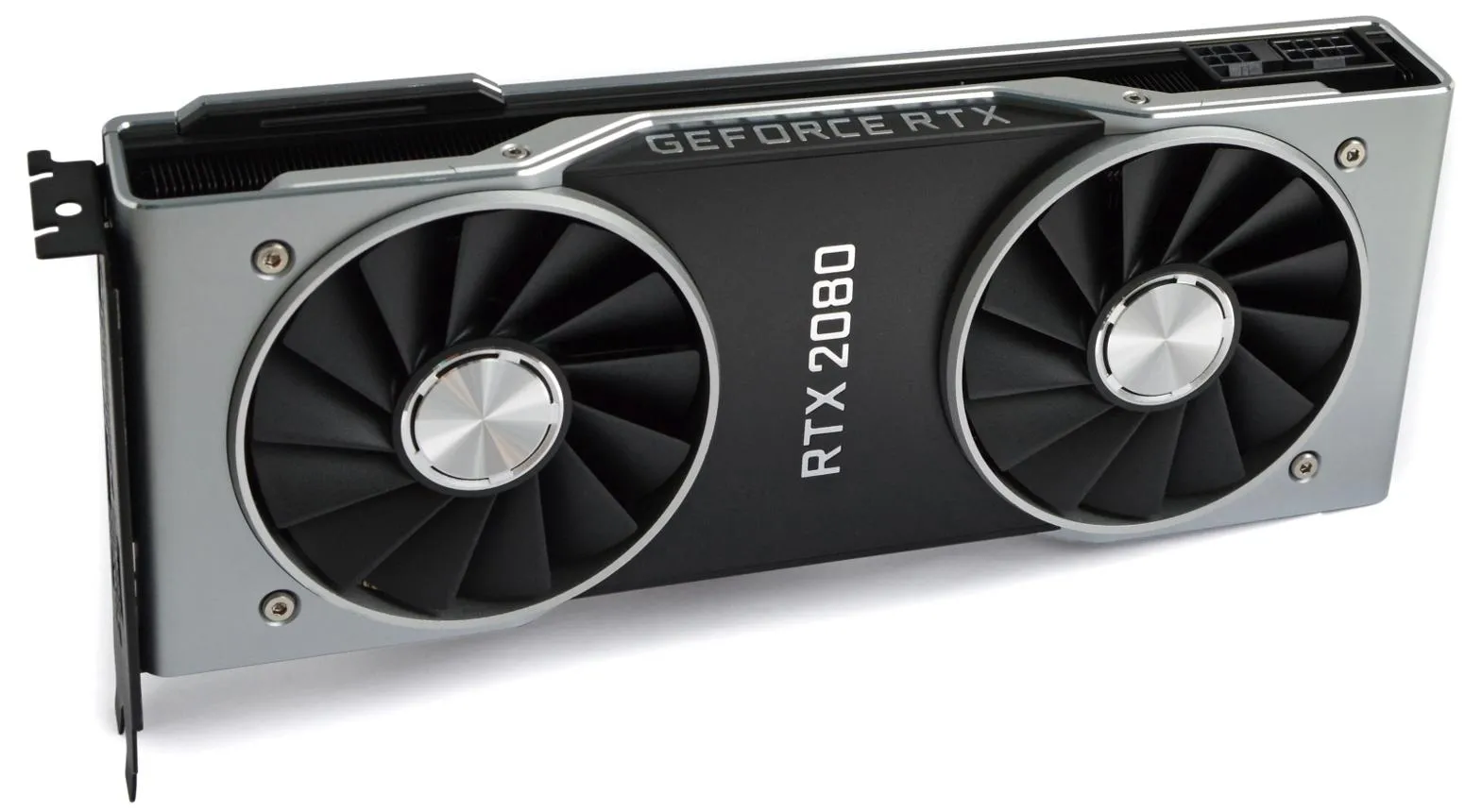
برای کارتهای RTX 20 باید به تنظیمات اضافی GSP توجه کنید. همچنین بعضی مدلهای RTX 2080 و RTX 2080 Ti در گزارشهای آزمایش با مشکل راهاندازی مواجه شدهاند.
اگر کارت گرافیک لپتاپی دارید، باید مطمئن شوید پردازنده گرافیکی مجزا هنگام اجرای ابزار فعال است. در بعضی لپتاپها استفاده از حالت dGPU Only میتواند به سازگاری بهتر کمک کند.
آموزش افزایش سرعت کارت گرافیک انویدیا در ویندوز با GPU Unlocker
برای استفاده از این ابزار در ویندوز، به یک فلش USB با فرمت FAT32، دسترسی به اینترنت و سیستمی با قابلیت بوت UEFI نیاز دارید. همچنین باید مدل دقیق کارت گرافیک را بررسی کنید تا خانواده سختافزاری صحیح را انتخاب کنید.
پیش از شروع این موارد را آماده کنید:
- از اطلاعات مهم سیستم و فایلهای فلش USB پشتیبان بگیرید.
- مدل دقیق کارت گرافیک انویدیا را مشخص کنید.
- مطمئن شوید سیستم از UEFI پشتیبانی میکند.
- کلید بازیابی BitLocker را در صورت فعال بودن رمزگذاری دستگاه در دسترس داشته باشید.
- نسخه ویندوز و درایور کارت گرافیک را بررسی کنید.
دانلود ابزار nv-uefi-unlocker و آمادهسازی فایلها
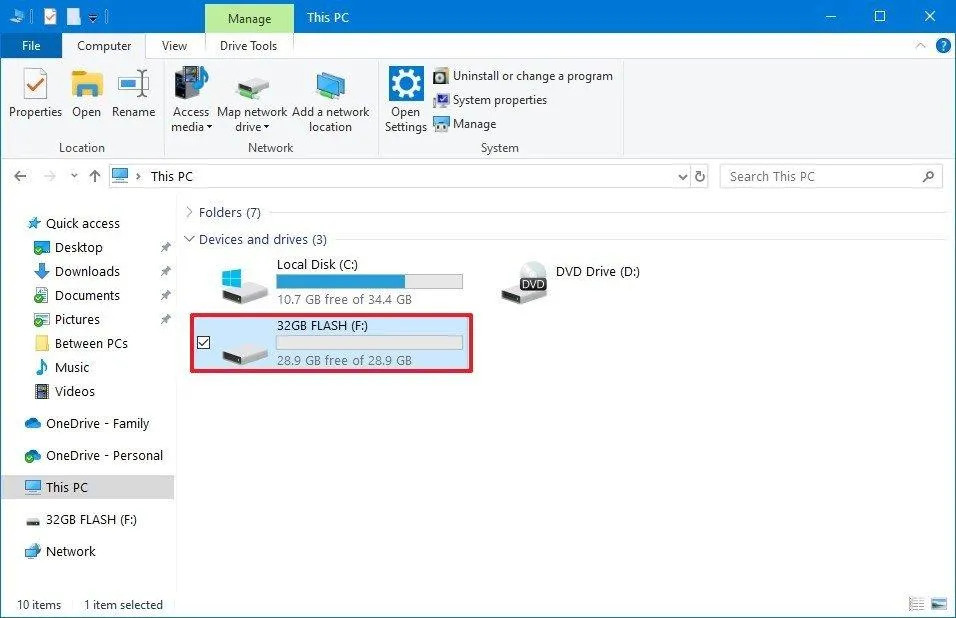
ابتدا نسخه ویندوز ابزار nv-uefi-unlocker را از بخش Releases مخزن رسمی آن در GitHub دریافت کنید. پس از دانلود، فایل فشرده را از حالت استخراج خارج کنید.
این بسته شامل اسکریپتهایی است که فایلهای موردنیاز را از بستههای عمومی درایور انویدیا دریافت و اعتبارسنجی میکنند. بنابراین فایلهای Firmware انویدیا مستقیماً داخل بسته دانلودی قرار ندارند.
برای آمادهسازی فلش، ابتدا آن را با فایلسیستم FAT32 فرمت کنید. دقت کنید فرمت کردن فلش تمام اطلاعات موجود روی آن را پاک میکند.
سپس PowerShell را در فولدر استخراجشده ابزار باز کنید.
ساخت فلش بوتیبل برای کارت گرافیک RTX
ابزار برای هر نسل کارت گرافیک، خانواده متفاوتی دارد. باید عدد مناسب را انتخاب کنید:
- عدد 20 برای کارتهای RTX 20
- عدد 30 برای کارتهای RTX 30
- عدد 40 برای کارتهای RTX 40
به عنوان مثال، اگر کارت گرافیک شما RTX 4060 است، دستور زیر را در PowerShell اجرا کنید:
$gpuSeries = "40"
.make-usbroot.ps1 -Family $gpuSeries
اگر کارت گرافیک RTX 3060 دارید، عدد 40 را به 30 تغییر دهید.
پس از اجرای دستور، اسکریپت فایلهای موردنیاز را دریافت و بررسی میکند و ساختار بوت را در فولدر usbroot ایجاد میکند.
محتویات این فولدر را مستقیماً به ریشه فلش USB منتقل کنید؛ خود فولدر usbroot را بهعنوان یک فولدر داخل فلش کپی نکنید.
ساختار نهایی فلش باید شامل مسیر زیر و فایلهای Firmware تولیدشده باشد:
USB Drive
├── EFI
│ └── BOOT
│ └── BOOTX64.EFI
├── Firmware files (.bin)
└── Unlock payload
اگر کارت گرافیک شما از نسل RTX 20 است، پیش از ساخت فلش باید اسکریپت مخصوص فعالسازی حالت GSP را نیز یک بار در PowerShell با دسترسی Administrator اجرا کنید و سیستم را مجدداً راهاندازی کنید. این پیشنیاز برای RTX 30 و RTX 40 به همین شکل وجود ندارد.
اجرای ابزار از طریق منوی بوت UEFI ویندوز
پس از آمادهسازی فلش، باید کامپیوتر را از طریق منوی بوت مادربورد راهاندازی کنید.
برای این کار سیستم را Restart کنید و هنگام روشن شدن، کلید ورود به Boot Menu را فشار دهید. این کلید با توجه به سازنده مادربورد متفاوت است و معمولاً یکی از کلیدهای F8 یا F11 یا F12 یا Esc است.
در فهرست نمایشدادهشده، فلش USB را با گزینهای که عبارت UEFI در ابتدای آن قرار دارد انتخاب کنید.
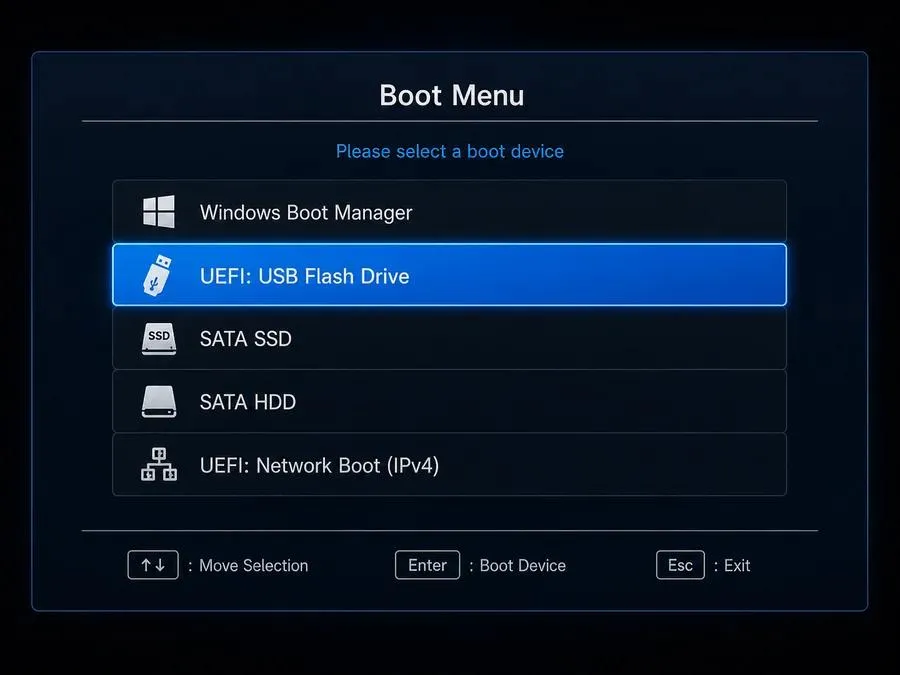
پس از اجرای ابزار، صفحهای متنی نمایش داده میشود. در نسخههایی که پیام تأیید نمایش داده میشود، با مشاهده پیام مربوط به ادامه عملیات، کلید Space یا Enter را فشار دهید.
در طول اجرای عملیات ممکن است صفحه برای مدت کوتاهی سیاه شود یا تصویر ثابت بماند. این وضعیت میتواند بخشی از فرایند تغییر تنظیمات Firmware کارت گرافیک باشد؛ بااینحال، اگر پیام خطا مشاهده کردید، بدون بررسی گزارشها سیستم را خاموش و روشن نکنید.
پس از پایان عملیات، ابزار کنترل را به Windows Boot Manager تحویل میدهد و ویندوز بهصورت عادی اجرا میشود.
نکته مهم این است که تغییرات در هر بار خاموشی کامل سیستم از بین میروند؛ بنابراین برای فعال شدن مجدد قابلیت، باید فرایند بوت از فلش را دوباره انجام دهید.
بررسی نتیجه افزایش سرعت GPU در ویندوز
پس از ورود به ویندوز، بهتر است ابتدا مطمئن شوید تغییرات با موفقیت اعمال شدهاند. صرفاً اجرای ابزار و بازگشت به ویندوز به معنی فعال شدن قطعی قابلیت نیست.
برای بررسی وضعیت میتوانید از ابزار تشخیصی ssdiag-x86_64-windows.exe که بهصورت جداگانه در بخش انتشار پروژه ارائه میشود استفاده کنید.
همچنین بهتر است عملکرد کارت گرافیک را قبل و بعد از فعالسازی با یک آزمایش یکسان مقایسه کنید. برای این کار میتوانید از محاسبات ماتریسی FP16 یا BF16 استفاده کنید.
گزارشهای منتشرشده از افزایش عملکرد قابلتوجه در برخی مدلها خبر میدهند. به عنوان مثال، در یک آزمایش روی RTX 4060 لپتاپی افزایش حدود ۶۵ درصدی عملکرد محاسبات FP16 گزارش شده است. البته این عدد برای همه کارتها و برنامهها قابل تعمیم نیست.
نکات امنیتی و مشکلات احتمالی GPU Unlocker در ویندوز
این ابزار برخلاف یک برنامه معمولی ویندوز، مستقیماً در مرحله راهاندازی Firmware فعالیت میکند. به همین دلیل، استفاده از آن نیازمند دقت بیشتری است.
مهمترین نکاتی که باید رعایت کنید:
- Secure Boot: اجرای ابزار به غیرفعال بودن Secure Boot یا اعتمادسازی برای گواهی امضای EFI نیاز دارد. غیرفعال کردن این قابلیت میتواند سطح محافظت فرایند بوت را کاهش دهد.
- مصرف برق و دما: افزایش توان محاسباتی Tensor Core ممکن است مصرف برق و دمای کارت گرافیک را بالا ببرد. دمای GPU و VRAM را زیر نظر داشته باشید.
- سازگاری سختافزاری: حتی اگر یک نسل کارت گرافیک پشتیبانی شود، ممکن است بعضی مدلهای خاص با مشکل مواجه شوند.
- صفحه سیاه و خطای بوت: تغییرات Firmware ممکن است در برخی سیستمها باعث اختلال در نمایش تصویر یا راهاندازی شود. پیش از شروع، راهنمای بازیابی پروژه را مطالعه کنید.
- لپتاپها: اگر کارت گرافیک مجزا هنگام شروع سیستم خاموش باشد، ممکن است فرایند فعالسازی موفق نشود.
- بازیهای دارای Anti-Cheat: بعضی بازیها برای اجرای سیستم ضدتقلب به Secure Boot نیاز دارند و غیرفعال کردن آن میتواند مانع اجرای بازی شود.
همچنین این ابزار را با برنامههای اورکلاک یا تغییر محدودیت توان ترکیب نکنید؛ زیرا ممکن است مصرف برق و دمای کارت از محدوده طراحی کارخانه فراتر برود.
آیا استفاده از GPU Unlocker در ویندوز ارزش دارد؟
اگر از کارتهای RTX 20 و RTX 30 یا RTX 40 برای اجرای مدلهای هوش مصنوعی محلی، تولید تصویر و پردازشهای سنگین استفاده میکنید، این ابزار میتواند راهی برای استفاده بهتر از توان Tensor Core باشد.
بااینحال، اگر هدف اصلی شما افزایش FPS بازیها یا بهبود عملکرد عمومی کارت گرافیک است، این روش انتخاب مناسبی نیست.
همچنین باید در نظر داشته باشید که ابزار هنوز به سازگاری دقیق با مدل کارت گرافیک و نسخه Firmware وابسته است. بنابراین بهتر است فقط در صورتی از آن استفاده کنید که با ریسکهای تغییرات سطح Firmware آشنا باشید و امکان بازگردانی تنظیمات سیستم را در اختیار داشته باشید.
گیم پلنت