بازی کردن در لینوکس نسبت به گذشته بسیار راحتتر شده است. به کمک ابزارهایی مانند Steam و Proton میتوان بسیاری از بازیهای ویندوز را بدون نیاز به نصب سیستمعامل مایکروسافت اجرا کرد. با این حال، اجرای بازیها با تنظیمات پیشفرض همیشه بهترین نتیجه را به همراه ندارد و با چند تغییر ساده میتوان عملکرد بازیها، نرخ فریم و پایداری سیستم را بهبود داد.
برای بهینهسازی لینوکس جهت گیمینگ، نیازی نیست سراغ تنظیمات پیچیده هسته سیستمعامل بروید. بهروزرسانی درایور کارت گرافیک، انتخاب نسخه مناسب Proton، استفاده از GameMode و تنظیم پروفایل انرژی از جمله اقداماتی هستند که میتوانند تجربه بازی را بهتر کنند.
در این مقاله پنج روش کاربردی برای افزایش کارایی لینوکس در بازیها را بررسی میکنیم. این روشها برای کاربران توزیعهای مختلف لینوکس مفید هستند؛ البته بعضی از دستورات نصب نرمافزار با توجه به توزیع مورد استفاده تفاوت دارند.
۱. استفاده از نسخههای سفارشی Proton برای اجرای بهتر بازیها
یکی از مهمترین ابزارهای گیمینگ در لینوکس، Proton است. این ابزار که توسط شرکت Valve توسعه داده شده، امکان اجرای بسیاری از بازیهای ویندوز را در لینوکس فراهم میکند.
Proton بر پایه Wine ساخته شده و با استفاده از فناوریهایی مانند DXVK و VKD3D-Proton، دستورات گرافیکی DirectX را به رابطهای قابل استفاده در لینوکس تبدیل میکند.
با وجود عملکرد مناسب نسخه رسمی Proton، گاهی استفاده از نسخههای سفارشی میتواند مشکلات سازگاری بعضی بازیها را برطرف کند یا پشتیبانی بهتری از قابلیتهای خاص ارائه دهد.
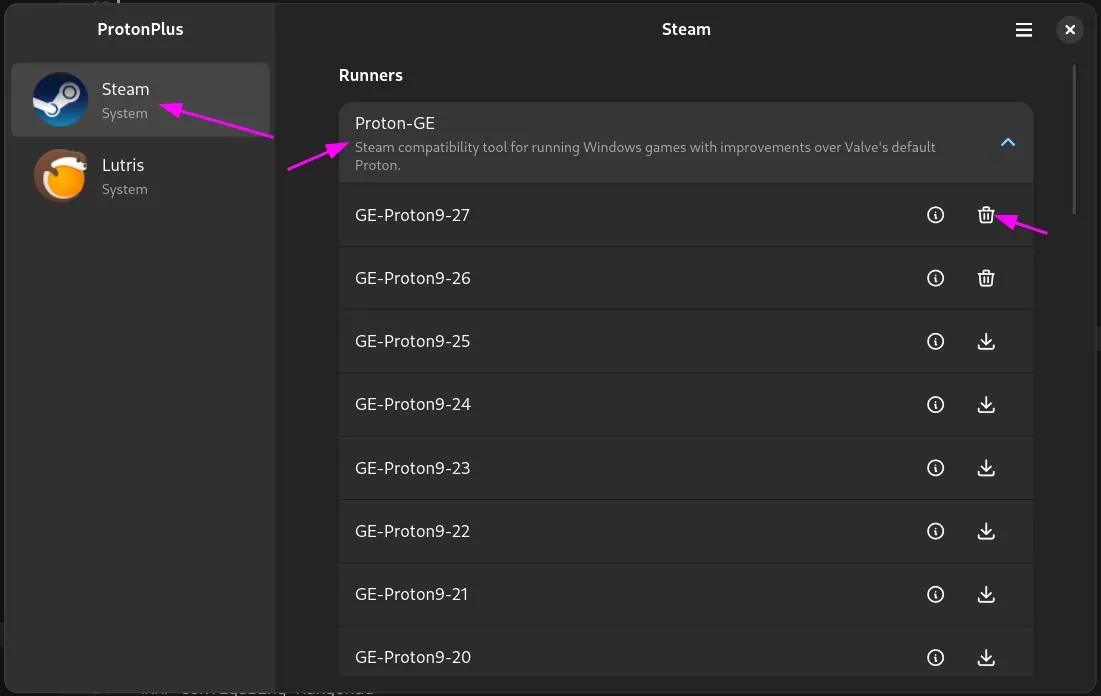
نصب و مدیریت نسخههای مختلف Proton با ProtonPlus
این برنامه نصب و مدیریت نسخههای مختلف Proton را ساده میکند و برای کاربرانی که نمیخواهند نسخههای سازگاری را بهصورت دستی مدیریت کنند، کاربردی است.
دو نسخه سفارشی که میتوانید بررسی کنید عبارتاند از:
- Proton-CachyOS: نسخهای مبتنی بر Proton با تغییرات و اصلاحات تکمیلی برای بهبود سازگاری و پشتیبانی از بعضی قابلیتها.
- GE-Proton: نسخهای شناختهشده با اصلاحات و پشتیبانی تکمیلی که برای برخی بازیهایی که با نسخه رسمی مشکل دارند مفید است.
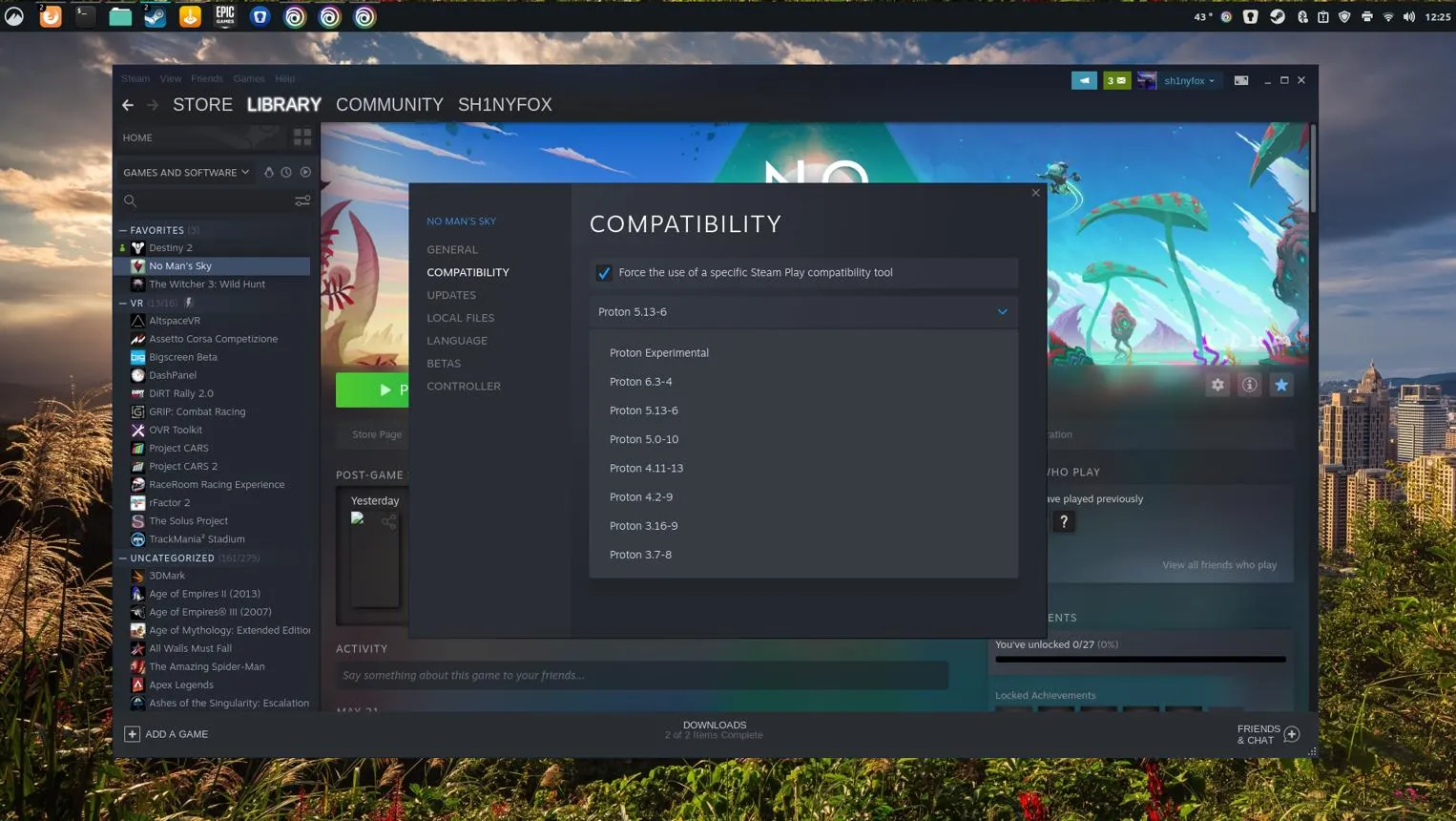
برای انتخاب نسخه متفاوت Proton در Steam، روی بازی موردنظر راستکلیک کنید و وارد Properties شوید.
Steam → Library → Right-click Game → Properties → Compatibility
استیم ← کتابخانه ← کلیک راست روی بازی ← ویژگیها ← سازگاری
سپس گزینه اجبار به استفاده از یک ابزار سازگاری مشخص را فعال کنید و نسخه موردنظر را از فهرست انتخاب کنید.
نکته مهم این است که نسخههای سفارشی همیشه FPS بیشتری تولید نمیکنند. بهتر است ابتدا نسخه رسمی Proton را امتحان کنید و فقط زمانی سراغ نسخههای دیگر بروید که بازی مشکل اجرا یا سازگاری داشته باشد.
۲. بهروزرسانی لینوکس و درایور کارت گرافیک برای افزایش FPS
درایور کارت گرافیک تأثیر مستقیمی بر عملکرد بازیها دارد. حتی اگر سختافزار قدرتمندی داشته باشید، استفاده از درایور قدیمی یا ناسازگار میتواند باعث افت FPS، تأخیر در پردازش تصویر و مشکلات گرافیکی شود.
در لینوکس، وضعیت بهروزرسانی درایورها به نوع کارت گرافیک و توزیع سیستمعامل بستگی دارد.
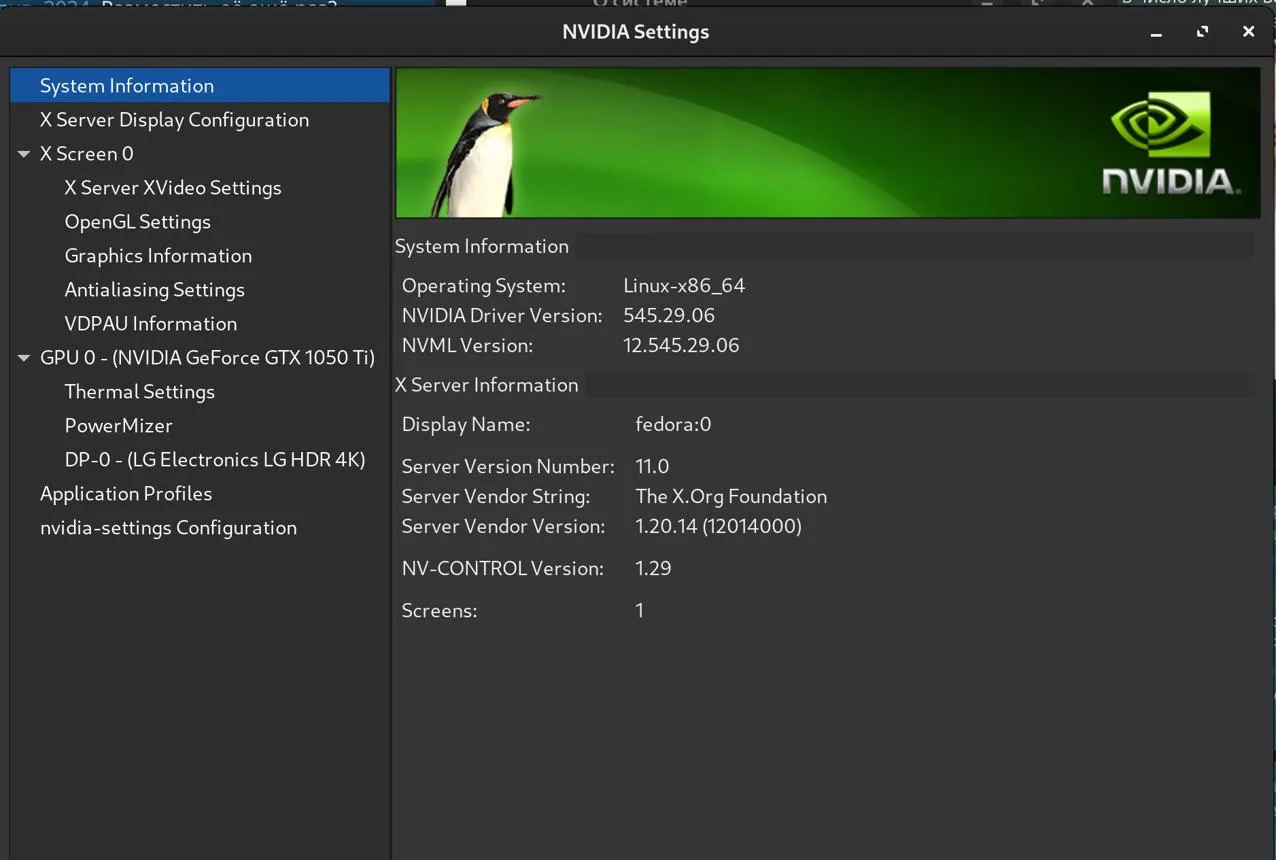
نصب جدیدترین درایورهای NVIDIA و AMD
اگر از کارت گرافیک NVIDIA استفاده میکنید، بهتر است درایور رسمی و پایدار سازگار با مدل کارت گرافیک خود را نصب کنید. در بسیاری از توزیعها میتوانید این کار را از طریق ابزار مدیریت درایورها انجام دهید.
برای کارتهای AMD و Intel، درایورهای متنباز مبتنی بر Mesa نقش مهمی در اجرای بازیها دارند. به همین دلیل بهروزرسانی Mesa و پشتیبانی Vulkan اهمیت زیادی دارد.
چند نکته کاربردی:
- کاربران NVIDIA باید نسخه پایدار و سازگار درایور را نصب کنند.
- کاربران AMD بهتر است از نسخه بهروز Mesa استفاده کنند.
- پشتیبانی Vulkan را بررسی کنید؛ بسیاری از بازیها و ابزارهای سازگاری به آن وابسته هستند.
- پس از نصب بهروزرسانیهای مهم درایور، سیستم را مجدداً راهاندازی کنید.
انتخاب توزیع مناسب لینوکس برای گیمینگ
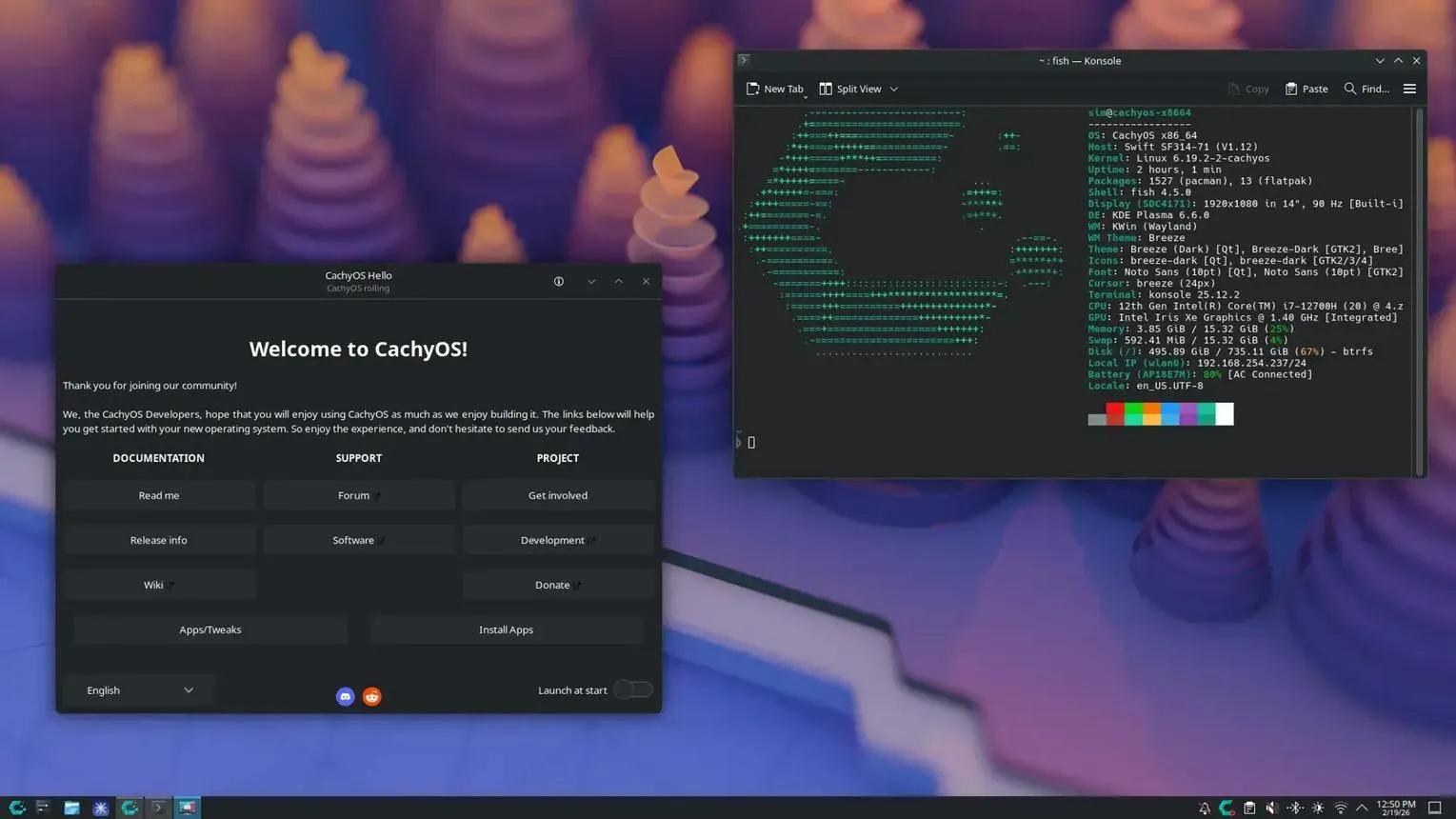
سیاست انتشار بهروزرسانی در توزیعهای لینوکس یکسان نیست. توزیعهایی مانند Arch Linux و CachyOS معمولاً نسخههای جدیدتری از بستهها و درایورها ارائه میکنند؛ در مقابل، Ubuntu LTS بیشتر بر پایداری و پشتیبانی بلندمدت تمرکز دارد.
اگر بازیهای جدید اجرا میکنید، استفاده از توزیعی با بستههای نسبتاً جدید میتواند به سازگاری بهتر با سختافزار و بازیها کمک کند. با این حال، جدیدترین نسخه نرمافزار همیشه به معنای بهترین عملکرد یا بیشترین پایداری نیست.
۳. استفاده از Gamescope برای کنترل بهتر اجرای بازیها
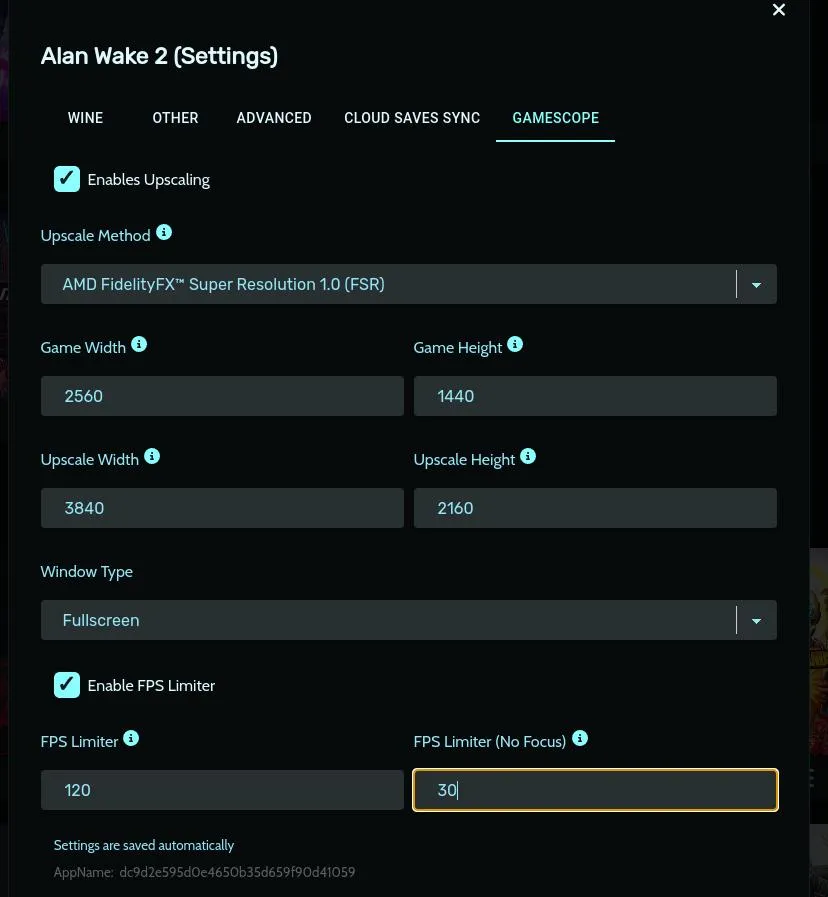
Gamescope ابزاری توسعهیافته توسط Valve است که محیط اجرای بازی را از محیط دسکتاپ جدا میکند. این ابزار بهخصوص زمانی مفید است که بخواهید وضوح تصویر، نرخ نوسازی یا محدودیت FPS بازی را مستقل از تنظیمات دسکتاپ کنترل کنید.
Gamescope قابلیتهایی مانند موارد زیر دارد:
- اجرای بازی در وضوح تصویر دلخواه
- محدود کردن نرخ فریم برای ایجاد عملکرد پایدارتر
- تنظیم نرخ نوسازی نمایشگر
- استفاده از قابلیت HDR در سختافزار و محیطهای سازگار
- استفاده از فناوری ارتقای وضوح تصویر FSR در شرایط پشتیبانیشده
نصب و اجرای Gamescope در لینوکس
روش نصب Gamescope به توزیع شما بستگی دارد. در Arch Linux میتوانید از دستور زیر در ترمینال استفاده کنید:
sudo pacman -S gamescope
در توزیعهای مبتنی بر Ubuntu نیز میتوانید از مخازن نرمافزاری سازگار با نسخه سیستمعامل استفاده کنید.
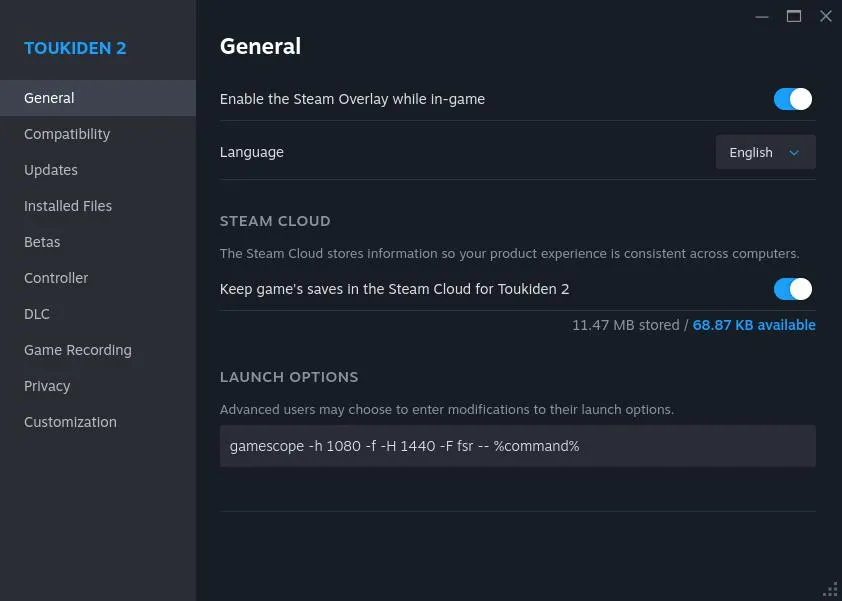
برای اجرای یک بازی از طریق Gamescope، میتوانید پارامترهای آن را به تنظیمات اجرای بازی در Steam اضافه کنید. به عنوان مثال، دستور زیر بازی را در وضوح 1920 در 1080 و نرخ 60 فریم اجرا میکند:
gamescope -w 1920 -h 1080 -r 60 -- %command%
برای اضافه کردن این دستور، وارد تنظیمات بازی در Steam شوید:
Steam → Library → Game → Properties → General → Launch Options
استیم ← کتابخانه ← بازی ← ویژگیها ← عمومی ← گزینههای اجرا
توجه داشته باشید که استفاده از Gamescope برای همه بازیها ضروری نیست. اگر بازی بدون مشکل اجرا میشود و نرخ فریم مناسبی دارد، اضافه کردن این لایه ممکن است تغییر محسوسی ایجاد نکند. همچنین پشتیبانی از HDR به سختافزار و کامپوزیتور مورد استفاده بستگی دارد.
۴. نصب GameMode برای افزایش عملکرد سیستم هنگام بازی
GameMode یکی از ابزارهای کاربردی برای بهینهسازی عملکرد بازیها در لینوکس است. این برنامه که توسط شرکت Feral Interactive توسعه داده شده، هنگام اجرای بازی برخی تنظیمات سیستم را بهصورت موقت تغییر میدهد تا منابع سختافزاری بهتر در اختیار بازی قرار بگیرند.
از جمله قابلیتهای GameMode میتوان به تغییر سیاست عملکرد پردازنده، تنظیم اولویت پردازشها و جلوگیری از فعالشدن محافظ صفحه هنگام بازی اشاره کرد.
این ابزار بهخصوص روی سیستمهای قدیمیتر یا دستگاههایی که در زمان اجرای بازی با محدودیت منابع مواجه میشوند، ارزش امتحان کردن دارد.
نصب GameMode و فعالسازی آن در Steam
اگر از Arch Linux استفاده میکنید، میتوانید بستههای موردنیاز را با دستور زیر نصب کنید:
sudo pacman -S gamemode lib32-gamemode
در توزیعهای مبتنی بر Debian و Ubuntu نیز معمولاً میتوانید از دستور زیر استفاده کنید:
sudo apt install gamemode
پس از نصب، برای بررسی عملکرد برنامه میتوانید دستور زیر را اجرا کنید:
gamemoded -t
برای فعالسازی GameMode در یک بازی Steam، وارد تنظیمات همان بازی شوید و عبارت زیر را در بخش Launch Options قرار دهید:
gamemoderun %command%
با این تنظیم، GameMode هنگام اجرای بازی فعال میشود و پس از خروج از آن، تنظیمات موقتی را به وضعیت قبلی بازمیگرداند.
البته افزایش FPS در همه سیستمها تضمینشده نیست. اگر پردازنده یا کارت گرافیک از ابتدا در حالت عملکرد مناسب قرار داشته باشد، ممکن است تفاوت چندانی مشاهده نکنید.
۵. تغییر پروفایل انرژی و افزایش توان کارت گرافیک
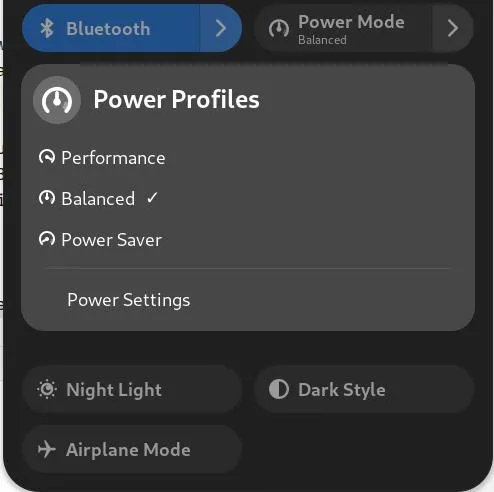
یکی دیگر از تنظیماتی که میتواند روی عملکرد بازیها تأثیر بگذارد، پروفایل انرژی سیستم است. این موضوع بهخصوص برای لپتاپها اهمیت دارد؛ زیرا بسیاری از آنها بهصورت پیشفرض از حالت متعادل یا کممصرف استفاده میکنند.
اگر هنگام اجرای بازی با افت فریم یا نوسان عملکرد مواجه میشوید، بهتر است حالت انرژی را روی Performance قرار دهید.
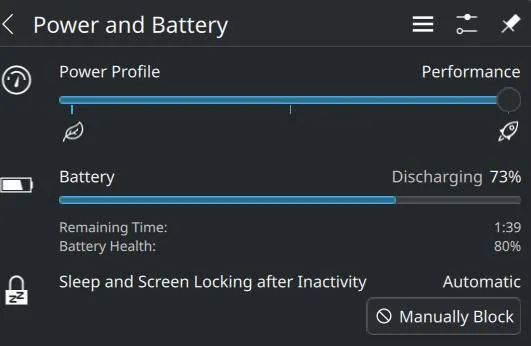
فعال کردن حالت Performance در لینوکس
در محیطهای دسکتاپی که از مدیریت پروفایل انرژی پشتیبانی میکنند، میتوانید از بخش تنظیمات سیستم حالت عملکرد را انتخاب کنید.
در KDE Plasma مسیر زیر را بررسی کنید:
System Settings → Power Management
تنظیمات سیستم ← مدیریت انرژی
در صورت وجود گزینه Performance، آن را انتخاب کنید. نام و محل این قابلیت ممکن است با توجه به توزیع لینوکس و سختافزار متفاوت باشد.
برای لپتاپهای گیمینگ بهتر است هنگام اجرای بازی دستگاه را به برق متصل کنید؛ زیرا استفاده از باتری میتواند باعث محدودشدن توان پردازنده و کارت گرافیک شود.
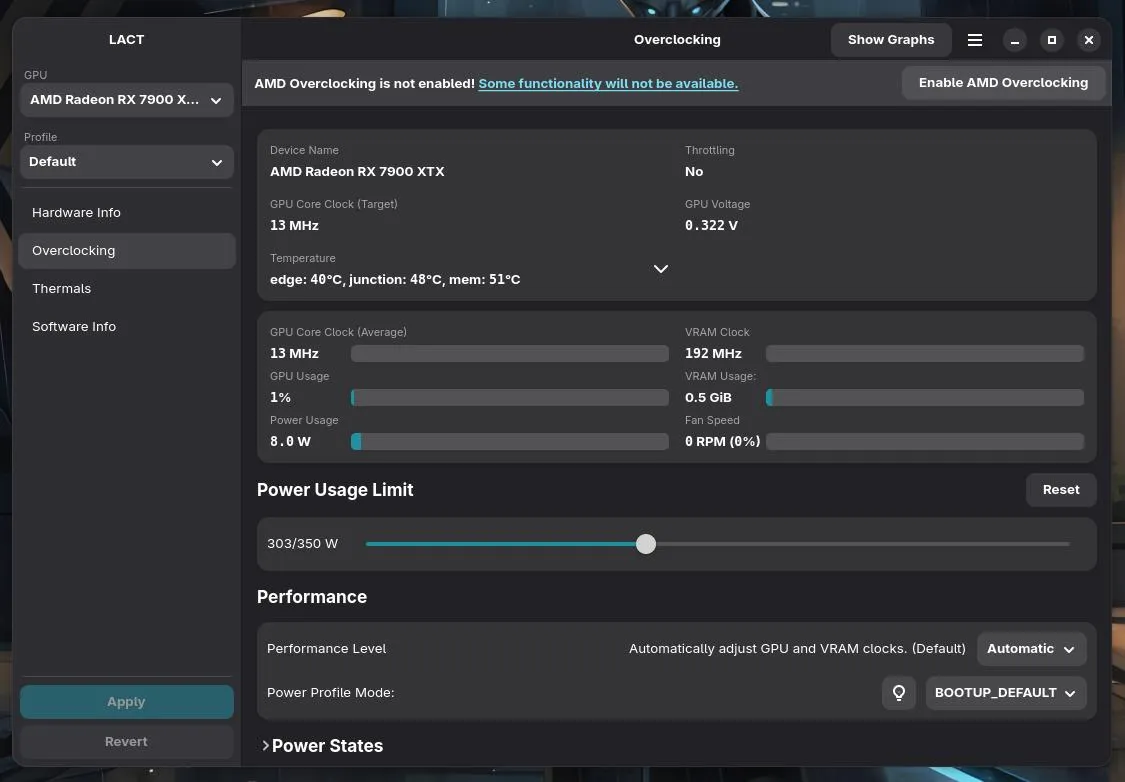
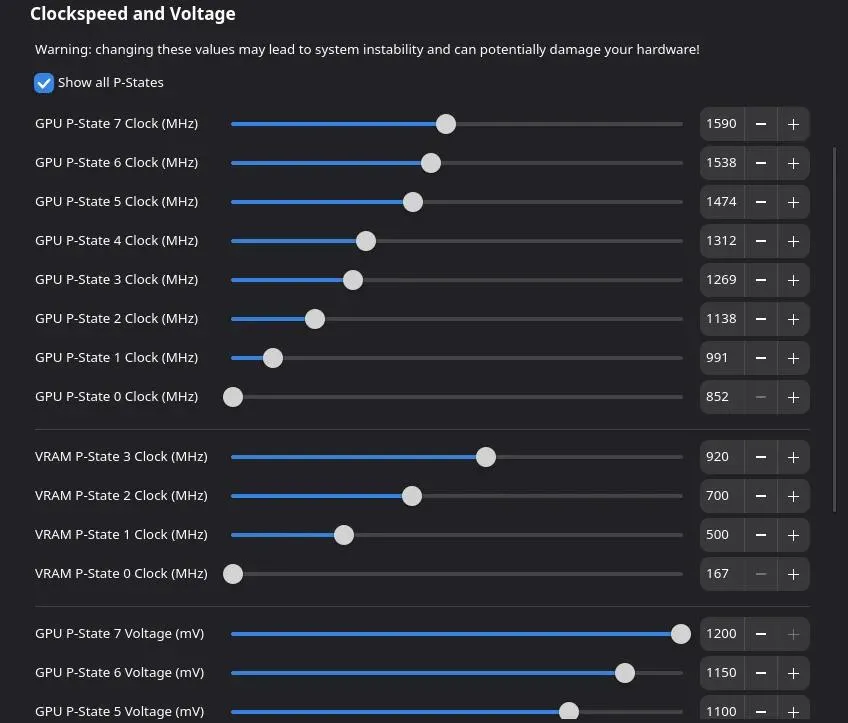
افزایش توان کارت گرافیک با ابزار LACT
این برنامه برای مشاهده اطلاعات کارت گرافیک و مدیریت برخی تنظیمات آن استفاده میشود.
با توجه به مدل کارت گرافیک و پشتیبانی درایور، LACT میتواند امکان تغییر محدودیت توان، سرعت فن و برخی تنظیمات فرکانس را فراهم کند.
البته افزایش فرکانس یا محدودیت توان همیشه باعث بهبود عملکرد نمیشود و ممکن است دمای کارت گرافیک را افزایش دهد. بنابراین بهتر است تنظیمات را بهصورت تدریجی تغییر دهید و پایداری سیستم را آزمایش کنید.
آیا همه بازیهای ویندوز در لینوکس اجرا میشوند؟
با وجود پیشرفت Proton و ابزارهای گیمینگ، هنوز نمیتوان گفت تمام بازیهای ویندوز در لینوکس بدون مشکل اجرا میشوند. یکی از محدودیتهای مهم، سیستمهای ضدتقلب (Anti-Cheat) است.
بعضی بازیهای آنلاین از سیستمهای ضدتقلب سطح هسته استفاده میکنند که با لینوکس سازگار نیستند یا ناشر بازی پشتیبانی از این سیستمعامل را فعال نکرده است. به همین دلیل ممکن است بازیهایی مانند Valorant در لینوکس قابل اجرا نباشند.
همچنین بعضی بازیها به دلیل محدودیتهای DRM یا مشکلات سازگاری با Proton به تنظیمات بیشتری نیاز دارند.
پیش از نصب بازی بهتر است وضعیت سازگاری آن با لینوکس را بررسی کنید. اگر بازی از طریق Proton اجرا میشود، نسخههای مختلف این ابزار را آزمایش کنید و در صورت وجود مشکل، گزارشهای کاربران درباره همان بازی را بررسی کنید.
در مجموع، ترکیب درایور مناسب، نسخه سازگار Proton، ابزار GameMode و تنظیم صحیح پروفایل انرژی میتواند تجربه گیمینگ در لینوکس را بهتر کند. با این حال، بهتر است هر تغییر را جداگانه آزمایش کنید تا مشخص شود کدام تنظیم واقعاً روی سیستم شما تأثیر مثبت دارد.
گیم پلنت