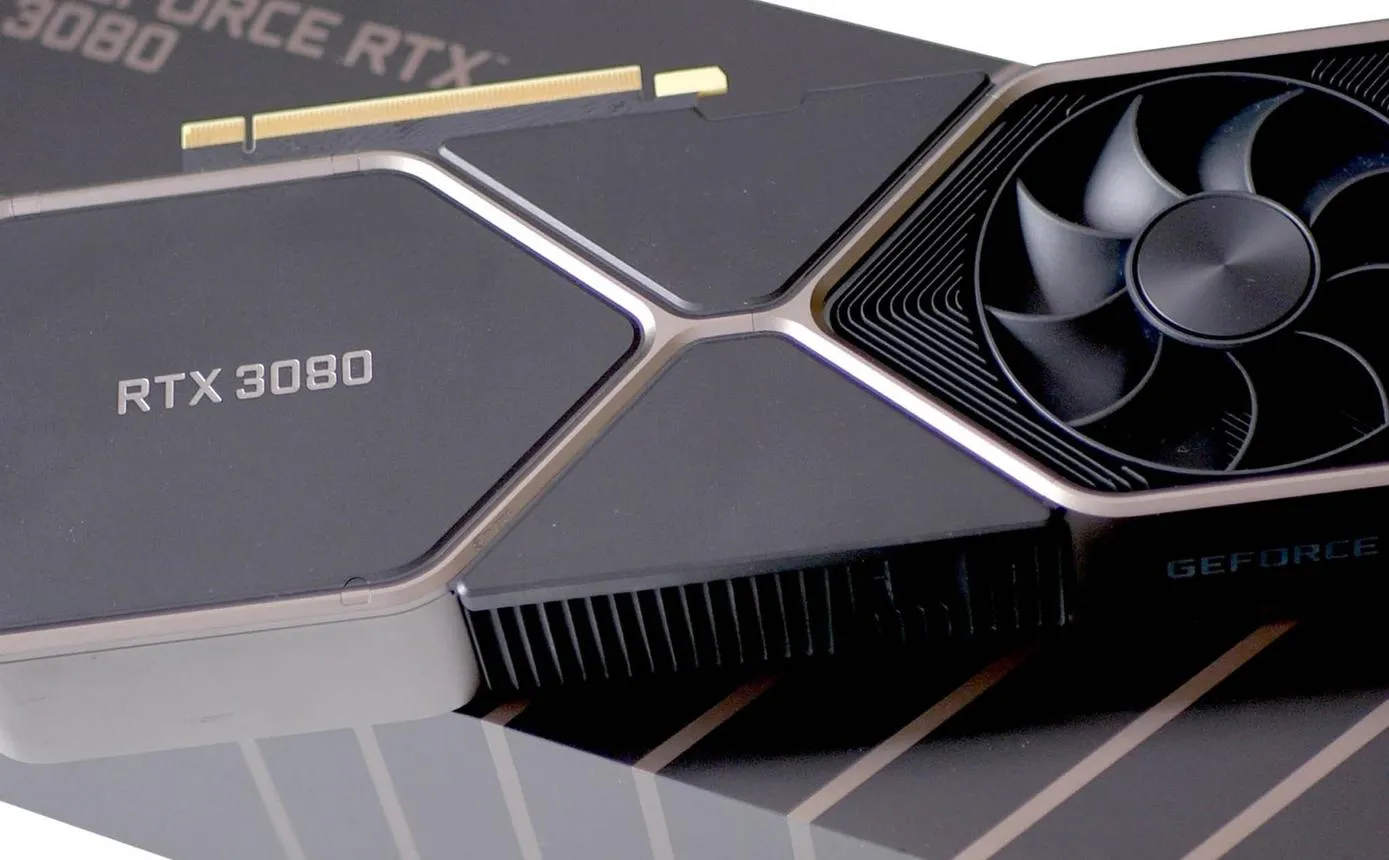
کارتهای گرافیک سری RTX 30 انویدیا با وجود قدرت پردازشی مناسب، بهصورت رسمی از فناوری DLSS Frame Generation پشتیبانی نمیکنند؛ قابلیتی که با تولید فریمهای میانی میتواند نرخ فریم بازیها را افزایش دهد. با این حال، یک پروژه غیررسمی و متنباز به نام OpenDLSSG Enabler تلاش کرده است این محدودیت را در کارتهای مبتنی بر معماری Ampere، از جمله RTX 3080، برطرف کند.
نکته مهم این است که این ابزار خودش فناوری جدیدی برای تولید فریم نمیسازد؛ بلکه محدودیتهای نرمافزاری اجرای نسخه اصلی DLSS Frame Generation را دور میزند تا بازی بتواند از پیادهسازی انویدیا روی کارتهای قدیمیتر استفاده کند. این روش هنوز غیررسمی و در حال توسعه است و نباید آن را با پشتیبانی رسمی انویدیا اشتباه گرفت.
فعالسازی DLSS Frame Generation روی RTX 3080 با ابزار OpenDLSSG
ابزار OpenDLSSG چگونه محدودیت کارتهای گرافیک RTX 30 را برطرف میکند؟
انویدیا فناوری DLSS Frame Generation را بهصورت رسمی برای کارتهای گرافیک سری RTX 40 و نسلهای جدیدتر ارائه کرده است. این شرکت هنگام معرفی DLSS 3 اعلام کرد که تولید فریم به قابلیتهای سختافزاری معماری Ada Lovelace وابسته است و کارتهای قدیمیتر بهصورت رسمی از آن پشتیبانی نمیکنند.
پروژه OpenDLSSG با تغییر مسیر بررسی سازگاری سختافزار و آمادهسازی کدهای موردنیاز، این محدودیت را هنگام اجرای بازی دور میزند. در این فرایند، اجزای نرمافزاری مرتبط تصور میکنند کارت گرافیک از معماری پشتیبانیشدهتری استفاده میکند؛ در حالی که بازی و سایر بخشهای سیستم همچنان کارت واقعی را شناسایی میکنند.
تفاوت مهم این ابزار با بعضی روشهای قدیمیتر این است که برای تولید فریمها از مسیر اصلی DLSS انویدیا استفاده میکند و قرار نیست فناوری تولید فریم AMD FSR را جایگزین آن کند. البته برای اجرای صحیح، ابزار باید بتواند کدهای موردنیاز را با معماری RTX 30 سازگار کند و در مواردی که امکان اجرای ایمن وجود ندارد، از اجرای آن بخش جلوگیری میکند.
آموزش فعال کردن DLSS Frame Generation روی کارت RTX 3080
این روش به نسخه ویندوز بازیها و فایلهای DLSS موجود در آنها وابسته است؛ بنابراین ممکن است روی تمام بازیها نتیجه یکسانی نداشته باشد. پیش از شروع، بازی را ببندید و از فایلهایی که قرار است در فولدر نصب بازی قرار دهید نسخه پشتیبان تهیه کنید.
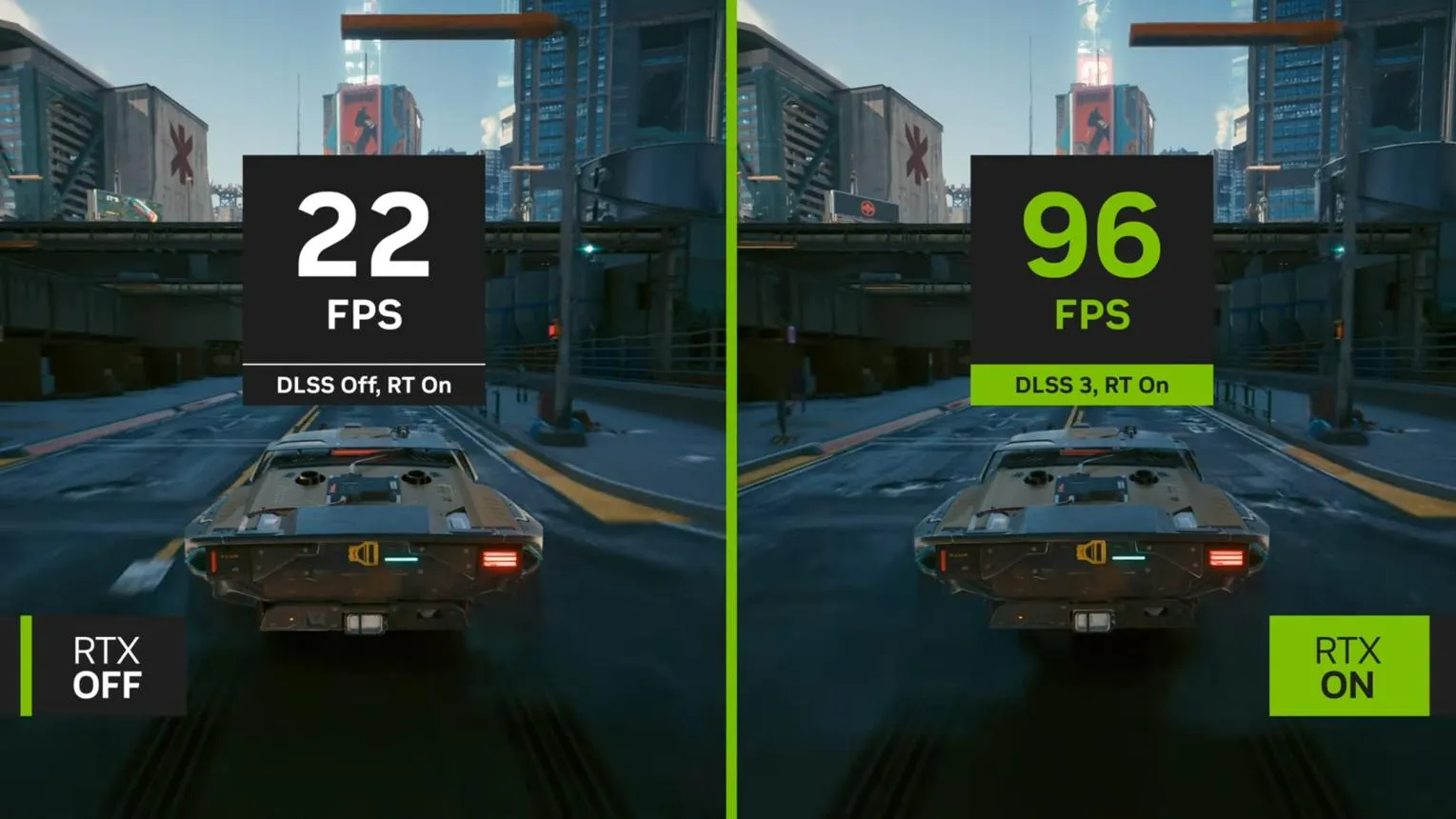
پیشنیازهای اجرای ابزار روی ویندوز
- کارت گرافیک از سری RTX 30 مانند RTX 3080 داشته باشید. نسخه فعلی پروژه برای معماری Ampere طراحی شده و پشتیبانی از RTX 20 در آن ارائه نشده است.
- بازی موردنظر باید بهصورت داخلی از DLSS Frame Generation پشتیبانی کند. این ابزار قابلیت را به بازیهایی که اساساً آن را ندارند اضافه نمیکند.
- درایور انویدیا را به نسخهای بهروز ارتقا دهید.
- قابلیت Hardware-accelerated GPU Scheduling در ویندوز فعال باشد.
برای فعالکردن زمانبندی سختافزاری پردازنده گرافیکی در ویندوز ۱۱ به مسیر زیر مراجعه کنید:
Settings → System → Display → Graphics → Default graphics settings
تنظیمات ← سیستم ← صفحهنمایش ← گرافیک ← تنظیمات پیشفرض گرافیک
در این صفحه گزینه Hardware-accelerated GPU scheduling را فعال کنید. در صورت درخواست ویندوز، سیستم را مجدداً راهاندازی کنید.
نصب OpenDLSSG و اضافه کردن فایلها به فولدر بازی
برای دریافت ابزار، نسخه منتشرشده پروژه OpenDLSSG را از مخزن رسمی آن در گیتهاب دریافت کنید. پس از دانلود فایلها، بازی را کاملاً ببندید و فایلهای موردنیاز را در محل اجرای بازی کپی کنید.
- فایل version.dll را در کنار فایل اجرایی اصلی بازی قرار دهید.
- فایل opendlssg.ini را نیز در همان محل کپی کنید.
- اگر از قبل فایلی با نام version.dll در فولدر بازی وجود دارد، پیش از جایگزینی از آن نسخه پشتیبان بگیرید.
- در بازیهای ساختهشده با Unreal Engine، فایلها باید در فولدر BinariesWin64 قرار بگیرند، نه لزوماً فولدر اصلی نصب بازی.
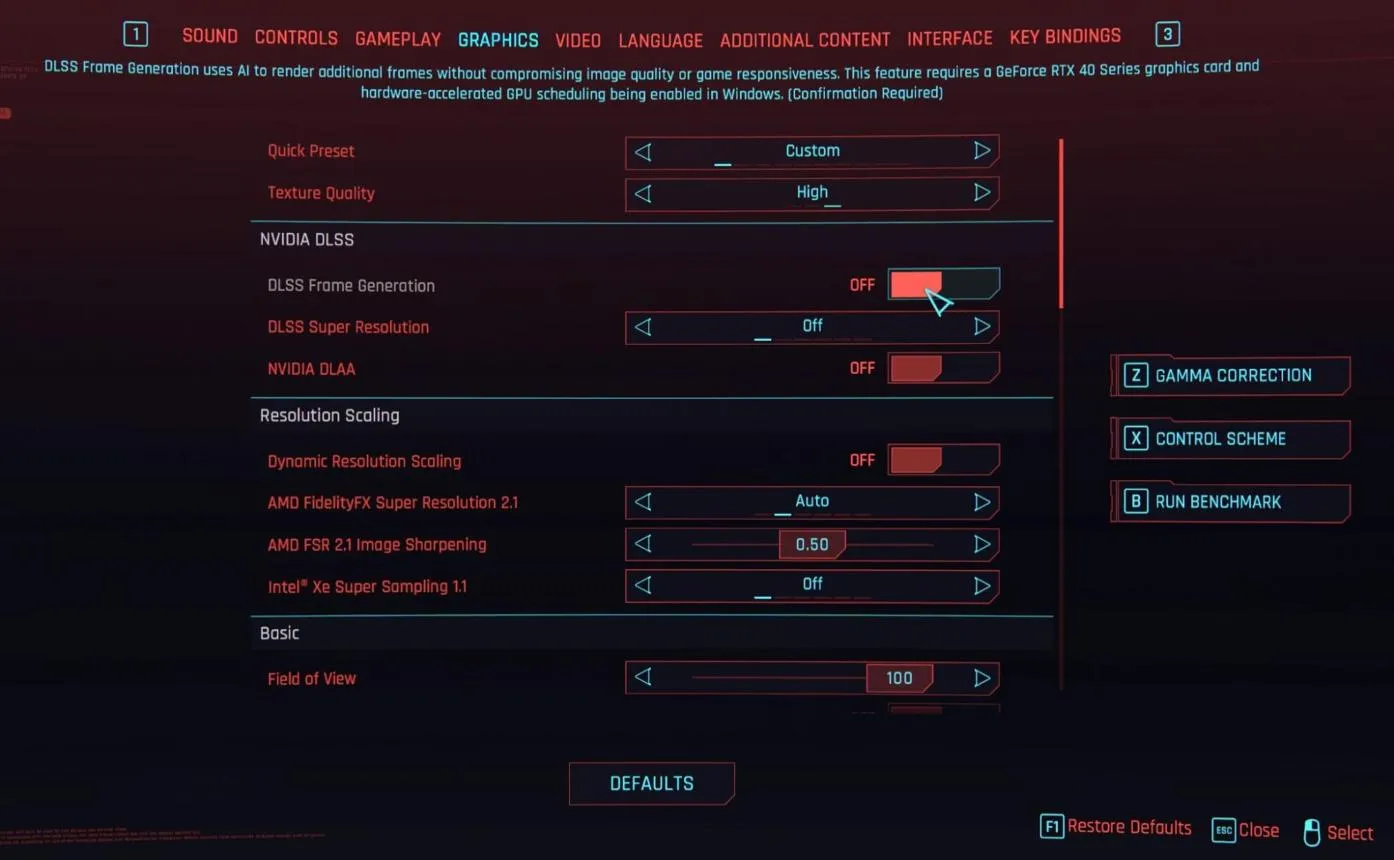
پس از انجام این کار، بازی را اجرا کنید و وارد تنظیمات گرافیکی شوید. اگر بازی و ابزار با یکدیگر سازگار باشند، میتوانید گزینه DLSS Frame Generation را فعال کنید. در اغلب موارد تنظیمات پیشفرض ابزار کافی است و نیازی به تغییر فایل پیکربندی نخواهید داشت.
اگر بازی فایل version.dll را بارگذاری نکند، مستندات پروژه پیشنهاد میکنند پس از حذف نسخه قبلی، نام فایل پروکسی را بهصورت جداگانه به winmm.dll یا dinput8.dll و در صورت نیاز dxgi.dll تغییر دهید و هر بار بازی را آزمایش کنید. این فایلها را همزمان در فولدر بازی قرار ندهید؛ زیرا ممکن است با یکدیگر تداخل داشته باشند.
فعال کردن Frame Generation از تنظیمات بازی
بعد از نصب فایلها، بازی را اجرا کنید و به بخش تنظیمات گرافیکی بروید. اگر گزینه Frame Generation در دسترس باشد، آن را فعال کنید. ممکن است نام و محل این گزینه در بازیهای مختلف متفاوت باشد.
اگر گزینه تولید فریم ظاهر نشد، ابتدا مطمئن شوید بازی از DLSS Frame Generation پشتیبانی میکند و فایلها را در محل درست قرار دادهاید. در مستندات پروژه آمده است که اگر فولدر گزارشهای ابزار در کنار فایل اجرایی بازی ساخته نشود، احتمال دارد بازی فایل DLL را بارگذاری نکرده باشد. در این شرایط میتوانید روش جایگزین بارگذاری DLL را که در بخش نصب توضیح داده شد، آزمایش کنید.
محدودیتها و نکات مهم استفاده از DLSS روی RTX 3080
فعالشدن DLSS Frame Generation به معنی افزایش قطعی و بدون هزینه عملکرد بازی نیست. فریمهای تولیدشده میتوانند عدد FPS نمایشدادهشده را افزایش دهند، اما لزوماً به همان اندازه تجربه بازی را روانتر نمیکنند. تأخیر ورودی، زمانبندی نمایش فریمها و کیفیت تصویر همچنان اهمیت دارند.
پروژه OpenDLSSG در وضعیت توسعه قرار دارد و سازنده آن عملکرد ابزار را روی RTX 3080 در تعدادی بازی آزمایش کرده است. طبق اطلاعات مخزن پروژه، در بازیهای سازگار امکان استفاده از حالتهای چندبرابری تا 6X نیز وجود دارد؛ البته دسترسی به این حالتها به نسخه DLSS و پشتیبانی خود بازی بستگی دارد.
آیا DLSS Frame Generation روی RTX 3080 واقعاً ارزش استفاده دارد؟
اگر کارت RTX 3080 دارید و بازیهای موردعلاقهتان از DLSS Frame Generation پشتیبانی میکنند، این ابزار میتواند راهی برای آزمایش قابلیتی باشد که انویدیا بهصورت رسمی برای این نسل ارائه نکرده است. با این حال، نتیجه به بازی، نسخه درایور و پیادهسازی DLSS بستگی دارد و نمیتوان انتظار عملکرد یکسان در تمام عناوین را داشت.
چند نکته را پیش از استفاده در نظر بگیرید:
- افزایش FPS با افزایش توان پردازشی واقعی یکسان نیست: فریمهای میانی بهصورت تخمینی تولید میشوند و جایگزین افزایش نرخ فریم پایه نیستند.
- تأخیر ورودی را بررسی کنید: اگر نرخ فریم اولیه بازی پایین باشد، فعالکردن تولید فریم ممکن است عدد FPS را بالا ببرد، اما کنترل بازی همچنان تأخیر محسوسی داشته باشد.
- از بازیهای آنلاین رقابتی دوری کنید: ابزارهای مبتنی بر DLL و تغییر رفتار اجرای بازی ممکن است با سیستمهای ضدتقلب تداخل داشته باشند. بهتر است آن را فقط در بازیهای تکنفره آزمایش کنید.
- از فایلهای اصلی بازی نسخه پشتیبان داشته باشید: در صورت بروز خطا یا ناسازگاری، فایلهای اضافهشده را حذف کنید و فایلهای اصلی را برگردانید.
برای حذف ابزار نیز کافی است فایلهای version.dll و opendlssg.ini را از فولدر بازی پاک کنید.
تفاوت پشتیبانی رسمی انویدیا با روش غیررسمی OpenDLSSG
انویدیا همچنان DLSS Frame Generation را در فهرست پشتیبانی رسمی برای کارتهای RTX 40 و نسلهای جدیدتر قرار میدهد و RTX 30 در این فهرست پشتیبانی رسمی ندارد. بنابراین استفاده از OpenDLSSG به معنی اضافهشدن رسمی این قابلیت به درایور یا تغییر سیاست پشتیبانی انویدیا نیست.
این پروژه نشان میدهد محدودیتهای نرمافزاری و معماری همیشه به معنای ناممکنبودن اجرای یک قابلیت نیستند؛ اما روشهای غیررسمی ممکن است با مشکلات پایداری، ناسازگاری و خطاهای گرافیکی همراه باشند. اگر قصد استفاده از آن را دارید، ابتدا روی یک بازی تکنفره و بدون فایلهای مهم ذخیرهشده آزمایش کنید.
گیم پلنت