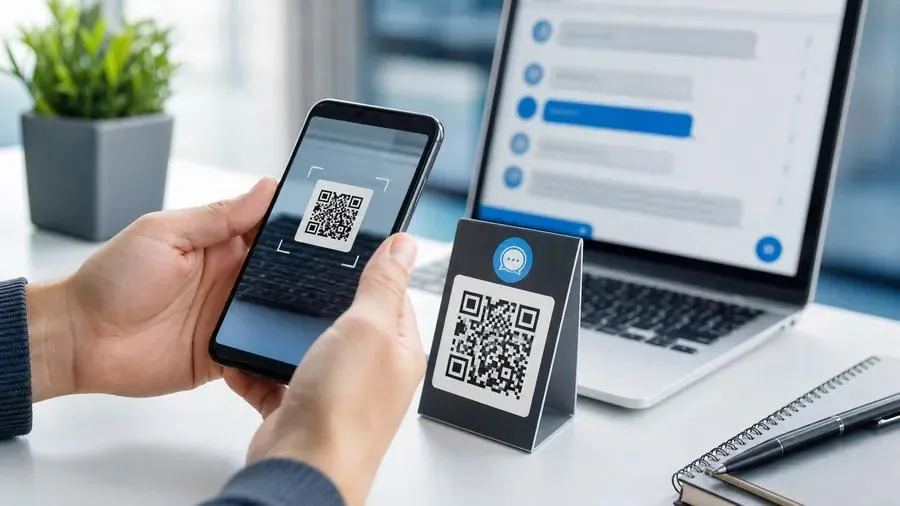
برای افزودن مخاطب در تلگرام با QR Code، نیازی به دانستن شماره تلفن یا جستوجوی نام کاربری شخص مقابل ندارید. تلگرام امکان ساخت کد QR اختصاصی برای پروفایل را فراهم کرده است؛ بهطوریکه با اسکن آن میتوان مستقیماً به پروفایل فرد دسترسی پیدا کرد و او را به مخاطبان اضافه کرد. این قابلیت برای اشتراکگذاری پروفایل، ارتباط حضوری و حتی معرفی حساب کاربری در شبکههای اجتماعی کاربرد دارد.
آموزش ساخت QR Code پروفایل تلگرام و اشتراکگذاری آن
برای ساخت کد QR اختصاصی، ابتدا برنامه تلگرام را به آخرین نسخه بهروزرسانی کنید. سپس وارد تنظیمات حساب کاربری شوید. در این قسمت میتوانید کد مخصوص پروفایل خود را مشاهده و برای دیگران ارسال کنید.
چگونه QR Code اختصاصی تلگرام بسازیم؟
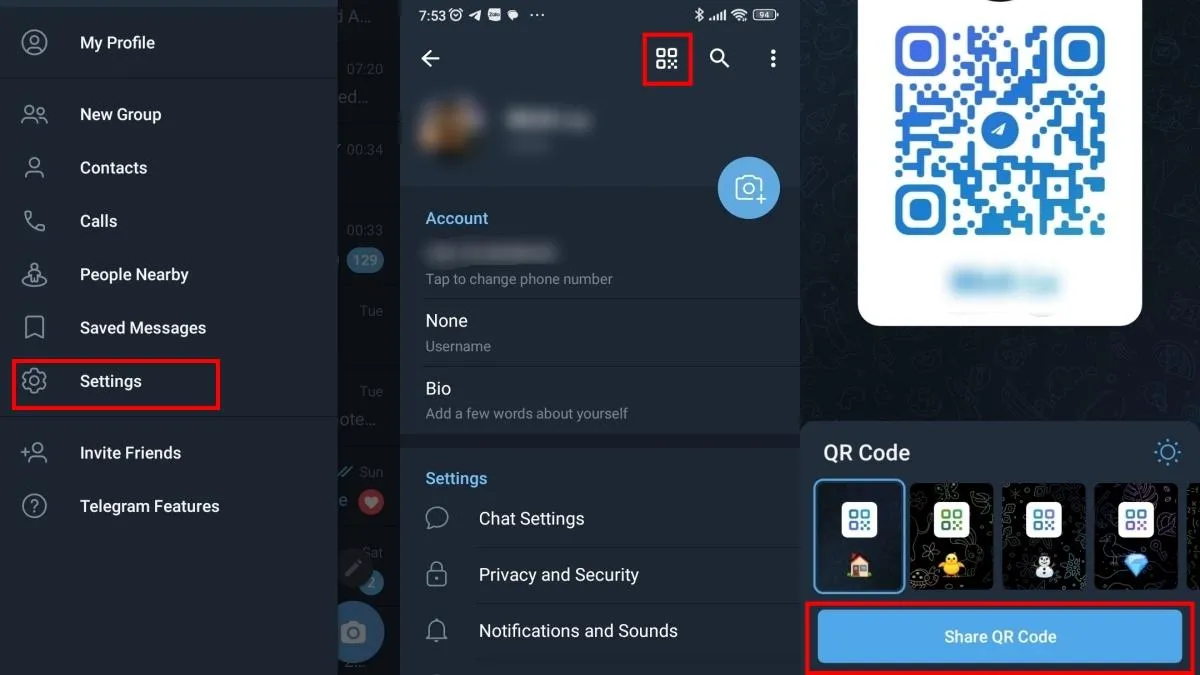
در گوشی اندرویدی مراحل زیر را دنبال کنید:
- برنامه تلگرام را باز کنید.
- منوی سهخط بالای صفحه را باز کرده و وارد Settings شوید.
- روی تصویر پروفایل یا نام حساب کاربری خود تپ کنید.
- آیکون QR Code را در کنار اطلاعات پروفایل انتخاب کنید.
مسیر دسترسی در اندروید:
Telegram → Settings → Profile → QR Code
تلگرام ← تنظیمات ← پروفایل من ← کد QR
تلگرام در این قسمت کد اختصاصی حساب شما را نمایش میدهد. با استفاده از این کد، افراد دیگر میتوانند بدون جستوجوی نام کاربری یا وارد کردن شماره تلفن به پروفایل شما دسترسی پیدا کنند.
در آیفون نیز میتوانید از قسمت تنظیمات و اطلاعات پروفایل، آیکون QR Code را پیدا کنید. محل دقیق آیکون ممکن است با توجه به نسخه برنامه کمی متفاوت باشد.
نکته مهم اینکه برای ساخت کد QR موقت الزاماً به داشتن نام کاربری عمومی نیاز ندارید؛ تلگرام از کدهای موقت نیز پشتیبانی میکند.
تغییر رنگ و شخصیسازی کد QR تلگرام
تلگرام امکان تغییر ظاهر کد QR را نیز در اختیار کاربران قرار داده است. پس از باز کردن کد اختصاصی خود، میتوانید از طرحها و رنگهای موجود برای تغییر ظاهر آن استفاده کنید.
در نسخه معمولی تلگرام نیز چند طرح و رنگ مختلف برای شخصیسازی وجود دارد. کافی است یکی از طرحهای پیشنهادی را انتخاب کنید تا ظاهر کد تغییر کند.
این قابلیت بهخصوص زمانی کاربرد دارد که قصد دارید QR Code پروفایل خود را روی کارت ویزیت یا تصاویر شبکههای اجتماعی قرار دهید.
نحوه اسکن QR Code و افزودن مخاطب در تلگرام
پس از ساخت کد اختصاصی، افراد دیگر میتوانند با دوربین گوشی یا ابزار اسکن کد QR به پروفایل شما دسترسی پیدا کنند. این روش یکی از سادهترین راهها برای افزودن مخاطب تلگرام بدون شماره تلفن است.
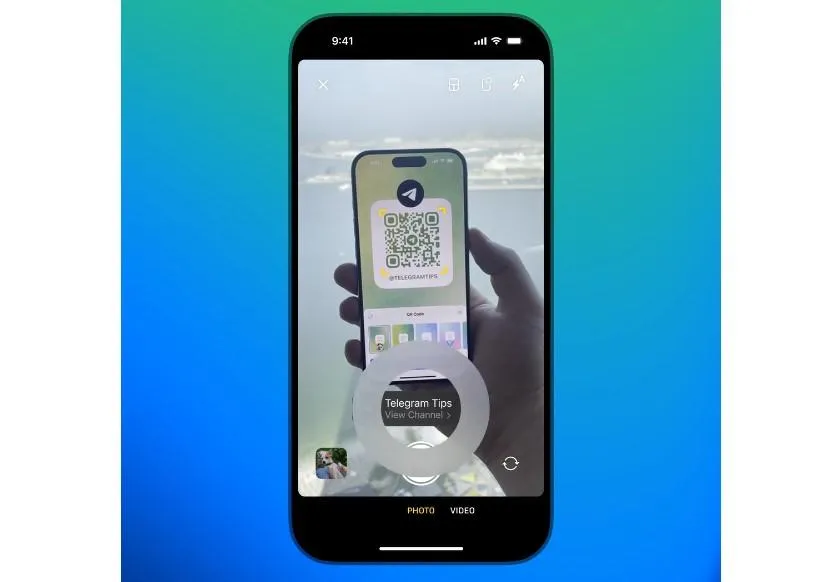
اسکن QR Code تلگرام با دوربین گوشی
اگر شخص مقابل تصویر کد QR خود را برای شما ارسال کرده یا آن را روی صفحه گوشی نمایش میدهد، میتوانید از دوربین تلفن همراه استفاده کنید.
- برنامه دوربین گوشی را باز کنید.
- دوربین را مقابل کد QR قرار دهید.
- منتظر بمانید تا لینک شناساییشده روی صفحه ظاهر شود.
- روی اعلان یا لینک نمایشدادهشده تپ کنید.
- در صورت باز شدن پروفایل تلگرام، اطلاعات حساب را بررسی کنید.
- وارد صفحه پروفایل شوید و گزینه افزودن به مخاطبین (Add to Contacts) را انتخاب کنید.
به این ترتیب میتوانید شخص موردنظر را به فهرست مخاطبان خود اضافه کنید.
در بعضی گوشیها لازم است قابلیت تشخیص QR Code در تنظیمات دوربین فعال باشد. همچنین اگر دوربین گوشی کد را شناسایی نکرد، میتوانید از برنامه Google Lens استفاده کنید.
اسکن کد QR تلگرام از روی عکس گالری
اگر تصویر کد QR را قبلاً دریافت کردهاید، نیازی نیست آن را روی نمایشگر گوشی دیگری باز کنید. امکان شناسایی کد از روی تصویر ذخیرهشده نیز وجود دارد.
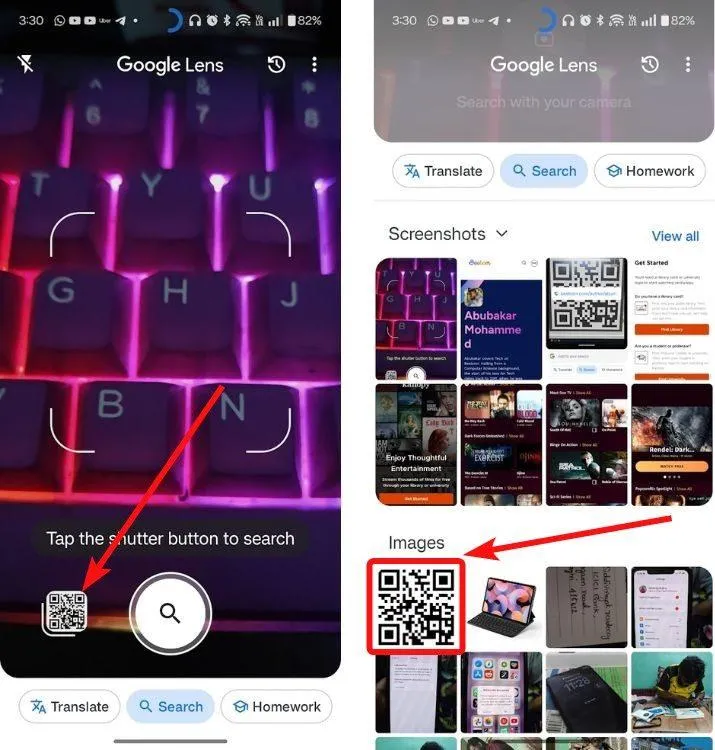
در گوشیهای اندرویدی میتوانید از گوگل لنز کمک بگیرید:
- تصویر کد QR را در گالری باز کنید.
- گزینه Google Lens را انتخاب کنید.
- منتظر شناسایی کد بمانید.
- لینک تشخیصدادهشده را انتخاب کنید.
- پس از ورود به تلگرام، پروفایل فرد را باز کنید و او را به مخاطبان اضافه کنید.
در آیفون نیز میتوانید تصویر را در برنامه Photos باز کنید و در صورت شناسایی کد، روی لینک مربوط به آن ضربه بزنید.
اگر از داخل تلگرام به گزینه Scan QR Code دسترسی دارید، میتوانید از اسکنر داخلی برنامه نیز استفاده کنید. این گزینه در نسخههای مختلف ممکن است محل متفاوتی داشته باشد.
دانلود و اشتراکگذاری QR Code پروفایل تلگرام
یکی دیگر از کاربردهای این قابلیت، ذخیره تصویر کد QR و ارسال آن برای دیگران است. به این ترتیب لازم نیست هر بار برنامه تلگرام را باز کنید و کد را بهصورت زنده نمایش دهید.
ذخیره تصویر QR Code در گوشی
پس از نمایش کد اختصاصی پروفایل، از آیکون دانلود برای ذخیره تصویر استفاده کنید. در بعضی نسخهها نیز میتوانید از گزینه اشتراکگذاری برای ارسال مستقیم تصویر به برنامههای دیگر کمک بگیرید.
تصویر ذخیرهشده را میتوانید در گالری نگهداری کنید و هر زمان که لازم بود در اختیار دیگران قرار دهید.
ارسال کد QR برای دیگران
برای اشتراکگذاری مستقیم، گزینه Share QR Code را انتخاب کنید. سپس برنامه موردنظر خود را از فهرست اشتراکگذاری انتخاب کنید.
به عنوان مثال میتوانید تصویر کد را از طریق پیامرسانها ارسال کنید یا در پروفایل شبکههای اجتماعی خود قرار دهید.
نکته امنیتی: پیش از انتشار عمومی کد QR، تنظیمات حریم خصوصی شماره تلفن و نام کاربری خود را بررسی کنید. کد QR میتواند راهی برای دسترسی دیگران به پروفایل شما باشد؛ بنابراین اگر قصد ندارید افراد ناشناس به حساب شما دسترسی پیدا کنند، بهتر است آن را فقط با اشخاص مورداعتماد به اشتراک بگذارید.
گیم پلنت