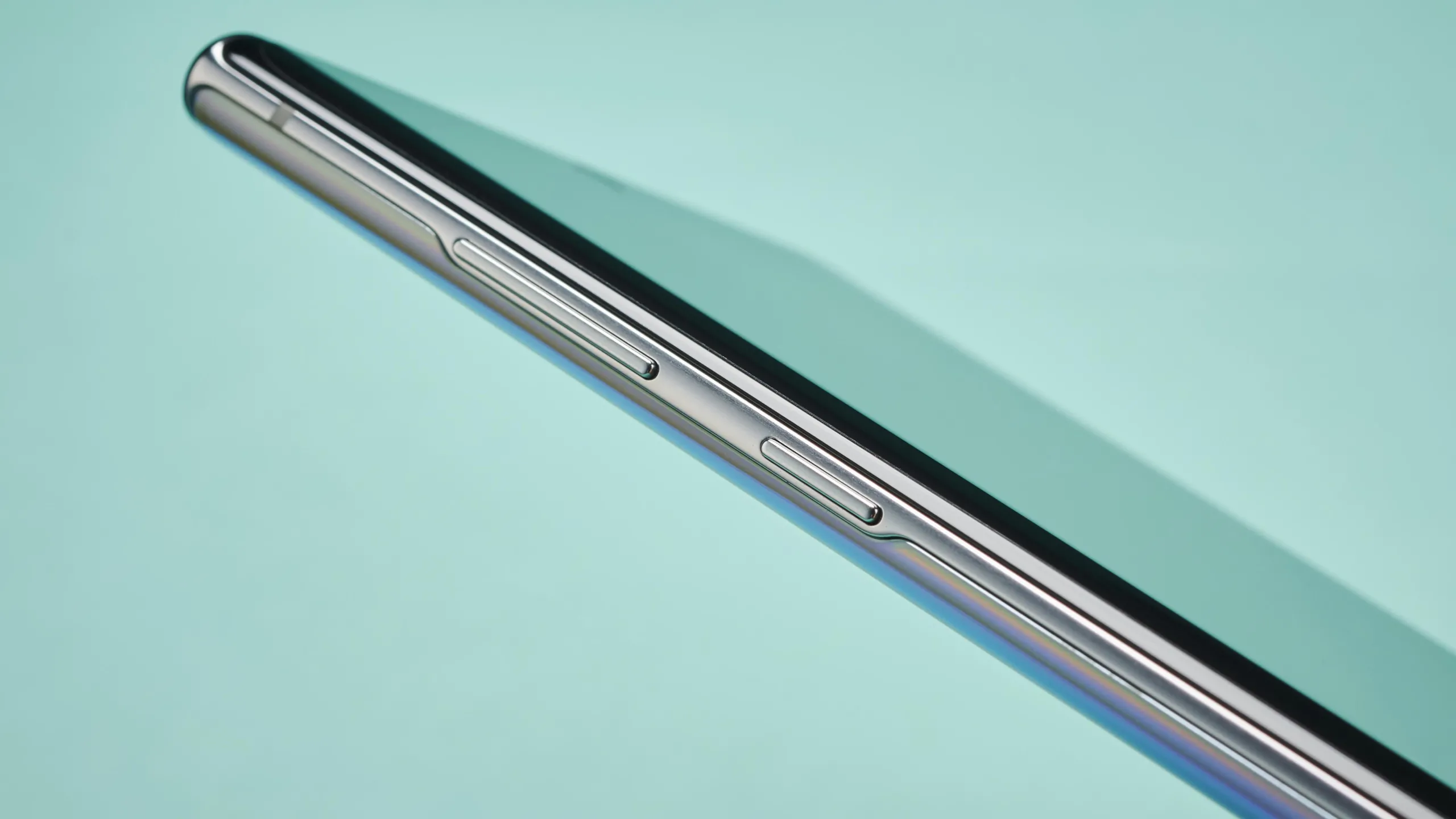
گوشیهای سامسونگ گلکسی فقط با نصب برنامههای جدید قابل شخصیسازی نیستند؛ دکمههای فیزیکی، نوار پیمایش و حتی ضربهزدن به پشت گوشی هم میتوانند به میانبرهایی برای اجرای سریع کارهای روزمره تبدیل شوند. با استفاده از تنظیمات داخلی One UI و ابزارهایی مانند Good Lock میتوانید بدون بازکردن منوهای متعدد، دوربین را اجرا کنید، اسکرینشات بگیرید یا برنامههای پرکاربرد را سریعتر در دسترس داشته باشید.
شخصیسازی دکمه پاور و دکمه کناری گوشی سامسونگ
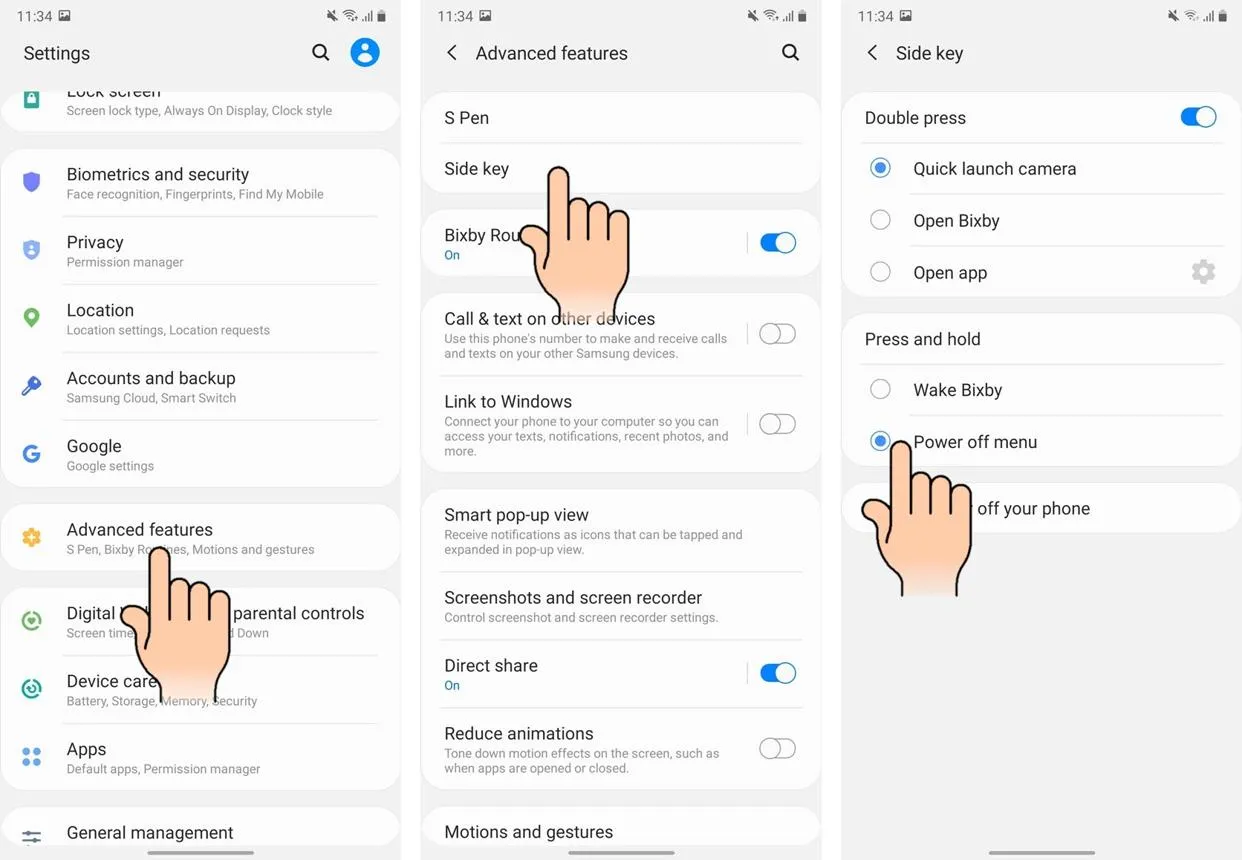
یکی از سادهترین روشهای ساخت میانبر در گوشی سامسونگ، تغییر عملکرد دکمه کناری یا Side button است. در بسیاری از مدلهای جدید گلکسی میتوانید برای دوبار فشردن این دکمه، اجرای دوربین، چراغقوه، ذرهبین، ضبط صدا، Samsung Notes یا یک برنامه دلخواه را تعیین کنید.
برای فعالکردن این قابلیت وارد تنظیمات زیر شوید:
Settings → Advanced features → Side button
تنظیمات ← ویژگیهای پیشرفته ← دکمه کناری
در قسمت Double press قابلیت دوبار فشردن را فعال کنید و عملکرد دلخواهتان را انتخاب کنید. اگر کنار نام یک برنامه آیکون چرخدنده وجود داشته باشد، ممکن است بتوانید بهجای اجرای خود برنامه، یک عملکرد مشخص از داخل آن را انتخاب کنید.
عملکرد نگهداشتن دکمه کناری نیز جداگانه قابل تغییر است. بسته به مدل گوشی و نسخه One UI میتوانید دستیار دیجیتال، Bixby یا منوی خاموشکردن گوشی را برای این حرکت انتخاب کنید. توجه داشته باشید که اگر دستیار را انتخاب کنید، روش نمایش منوی خاموشکردن با نگهداشتن دکمه ممکن است تغییر کند.
افزودن دکمه شاتر شناور به دوربین سامسونگ
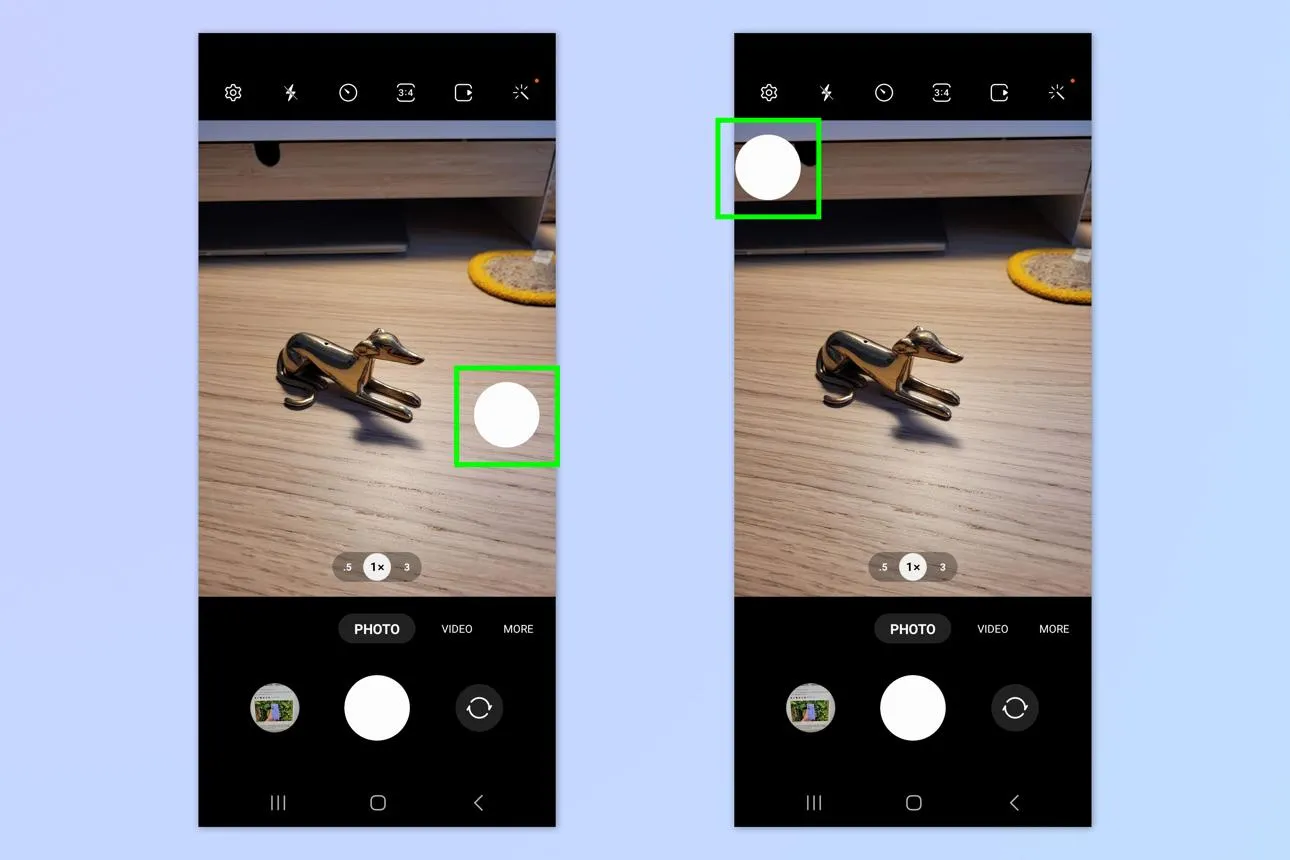
اگر هنگام عکاسی با یک دست دسترسی به دکمه اصلی شاتر دشوار است، میتوانید یک دکمه شاتر دوم به صفحه دوربین اضافه کنید. این دکمه شناور را میتوان روی صفحه جابهجا کرد تا دقیقاً در موقعیتی قرار بگیرد که انگشت شست بهراحتی به آن برسد.
برای فعالکردن این قابلیت، برنامه دوربین را باز کنید و وارد تنظیمات روشهای عکاسی شوید:
Camera → Quick controls → Settings → Shooting methods
دوربین ← کنترلهای سریع ← تنظیمات ← روشهای عکاسی
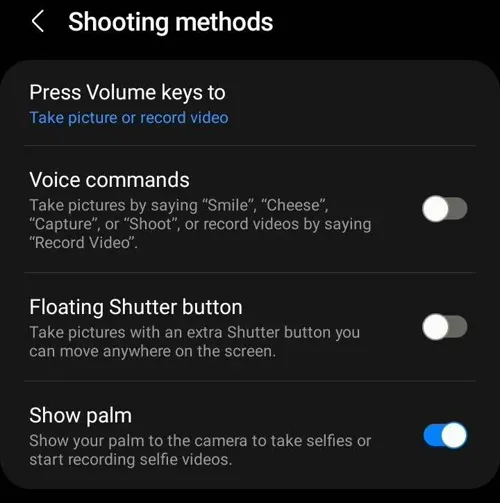
گزینه Floating Shutter button را فعال کنید. سپس به حالت عکاسی برگردید و دکمه شناور جدید را به محل مناسبی روی صفحه بکشید. از این پس میتوانید بدون تغییر نحوه نگهداشتن گوشی، با لمس این دکمه عکس بگیرید.
این قابلیت برای گرفتن سلفی، عکاسی گروهی و ثبت تصاویر در شرایطی که گوشی را با زاویه خاصی نگه داشتهاید، کاربرد زیادی دارد. نام و محل تنظیمات ممکن است در نسخههای مختلف برنامه دوربین کمی تفاوت داشته باشد.
ساخت میانبر با ضربهزدن به پشت گوشی سامسونگ
یکی از قابلیتهای جالب برای شخصیسازی گوشی گلکسی، اجرای فرمان با دو یا سه ضربه به پشت دستگاه است. این ویژگی از طریق ماژول RegiStar در مجموعه Good Lock ارائه میشود و به شما اجازه میدهد برای هر حرکت، عملکرد متفاوتی تعیین کنید.
به عنوان مثال میتوانید دوبار ضربهزدن را به بازکردن یک برنامه اختصاص دهید و با سه ضربه اسکرینشات بگیرید. برای استفاده از این قابلیت باید ابتدا Good Lock و سپس ماژول RegiStar را نصب کنید.
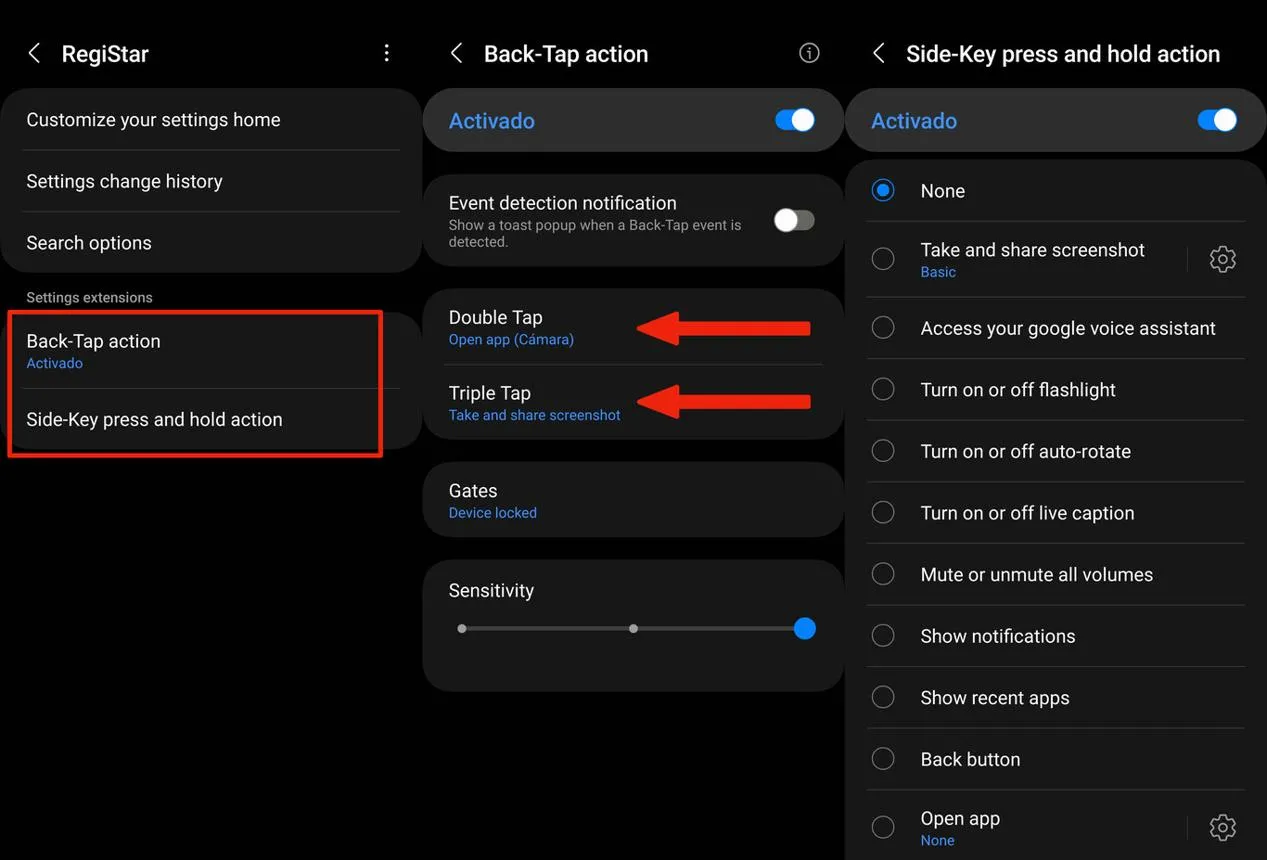
فعالکردن میانبر دو ضربه و سه ضربه با RegiStar
ابتدا برنامه Good Lock را از Galaxy Store نصب و اجرا کنید. سپس ماژول RegiStar را در فهرست ماژولها پیدا کرده و آن را دریافت کنید. بعد از نصب، RegiStar را باز کنید و به بخش Back-Tap action بروید.
Good Lock → RegiStar → Back-Tap action
گود لاک ← ریجیاستار ← عملکرد ضربه به پشت گوشی
قابلیت Back-Tap را فعال کنید و وارد تنظیمات Double Tap شوید. در این بخش میتوانید گزینه Open app را انتخاب کرده و برنامه موردنظرتان را تعیین کنید. برای تنظیم حرکت دوم نیز به بخش Triple Tap بروید و عملکردی مانند گرفتن اسکرینشات را انتخاب کنید.
در بعضی نسخهها امکان تنظیم حساسیت تشخیص ضربه نیز وجود دارد. اگر گوشی هنگام استفاده عادی ضربهها را اشتباه تشخیص میدهد، حساسیت را کاهش دهید. بهتر است ابتدا فقط یکی از دو حرکت را فعال کنید و پس از اطمینان از عملکرد صحیح آن، میانبر دوم را هم اضافه کنید.
نکته: این قابلیت در همه مدلهای گلکسی و نسخههای نرمافزاری به یک شکل در دسترس نیست. همچنین ممکن است برای تشخیص ضربه، صفحه گوشی روشن و دستگاه باز باشد.
افزودن میانبر به نوار پیمایش گوشی سامسونگ
نوار پیمایش در پایین صفحه معمولاً دکمههای بازگشت، خانه و برنامههای اخیر را نمایش میدهد. اگر از این نوار زیاد استفاده میکنید، با ماژول NavStar در Good Lock میتوانید چیدمان آن را شخصیسازی کنید و در نسخهها و دستگاههای پشتیبانیشده، دکمههای بیشتری به آن اضافه کنید.
برای استفاده از دکمههای کلاسیک، ابتدا تنظیمات نوار پیمایش را بررسی کنید:
Settings → Display → Navigation bar
تنظیمات ← صفحهنمایش ← نوار پیمایش
در این قسمت حالت Buttons را انتخاب کنید. سپس برنامه Good Lock را باز کرده و ماژول NavStar را نصب و اجرا کنید. گزینه مربوط به شخصیسازی دکمهها را فعال کنید و از بخش ساخت پیکربندی جدید، دکمههای موردنظرتان را اضافه کنید.
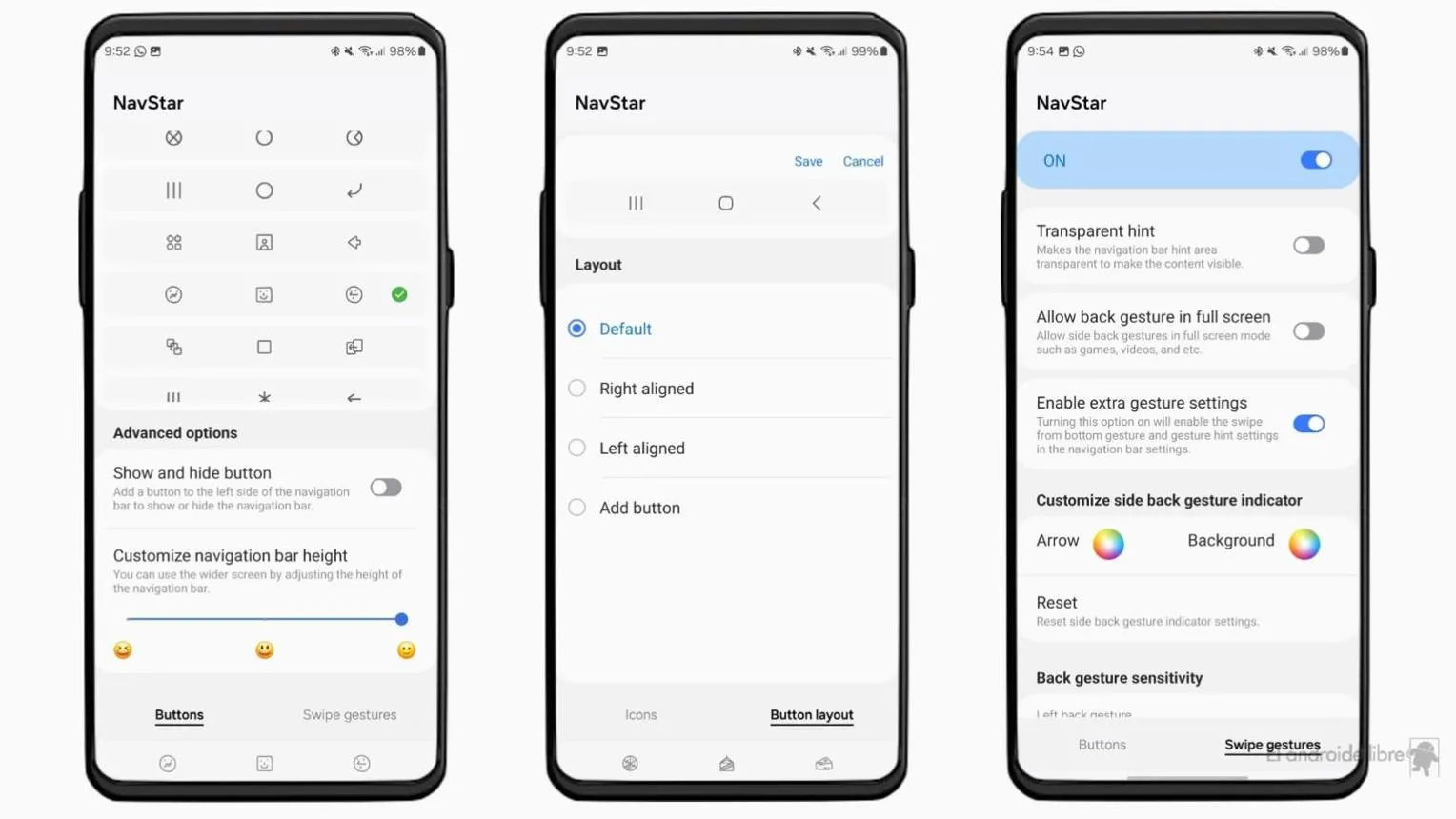
تنظیم دکمههای اختصاصی با ماژول NavStar
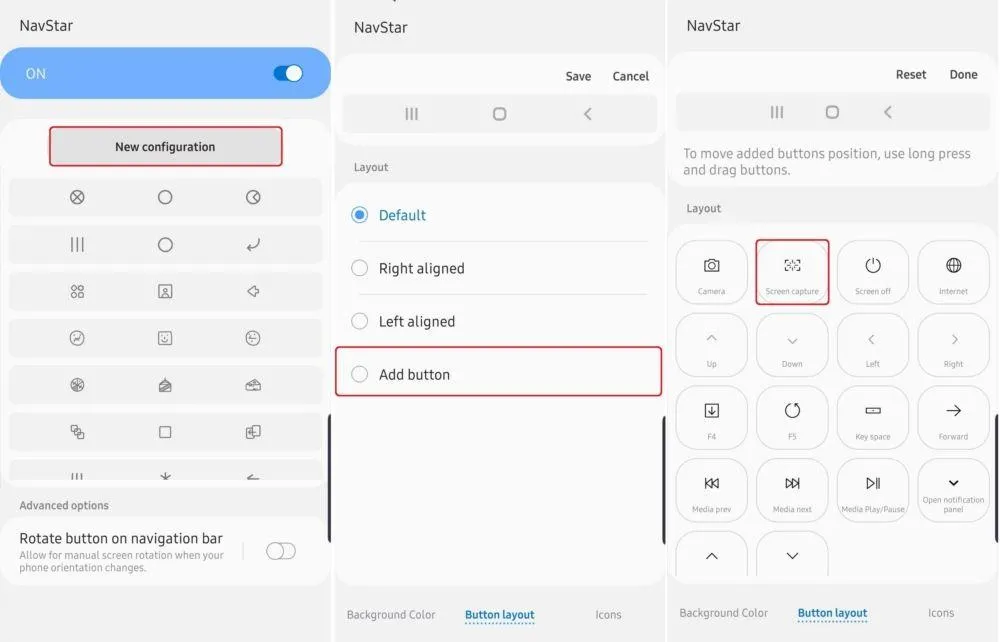
پس از اجرای NavStar، قابلیت شخصیسازی دکمهها را فعال کنید و وارد بخش New configuration شوید. در قسمت Button layout گزینه Add button را انتخاب کنید و از فهرست موجود، عملکرد موردنظر را اضافه کنید. در پایان تغییرات را ذخیره کرده و پیکربندی جدید را فعال کنید.
Good Lock → NavStar → New configuration → Button layout → Add button
گود لاک ← نواستار ← پیکربندی جدید ← چیدمان دکمهها ← افزودن دکمه
این روش برای افرادی مناسب است که ترجیح میدهند بهجای استفاده از ژستهای حرکتی، کنترلهای مشخصی روی صفحه داشته باشند. البته امکانات NavStar و گزینههای قابلافزودن به نوار پیمایش ممکن است با توجه به مدل گوشی و نسخه One UI متفاوت باشد.
استفاده از منوی دستیار سامسونگ برای دسترسی سریع به دکمهها
اگر فشردن همزمان دکمههای فیزیکی گوشی برایتان دشوار است یا ترجیح میدهید کنترلهای پرکاربرد همیشه روی صفحه در دسترس باشند، قابلیت Assistant menu گزینه مناسبی است. این ابزار یکی از امکانات دسترسپذیری اندروید و رابط One UI است و یک آیکون شناور روی صفحه ایجاد میکند.
با لمس این آیکون میتوانید به عملکردهایی مانند گرفتن اسکرینشات، تنظیم صدا و نمایش منوی خاموشکردن دسترسی پیدا کنید. مزیت این روش آن است که برای اجرای بعضی فرمانها دیگر نیازی به فشردن ترکیبی دکمههای فیزیکی ندارید.
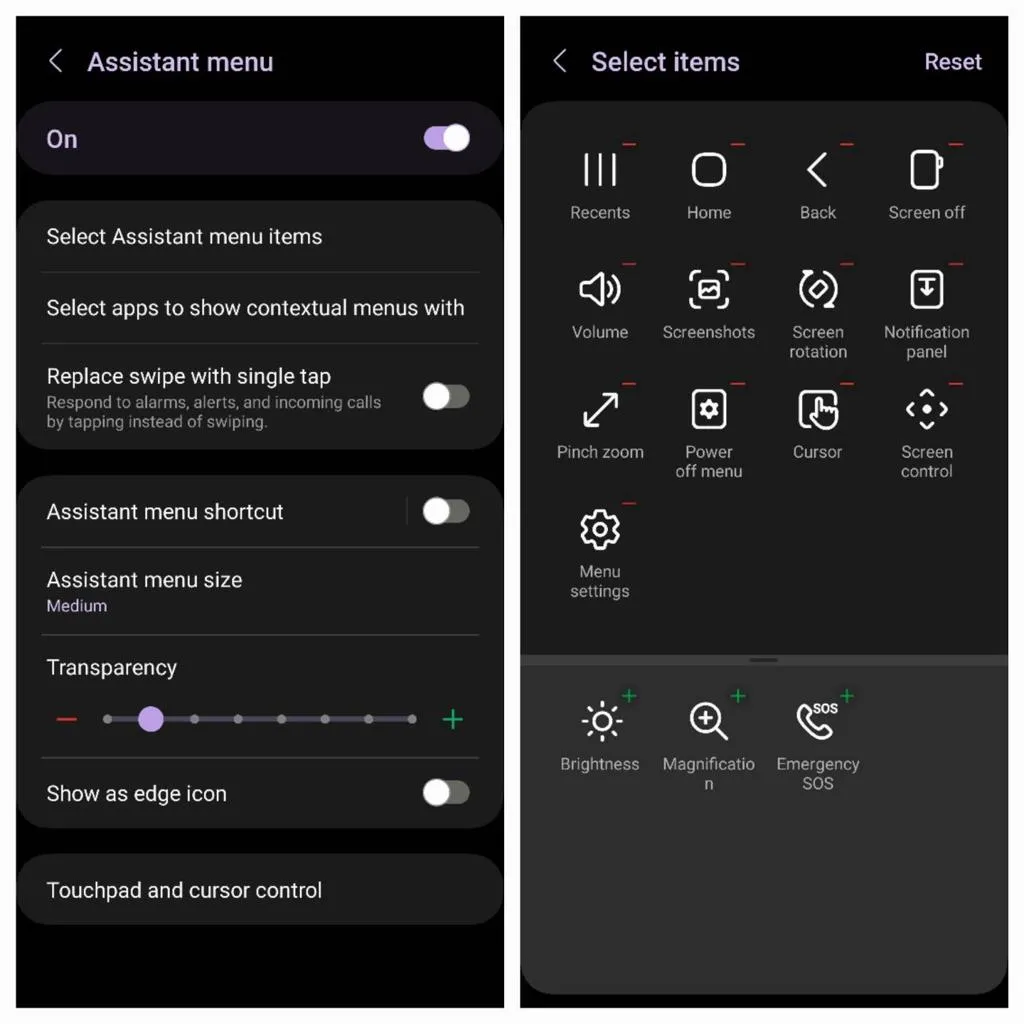
فعالکردن و شخصیسازی منوی شناور دستیار
برای فعالکردن این قابلیت به بخش دسترسپذیری تنظیمات گوشی بروید:
Settings → Accessibility → Interaction and dexterity → Assistant menu
تنظیمات ← دسترسپذیری ← تعامل و مهارت حرکتی ← منوی دستیار
پس از فعالکردن Assistant menu، آیکون شناور روی صفحه ظاهر میشود. با لمس آن میتوانید فهرست عملکردهای قابلاستفاده را مشاهده کنید.
برای تغییر این فهرست، وارد تنظیمات Assistant menu شوید و گزینه Select Assistant menu items یا Customize menu items را انتخاب کنید. نام این گزینه با توجه به نسخه نرمافزاری ممکن است متفاوت باشد. سپس قابلیتهای غیرضروری را حذف کنید تا منوی شناور شلوغ نشود.
میتوانید محل قرارگیری آیکون را نیز تغییر دهید و میزان شفافیت آن را تنظیم کنید. به این ترتیب، منوی دستیار همیشه در موقعیتی قرار میگیرد که هنگام استفاده از برنامههای مختلف مزاحم شما نباشد.
بهترین روش برای ساخت میانبرهای کاربردی در گوشی سامسونگ
برای شخصیسازی گوشی سامسونگ لازم نیست تمام قابلیتهای موجود را همزمان فعال کنید. بهتر است ابتدا کارهایی را که در طول روز بیشتر انجام میدهید شناسایی کنید و برای آنها میانبر بسازید.
- اگر مرتب از دوربین استفاده میکنید، دوبار فشردن دکمه کناری را به اجرای دوربین اختصاص دهید.
- اگر هنگام عکاسی با یک دست مشکل دارید، دکمه شاتر شناور را فعال کنید.
- اگر میخواهید بدون بازکردن منوها اسکرینشات بگیرید، میانبر سه ضربه RegiStar را امتحان کنید.
- اگر دکمههای بیشتری برای کنترل گوشی میخواهید، امکانات NavStar را بررسی کنید.
- اگر استفاده از دکمههای فیزیکی برایتان دشوار است، منوی شناور Assistant menu را فعال کنید.
در نظر داشته باشید که امکانات Good Lock و ماژولهای آن به مدل گوشی، منطقه جغرافیایی و نسخه One UI وابستهاند. ممکن است بعضی قابلیتها در گوشی شما وجود نداشته باشند یا نام و محل تنظیمات آنها متفاوت باشد. همچنین برای جلوگیری از اجرای ناخواسته فرمانها، بهتر است میانبرها را پس از فعالسازی چند بار در شرایط واقعی امتحان کنید.
در مجموع، ترکیب تنظیمات داخلی سامسونگ با ابزارهایی مانند Good Lock میتواند استفاده روزمره از گوشی گلکسی را سریعتر و راحتتر کند. با انتخاب چند میانبر کاربردی، بسیاری از کارهایی که قبلاً به چند لمس و جابهجایی بین منوها نیاز داشتند، با یک حرکت ساده انجام میشوند.
گیم پلنت