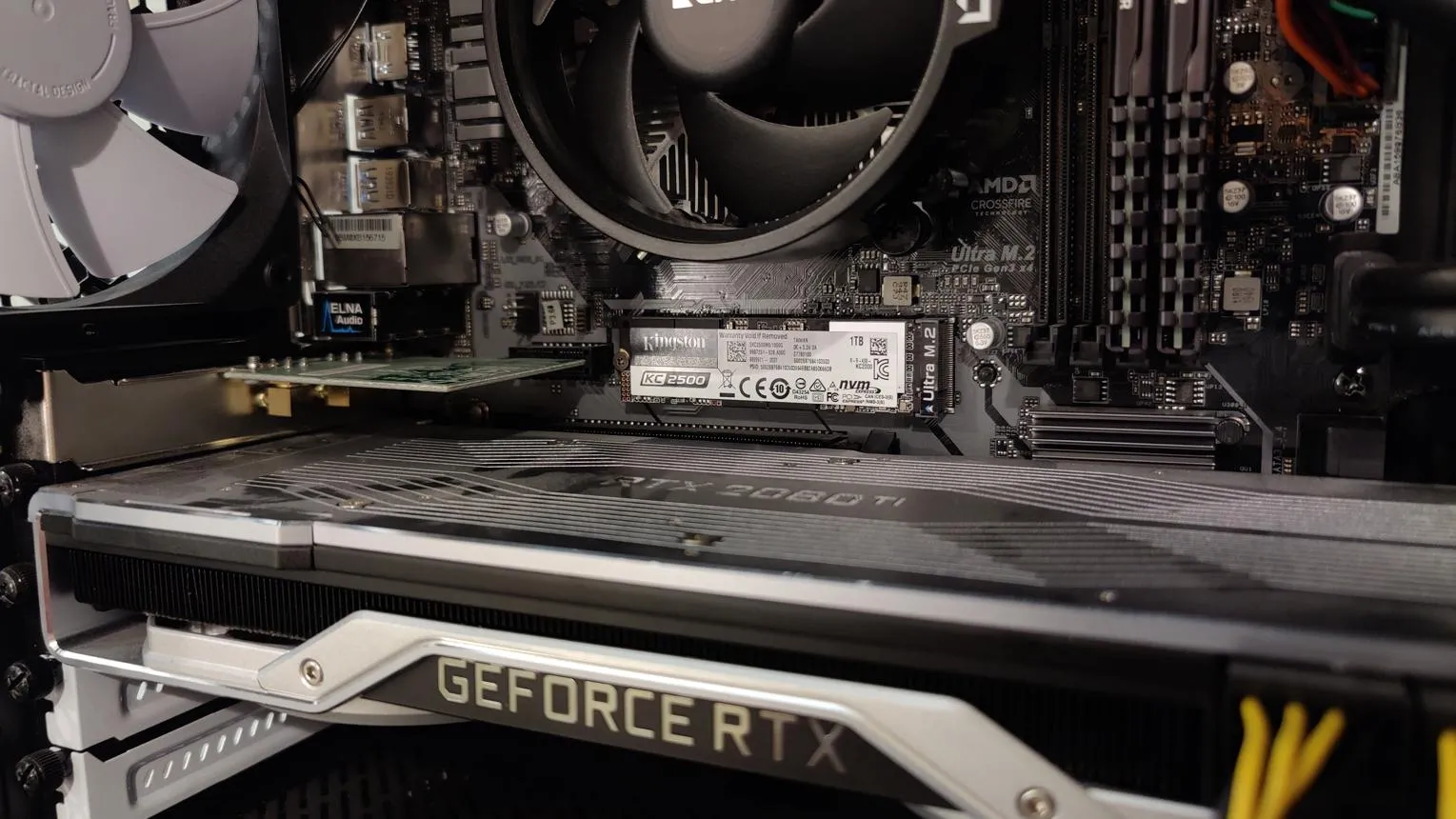
انتخاب اسلات M.2 برای نصب SSD فقط به محل قرارگیری حافظه و راحتی دسترسی به آن مربوط نیست؛ در بعضی مادربوردها، استفاده از یک اسلات اشتباه میتواند تعداد خطوط ارتباطی کارت گرافیک را کاهش دهد و پهنای باند PCIe آن را از x16 به x8 برساند. این محدودیت به نحوه تقسیم خطوط PCIe بین پردازنده، اسلاتهای M.2 و درگاه کارت گرافیک بستگی دارد.
نکته مهم این است که نصف شدن پهنای باند لزوماً به معنی نصف شدن سرعت بازی یا افت ۵۰ درصدی عملکرد کارت گرافیک نیست؛ اما اگر مادربورد شما از چنین اشتراک منابعی استفاده کند، بهتر است SSD را در اسلاتی نصب کنید که ارتباط کارت گرافیک را محدود نمیکند.
چرا نصب SSD در اسلات اشتباه M.2 سرعت کارت گرافیک را کاهش میدهد؟
برای ارتباط قطعات مختلف کامپیوتر با پردازنده و چیپست مادربورد از مسیرهایی به نام PCIe Lane استفاده میشود. هر مسیر امکان انتقال داده را فراهم میکند و تعداد این مسیرها روی پهنای باند ارتباطی قطعات تأثیر دارد.
کارت گرافیکهای قدرتمند معمولاً از ارتباط PCIe x16 استفاده میکنند؛ یعنی ۱۶ مسیر ارتباطی در اختیار دارند. SSDهای NVMe نیز بسته به نسل و مشخصات خود ممکن است از چهار مسیر PCIe استفاده کنند.
مشکل زمانی ایجاد میشود که سازنده مادربورد تعدادی از مسیرهای PCIe پردازنده را بین اسلات کارت گرافیک و یک یا چند اسلات M.2 مشترک طراحی کرده باشد. در چنین شرایطی، نصب SSD در اسلات خاصی ممکن است باعث تقسیم مسیرهای ارتباطی شود و کارت گرافیک بهجای x16 با پهنای باند x8 فعالیت کند.
به عنوان مثال، در یک مادربورد ممکن است با خالی بودن اسلات M.2 دوم، کارت گرافیک از PCIe x16 استفاده کند؛ اما پس از نصب SSD در آن اسلات، ارتباط کارت گرافیک به x8 کاهش پیدا کند. این رفتار به طراحی مادربورد بستگی دارد و در تمام مدلها اتفاق نمیافتد.
تفاوت اسلاتهای M.2 متصل به پردازنده و چیپست چیست؟
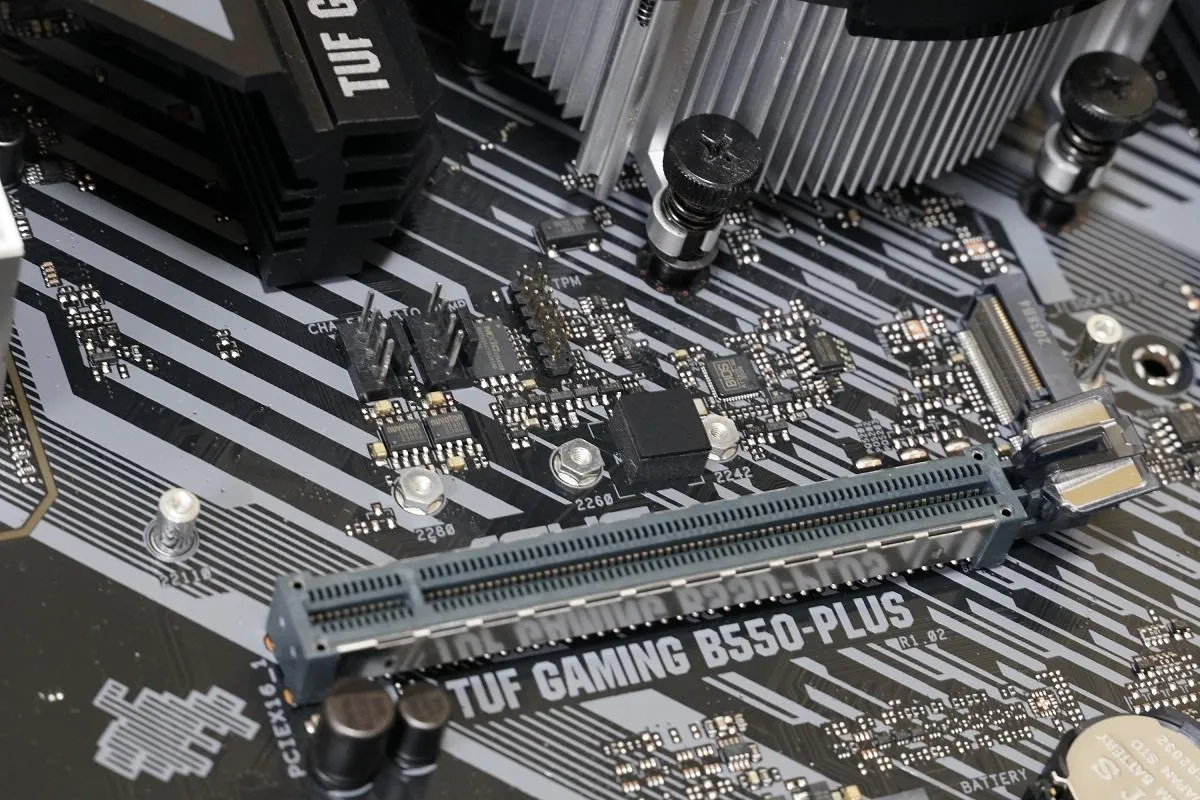
تمام اسلاتهای M.2 روی یک مادربورد الزاماً عملکرد یکسانی ندارند. بعضی از آنها مستقیماً به پردازنده متصل هستند و برخی دیگر از طریق چیپست ارتباط برقرار میکنند. این تفاوت در نحوه تخصیص پهنای باند اهمیت زیادی دارد.
در بسیاری از مادربوردها، اسلات اصلی M.2 به مسیرهای اختصاصی پردازنده متصل است و استفاده از آن تأثیری بر ارتباط x16 کارت گرافیک ندارد. اسلاتهای دیگر ممکن است از مسیرهای چیپست استفاده کنند یا با اسلات اصلی PCIe و سایر درگاهها منابع مشترک داشته باشند.
البته نمیتوان صرفاً با نگاه کردن به شماره اسلاتها تشخیص داد کدامیک مناسبتر است. حتی در دو مادربورد با چیپست مشابه، نحوه توزیع مسیرهای PCIe ممکن است متفاوت باشد.
به همین دلیل، هنگام انتخاب اسلات SSD باید به این مشخصات توجه کنید:
- اتصال به CPU یا Chipset: مشخص میکند SSD از کدام مسیرهای ارتباطی استفاده میکند.
- نسل PCIe: مانند PCIe 4.0 یا PCIe 5.0 که بر سرعت انتقال داده تأثیر دارد.
- تعداد مسیرها: ارتباط x4 یا x2 میتواند سرعت SSD را محدود کند.
- اشتراک پهنای باند: ممکن است با نصب SSD، ارتباط کارت گرافیک یا بعضی درگاههای دیگر تغییر کند.
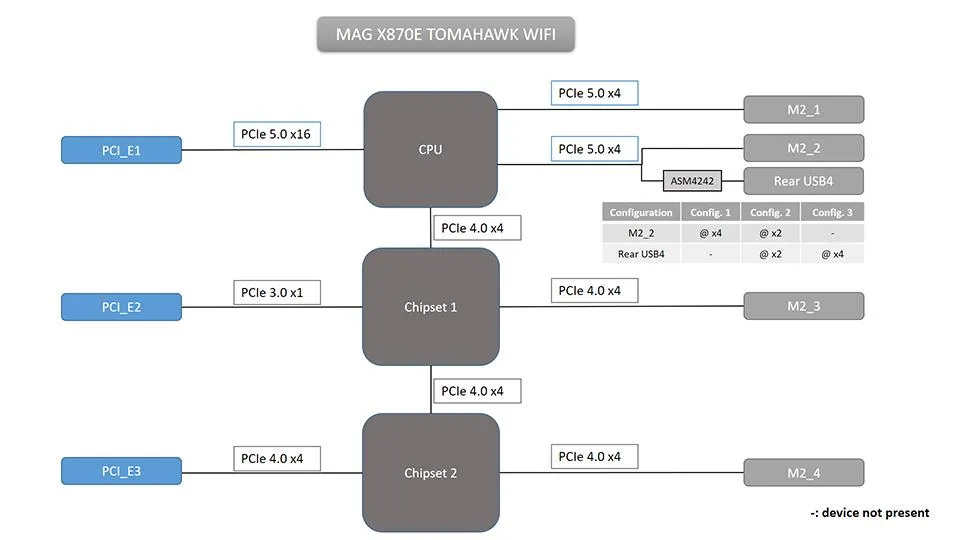
برای مثال، در برخی مادربوردهای MSI استفاده همزمان از اسلاتهای مشخص M.2 و PCIe باعث تقسیم مسیرهای پردازنده میشود؛ در مقابل، بعضی اسلاتهای دیگر به چیپست متصل هستند و چنین تأثیری بر ارتباط اصلی کارت گرافیک ندارند.
چگونه بفهمیم کدام اسلات M.2 برای نصب SSD مناسب است؟
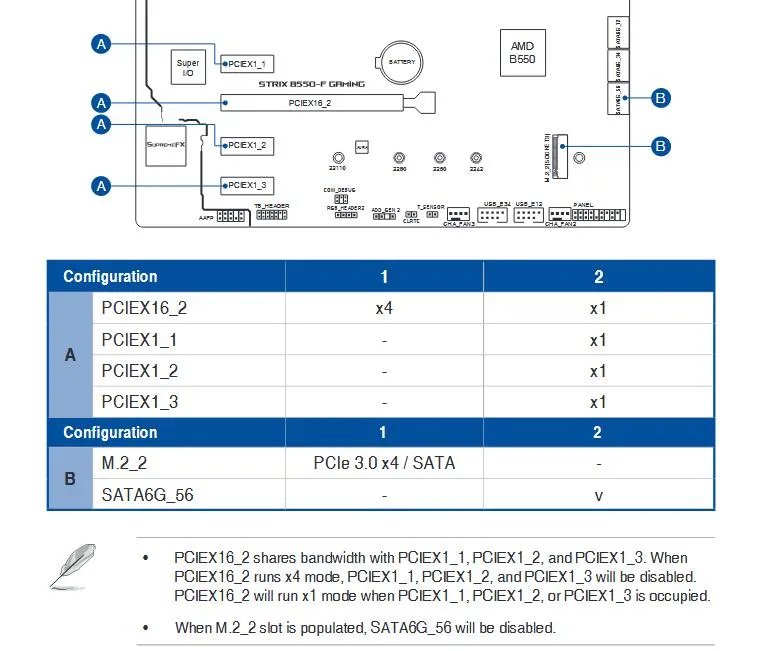
مطمئنترین راه، بررسی دفترچه راهنمای مادربورد است. سازندگان معمولاً در بخش Storage یا Expansion Slots مشخص میکنند که هر اسلات M.2 از چه نسل و تعداد مسیر PCIe پشتیبانی میکند و آیا با اسلات کارت گرافیک یا درگاههای دیگر اشتراک پهنای باند دارد یا خیر.
برای بررسی دقیق، مدل کامل مادربورد و در صورت نیاز نسخه سختافزاری آن را پیدا کنید. سپس در دفترچه راهنما دنبال عبارتهایی مانند Shared Bandwidth، PCIe Lane Configuration و M.2 Installation بگردید.
بهخصوص به هشدارهایی با این مضمون توجه کنید:
- در صورت استفاده از M.2_2، اسلات اصلی PCIe با حالت x8 فعالیت میکند.
- در صورت نصب SSD در یک اسلات مشخص، بعضی درگاههای SATA غیرفعال میشوند.
- استفاده همزمان از چند اسلات M.2 باعث تغییر حالت ارتباط PCIe میشود.
این محدودیتها در دفترچه بعضی مادربوردها بهصورت یادداشت زیر جدول مشخصات درج شدهاند؛ بنابراین فقط خواندن مشخصات کلی محصول کافی نیست.
چگونه پهنای باند PCIe کارت گرافیک را در ویندوز بررسی کنیم؟
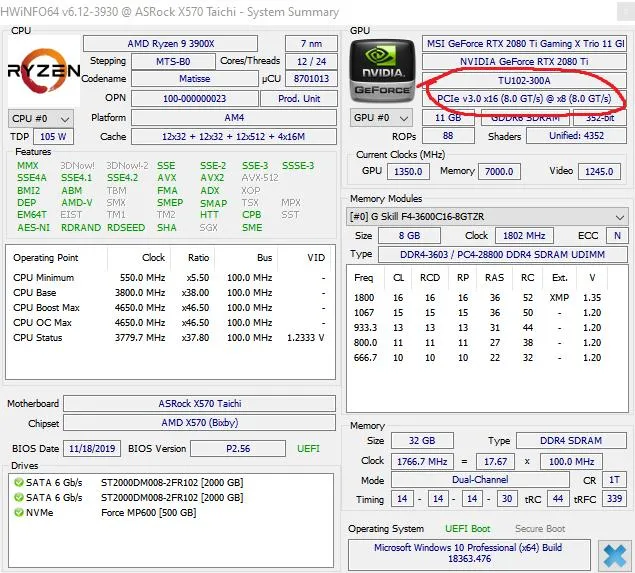
اگر SSD را نصب کردهاید و میخواهید مطمئن شوید ارتباط کارت گرافیک محدود نشده است، میتوانید از ابزارهایی مانند GPU-Z و HWiNFO استفاده کنید.
در برنامه GPU-Z، مقابل گزینه Bus Interface مشخصات ارتباط PCIe کارت گرافیک نمایش داده میشود. این اطلاعات تعداد مسیرهای ارتباطی و نسل PCIe را نشان میدهد.
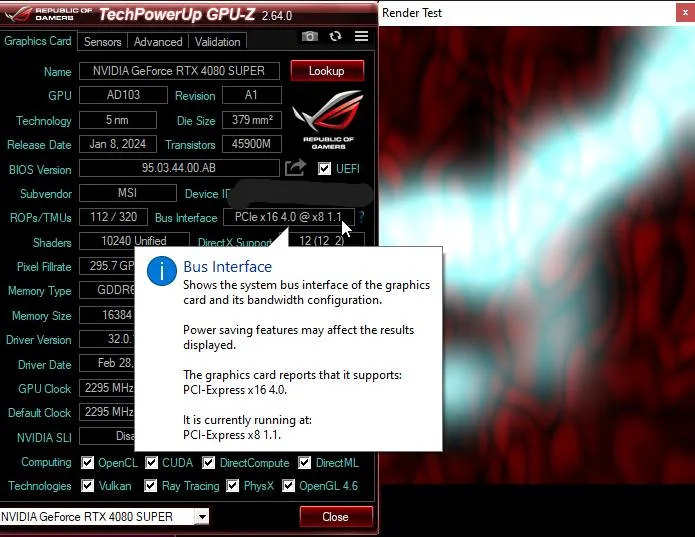
برای بررسی دقیقتر:
- برنامه GPU-Z را اجرا کنید.
- در تب Graphics Card مقدار Bus Interface را پیدا کنید.
- روی علامت سؤال کنار این بخش کلیک کنید تا آزمون Render Test اجرا شود.
- هنگام اجرای آزمون، دوباره مقدار Bus Interface را بررسی کنید.
برای مثال، اگر مشخصات کارت گرافیک PCIe 4.0 x16 باشد، اما هنگام اجرای آزمون مقدار PCIe 4.0 x8 نمایش داده شود، ارتباط آن در وضعیت فعلی با هشت مسیر برقرار است.
البته بعضی کارتهای گرافیک از ابتدا با ارتباط x8 طراحی شدهاند. به عنوان مثال، RTX 4060 و RTX 4060 Ti در مشخصات رابط PCIe خود از x8 استفاده میکنند؛ بنابراین مشاهده x8 در این کارتها بهتنهایی نشانه نصب اشتباه SSD نیست.
آیا کاهش PCIe کارت گرافیک از x16 به x8 باعث افت شدید FPS میشود؟
کاهش پهنای باند از x16 به x8 به معنی نصف شدن مستقیم فریمریت بازیها نیست. این اعداد ظرفیت ارتباطی کارت گرافیک با سیستم را نشان میدهند، نه سرعت اجرای بازی را.
میزان تأثیر این تغییر به نسل PCIe، مدل کارت گرافیک و نوع پردازش بستگی دارد. در بسیاری از بازیها اختلاف عملکرد بین PCIe x16 و x8 چندان زیاد نیست؛ اما در بعضی شرایط، بهخصوص زمانی که کارت گرافیک با محدودیت حافظه VRAM روبهرو میشود، کاهش پهنای باند میتواند محسوستر باشد.
بنابراین اگر مادربورد شما امکان نصب SSD در اسلات M.2 بدون اشتراک مسیر با کارت گرافیک را فراهم میکند، بهتر است از همان اسلات استفاده کنید. این کار بدون هزینه اضافی میتواند از محدود شدن ارتباط کارت گرافیک جلوگیری کند.
در نهایت، قبل از نصب SSD دوم یا ارتقای حافظه NVMe، حتماً دفترچه مادربورد را بررسی کنید. محل مناسب نصب SSD را نمیتوان صرفاً از روی شماره اسلات یا ظاهر آن تشخیص داد. مهم این است که بدانید هر اسلات از کدام مسیرهای PCIe استفاده میکند و آیا با کارت گرافیک اشتراک پهنای باند دارد یا خیر.
گیم پلنت