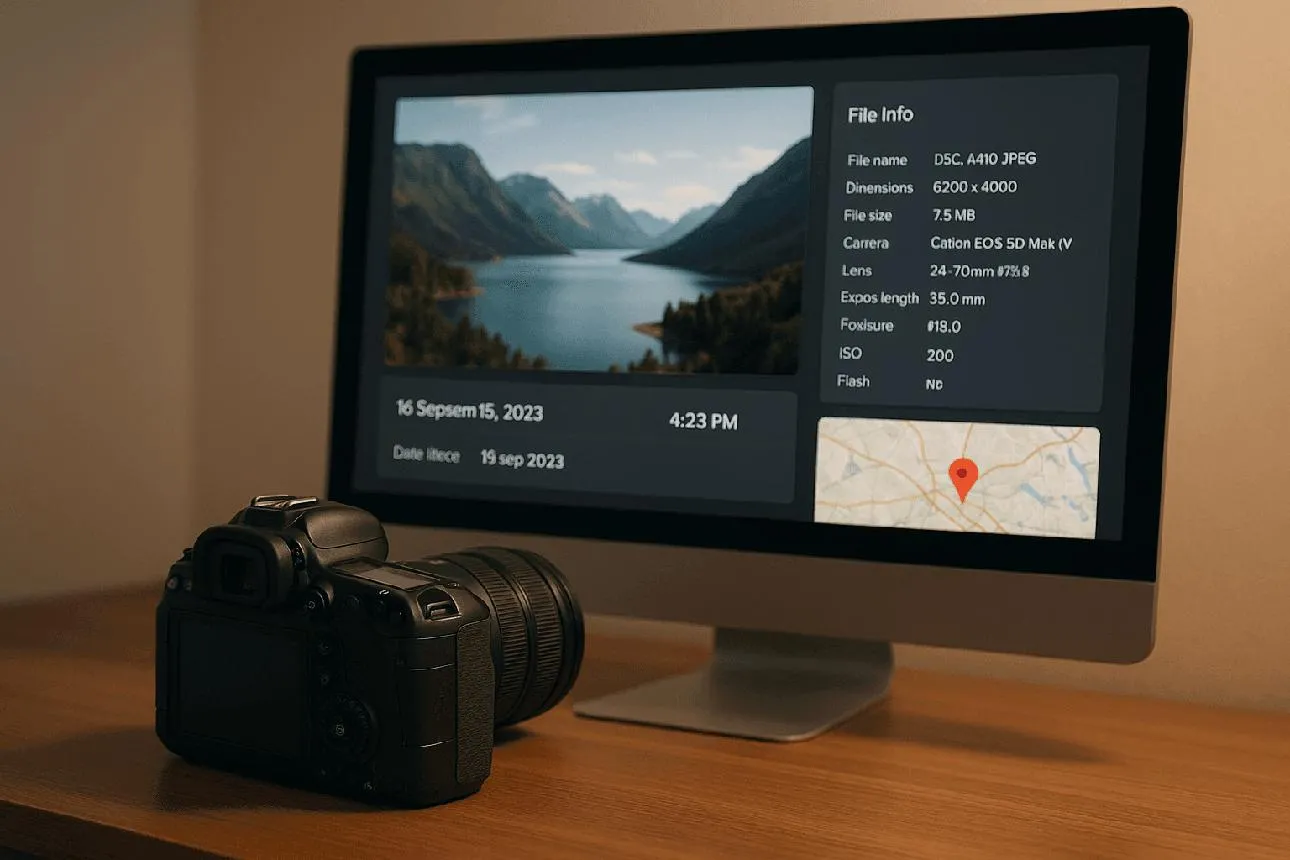
اطلاعات EXIF یکی از بخشهای مهم فراداده عکسهاست که میتواند جزئیاتی مانند زمان ثبت تصویر، مدل دوربین، تنظیمات عکاسی و در صورت فعالبودن ثبت موقعیت مکانی، مختصات GPS را در خود نگه دارد. برای مشاهده این اطلاعات معمولاً به نصب برنامه اضافی نیاز ندارید؛ آیفون، اندروید، ویندوز و مکاواس ابزارهای داخلی برای بررسی مشخصات عکس دارند.
شناخت این اطلاعات فقط برای عکاسان کاربردی نیست. اگر پیش از انتشار عکس در اینترنت، اطلاعات مکانی آن را بررسی کنید، احتمال افشای ناخواسته موقعیت خانه یا محل کارتان را هم کاهش میدهید.
اطلاعات EXIF عکس چیست و چه کاربردی دارد؟
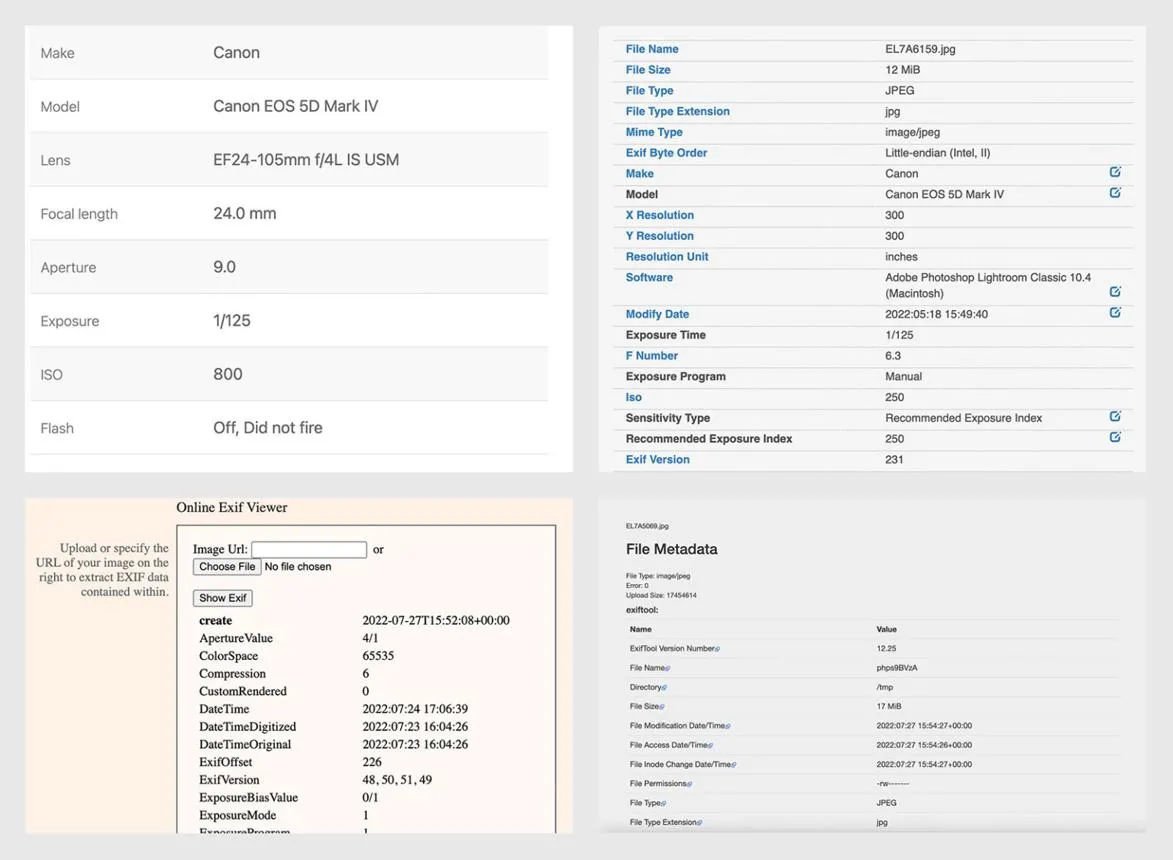
EXIF مخفف عبارت Exchangeable Image File Format است و به مجموعهای از اطلاعات فنی گفته میشود که دوربین یا گوشی هنگام ثبت عکس میتواند داخل فایل تصویر ذخیره کند. این اطلاعات بخشی از فراداده یا Metadata عکس هستند و معمولاً برای بررسی مشخصات ثبت تصویر، مدیریت آرشیو عکسها و تحلیل تنظیمات عکاسی کاربرد دارند.
بسته به دوربین، گوشی و تنظیمات ثبت تصویر، اطلاعات EXIF میتواند شامل موارد زیر باشد:
- مدل گوشی یا دوربین و گاهی مشخصات لنز
- تاریخ و ساعت ثبت عکس
- سرعت شاتر و مقدار دیافراگم
- مقدار ISO و فاصله کانونی لنز
- ابعاد و وضوح تصویر
- حجم فایل عکس
- مختصات جغرافیایی و موقعیت مکانی ثبت تصویر، در صورت فعالبودن GPS
به عنوان مثال، با بررسی اطلاعات EXIF یک عکس میتوانید متوجه شوید تصویر با چه دوربینی ثبت شده و عکاس از چه سرعت شاتری استفاده کرده است. این اطلاعات برای مقایسه عکسها و یادگیری تنظیمات عکاسی هم مفید هستند.
البته همه تصاویر اطلاعات EXIF کامل ندارند. بعضی فرمتها از تمام این دادهها پشتیبانی نمیکنند و ویرایش عکس یا ارسال آن از طریق برخی پیامرسانها و شبکههای اجتماعی ممکن است بخشی از فراداده را حذف یا تغییر دهد.
چگونه اطلاعات EXIF عکس را در اندروید و آیفون ببینیم؟
برای مشاهده مشخصات عکس در گوشیهای هوشمند، معمولاً برنامه گالری یا ابزار مدیریت تصاویر کافی است. با این حال، نام گزینهها و اطلاعات قابلنمایش در گوشیهای مختلف اندرویدی ممکن است تفاوت داشته باشد.
مشاهده اطلاعات عکس در اندروید و گوگل فوتوز
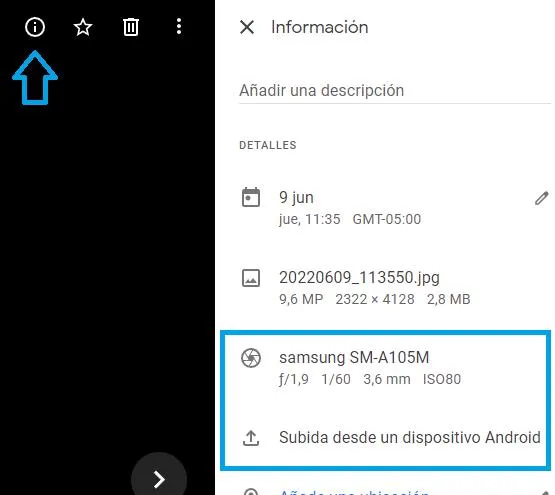
در گوشیهای اندرویدی میتوانید از برنامه Google Photos یا گالری پیشفرض سازنده گوشی استفاده کنید. در بسیاری از مدلهای سامسونگ نیز برنامه Gallery اطلاعاتی مانند تاریخ ثبت، ابعاد و مشخصات دوربین را نمایش میدهد.
برای مشاهده اطلاعات عکس در گوگل فوتوز:
- برنامه Google Photos را باز کنید.
- عکس موردنظر را انتخاب کنید.
- روی تصویر به سمت بالا بکشید یا گزینه Info را لمس کنید.
- اطلاعاتی مانند تاریخ ثبت، نام فایل، ابعاد و حجم تصویر را بررسی کنید.
در بعضی نسخهها و گوشیها، اطلاعات بیشتری مانند مدل دوربین، فاصله کانونی، سرعت شاتر و مقدار ISO نیز نمایش داده میشود.
یک نکته مهم درباره موقعیت مکانی وجود دارد: گوگل فوتوز ممکن است موقعیت یک عکس را از روی اطلاعات EXIF بخواند یا آن را بر اساس اطلاعات دیگر تخمین بزند و به تصویر اضافه کند. بنابراین نمایش یک مکان روی نقشه لزوماً به این معنا نیست که مختصات GPS داخل فایل اصلی عکس ذخیره شده است.
دیدن اطلاعات EXIF عکس در آیفون
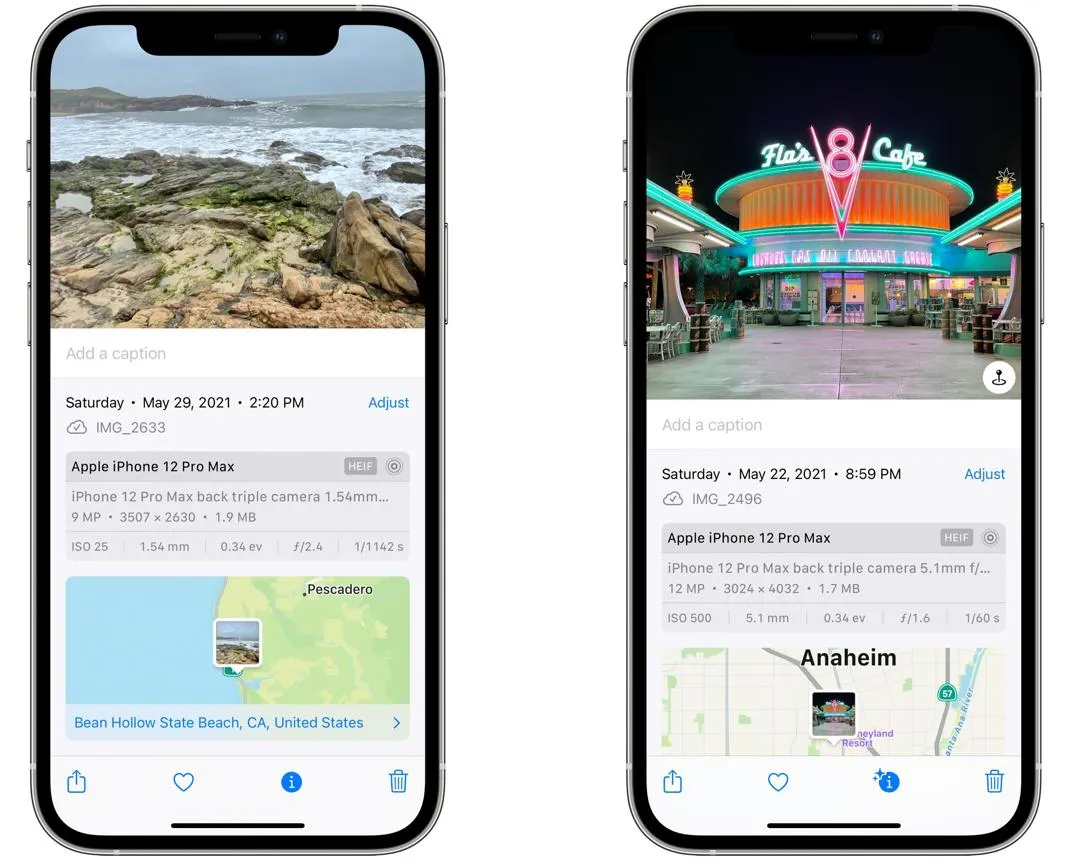
در آیفون برای مشاهده اطلاعات عکس نیازی به نصب برنامه جانبی ندارید. برنامه Photos ابزار داخلی نمایش مشخصات تصویر را در اختیار شما قرار میدهد.
برای مشاهده اطلاعات:
- برنامه Photos را باز کنید.
- عکس موردنظر را انتخاب کنید.
- انگشت خود را روی عکس به سمت بالا بکشید یا آیکون Info با علامت i را لمس کنید.
- اطلاعات نمایشدادهشده را بررسی کنید.
در این بخش ممکن است تاریخ و ساعت ثبت، مدل آیفون، مشخصات لنز، تنظیمات نوردهی، حجم فایل و موقعیت مکانی عکس را مشاهده کنید. اگر مختصات GPS در تصویر ذخیره شده باشد، امکان نمایش محل ثبت عکس روی نقشه نیز وجود دارد.
برای حذف اطلاعات مکانی هنگام ارسال عکس هم میتوانید از گزینههای اشتراکگذاری استفاده کنید. در صفحه Share، گزینه Options را بررسی کنید و در صورت وجود، Location را غیرفعال کنید. توجه داشته باشید که این کار معمولاً موقعیت مکانی را از نسخه ارسالی حذف میکند و الزاماً سایر اطلاعات EXIF مانند مدل دوربین یا تاریخ ثبت را پاک نمیکند.
چگونه متادیتا و مشخصات عکس را در ویندوز ۱۱ ببینیم؟
در ویندوز ۱۱ میتوانید بدون نصب نرمافزار اضافی، اطلاعات بسیاری از فایلهای تصویری را از طریق فایل اکسپلورر مشاهده کنید. این روش برای بررسی تاریخ ثبت، مدل دوربین، مشخصات نوردهی و اطلاعات مکانی عکس کاربرد دارد.
برای مشاهده اطلاعات:
- فایل اکسپلورر را باز کنید و به محل ذخیره عکس بروید.
- روی فایل تصویر کلیک راست کنید.
- گزینه Properties را انتخاب کنید.
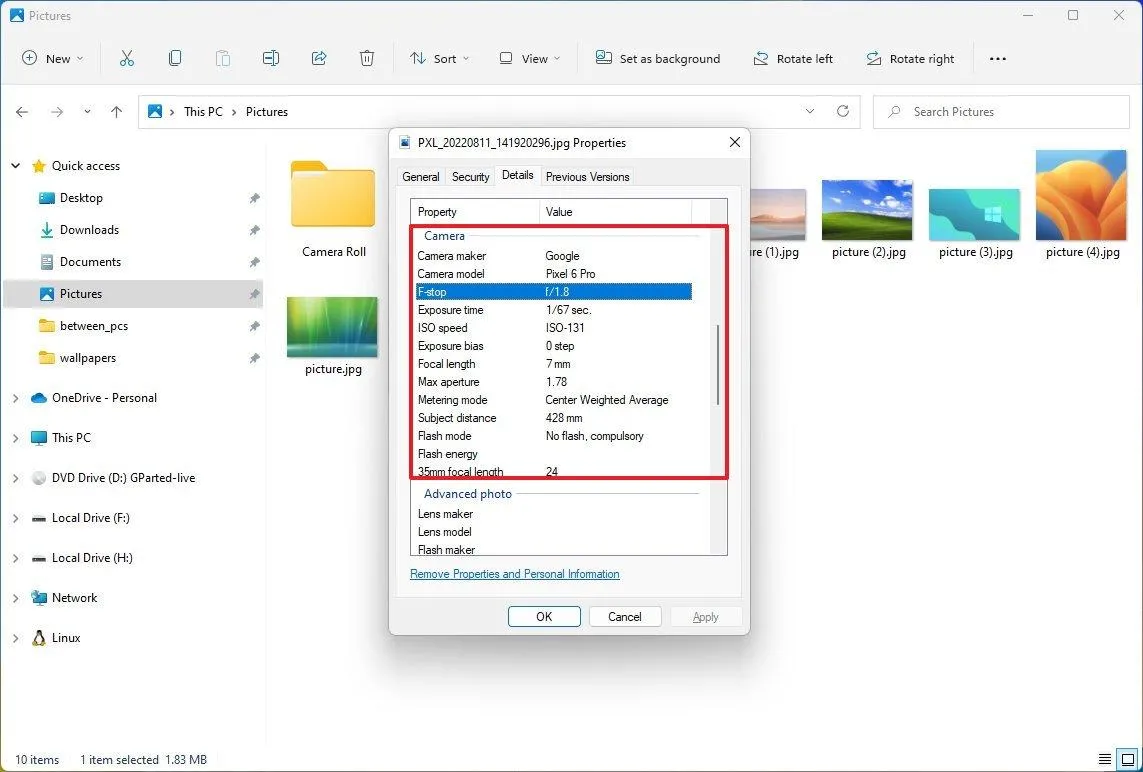
- وارد زبانه Details شوید.
- اطلاعات موردنظر را در فهرست مشخصات فایل پیدا کنید.
مسیر نمایش اطلاعات عکس در ویندوز ۱۱:
File Explorer → Right-click image → Properties → Details
فایل اکسپلورر ← کلیک راست روی عکس ← ویژگیها ← جزئیات
در این بخش میتوانید مواردی مانند Camera maker، Camera model، Date taken، Exposure time، F-stop، ISO speed و Focal length را بررسی کنید. اطلاعات GPS نیز در صورت ذخیرهشدن داخل فایل، معمولاً در قسمتهای پایینتر فهرست قرار میگیرد.
برنامه Photos ویندوز هم امکان مشاهده برخی مشخصات تصویر را فراهم میکند. عکس را در این برنامه باز کنید و روی آیکون اطلاعات یا File information کلیک کنید. جزئیات قابلنمایش به نسخه برنامه و اطلاعات ذخیرهشده در فایل بستگی دارد.
چگونه اطلاعات EXIF عکس را در مکاواس مشاهده کنیم؟
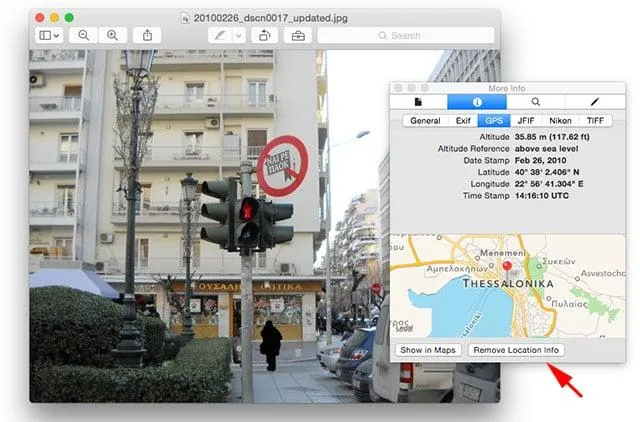
در مکاواس دو ابزار داخلی برای بررسی مشخصات عکس وجود دارد: برنامه Preview و برنامه Photos. اگر فقط به اطلاعات اولیه مانند ابعاد تصویر نیاز دارید، Finder هم میتواند بخشی از مشخصات فایل را نمایش دهد؛ اما برای دیدن جزئیات دوربین و اطلاعات GPS بهتر است از Preview استفاده کنید.
مشاهده اطلاعات عکس با Preview
- عکس را با برنامه Preview باز کنید.
- از نوار ابزار روی دکمه Info کلیک کنید یا کلیدهای Command + I را فشار دهید.
- وارد بخش More Info شوید.
- زبانه Exif را انتخاب کنید تا اطلاعات دوربین و تنظیمات عکاسی نمایش داده شود.
- اگر عکس دارای اطلاعات مکانی باشد، زبانه GPS نیز در دسترس خواهد بود.
مسیر نمایش اطلاعات در Preview:
Tools → Show Inspector → More Info → Exif
ابزارها ← نمایش بازرس ← اطلاعات بیشتر ← EXIF
در زبانه Exif میتوانید مشخصاتی مانند مدل دوربین، سرعت شاتر، دیافراگم و ISO را ببینید. زبانه GPS نیز در صورت وجود مختصات مکانی، اطلاعات مربوط به محل ثبت عکس را نمایش میدهد.
برای مشاهده اطلاعات در برنامه Photos هم کافی است عکس را انتخاب کنید و روی دکمه Info کلیک کنید یا کلیدهای Command + I را فشار دهید.
چگونه اطلاعات مکانی و متادیتا عکس را قبل از انتشار حذف کنیم؟
اطلاعات EXIF گاهی جزئیاتی را در اختیار دیگران قرار میدهد که بهتر است عمومی نباشند. مهمترین مورد، مختصات GPS است؛ زیرا ممکن است محل دقیق ثبت عکس را مشخص کند. اگر تصویری را در خانه، محل کار یا یک مکان خصوصی گرفتهاید، بهتر است پیش از انتشار عمومی، اطلاعات مکانی آن را بررسی کنید.
حذف اطلاعات شخصی عکس در ویندوز ۱۱
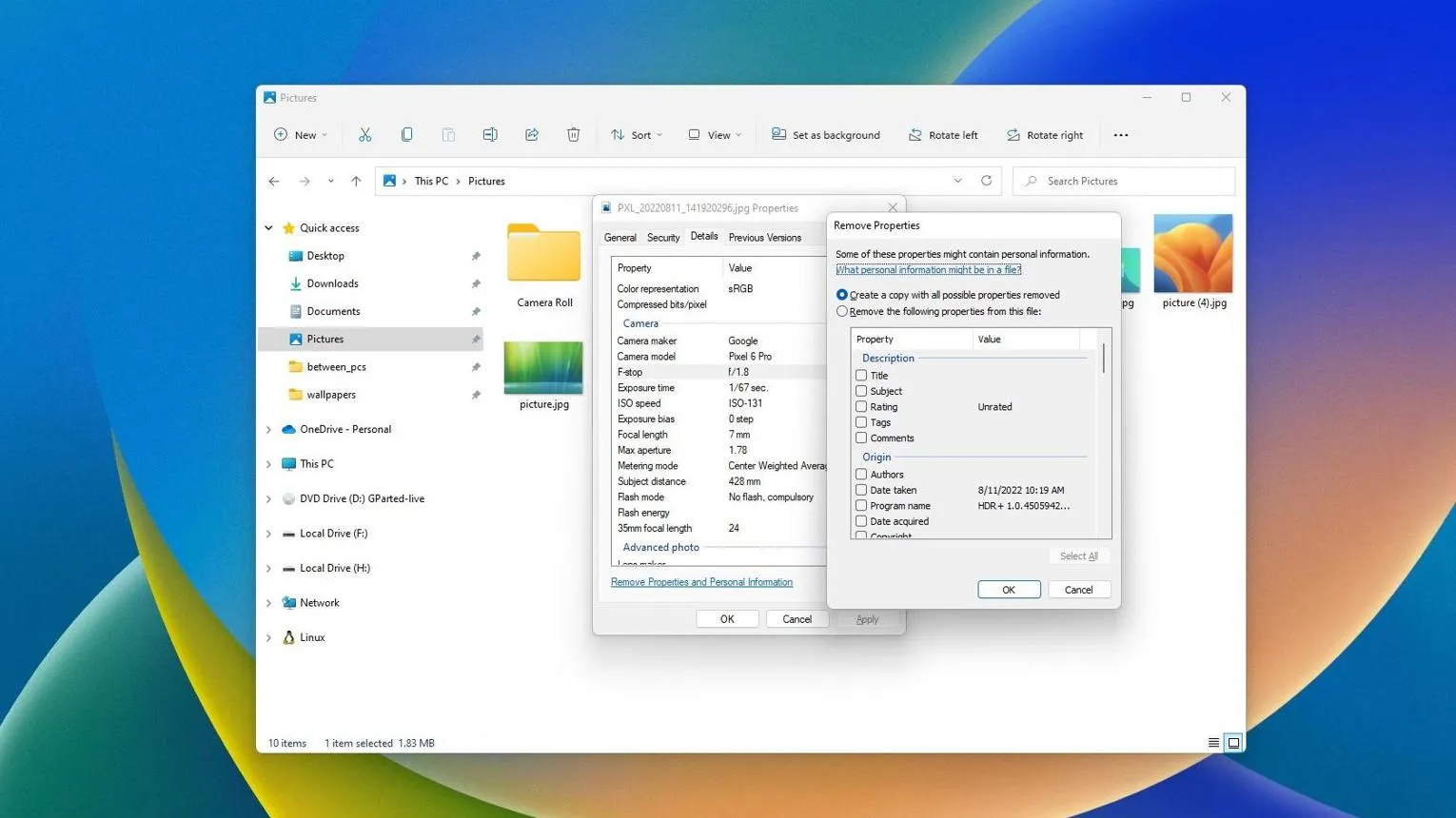
ویندوز امکان حذف بسیاری از مشخصات ذخیرهشده در فایل تصویر را از طریق پنجره Properties فراهم میکند.
- روی عکس کلیک راست کنید.
- گزینه Properties را انتخاب کنید.
- وارد زبانه Details شوید.
- روی Remove Properties and Personal Information کلیک کنید.
- گزینه Create a copy with all possible properties removed را انتخاب کنید تا نسخهای بدون اطلاعات قابلحذف ساخته شود.
مسیر حذف اطلاعات عکس در ویندوز:
File Explorer → Properties → Details → Remove Properties and Personal Information
فایل اکسپلورر ← ویژگیها ← جزئیات ← حذف ویژگیها و اطلاعات شخصی
ساخت یک نسخه جدید معمولاً انتخاب مطمئنتری است؛ چون فایل اصلی دستنخورده باقی میماند. توجه کنید که ویندوز فقط ویژگیهایی را حذف میکند که از طریق سیستم مدیریت مشخصات فایل قابلدسترسی هستند و این روش لزوماً تمام انواع فراداده را پاک نمیکند.
حذف موقعیت مکانی عکس در آیفون
اگر نمیخواهید موقعیت مکانی عکس هنگام ارسال آن برای دیگران منتقل شود، در آیفون میتوانید پیش از اشتراکگذاری، دسترسی به اطلاعات Location را غیرفعال کنید.
- عکس موردنظر را در Photos انتخاب کنید.
- دکمه Share را لمس کنید.
- گزینه Options را در صفحه اشتراکگذاری انتخاب کنید.
- گزینه Location را غیرفعال کنید.
- روی Done تپ کنید و عکس را به اشتراک بگذارید.
مسیر تنظیمات دسترسی مکانی دوربین در آیفون:
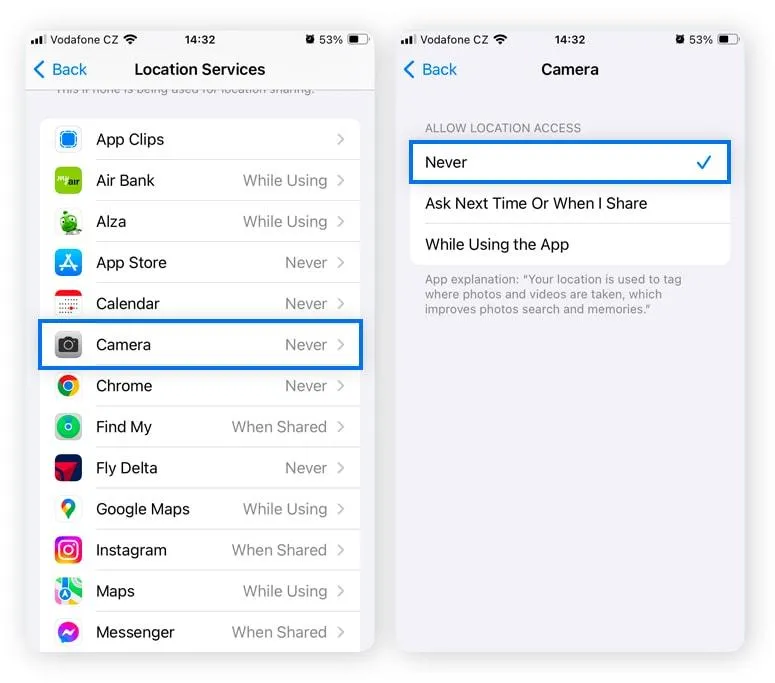
Settings → Privacy & Security → Location Services → Camera
تنظیمات ← حریم خصوصی و امنیت ← سرویسهای مکانیابی ← دوربین
اگر دسترسی مکانی دوربین را روی Never قرار دهید، عکسهای جدید دیگر از این طریق اطلاعات موقعیت مکانی دریافت نمیکنند. این تنظیم اطلاعات مکانی عکسهای قدیمی را حذف نمیکند و برای آنها باید جداگانه اقدام کنید. همچنین غیرفعالکردن Location هنگام اشتراکگذاری، لزوماً سایر مشخصات EXIF را حذف نخواهد کرد.
بهترین برنامهها برای مشاهده کامل اطلاعات EXIF عکس
ابزارهای داخلی سیستمعاملها برای مشاهده اطلاعات عمومی عکس کافی هستند؛ اما اگر بخواهید تمام تگهای ذخیرهشده در فایل را بررسی کنید، ممکن است به یک ابزار تخصصی نیاز داشته باشید. این موضوع برای عکاسان، افرادی که با فایلهای RAW کار میکنند و کسانی که به بررسی دقیق فراداده نیاز دارند اهمیت بیشتری دارد.
ExifTool؛ ابزار حرفهای مشاهده و ویرایش متادیتا
ExifTool یکی از ابزارهای شناختهشده برای خواندن، ویرایش و حذف اطلاعات EXIF و دیگر انواع فراداده است. این برنامه از طیف گستردهای از فرمتهای تصویری و تگهای اطلاعاتی پشتیبانی میکند و برای ویندوز، مکاواس و لینوکس قابل استفاده است.
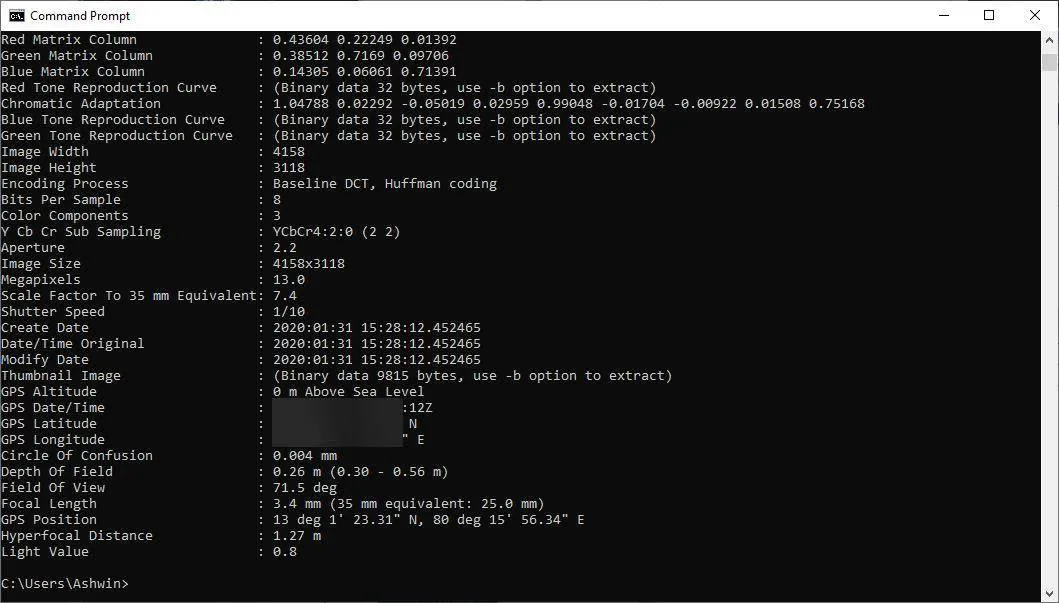
برای مشاهده اطلاعات یک عکس با ExifTool، پس از نصب برنامه میتوانید دستور زیر را در محیط خط فرمان اجرا کنید:
exiftool photo.jpg
به جای photo.jpg نام فایل موردنظر را وارد کنید. خروجی میتواند اطلاعاتی مانند مدل دوربین، تاریخ ثبت، تنظیمات نوردهی، موقعیت مکانی و تگهای بیشتری را نمایش دهد.
مزیت ExifTool این است که به اطلاعات محدودی که در پنجرههای معمولی سیستمعامل دیده میشوند وابسته نیست. البته برای استفاده از آن باید با دستورات خط فرمان آشنا باشید.
چه زمانی به برنامه جانبی برای مشاهده EXIF نیاز داریم؟
اگر فقط میخواهید تاریخ ثبت، مدل گوشی یا موقعیت مکانی یک عکس را ببینید، ابزارهای داخلی اندروید، آیفون، ویندوز و مکاواس معمولاً کافی هستند. اما در شرایط زیر استفاده از ابزار تخصصی منطقیتر است:
- نیاز به مشاهده تمام تگهای EXIF و اطلاعات فنی دارید.
- میخواهید اطلاعات GPS یا مشخصات دوربین را دقیقتر بررسی کنید.
- با عکسهای RAW و فرمتهای حرفهای عکاسی کار میکنید.
- قصد دارید اطلاعات موجود در فایل را ویرایش یا حذف کنید.
- میخواهید تفاوت اطلاعات فایل اصلی و نسخه ویرایششده را بررسی کنید.
یک نکته امنیتی را هم در نظر داشته باشید: فراداده عکس قابلویرایش است و همیشه نمیتوان آن را مدرکی قطعی برای اثبات زمان یا محل ثبت تصویر دانست. همچنین اگر عکسی را از پیامرسان یا شبکه اجتماعی دریافت کردهاید، ممکن است بخشی از اطلاعات آن قبلاً حذف شده باشد. برای بررسی دقیقتر، بهتر است فایل اصلی را از گوشی یا دوربین دریافت کنید.
در مجموع، برای مشاهده اطلاعات عکس بهتر است ابتدا از ابزار داخلی دستگاه استفاده کنید و فقط زمانی سراغ برنامههای جانبی بروید که به جزئیات بیشتری نیاز دارید. اگر هدف شما حفظ حریم خصوصی است، پیش از انتشار عمومی تصویر، اطلاعات مکانی آن را بررسی کنید و برای حذف اطلاعات عکس، نسخهای جداگانه بسازید تا فایل اصلی و مشخصات موردنیازتان محفوظ بماند.
گیم پلنت