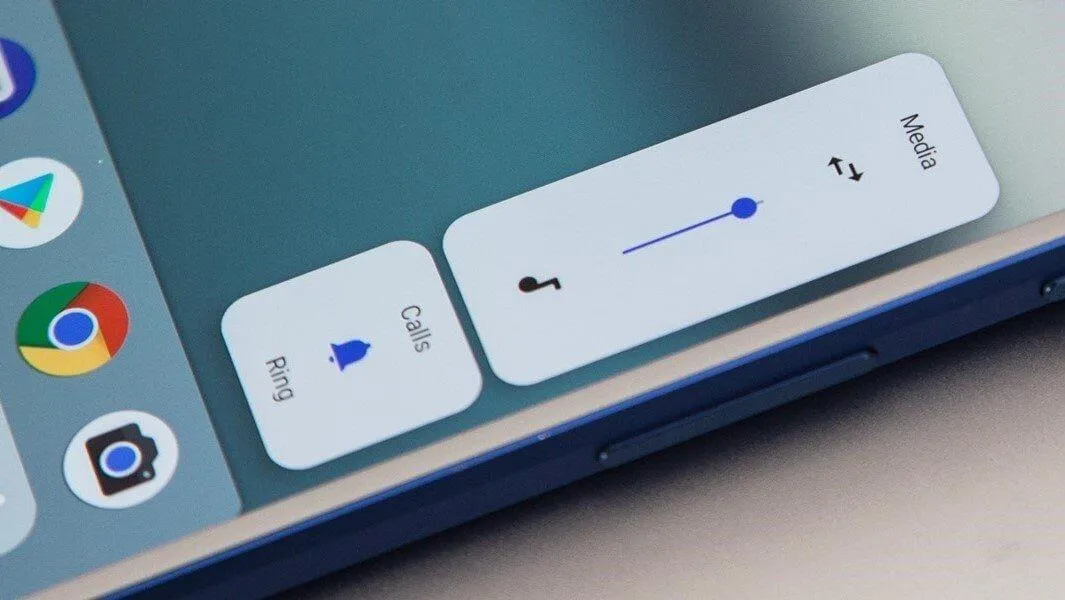
اندروید بهصورت پیشفرض برای صدای موسیقی، ویدیو و بازیها یک سطح صدای مشترک در نظر میگیرد؛ به همین دلیل اگر هنگام تماشای ویدیو صدای گوشی را کم کنید، ممکن است صدای موسیقی یا بازیهای دیگر هم کاهش پیدا کند. قابلیت تنظیم صدای جداگانه برای هر برنامه این مشکل را برطرف میکند و اجازه میدهد صدای برنامههایی مانند یوتیوب، اینستاگرام، بازیها و پخشکنندههای موسیقی را متناسب با نیازتان تنظیم کنید.
این قابلیت فقط مخصوص گوشیهای سامسونگ نیست؛ بعضی سازندگان اندروید امکانات مشابهی ارائه میکنند و در گوشیهای دیگر نیز میتوان از برنامههای جانبی کمک گرفت. البته باید تفاوت میان کنترل مستقل صدای هر برنامه و تغییر خودکار صدای مشترک هنگام جابهجایی بین برنامهها را بشناسید؛ زیرا همه ابزارها عملکرد یکسانی ندارند.
چرا تنظیم صدای جداگانه برنامهها در اندروید کاربردی است؟
در تنظیمات معمول اندروید، صدا به چند گروه مانند رسانه، تماس، زنگ گوشی، اعلانها و زنگ هشدار تقسیم میشود. صدای رسانه شامل موسیقی، ویدیو و بازی است؛ اما معمولاً برنامههای مختلف از همین سطح صدا استفاده میکنند.
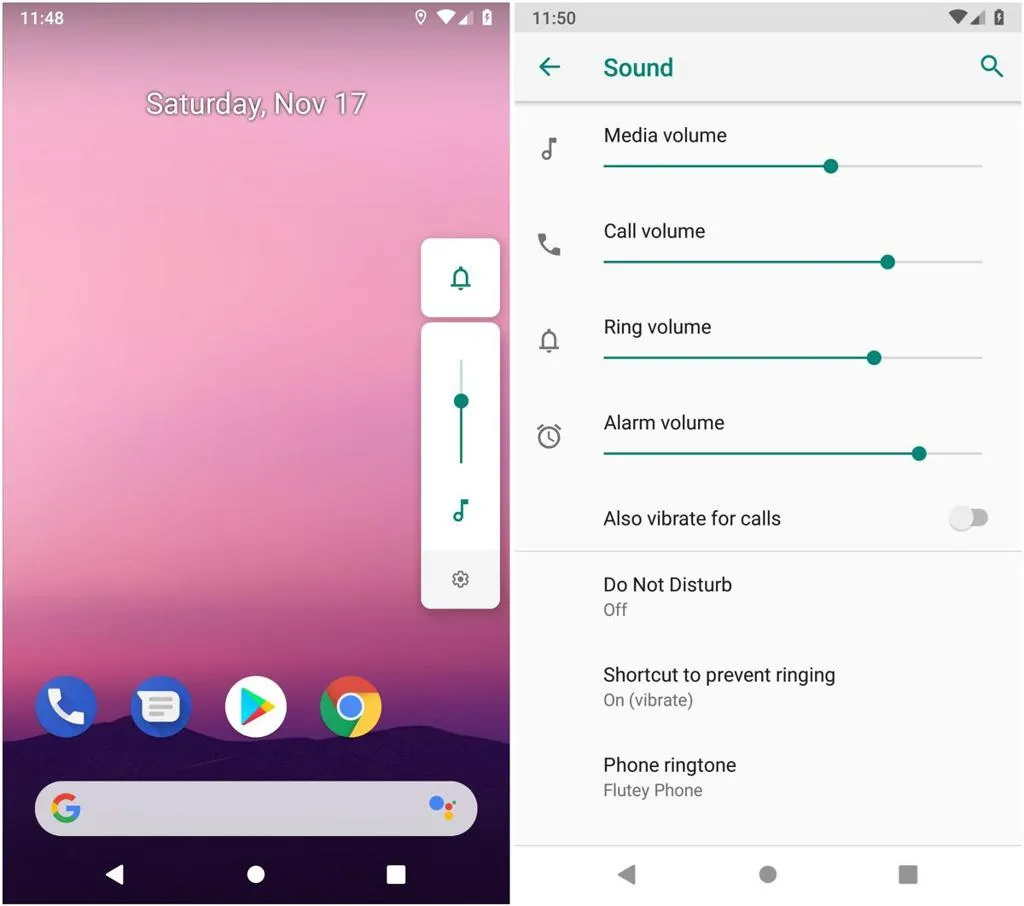
به عنوان مثال، اگر هنگام گوشدادن به موسیقی وارد یک بازی شوید و صدای رسانه را کاهش دهید، صدای موسیقی پسزمینه نیز ممکن است کم شود. کنترل صدای برنامهها این امکان را فراهم میکند که برای هر برنامه سطح صدای دلخواهی داشته باشید یا صدای بعضی برنامهها را بهطور خودکار کاهش دهید.
البته دو قابلیت را نباید با هم اشتباه گرفت:
- تنظیم صدای جداگانه هر برنامه: هر برنامه سطح صدای مخصوص خود را دارد و تغییر صدای یک برنامه روی برنامه دیگر تأثیر نمیگذارد.
- تغییر خودکار صدای رسانه: با بازکردن یک برنامه، سطح صدای مشترک گوشی تغییر میکند و هنگام خروج ممکن است به مقدار قبلی برگردد.
بسیاری از برنامههای جانبی فقط روش دوم را اجرا میکنند؛ بنابراین پیش از نصب باید توضیحات و محدودیتهای آنها را بررسی کنید.
روش تنظیم صدای جداگانه برنامهها در گوشیهای سامسونگ
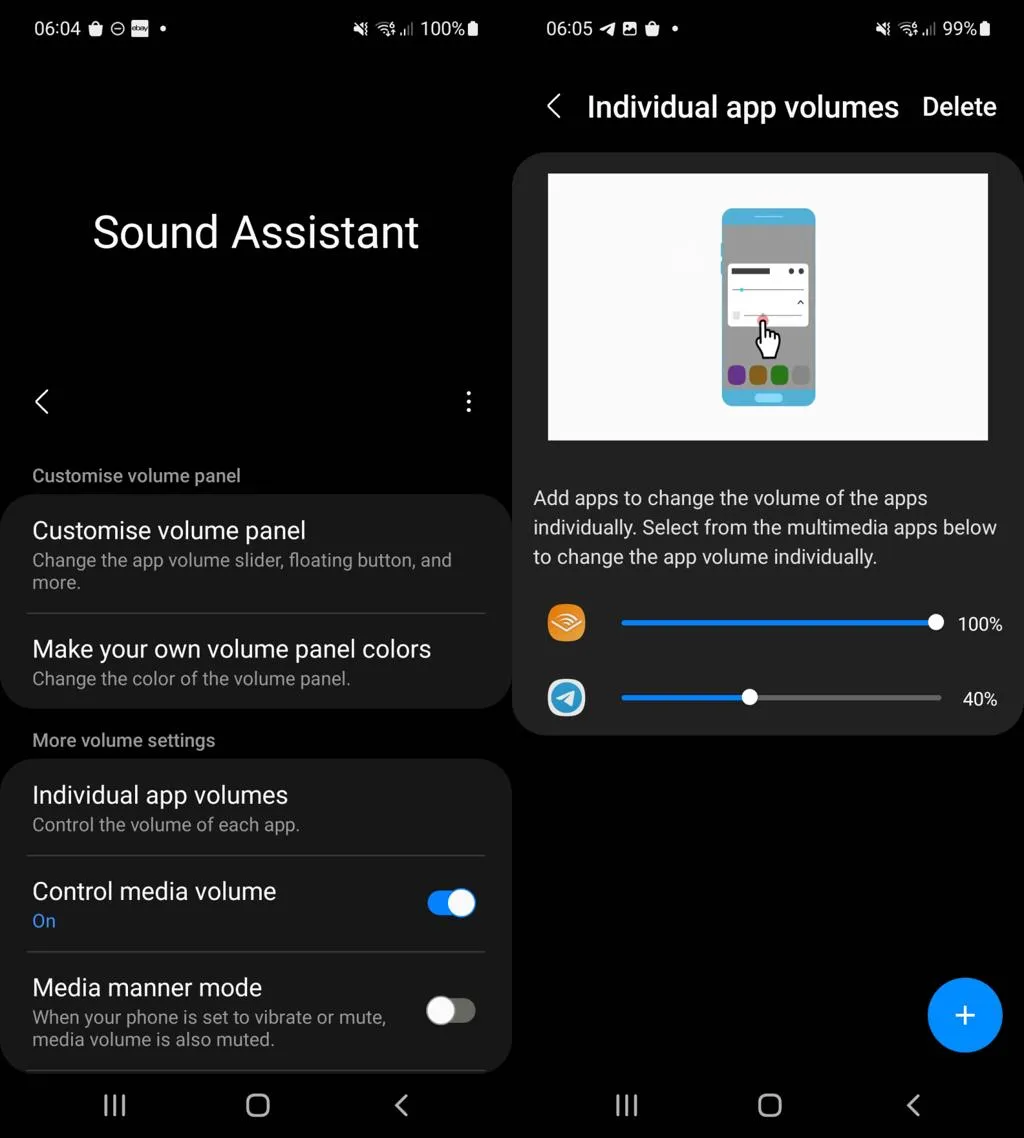
اگر گوشی سامسونگ دارید، ابزار Sound Assistant یکی از بهترین گزینهها برای مدیریت صدای برنامههاست. این ابزار از مجموعه امکانات Good Lock است و اجازه میدهد برای برنامههای مختلف، سطح صدای رسانه را جداگانه تعیین کنید.
برای استفاده از این قابلیت:
- برنامه Good Lock را از فروشگاه Galaxy Store نصب و اجرا کنید.
- ماژول Sound Assistant را پیدا و نصب کنید.
- وارد بخش Individual app volumes شوید.
- با تپکردن روی علامت افزودن (+)، برنامههای موردنظر را انتخاب کنید.
- نوار لغزنده مقابل هر برنامه را روی میزان صدای دلخواه قرار دهید.
پس از انجام این تنظیمات، صدای برنامههای انتخابشده مطابق مقدار تعیینشده مدیریت میشود. به عنوان مثال میتوانید صدای بازی را کمتر و صدای پخشکننده موسیقی را بیشتر تنظیم کنید.
در بعضی نسخههای One UI برای نمایش کنترل برنامهها در پنل صدا باید تنظیمات پنل را نیز تغییر دهید:
Good Lock → Sound Assistant → Customize Volume Panel → Custom → Expanded Panel → App volume
گود لاک ← ساند اسیستنت ← سفارشیسازی پنل صدا ← سفارشی ← پنل بازشده ← صدای برنامهها
نام و محل گزینهها ممکن است با توجه به نسخه One UI و مدل گوشی متفاوت باشد. همچنین قابلیت Separate app sound سامسونگ را با کنترل صدای جداگانه اشتباه نگیرید؛ آن قابلیت برای انتخاب خروجی صوتی برنامهها، مانند بلندگوی گوشی یا دستگاه بلوتوث، کاربرد دارد.
کنترل صدای برنامهها در گوشیهای اندرویدی غیرسامسونگ
اگر از گوشیهای پیکسل، شیائومی، موتورولا، وانپلاس یا برندهای دیگر استفاده میکنید، ابتدا تنظیمات صوتی خود گوشی را بررسی کنید. بعضی سازندگان قابلیتهایی برای مدیریت صدای چند برنامه در نظر گرفتهاند؛ اما این امکانات در تمام مدلها و نسخههای اندروید وجود ندارند.
در برخی گوشیهای موتورولا قابلیت Multi-volume و در تعدادی از مدلهای شیائومی و ردمی تنظیمات چندبرنامهای صدا ارائه میشود. بنابراین بهتر است نام قابلیت را در تنظیمات گوشی جستوجو کنید و در صورت نبودن آن، سراغ برنامههای جانبی بروید.
استفاده از برنامههای جانبی برای تنظیم خودکار صدا
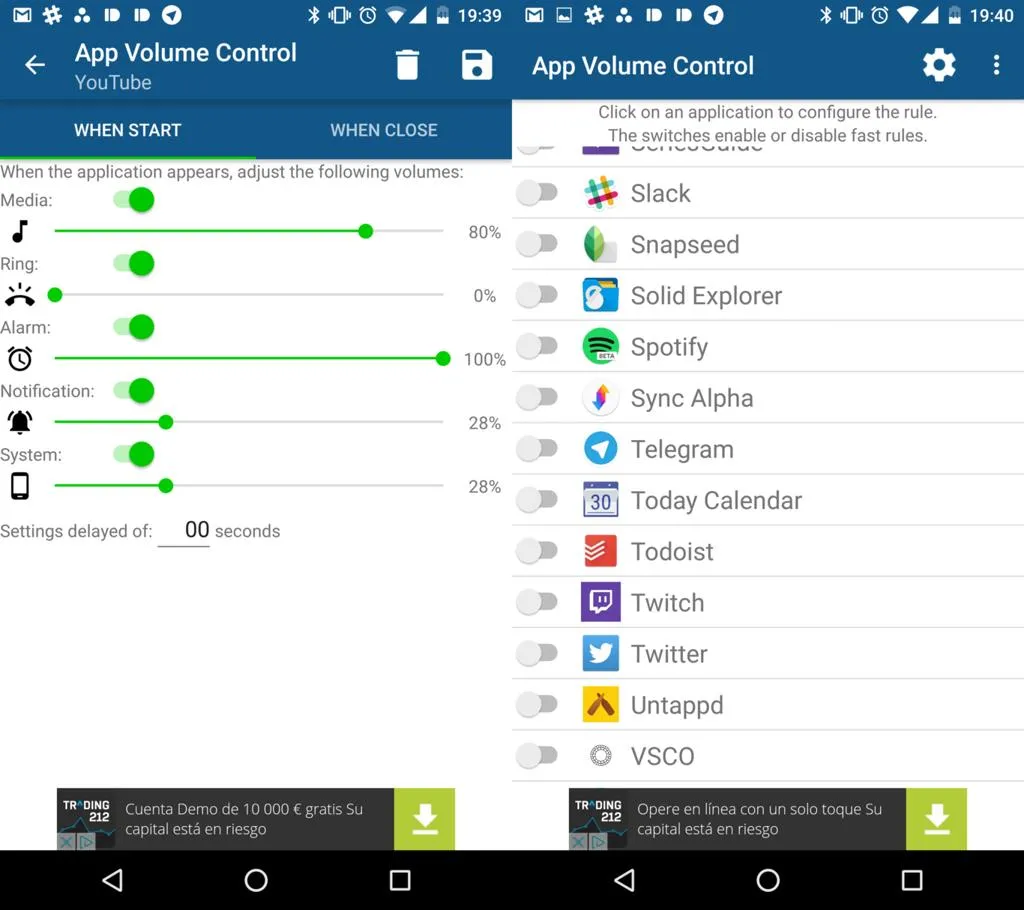
یکی از گزینههای موجود در گوگل پلی، برنامه Auto Volume Control: Per App است. با استفاده از آن میتوانید برای برنامههای انتخابشده سطح صدای مشخصی تعیین کنید تا هنگام بازکردن هر برنامه، مقدار موردنظر بهصورت خودکار اعمال شود.
روش استفاده از آن ساده است:
- برنامه را نصب و اجرا کنید.
- از فهرست برنامههای نصبشده، برنامه موردنظر را انتخاب کنید.
- با نوار لغزنده، سطح صدای دلخواه را مشخص کنید.
- قانون تنظیم صدا را فعال کنید.
- در صورت درخواست برنامه، مجوز دسترسیپذیری را از تنظیمات اندروید فعال کنید.
این برنامه هنگام جابهجایی بین برنامهها، سطح صدای رسانه را تغییر میدهد و میتواند مقدار قبلی را پس از خروج بازیابی کند؛ اما یک محدودیت مهم دارد: صدای رسانه در اندروید همچنان مشترک است. بنابراین اگر یک برنامه در پسزمینه موسیقی پخش کند، تغییر صدای برنامه فعال ممکن است روی آن هم تأثیر بگذارد. نسخه رایگان نیز تعداد برنامههای قابل تنظیم را محدود میکند.
هنگام انتخاب برنامه کنترل صدا به چه نکاتی توجه کنیم؟
همه برنامههایی که با عنوان Per-App Volume منتشر میشوند، میکسر صوتی واقعی نیستند. بعضی از آنها فقط هنگام بازشدن یک برنامه، صدای مشترک رسانه را تغییر میدهند؛ در حالی که میکسر مستقل میتواند صدای چند برنامه در حال پخش را جداگانه مدیریت کند.
پیش از نصب، این موارد را بررسی کنید:
- نوع کنترل صدا: مشخص کنید برنامه فقط صدای رسانه را هنگام جابهجایی تغییر میدهد یا واقعاً برای هر برنامه خروجی مستقل دارد.
- مجوز دسترسیپذیری: بعضی ابزارها برای تشخیص برنامه فعال به این مجوز نیاز دارند. دسترسیهای درخواستی را با دقت بررسی کنید.
- نیاز به تنظیمات پیشرفته: برخی ابزارهای مستقل ممکن است به Wireless Debugging، Shizuku یا دسترسی روت نیاز داشته باشند و برای کاربران عادی مناسب نباشند.
- سازگاری با اندروید: نسخه اندروید و رابط کاربری گوشی میتواند روی عملکرد برنامه تأثیر بگذارد.
به عنوان مثال، AppVolume در برخی نسخهها امکان تنظیم خودکار صدای برنامه فعال را فراهم میکند؛ اما راهکارهایی که میکسر مستقل ارائه میدهند ممکن است به راهاندازی پیشرفتهتری نیاز داشته باشند. بنابراین صرفاً به نام برنامه یا تصاویر تبلیغاتی آن اکتفا نکنید.
جمعبندی؛ بهترین روش تنظیم صدای هر برنامه در اندروید چیست؟
اگر گوشی سامسونگ دارید، Sound Assistant انتخاب مناسبی برای تنظیم صدای جداگانه برنامههاست. در گوشیهای موتورولا و شیائومی نیز ابتدا قابلیتهای صوتی داخلی دستگاه را بررسی کنید. برای سایر گوشیها میتوانید از برنامههایی مانند Auto Volume Control کمک بگیرید؛ البته باید توجه داشته باشید که این ابزارها لزوماً صدای مستقل برای چند برنامه ایجاد نمیکنند.
اگر میخواهید هنگام اجرای بازی صدای موسیقی پسزمینه تغییر نکند، حتماً سراغ ابزاری بروید که میکسر مستقل و واقعی ارائه میدهد. در غیر این صورت، برنامههای تغییر خودکار صدای رسانه نیز برای تنظیم سطح صدا هنگام جابهجایی بین برنامهها کاربردی هستند.
گیم پلنت