باتری لپتاپ بهمرور زمان ظرفیت اولیه خود را از دست میدهد؛ اما کاهش سریع شارژ همیشه به معنای خراب شدن باتری نیست. گاهی یک برنامه در پسزمینه منابع زیادی مصرف میکند، پردازنده بیدلیل درگیر است یا تنظیمات مدیریت انرژی ویندوز بهدرستی عمل نمیکنند.
ویندوز ۱۱ چند ابزار داخلی و کاربردی دارد که بدون نیاز به نصب نرمافزارهای جانبی میتوانند علت مصرف زیاد باتری را مشخص کنند. با استفاده از این ابزارها میتوانید میزان مصرف انرژی برنامهها را بررسی کنید، سلامت باتری را بسنجید و مشکلات احتمالی سختافزار و درایورها را شناسایی کنید.
چگونه بفهمیم چه چیزی باعث خالی شدن سریع باتری لپتاپ میشود؟
پیش از تغییر تنظیمات یا خرید باتری جدید، بهتر است مشخص کنید مشکل از کدام بخش سیستم است. کاهش سریع شارژ میتواند سه علت اصلی داشته باشد:
- مصرف زیاد برنامهها: بعضی نرمافزارها حتی هنگام استفاده نکردن، فعالیتهای پسزمینه خود را ادامه میدهند.
- کاهش سلامت باتری: باتریهای لیتیومیونی با گذشت زمان ظرفیت کمتری برای ذخیره انرژی خواهند داشت.
- مشکلات مدیریت انرژی: درایورها، تجهیزات متصل به USB و تنظیمات پردازنده ممکن است مصرف انرژی را افزایش دهند.
برای بررسی این موارد، ویندوز ۱۱ ابزارهایی مانند Battery Usage، Task Manager و Battery Report را در اختیار شما قرار میدهد. مزیت این روش آن است که میتوانید پیش از انجام تغییرات، اطلاعات واقعیتری درباره وضعیت لپتاپ به دست آورید.
بررسی مصرف باتری برنامهها در ویندوز ۱۱ با Battery Usage
اولین ابزار برای پیدا کردن علت خالی شدن سریع باتری، صفحه Battery Usage در تنظیمات ویندوز است. این بخش میزان مصرف انرژی برنامهها را در کنار نمودار تغییر سطح شارژ باتری نمایش میدهد.
برای دسترسی به این قسمت از مسیر زیر استفاده کنید:
Settings → System → Power & battery → Battery usage
تنظیمات ← سیستم ← برق و باتری ← مصرف باتری
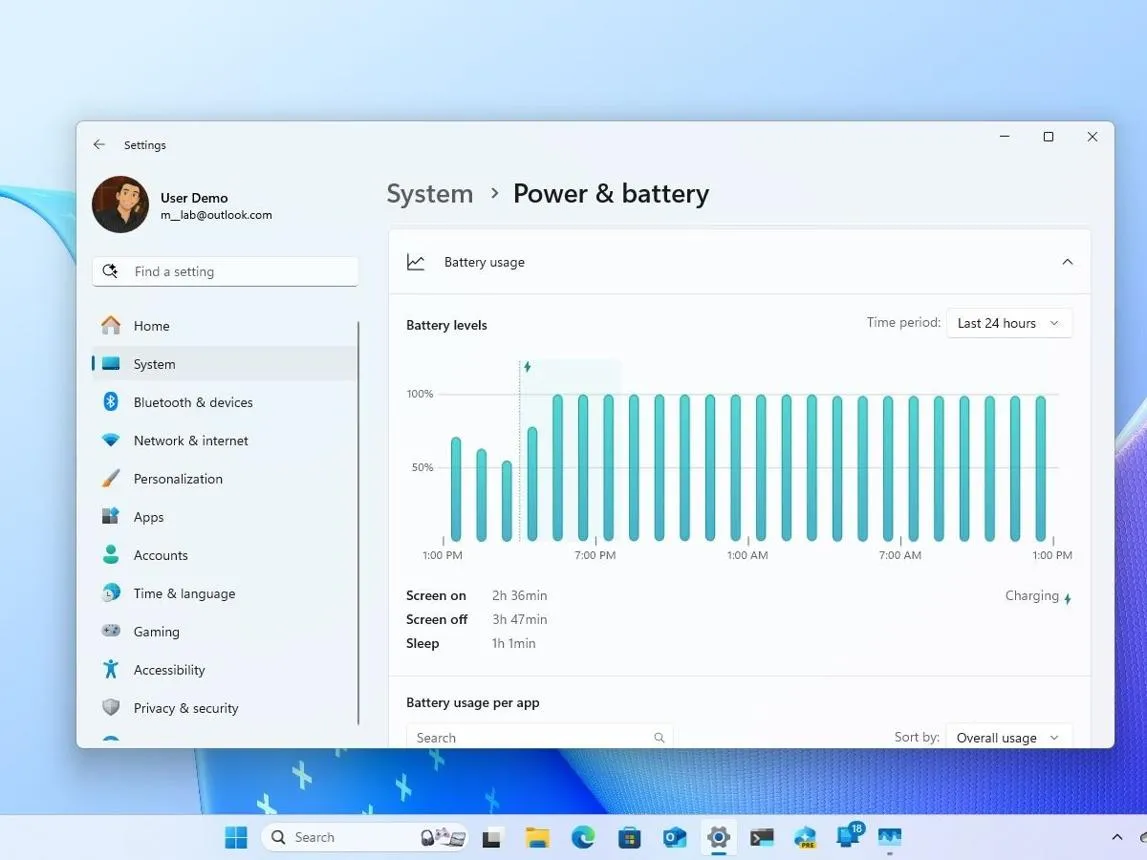
در این صفحه میتوانید نمودار سطح شارژ و میزان مصرف انرژی برنامهها را مشاهده کنید. بسته به نسخه ویندوز، امکان بررسی بازههای زمانی مختلف مانند ۲۴ ساعت گذشته یا ۷ روز اخیر نیز وجود دارد.
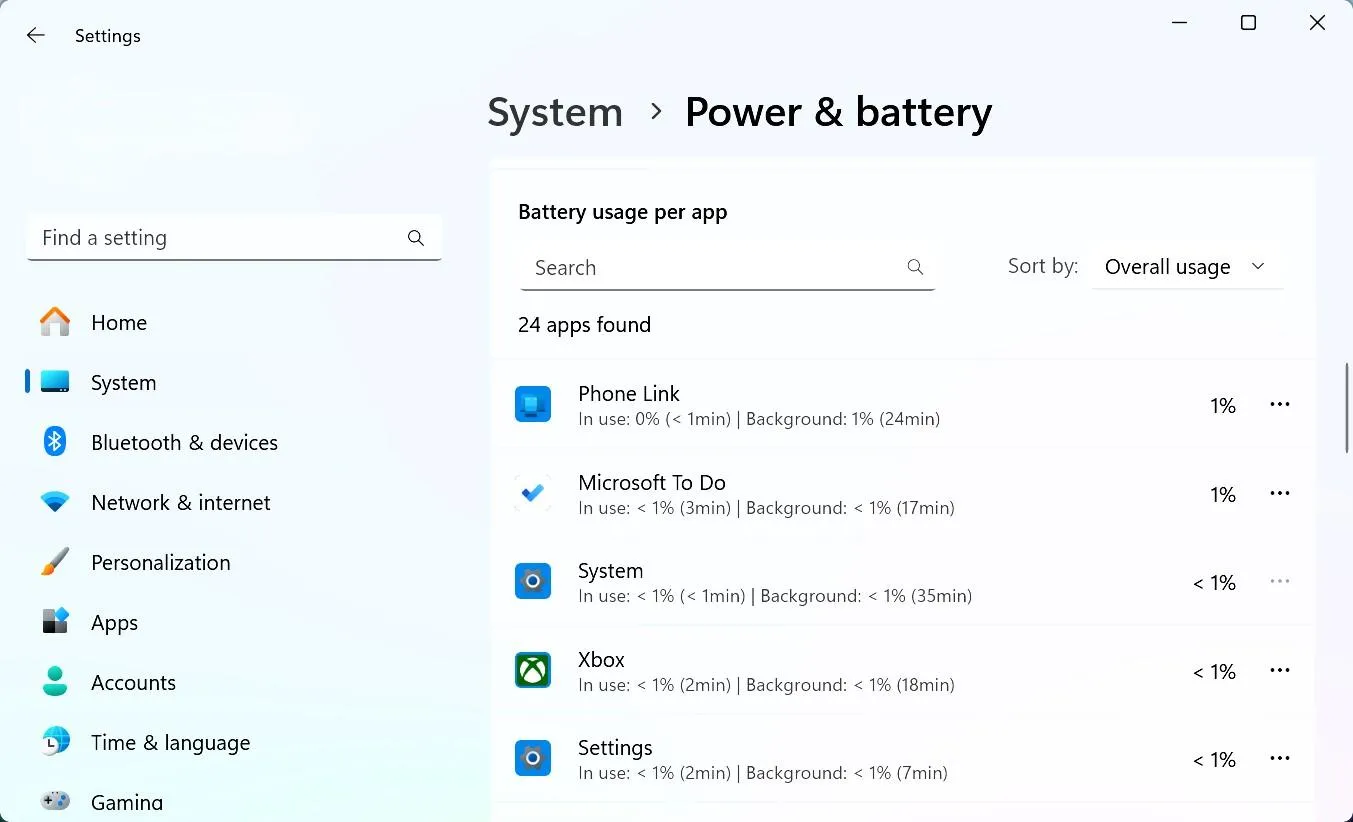
نکته مهم این است که مصرف باتری فقط به برنامهای که در حال استفاده از آن هستید محدود نمیشود. بعضی نرمافزارها در پسزمینه فایلها را همگامسازی میکنند، بهروزرسانی دریافت میکنند یا اعلانهای جدید را بررسی میکنند.
اگر برنامهای مصرف غیرعادی دارد، ابتدا بررسی کنید که واقعاً به فعالیت پسزمینه آن نیاز دارید یا خیر. برای بعضی برنامهها میتوانید از گزینه مدیریت فعالیت پسزمینه استفاده کنید:
- برنامههایی را که به آنها نیاز ندارید ببندید.
- فعالیت پسزمینه برنامههای غیرضروری را محدود کنید.
- نرمافزارهای قدیمی و بلااستفاده را حذف کنید.
- اگر مصرف یک برنامه پس از بهروزرسانی افزایش پیدا کرده، نسخه جدید یا تنظیمات آن را بررسی کنید.
البته بالا بودن مصرف یک برنامه همیشه به معنای وجود مشکل نیست. به عنوان مثال، نرمافزار تدوین ویدیو هنگام رندر گرفتن یا مرورگر هنگام اجرای تعداد زیادی زبانه، طبیعتاً انرژی بیشتری مصرف میکند.
شناسایی برنامههای پرمصرف با Task Manager ویندوز
صفحه Battery Usage اطلاعات کلی درباره مصرف باتری ارائه میدهد؛ اما برای بررسی فعالیت لحظهای برنامهها، ابزار Task Manager انتخاب مناسبتری است.
با استفاده از این ابزار میتوانید متوجه شوید کدام پردازشها در حال استفاده از منابع سیستم هستند و چه برنامههایی مصرف انرژی بیشتری دارند.
برای باز کردن تاسک منیجر از کلید میانبر Ctrl + Shift + Esc استفاده کنید و وارد زبانه Processes شوید.
در این قسمت ستونهای Power usage و Power usage trend را بررسی کنید. اگر این ستونها نمایش داده نمیشوند، روی عنوان یکی از ستونها کلیک راست کنید و آنها را از فهرست ستونهای قابل نمایش فعال کنید.
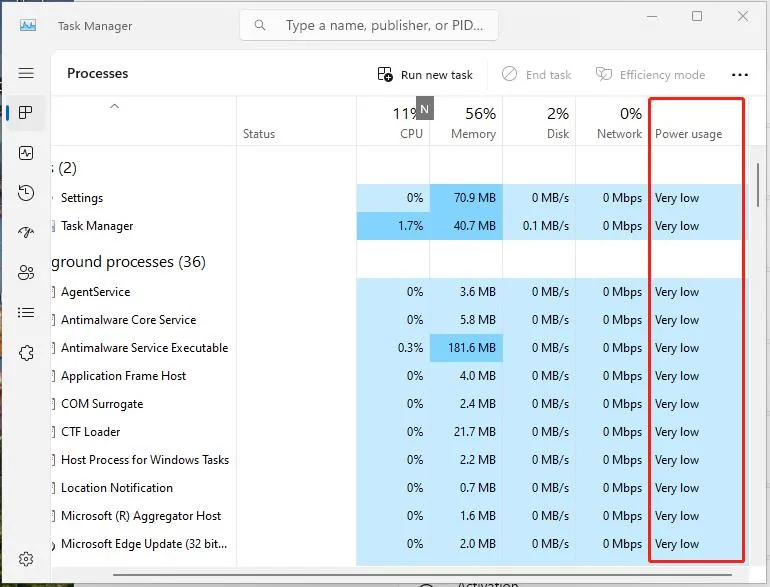
ستون Power usage میزان مصرف لحظهای انرژی را بهصورت دستهبندیشده نمایش میدهد:
- Very low: مصرف بسیار پایین
- Low: مصرف پایین
- Moderate: مصرف متوسط
- High: مصرف زیاد
- Very high: مصرف بسیار زیاد
ستون Power usage trend نیز روند مصرف انرژی را در یک بازه زمانی طولانیتر نشان میدهد.
اگر هنگام انجام کارهای سبک با لپتاپ، پردازشی دائماً در وضعیت High یا Very high قرار دارد، بهتر است آن را بررسی کنید. ممکن است یک برنامه در پسزمینه متوقف شده باشد یا یک زبانه مرورگر منابع بیشتری از حد انتظار مصرف کند.
البته قبل از پایان دادن به هر پردازش، نام آن را بررسی کنید. بعضی از پردازشهای ویندوز برای عملکرد صحیح سیستم ضروری هستند و بستن آنها ممکن است باعث بروز اختلال شود.
بررسی سلامت باتری لپتاپ با Battery Report
گاهی اوقات مصرف برنامهها کاملاً طبیعی است، اما باتری لپتاپ دیگر نمیتواند مانند روزهای اول انرژی ذخیره کند. باتریهای لیتیومیونی با گذشت زمان و افزایش تعداد چرخههای شارژ و تخلیه، بخشی از ظرفیت اولیه خود را از دست میدهند.
ویندوز ۱۱ ابزاری داخلی به نام Battery Report دارد که اطلاعات دقیقی درباره ظرفیت اولیه باتری، ظرفیت فعلی و سابقه استفاده از آن ارائه میدهد.
ساخت گزارش سلامت باتری با دستور Battery Report
برای تهیه گزارش، ابتدا Command Prompt را از طریق منوی استارت جستوجو کنید و آن را با دسترسی Administrator اجرا کنید.
سپس دستور زیر را وارد کنید و کلید Enter را فشار دهید:
powercfg /batteryreport
پس از چند لحظه، ویندوز یک گزارش HTML ایجاد میکند. مسیر ذخیرهسازی فایل نیز در پنجره Command Prompt نمایش داده میشود. فایل را با دوبار کلیک در مرورگر باز کنید.
مقایسه Design Capacity و Full Charge Capacity
در گزارش ایجادشده، به قسمت Installed Batteries مراجعه کنید. دو مقدار مهم در این بخش وجود دارد:
- Design Capacity: ظرفیت اولیهای که باتری برای ذخیره انرژی در زمان تولید داشته است.
- Full Charge Capacity: حداکثر ظرفیتی که باتری در شرایط فعلی میتواند پس از شارژ کامل ذخیره کند.
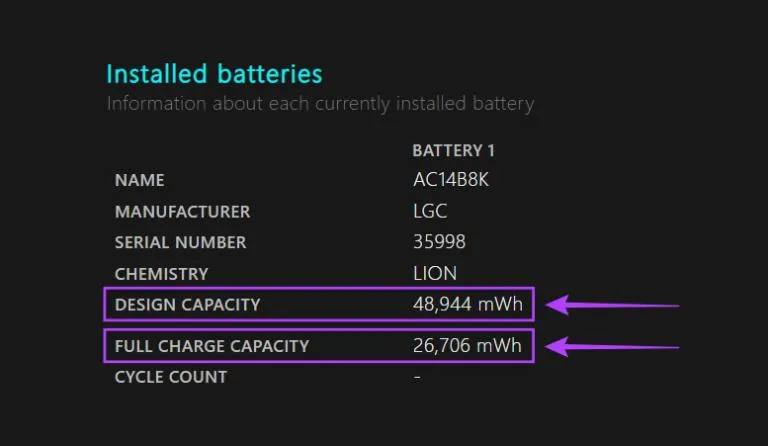
به عنوان مثال، اگر ظرفیت اولیه باتری ۵۰ هزار میلیواتساعت باشد و ظرفیت شارژ کامل آن به ۳۵ هزار میلیواتساعت رسیده باشد، باتری حدود ۷۰ درصد ظرفیت اولیه خود را حفظ کرده است.
برای محاسبه تقریبی میزان سلامت ظرفیت باتری میتوانید از فرمول زیر استفاده کنید:
Battery Health = 100* (Full Charge Capacity - Design Capacity) / Design Capacity
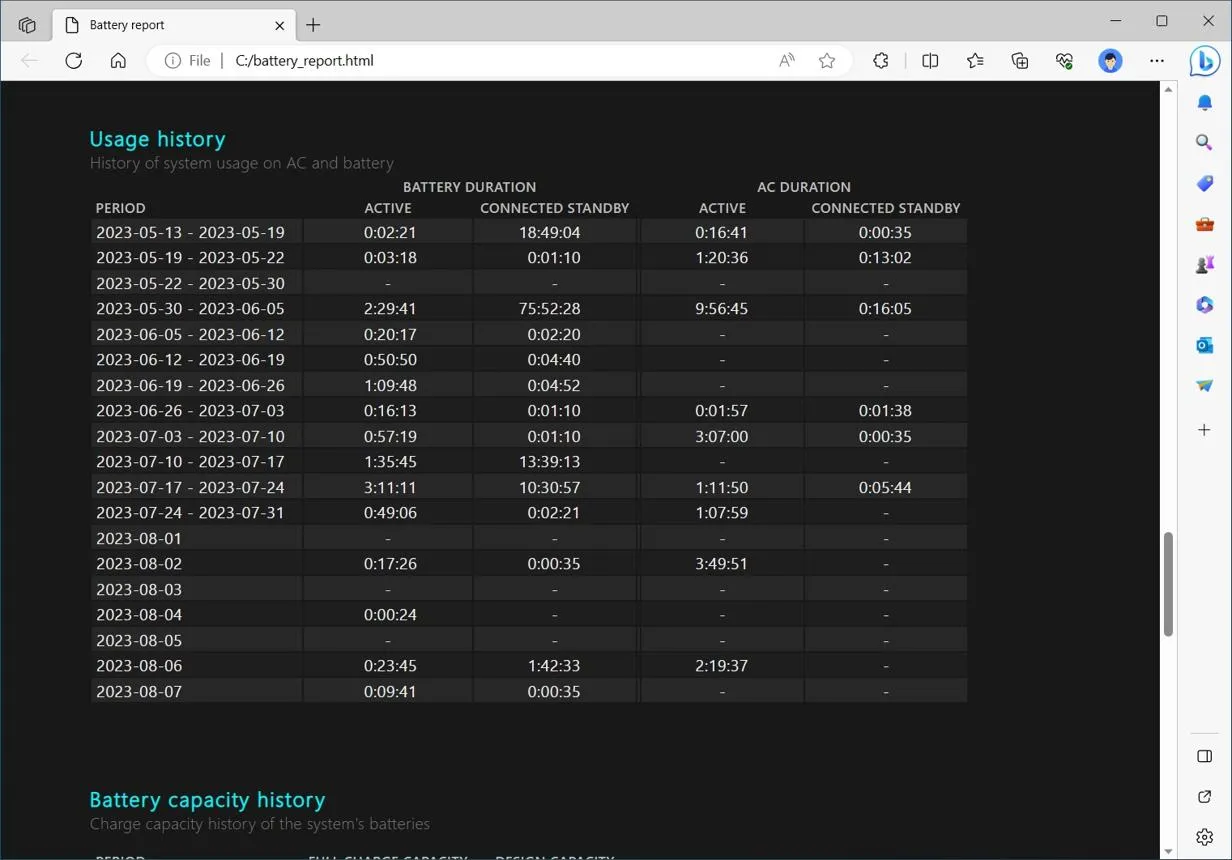
در همین گزارش، بخشهای Recent Usage و Battery Capacity History نیز اطلاعات مفیدی درباره سابقه مصرف و تغییر ظرفیت باتری ارائه میدهند.
اگر ظرفیت فعلی باتری بهطور قابلتوجهی کمتر از ظرفیت طراحیشده باشد، احتمالاً باتری فرسوده شده است. در چنین شرایطی تغییر تنظیمات ویندوز نمیتواند ظرفیت ازدسترفته را بازیابی کند و در صورت کاهش محسوس زمان شارژدهی، تعویض باتری راهکار مؤثرتری خواهد بود.
شناسایی مشکلات پنهان مصرف انرژی با Energy Report
برنامههای پرمصرف و فرسودگی باتری تنها عوامل کاهش شارژدهی نیستند. گاهی سختافزارهای متصل به لپتاپ، درایورها یا تنظیمات مدیریت انرژی ویندوز باعث میشوند دستگاه بیشتر از حد معمول انرژی مصرف کند.
برای بررسی این موارد میتوانید از ابزار Energy Report استفاده کنید. این ابزار بخشی از قابلیت PowerCFG ویندوز است و مشکلات احتمالی مربوط به بهرهوری انرژی را شناسایی میکند.
اجرای دستور PowerCFG برای بررسی مصرف انرژی
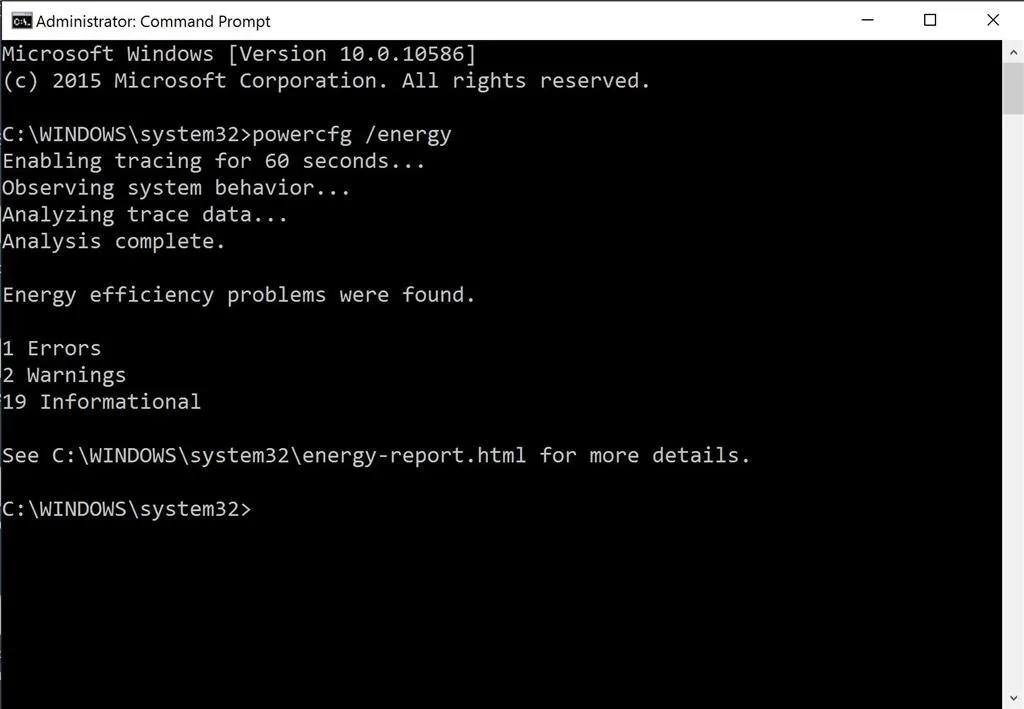
برای تهیه گزارش، PowerShell یا Command Prompt را با دسترسی Administrator باز کنید و دستور زیر را وارد کنید:
powercfg /energy
ویندوز حدود ۶۰ ثانیه فعالیت سیستم را بررسی میکند و سپس یک گزارش HTML میسازد. محل ذخیره گزارش در خروجی دستور نمایش داده میشود.
در این گزارش اطلاعات مختلفی وجود دارد:
- Errors: مشکلاتی که ممکن است روی مدیریت انرژی تأثیر بگذارند.
- Warnings: هشدارهایی درباره تنظیمات یا سختافزارهایی که میتوانند بازدهی انرژی را کاهش دهند.
- Information: اطلاعات تکمیلی درباره وضعیت سیستم و تنظیمات مصرف انرژی.
بهعنوان مثال، ممکن است یک دستگاه USB مانع استفاده صحیح از برخی وضعیتهای صرفهجویی انرژی شود یا یک درایور در مدیریت مصرف انرژی عملکرد مناسبی نداشته باشد.
تمام هشدارهای این گزارش به معنای وجود مشکل جدی نیستند. بهتر است مواردی را بررسی کنید که با رفتار واقعی لپتاپ ارتباط دارند. همچنین دستور Energy Report برای بررسی سیستم در حالت نسبتاً بیکار طراحی شده است؛ بنابراین بهتر است هنگام اجرای آن برنامههای غیرضروری را ببندید.
افزایش عمر باتری لپتاپ با Energy Recommendations ویندوز ۱۱
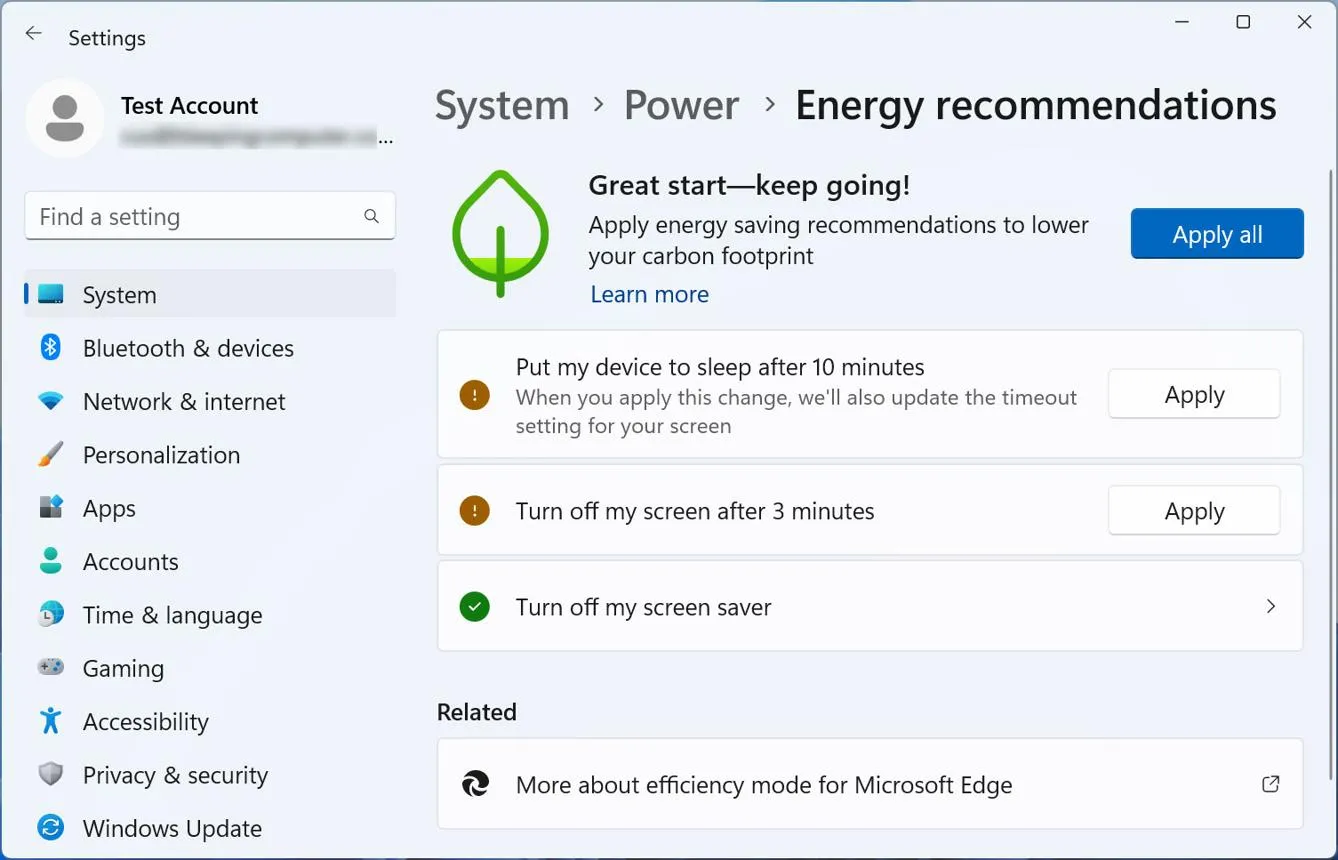
پس از شناسایی عوامل مصرف انرژی، بهتر است تنظیمات پیشنهادی ویندوز را نیز بررسی کنید. قابلیت Energy Recommendations مجموعهای از پیشنهادهای کاربردی برای کاهش مصرف باتری ارائه میدهد و امکان اعمال مستقیم بسیاری از آنها را فراهم میکند.
برای دسترسی به این بخش مسیر زیر را دنبال کنید:
Settings → System → Power & battery → Energy recommendations
تنظیمات ←سیستم ← برق و باتری ← توصیههای انرژی
در این صفحه ممکن است پیشنهادهای زیر را مشاهده کنید:
- کاهش روشنایی نمایشگر برای صرفهجویی در مصرف انرژی.
- کوتاه کردن زمان خاموش شدن خودکار صفحهنمایش.
- کاهش زمان موردنیاز برای ورود لپتاپ به حالت Sleep.
- غیرفعال کردن محافظ صفحهنمایش.
- استفاده از حالت تاریک در دستگاههای دارای نمایشگر OLED.
برای اعمال هر پیشنهاد میتوانید روی دکمه Apply کلیک کنید. همچنین امکان استفاده از Apply all برای اعمال همزمان پیشنهادهای موجود فراهم شده است.
البته بهتر است همه تنظیمات را بدون بررسی تغییر ندهید. به عنوان مثال، اگر برای کارهای سنگین به عملکرد پردازنده نیاز دارید، انتخاب حالت صرفهجویی حداکثری ممکن است سرعت اجرای برنامهها را کاهش دهد.
چه تنظیماتی بیشترین تأثیر را بر افزایش شارژدهی لپتاپ دارند؟
علاوه بر پیشنهادهای خود ویندوز، چند تغییر ساده نیز میتوانند مدتزمان استفاده از لپتاپ بدون اتصال به شارژر را افزایش دهند:
- روشنایی نمایشگر را متناسب با محیط کاهش دهید.
- در صورت عدم نیاز، Wi-Fi و بلوتوث را خاموش کنید.
- برنامههای غیرضروری پسزمینه را ببندید.
- از حالت Energy Saver هنگام کاهش شارژ باتری استفاده کنید.
- در صورت امکان نرخ نوسازی نمایشگر را کاهش دهید.
- برای فعالیتهای سبک، حالت Best Power Efficiency را انتخاب کنید.
این تغییرات بهخصوص هنگام وبگردی، مطالعه و انجام کارهای اداری میتوانند مفید باشند. البته میزان تأثیر هرکدام به نوع پردازنده، نمایشگر و سختافزار لپتاپ بستگی دارد.
جمعبندی؛ چگونه علت خالی شدن سریع باتری لپتاپ را پیدا کنیم؟
برای رفع مشکل کاهش سریع شارژ باتری، بهتر است بهجای غیرفعال کردن تصادفی قابلیتهای ویندوز یا خرید فوری باتری جدید، ابتدا علت اصلی را شناسایی کنید.
صفحه Battery Usage و ابزار Task Manager برای پیدا کردن برنامههای پرمصرف مناسب هستند. اگر احتمال میدهید باتری فرسوده شده باشد، Battery Report اطلاعات مهمی درباره ظرفیت اولیه و فعلی آن ارائه میدهد. همچنین Energy Report میتواند مشکلات احتمالی مربوط به درایورها و مدیریت انرژی را مشخص کند.
در نهایت، با استفاده از Energy Recommendations و اصلاح تنظیمات مصرف انرژی میتوانید شارژدهی لپتاپ را بهبود دهید. اگر ظرفیت واقعی باتری به میزان زیادی کاهش یافته باشد، تعویض باتری تنها راهکار مؤثر برای بازگرداندن ظرفیت ازدسترفته خواهد بود.
گیم پلنت