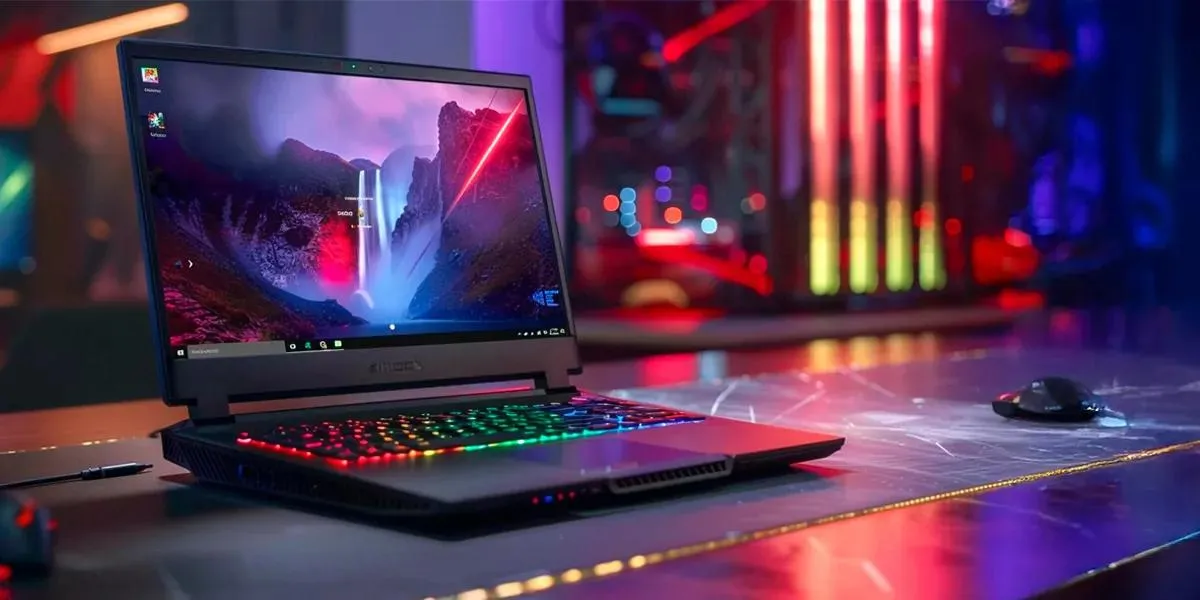
بسیاری از مشکلاتی که هنگام اجرای بازی روی لپتاپهای گیمینگ دیده میشوند، لزوماً به ضعیفبودن پردازنده یا کارت گرافیک مربوط نیستند. گاهی چند برنامه ضبط تصویر، سرویسهای پسزمینه، تنظیمات نامناسب ویندوز یا استفادهنکردن بازی از کارت گرافیک مجزا باعث افت فریم و ایجاد لگ و استاتر میشوند.
یک روش جالب برای پیدا کردن این مشکلات، استفاده از Claude Code است. این ابزار هوش مصنوعی میتواند وضعیت سیستم را بررسی کند، اطلاعات سختافزاری و تنظیمات ویندوز را تحلیل کند و برای رفع مشکلات احتمالی پیشنهادهایی ارائه دهد. در یک تجربه عملی، بررسی سیستم با کمک این ابزار به شناسایی چندین برنامه غیرضروری در پسزمینه، تعداد زیادی برنامه Startup و فایلهای اضافی منجر شد و پس از اعمال تغییرات، اجرای بازیها روانتر شد.
رفع لگ و استاتر بازی با Claude Code چگونه امکانپذیر است؟
Claude Code یک ابزار هوش مصنوعی از شرکت Anthropic است که میتواند علاوه بر تحلیل کدها، دستورات ترمینال را اجرا کند و با بررسی اطلاعات سیستم به شناسایی مشکلات کمک کند.
تفاوت مهم این ابزار با یک چتبات معمولی این است که در صورت دریافت مجوز، میتواند مستقیماً با محیط سیستمعامل تعامل داشته باشد. به همین دلیل میتوان از آن برای بررسی وضعیت لپتاپ گیمینگ و پیدا کردن عواملی که باعث افت عملکرد بازی میشوند کمک گرفت.
در یک تجربه گزارششده، بررسی کامپیوتر با Claude Code به شناسایی سه برنامه ضبط تصویر فعال در پسزمینه و حدود ۳۰ برنامه غیرضروری در فهرست Startup منجر شد. همچنین حدود ۸۵ گیگابایت فضای ذخیرهسازی آزاد شد. پس از اصلاح تنظیمات و حذف عوامل اضافی، کاربر بهبود محسوسی در اجرای بازیها گزارش کرد. البته این نتیجه مربوط به همان سیستم است و تضمینی برای تکرار آن در تمام لپتاپها نیست.
چه مشکلاتی با کمک Claude Code قابل شناسایی هستند؟
این ابزار میتواند اطلاعات مختلفی را بررسی کند و بر اساس آنها پیشنهادهایی برای بهبود عملکرد سیستم ارائه دهد:
- برنامههای پسزمینه: شناسایی برنامههایی که هنگام اجرای بازی از پردازنده و حافظه RAM استفاده میکنند.
- برنامههای Startup: پیدا کردن نرمافزارهایی که بدون نیاز کاربر همراه ویندوز اجرا میشوند.
- تنظیمات کارت گرافیک: بررسی اینکه بازی از GPU مجزا استفاده میکند یا روی پردازنده گرافیکی مجتمع اجرا میشود.
- فضای ذخیرهسازی: شناسایی فایلهای موقت، فایلهای حجیم و برنامههای بلااستفاده.
- تنظیمات انرژی: بررسی حالت مصرف انرژی و محدودیتهای احتمالی عملکرد پردازنده.
- تنظیمات بازی: بررسی وضوح تصویر و قابلیتهایی مانند DLSS و FSR در بازیهای سازگار.
البته مشکلاتی مانند داغشدن بیشازحد، خرابی فن، محدودیت توان کارت گرافیک و ایراد سختافزاری با حذف برنامههای اضافی برطرف نمیشوند و به بررسی جداگانه نیاز دارند.
نصب Claude Code در ویندوز ۱۱ و آمادهسازی برای بررسی لپتاپ
برای استفاده از این روش میتوانید Claude Code را در محیط ویندوز اجرا کنید. این ابزار از طریق ترمینال یا بخش Code در برنامه Claude Desktop قابل استفاده است.
در روش ترمینال، نصب نسخه بومی ویندوز از طریق PowerShell امکانپذیر است. برای این کار باید از نصبکننده رسمی Anthropic استفاده کنید. پس از نصب، ترمینال جدیدی باز کنید و با اجرای دستور claude --version از نصب صحیح برنامه مطمئن شوید.
برای ورود به محیط ابزار نیز دستور claude را اجرا کنید و فرایند ورود به حساب را تکمیل کنید. استفاده از این ابزار به دسترسی اینترنت برای احراز هویت و پردازش درخواستها نیاز دارد.
درخواست بررسی عملکرد لپتاپ گیمینگ از Claude Code
پس از اجرای برنامه، بهتر است ابتدا از آن بخواهید وضعیت سیستم را فقط بررسی کند و هیچ تغییری ایجاد نکند. میتوانید درخواست زیر را به زبان انگلیسی وارد کنید:
پرامپت بررسی و عیبیابی لپتاپ گیمینگ: متن آماده برای کپی در Claude Code
My gaming laptop experiences stuttering, frame drops, and inconsistent FPS while playing games. Analyze my Windows system, CPU, GPU, RAM, storage, power settings, startup applications, and background processes. Check whether my games are using the dedicated GPU. Identify possible causes of performance problems and suggest safe optimizations. Do not modify settings, disable services, uninstall programs, delete files, or change BIOS settings without my explicit approval. First, provide a detailed diagnostic report with recommended actions.
بهتر است در درخواست خود نام بازیهایی را که با مشکل مواجه هستند نیز بنویسید. به این ترتیب Claude Code میتواند بررسی دقیقتری درباره تنظیمات گرافیکی و پردازشهای مرتبط با آنها انجام دهد.
در این مرحله هدف فقط دریافت گزارش است؛ بنابراین نیازی نیست اجازه اجرای دستورات تغییردهنده را صادر کنید.
بهینهسازی ویندوز برای افزایش FPS و کاهش لگ بازی
پس از دریافت گزارش، میتوانید پیشنهادهای Claude Code را بررسی کنید و تغییرات کمخطر و مرتبط با مشکل را بهتدریج اعمال کنید. بهتر است قبل از هر تغییر، از ابزار بخواهید توضیح دهد که چه چیزی را تغییر میدهد و آیا امکان بازگرداندن تنظیمات وجود دارد یا خیر.
غیرفعالکردن برنامههای غیرضروری هنگام اجرای ویندوز
یکی از عوامل احتمالی افت عملکرد بازی، اجرای خودکار نرمافزارهایی است که همیشه به آنها نیاز ندارید. برنامههای ضبط تصویر، لانچرهای اضافی و برخی ابزارهای همگامسازی ممکن است منابع سیستم را مصرف کنند.
برای مدیریت برنامههای Startup در ویندوز ۱۱ مسیر زیر را دنبال کنید:
Settings → Apps → Startup
تنظیمات ← برنامهها ← راهاندازی
در این قسمت میتوانید برنامههای غیرضروری را غیرفعال کنید. همچنین با مراجعه به تاسک منیجر و انتخاب بخش Startup apps، میزان تأثیر هر برنامه بر راهاندازی ویندوز را مشاهده خواهید کرد.
توجه داشته باشید که نباید تمام برنامههای Startup را غیرفعال کنید. ابزارهای مربوط به درایور، صدا، تاچپد و قابلیتهای اختصاصی لپتاپ ممکن است برای عملکرد صحیح دستگاه ضروری باشند.
بررسی استفاده بازی از کارت گرافیک مجزا
در برخی لپتاپهای گیمینگ، پردازنده گرافیکی مجتمع و کارت گرافیک مجزا بهصورت همزمان وجود دارند. اگر بازی به اشتباه از GPU کمقدرتتر استفاده کند، ممکن است عملکرد آن پایینتر از حد انتظار باشد.
برای تعیین کارت گرافیک مورد استفاده بازی در ویندوز ۱۱ به بخش زیر بروید:
Settings → System → Display → Graphics
تنظیمات ← سیستم ← نمایشگر ← گرافیک
بازی موردنظر را از فهرست انتخاب کنید و وارد Options شوید. سپس گزینه High performance را انتخاب کنید تا ویندوز کارت گرافیک قدرتمندتر را برای اجرای آن در اولویت قرار دهد.
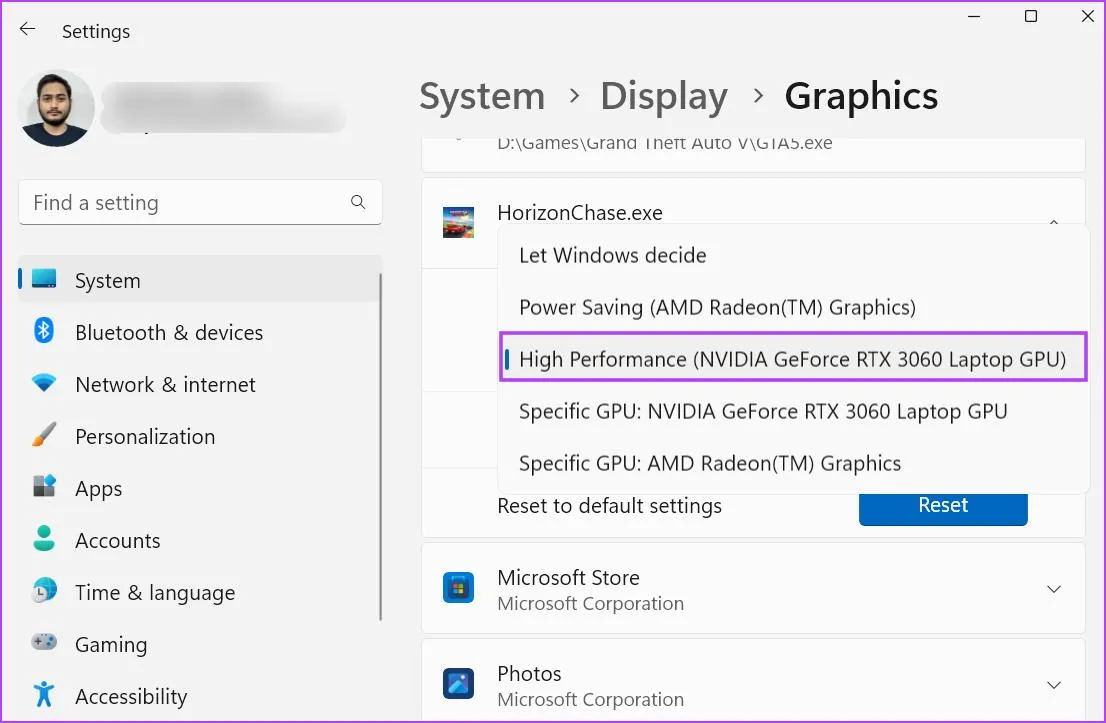
نام گزینهها ممکن است با توجه به نسخه ویندوز و سختافزار متفاوت باشد.
تغییر حالت مصرف انرژی و آزادسازی فضای ذخیرهسازی
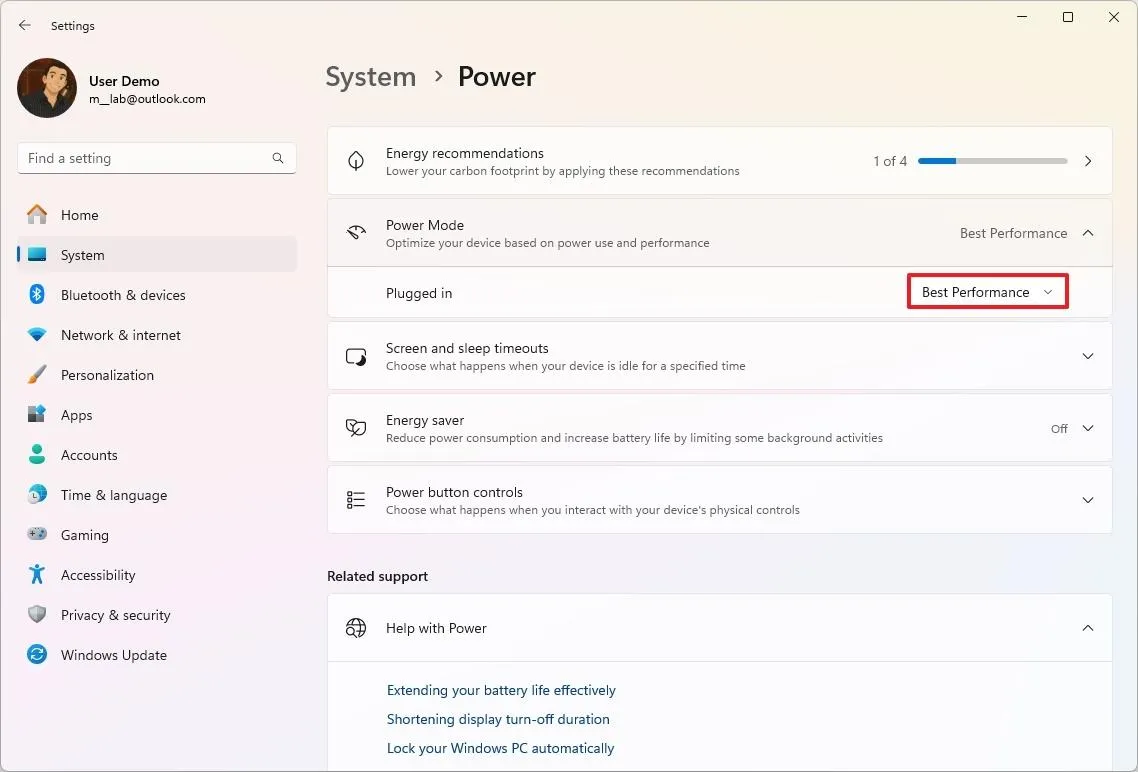
اگر لپتاپ هنگام بازی در حالت صرفهجویی انرژی باشد، ممکن است توان پردازنده و کارت گرافیک محدود شود. برای تغییر این وضعیت، هنگام اتصال شارژر از حالت عملکرد بالا استفاده کنید.
Settings → System → Power & battery
تنظیمات ← سیستم ← برق و باتری
در بخش Power mode گزینه Best performance را انتخاب کنید. البته این تنظیم میتواند مصرف برق و دمای دستگاه را افزایش دهد.
همچنین بهتر است فضای درایو ویندوز را بررسی کنید. ابزار Storage Sense میتواند فایلهای موقت و دادههای غیرضروری را شناسایی و در آزادسازی فضای ذخیرهسازی کمک کند. پیش از حذف فایلها، محتویات آنها را بررسی کنید تا اطلاعات شخصی یا فایلهای موردنیاز بازی حذف نشوند.
نکات مهم هنگام استفاده از Claude Code برای بهینهسازی لپتاپ
استفاده از هوش مصنوعی برای عیبیابی سیستم میتواند مفید باشد؛ اما نباید تمام پیشنهادهای آن را بدون بررسی اجرا کنید. بعضی تغییرات ممکن است باعث اختلال در عملکرد ویندوز یا نرمافزارهای دیگر شوند.
پیش از اعمال تغییرات مهم به این نکات توجه کنید:
- تغییرات BIOS: تنظیمات بایوس را بدون آگاهی از عملکرد آنها تغییر ندهید. بهخصوص تغییر ولتاژ و فرکانس پردازنده و حافظه میتواند مشکلات پایداری یا حرارتی ایجاد کند.
- حذف سرویسها: سرویسهای ناشناخته ویندوز یا سرویسهای سازنده لپتاپ را صرفاً به دلیل مصرف منابع غیرفعال نکنید.
- حذف فایلها: قبل از پاککردن فایلهای حجیم، مسیر و کاربرد آنها را بررسی کنید. فایلهای بازی و دادههای ذخیرهشده ممکن است در میان آنها باشند.
- بهروزرسانی درایورها: درایور کارت گرافیک را از منابع رسمی سازنده دریافت کنید و از نصب نسخههای نامتناسب خودداری کنید.
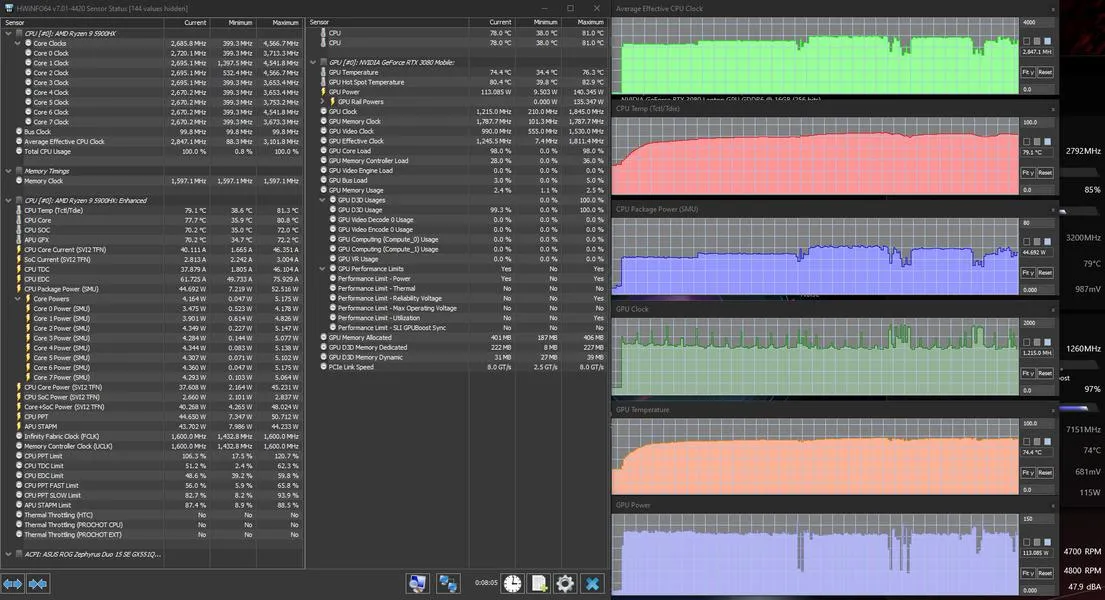
- بررسی دما: اگر افت FPS پس از چند دقیقه بازی اتفاق میافتد، احتمال محدودشدن عملکرد به دلیل افزایش دما را نیز بررسی کنید.
نکته دیگر اینکه Claude Code برای بررسی سیستم به منابع پردازشی و اتصال اینترنت نیاز دارد. بهتر است هنگام انجام بازی آن را ببندید تا خودش به یک پردازش اضافی در پسزمینه تبدیل نشود.
در نهایت، بهترین روش این است که ابتدا از Claude Code گزارش بگیرید، سپس تغییرات پیشنهادی را یکییکی و با تأیید خودتان اجرا کنید و بعد از هر تغییر، عملکرد بازی را با شرایط مشابه بسنجید. این کار کمک میکند مشخص شود کدام تنظیم واقعاً باعث کاهش استاتر و بهبود نرخ فریم شده است.
گیم پلنت