با استفاده از گوشی اندرویدی یا آیفون میتوانید کامپیوتر خود را از راه دور روشن کنید، خاموش کنید یا به حالت Sleep ببرید. برای انجام این کار نیازی به خرید ریموت کنترل جداگانه یا تجهیزات گرانقیمت ندارید؛ ترکیب یک برنامه رایگان و قابلیتهای شبکه کامپیوتر میتواند گوشی شما را به یک کنترلر برای مدیریت برق سیستم تبدیل کند.
البته روشنکردن کامپیوتری که کاملاً خاموش شده با خاموشکردن آن تفاوت دارد. برای روشنکردن سیستم معمولاً باید قابلیت Wake-on-LAN در مادربورد و کارت شبکه پشتیبانی و فعال شده باشد. در مقابل، برای خاموشکردن یا راهاندازی مجدد کامپیوتر میتوان از برنامههایی مانند Unified Remote استفاده کرد.
چگونه گوشی را به دکمه پاور کامپیوتر تبدیل کنیم؟
برای تبدیل گوشی به کنترلر پاور کامپیوتر، دو روش اصلی وجود دارد:
- کنترل از طریق شبکه: گوشی با استفاده از وایفای و برنامههای مخصوص به کامپیوتر متصل میشود و فرمان خاموشکردن، راهاندازی مجدد یا Sleep را ارسال میکند.
- استفاده از Wake-on-LAN: گوشی یک بسته شبکه ویژه به کارت شبکه کامپیوتر ارسال میکند تا سیستم خاموش یا در حالت خواب را بیدار کند.
یکی از برنامههای کاربردی برای این کار Unified Remote است. این برنامه از سیستمعاملهای ویندوز، مک و لینوکس پشتیبانی میکند و امکاناتی مانند خاموشکردن، راهاندازی مجدد، قفلکردن سیستم و ارسال فرمان Wake-on-LAN را در اختیار کاربر قرار میدهد.
خاموش و روشن کردن کامپیوتر با گوشی از طریق Unified Remote
Unified Remote یکی از گزینههای مناسب برای تبدیل گوشی به ریموت کنترل کامپیوتر است. برای استفاده از آن باید نسخه موبایل را روی گوشی و نسخه Server را روی کامپیوتر نصب کنید.
نصب و راهاندازی Unified Remote روی گوشی و کامپیوتر
برای شروع مراحل زیر را انجام دهید:
- برنامه Unified Remote را روی گوشی اندرویدی یا آیفون نصب کنید.
- نسخه Unified Remote Server را روی کامپیوتر دانلود و نصب کنید.
- سرور برنامه را در ویندوز اجرا کنید و اجازه دسترسی آن به شبکه را در صورت نمایش درخواست فایروال صادر کنید.
- گوشی و کامپیوتر را به یک شبکه وایفای متصل کنید.
- برنامه موبایل را باز کنید تا کامپیوتر متصل به شبکه شناسایی شود.
- دستگاه موردنظر را انتخاب کنید و اتصال را برقرار کنید.
در صورت شناسایینشدن کامپیوتر، تنظیمات فایروال ویندوز و وضعیت اجرای Unified Remote Server را بررسی کنید.
خاموش کردن یا ریاستارت کامپیوتر با گوشی
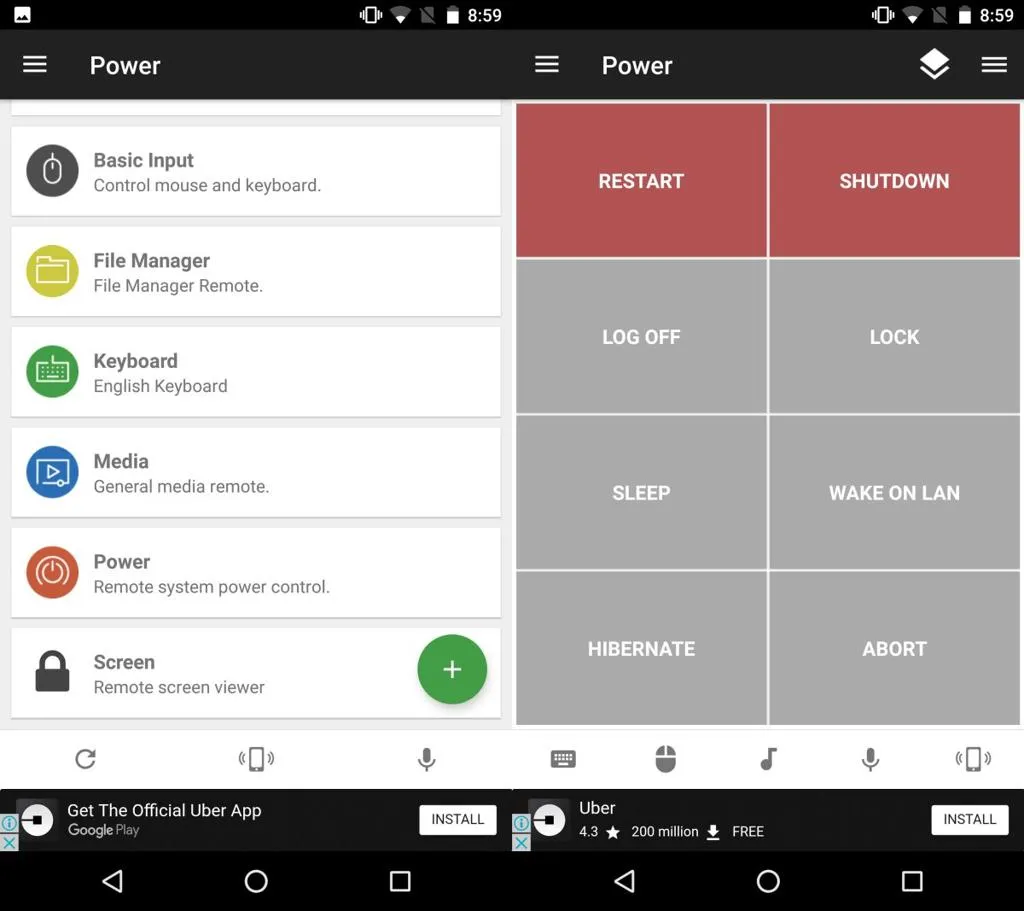
پس از برقراری اتصال، میتوانید از بخش Power برنامه برای مدیریت وضعیت کامپیوتر استفاده کنید.
در این بخش امکانات زیر در دسترس هستند:
- Shutdown: خاموشکردن کامپیوتر.
- Restart: راهاندازی مجدد ویندوز.
- Sleep: انتقال سیستم به حالت خواب.
- Hibernate: انتقال سیستم به حالت خواب زمستانی.
- Lock: قفلکردن محیط کاربری.
- Log Off: خروج از حساب کاربری.
با انتخاب هر فرمان، درخواست مربوط به کامپیوتر ارسال میشود. توجه داشته باشید که برای اجرای این دستورات، کامپیوتر باید روشن و سرور Unified Remote در حال اجرا باشد.
روشن کردن کامپیوتر با گوشی از طریق Wake-on-LAN
قابلیت Wake-on-LAN یا به اختصار WOL به شما اجازه میدهد کامپیوتری را که خاموش یا در حالت Sleep قرار دارد، از طریق شبکه بیدار کنید. در این روش گوشی یک بسته شبکه مخصوص به نام Magic Packet ارسال میکند و کارت شبکه کامپیوتر پس از دریافت آن، فرمان روشنشدن سیستم را اجرا میکند.
برای استفاده از این قابلیت باید مادربورد، کارت شبکه و تنظیمات BIOS یا UEFI از آن پشتیبانی کنند.
فعالسازی Wake-on-LAN در BIOS و ویندوز ۱۱
ابتدا باید قابلیت روشنشدن از طریق شبکه را در تنظیمات مادربورد فعال کنید.
- کامپیوتر را Restart کنید.
- هنگام شروع راهاندازی، کلید ورود به BIOS یا UEFI را فشار دهید. این کلید بسته به مادربورد معمولاً Delete یا F2 است.
- وارد بخش تنظیمات Power Management یا Advanced شوید.
- گزینهای مانند Wake on LAN یا Power On By PCI-E را پیدا کنید و آن را فعال کنید.
- تغییرات را ذخیره کنید و از BIOS خارج شوید.
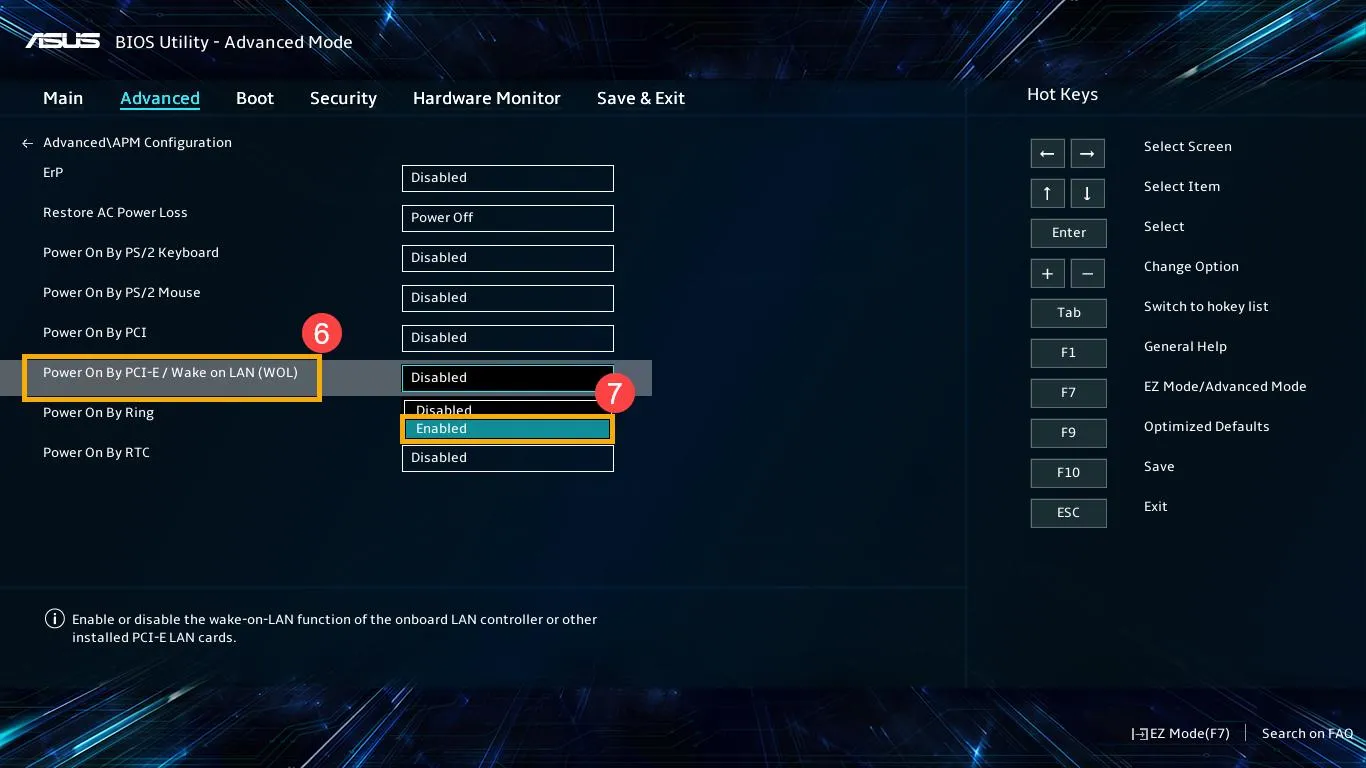
نام و محل این گزینه در مادربوردهای مختلف متفاوت است و ممکن است بعضی مدلها اصلاً از این قابلیت پشتیبانی نکنند.
پس از آن باید تنظیمات کارت شبکه را در ویندوز بررسی کنید:
Start → Device Manager → Network adapters
منوی استارت ← دیوایس منیجر ← آداپتورهای شبکه
- روی کارت شبکه Ethernet راستکلیک کنید و Properties را انتخاب کنید.
- وارد زبانه Power Management شوید.
- گزینه Allow this device to wake the computer را فعال کنید.
- گزینه Only allow a magic packet to wake the computer را نیز فعال کنید.
- به زبانه Advanced بروید و در صورت وجود، گزینه Wake on Magic Packet را روی Enabled قرار دهید.
- روی OK کلیک کنید.
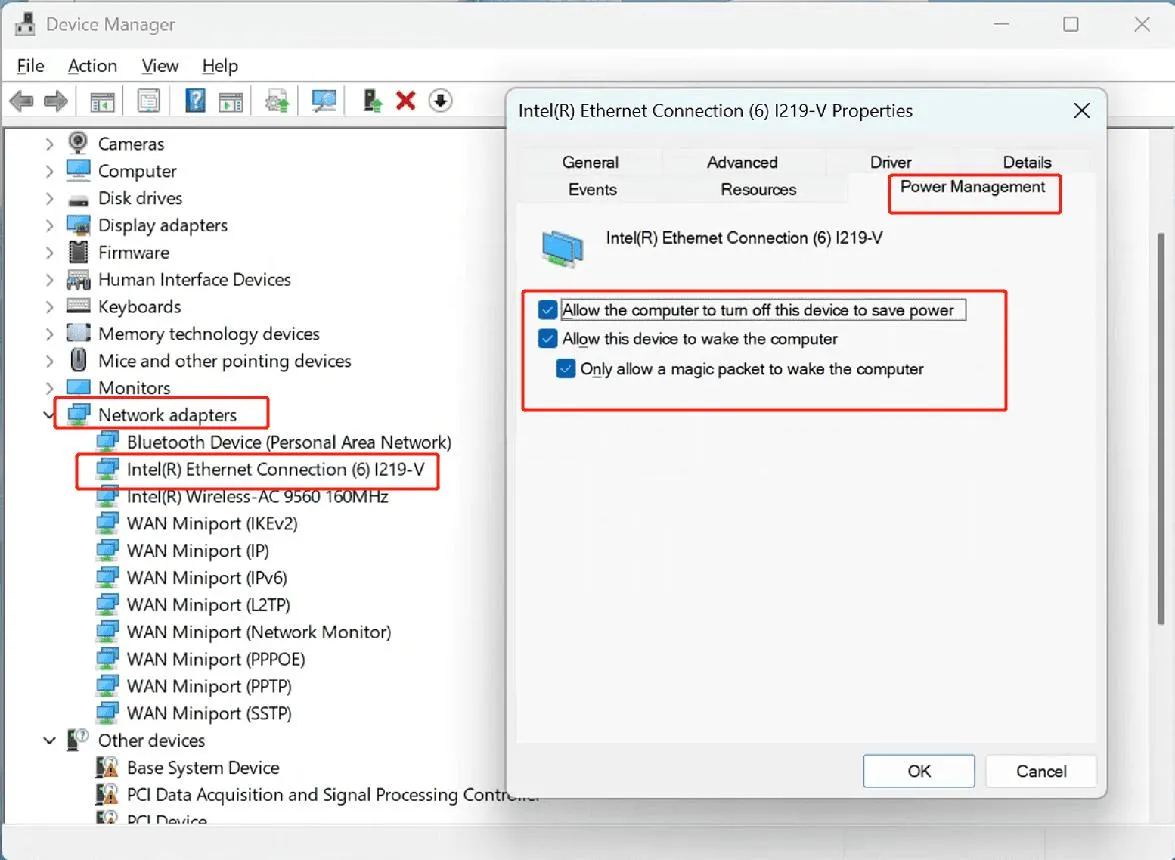
این تنظیمات به کارت شبکه اجازه میدهند با دریافت بسته مخصوص، کامپیوتر را از وضعیت کممصرف بیدار کند.
روشن کردن کامپیوتر با برنامه Wolow در اندروید
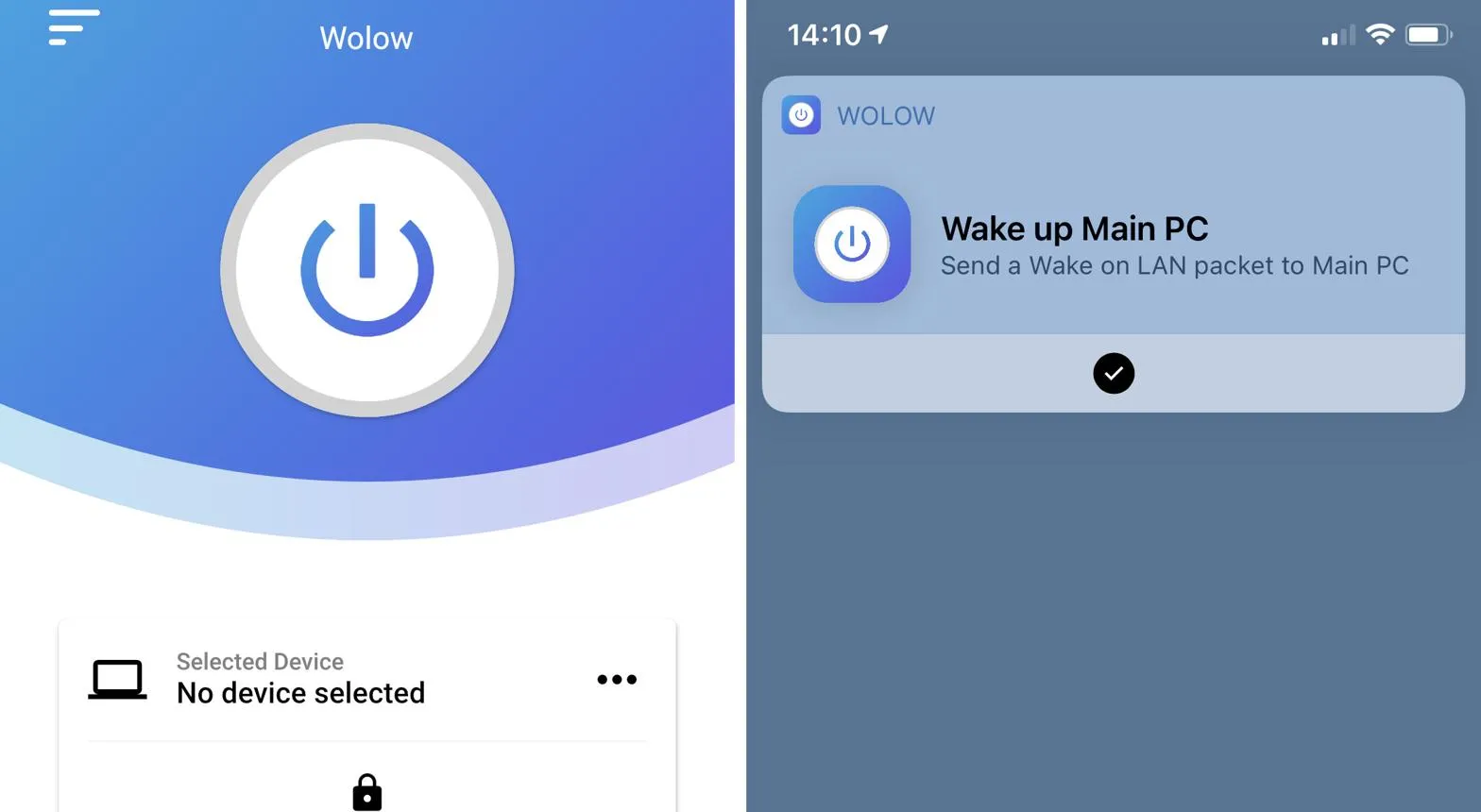
یکی از برنامههای ساده برای ارسال فرمان Wake-on-LAN، اپلیکیشن Wolow است. این برنامه برای گوشیهای اندرویدی و آیفون در دسترس است و میتواند با ارسال Magic Packet کامپیوتر را روشن کند.
برای راهاندازی آن:
- برنامه Wolow را روی گوشی نصب کنید.
- گوشی و کامپیوتر را به یک شبکه محلی متصل کنید.
- یک دستگاه جدید در برنامه اضافه کنید.
- نام کامپیوتر و آدرس MAC کارت شبکه آن را وارد کنید.
- آدرس Broadcast شبکه را متناسب با شبکه خود تنظیم کنید.
- اطلاعات را ذخیره کنید و روی دکمه روشنکردن دستگاه ضربه بزنید.
آدرس MAC را میتوانید در ویندوز با اجرای دستور زیر در Command Prompt پیدا کنید:
ipconfig /all
در خروجی دستور، مقدار Physical Address مربوط به کارت شبکه Ethernet را پیدا کنید.
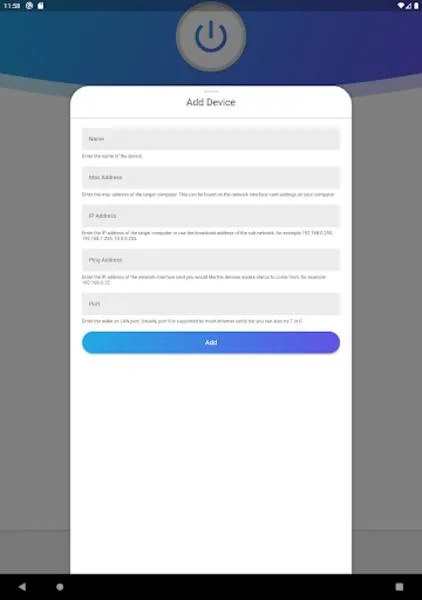
پس از ذخیره اطلاعات، با انتخاب کامپیوتر و لمس دکمه پاور در Wolow، بسته بیدارسازی به شبکه ارسال میشود. اگر تنظیمات سختافزاری و شبکه درست باشند، کامپیوتر روشن خواهد شد.
روشن کردن کامپیوتر از راه دور با اینترنت
اگر میخواهید خارج از خانه و از طریق اینترنت کامپیوتر خود را روشن کنید، باید علاوه بر Wake-on-LAN از قابلیت Wake-on-WAN نیز استفاده کنید.
در این روش بسته بیدارسازی از طریق اینترنت به شبکه محل قرارگیری کامپیوتر ارسال میشود. برای اجرای آن معمولاً به تنظیمات بیشتری در مودم و روتر نیاز دارید.
Unified Remote از قابلیت Wake-on-WAN پشتیبانی میکند، اما برای راهاندازی آن باید تنظیمات شبکه و ارسال بستههای UDP را بهدرستی انجام دهید. همچنین تنظیمات امنیتی مودم و روتر اهمیت زیادی دارند.
برای امنیت بیشتر، بهتر است بهجای بازکردن مستقیم درگاههای شبکه به اینترنت، از VPN امن برای اتصال به شبکه خانگی استفاده کنید. سپس میتوانید فرمان Wake-on-LAN را از طریق همان شبکه ارسال کنید.
تفاوت روشنکردن کامپیوتر از حالت Sleep و خاموشی کامل
یکی از نکات مهم در استفاده از گوشی بهعنوان دکمه پاور، تفاوت وضعیتهای مختلف خاموشی کامپیوتر است.
- Sleep: سیستم در حالت کممصرف قرار میگیرد و معمولاً با Wake-on-LAN قابل بیدارشدن است.
- Hibernate: اطلاعات سیستم روی حافظه ذخیره میشود و امکان بیدارشدن به پشتیبانی سختافزار و تنظیمات سیستم بستگی دارد.
- Shutdown: کامپیوتر خاموش میشود، اما بعضی مادربوردها و کارتهای شبکه همچنان امکان دریافت فرمان Wake-on-LAN را دارند.
- قطع برق کامل: اگر برق پاور قطع باشد، امکان روشنکردن کامپیوتر از طریق شبکه وجود ندارد.
همچنین در بعضی سیستمها قابلیت Fast Startup ویندوز میتواند مانع عملکرد صحیح Wake-on-LAN پس از خاموشکردن کامپیوتر شود. در صورت بروز مشکل، غیرفعالکردن آن را امتحان کنید.
جمعبندی؛ گوشی را به ریموت کنترل پاور کامپیوتر تبدیل کنید
با استفاده از برنامههایی مانند Unified Remote و Wolow میتوانید گوشی خود را به یک کنترلر برای مدیریت برق کامپیوتر تبدیل کنید.
اگر قصد خاموشکردن، ریاستارت یا قراردادن کامپیوتر در حالت Sleep را دارید، Unified Remote انتخاب مناسبی است. اما اگر میخواهید سیستم را از حالت خاموش یا خواب روشن کنید، باید Wake-on-LAN را در مادربورد و کارت شبکه فعال کنید و از برنامهای مانند Wolow برای ارسال فرمان استفاده کنید.
این روش راهکاری کمهزینه و کاربردی برای کنترل کامپیوتر از فاصله دور است و در صورت پشتیبانی سختافزار، میتوانید بدون نزدیکشدن به کیس، سیستم خود را روشن کنید.
گیم پلنت