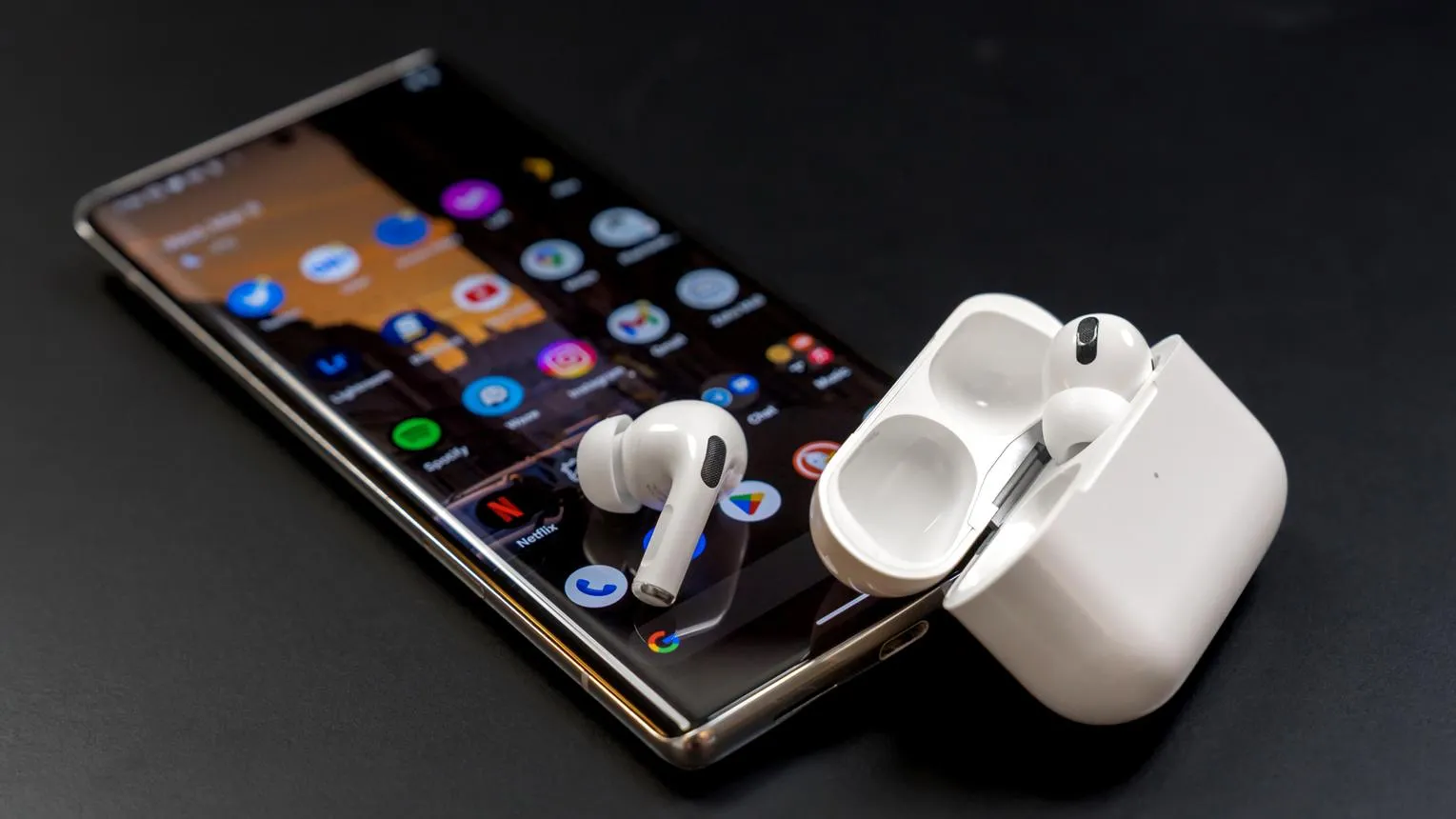
ایرپادهای اپل با وجود اینکه برای استفاده در کنار آیفون طراحی شدهاند، با گوشیهای اندرویدی نیز کار میکنند. حتی اگر از گوشی سامسونگ، شیائومی یا سایر برندهای اندرویدی استفاده میکنید، میتوانید ایرپاد را از طریق بلوتوث متصل کنید و به موسیقی گوش دهید یا تماس تلفنی برقرار کنید.
بااینحال، اتصال ایرپاد به اندروید به معنای دسترسی به تمام قابلیتهای آن نیست. امکاناتی مانند نمایش درصد باتری، تشخیص قرارگیری ایرپاد در گوش، تغییر عملکرد لمس و مدیریت تنظیمات پیشرفته ممکن است به ابزارهای جانبی نیاز داشته باشند.
در این مطلب با روش اتصال ایرپاد به اندروید و راهکارهای استفاده از قابلیتهای بیشتر آن آشنا میشوید.
اتصال ایرپاد به گوشی اندرویدی چگونه انجام میشود؟
برای اتصال ایرپاد به گوشی اندرویدی نیازی به نصب برنامه خاصی ندارید. از آنجا که ایرپاد از بلوتوث استفاده میکند، تقریباً با تمام گوشیهای اندرویدی مجهز به بلوتوث سازگار است.
برای انجام این کار:
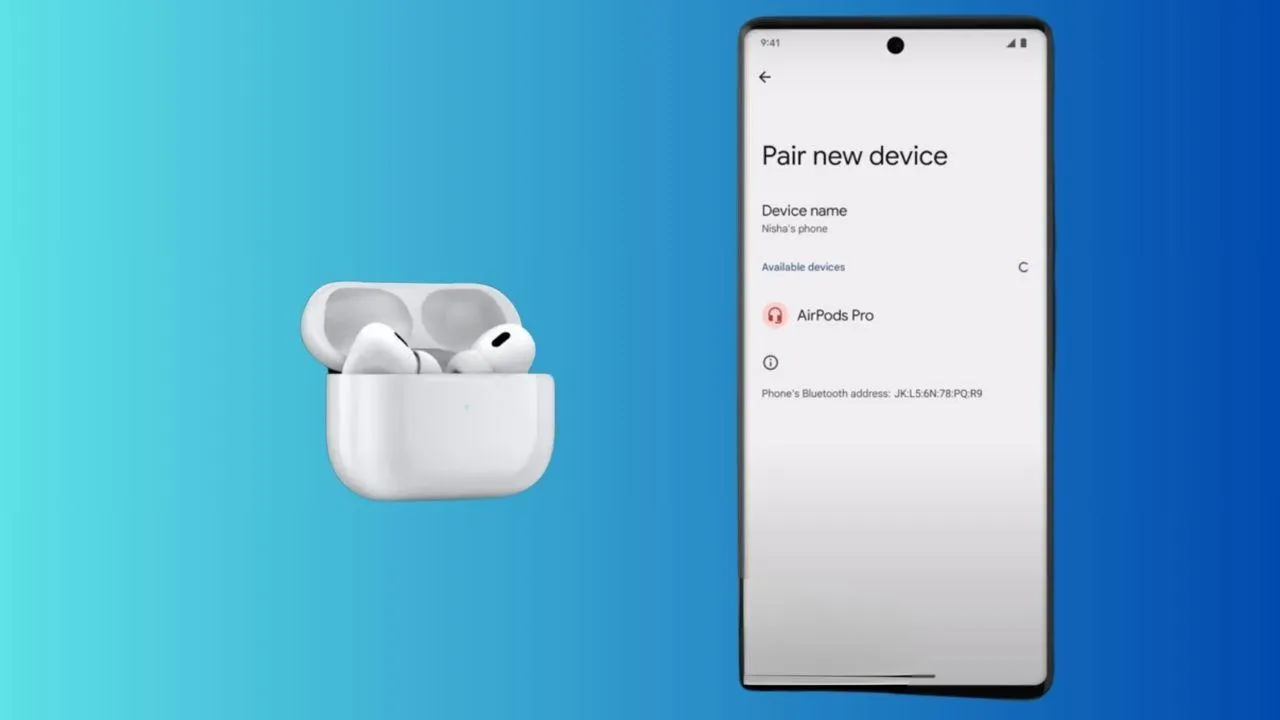
- ایرپادها را داخل کیس شارژ قرار دهید و در آن را باز کنید.
- دکمه تنظیمات پشت کیس را فشار دهید و نگه دارید تا چراغ نشانگر سفید چشمک بزند. در برخی مدلهای جدید، باید قسمت جلویی کیس را لمس کنید.
- در گوشی اندرویدی وارد تنظیمات بلوتوث شوید.
- بلوتوث را فعال کنید و دستگاههای قابل شناسایی را جستوجو کنید.
- نام AirPods را از فهرست انتخاب کنید و درخواست اتصال را تأیید کنید.
مسیر دسترسی به تنظیمات بلوتوث در بیشتر گوشیهای اندرویدی به شکل زیر است:
Settings → Bluetooth
تنظیمات ← بلوتوث
پس از اتصال، میتوانید از ایرپاد برای پخش موسیقی، تماشای ویدیو و برقراری تماس استفاده کنید. البته برخی قابلیتهای اختصاصی اپل در اندروید در دسترس نیستند یا عملکرد محدودی دارند.
کدام قابلیتهای ایرپاد در اندروید کار میکنند؟
پس از اتصال ایرپاد به گوشی اندرویدی، قابلیتهای پایه معمولاً بدون مشکل کار میکنند؛ اما امکانات پیشرفته به مدل ایرپاد و سازگاری نرمافزاری گوشی بستگی دارند.
|
قابلیت |
وضعیت در اندروید |
|---|---|
|
پخش موسیقی و ویدیو |
پشتیبانی میشود |
|
مکالمه تلفنی |
پشتیبانی میشود |
|
میکروفون ایرپاد |
پشتیبانی میشود |
|
کنترل پخش موسیقی |
پشتیبانی میشود |
|
حذف نویز فعال (ANC) |
محدود به مدل و روش کنترل |
|
نمایش درصد باتری |
نیازمند ابزار جانبی در بسیاری از گوشیها |
|
تشخیص قرارگیری در گوش |
محدود |
|
دستیار صوتی Siri |
پشتیبانی نمیشود |
|
بهروزرسانی فریمور |
نیازمند دستگاه اپل |
|
جابهجایی خودکار بین دستگاههای اپل |
پشتیبانی کامل ندارد |
برای مثال، در ایرپاد پرو میتوانید با استفاده از کنترلهای لمسی روی ساقه هدفون، پخش موسیقی را مدیریت کنید و در مدلهای سازگار بین حالت حذف نویز و شفافیت جابهجا شوید. اما تنظیمات اختصاصی این قابلیتها معمولاً از طریق اندروید در دسترس نیستند.
همچنین Siri روی گوشی اندرویدی اجرا نمیشود؛ بنابراین برای استفاده از دستیار صوتی باید از امکانات خود اندروید استفاده کنید.
بهترین برنامههای اندروید برای فعال کردن امکانات ایرپاد
برای دسترسی به برخی امکاناتی که بهصورت پیشفرض در اندروید وجود ندارند، میتوانید از برنامههای جانبی استفاده کنید. این ابزارها معمولاً اطلاعات باتری را نمایش میدهند یا امکاناتی مانند تشخیص قرارگیری هدفون در گوش را به گوشی اضافه میکنند.
برنامه LibrePods برای کنترل قابلیتهای پیشرفته ایرپاد
LibrePods یکی از ابزارهای جالب برای استفاده از قابلیتهای اختصاصی ایرپاد در گوشیهای اندرویدی است. این برنامه میتواند امکاناتی مانند موارد زیر را در مدلهای سازگار فراهم کند:
- نمایش دقیقتر وضعیت باتری گوشیهای چپ و راست و کیس شارژ
- کنترل حالت حذف نویز و شفافیت صدا
- تشخیص خارج شدن ایرپاد از گوش و توقف خودکار موسیقی
- پشتیبانی از برخی ژستهای حرکتی سر
- دسترسی به تنظیمات پیشرفته صوتی
البته یک محدودیت مهم وجود دارد: برای استفاده از بسیاری از قابلیتهای LibrePods در اغلب گوشیها، دسترسی روت و ابزارهای سیستمی مرتبط لازم است. بنابراین اگر قصد روت کردن گوشی را ندارید، این برنامه لزوماً انتخاب مناسبی نیست.
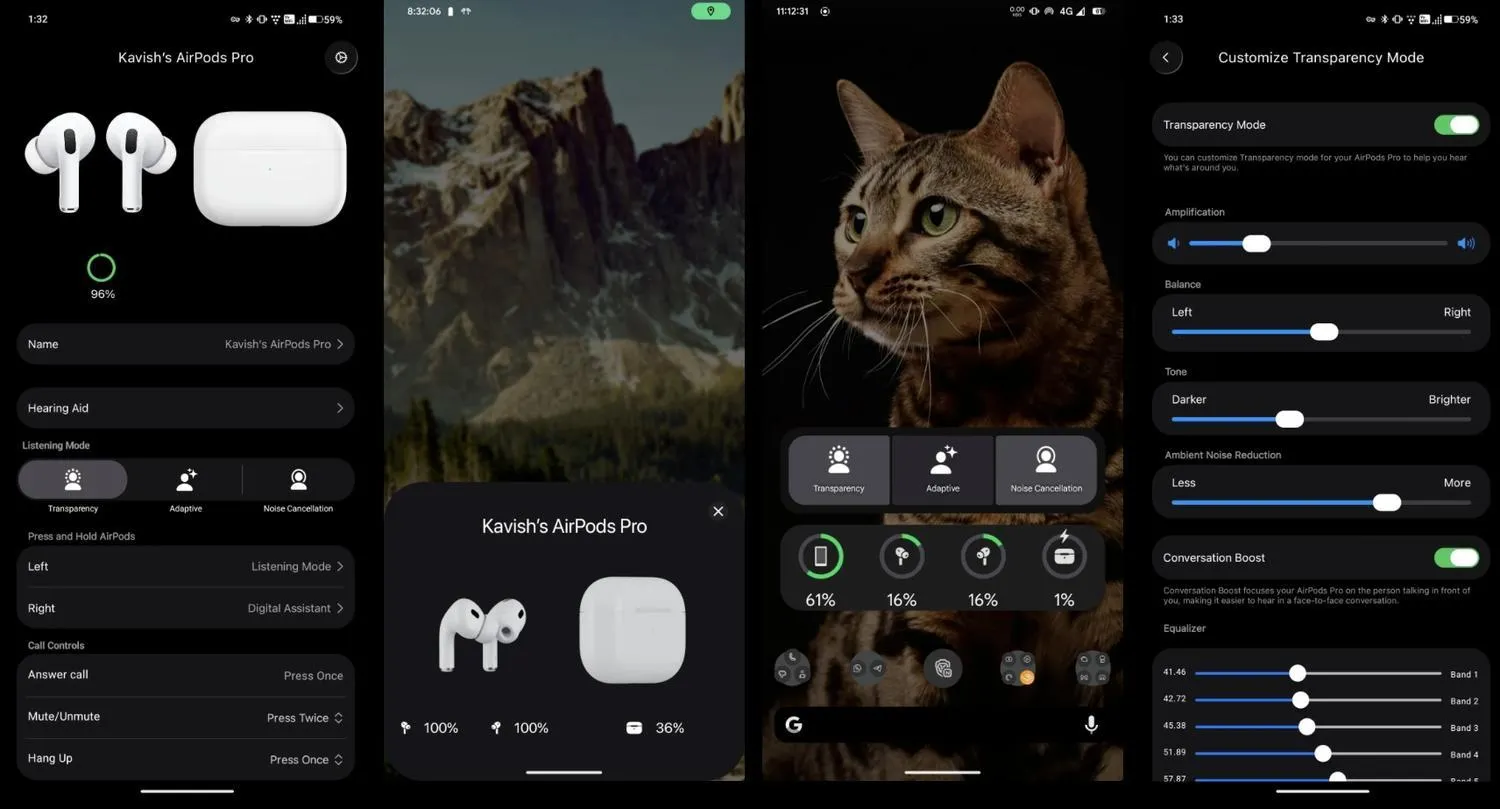
برنامه MaterialPods برای نمایش درصد باتری ایرپاد
اگر هدف اصلی شما مشاهده میزان شارژ ایرپاد باشد، برنامههایی مانند MaterialPods میتوانند تجربه استفاده از آن را سادهتر کنند.
این دسته از برنامهها معمولاً اطلاعات باتری هدفونها را دریافت میکنند و با نمایش یک پنجره شناور، وضعیت شارژ را در اختیار کاربر قرار میدهند.
البته دقت نمایش باتری کیس و هر گوشی ممکن است به مدل ایرپاد و محدودیتهای بلوتوث گوشی بستگی داشته باشد.
برنامه CAPod برای مشاهده وضعیت اتصال و باتری
CAPod نیز یکی دیگر از برنامههایی است که برای مدیریت بهتر ایرپاد در اندروید استفاده میشود. این ابزار میتواند اطلاعاتی درباره وضعیت اتصال و میزان شارژ ایرپاد ارائه کند و در بعضی مدلها امکانات تشخیص قرارگیری در گوش را نیز در اختیار کاربر قرار دهد.
پیش از نصب هرکدام از این برنامهها، نسخه اندروید، مدل ایرپاد و مجوزهای درخواستی را بررسی کنید. برای نمایش اطلاعات باتری نیازی نیست دسترسیهای نامرتبط و غیرضروری در اختیار برنامه قرار دهید.
رفع مشکلات رایج ایرپاد هنگام اتصال به گوشی اندرویدی
گاهی ممکن است ایرپاد به گوشی متصل نشود یا پس از اتصال، صدا فقط از یکی از گوشیها پخش شود. برای برطرف کردن این مشکلات میتوانید راهکارهای زیر را امتحان کنید:
- قطع و اتصال مجدد بلوتوث: بلوتوث گوشی را خاموش و روشن کنید و دوباره اتصال را برقرار کنید.
- حذف اتصال قبلی: در تنظیمات بلوتوث، ایرپاد را از فهرست دستگاههای ذخیرهشده حذف کنید و دوباره آن را Pair کنید.
- بررسی شارژ کیس و ایرپادها: مطمئن شوید کیس و هر دو گوشی شارژ کافی دارند.
- بررسی اتصال به دستگاههای دیگر: اگر ایرپاد به آیفون یا دستگاه دیگری متصل است، اتصال قبلی را قطع کنید.
- بازنشانی ایرپاد: اگر مشکل ادامه داشت، ایرپاد را مطابق دستورالعمل مدل خود بازنشانی کنید و دوباره به گوشی متصل شوید.
توجه داشته باشید روش ورود به حالت Pairing و بازنشانی در نسلهای مختلف ایرپاد یکسان نیست. بهعنوان مثال، در AirPods 4 برای ورود به حالت اتصال باید جلوی کیس را دوبار لمس کنید؛ در مدلهای دارای دکمه تنظیمات پشتی، از همان دکمه استفاده میشود.
آیا خرید ایرپاد برای گوشی اندرویدی انتخاب مناسبی است؟
اگر از گوشی اندرویدی استفاده میکنید و به کیفیت صدای ایرپاد علاقه دارید، خرید آن همچنان میتواند انتخاب مناسبی باشد؛ بهخصوص اگر بیشتر به پخش موسیقی، مکالمه و قابلیت حذف نویز اهمیت میدهید.
بااینحال، اگر میخواهید از تمام امکانات ایرپاد مانند مدیریت پیشرفته تنظیمات، نمایش دقیق باتری، بهروزرسانی فریمور و هماهنگی خودکار بین دستگاهها استفاده کنید، آیفون انتخاب سازگارتری است.
در مقابل، هدفونهای بیسیم سامسونگ و سایر برندهای اندرویدی معمولاً امکانات نرمافزاری کاملتری را در گوشیهای هماکوسیستم خود ارائه میدهند.
بنابراین اگر از اندروید استفاده میکنید، پیش از خرید ایرپاد بهتر است امکاناتی را که واقعاً به آنها نیاز دارید مشخص کنید. اتصال ایرپاد به اندروید کاملاً امکانپذیر است، اما تجربه استفاده از آن دقیقاً مشابه آیفون نخواهد بود.
گیم پلنت