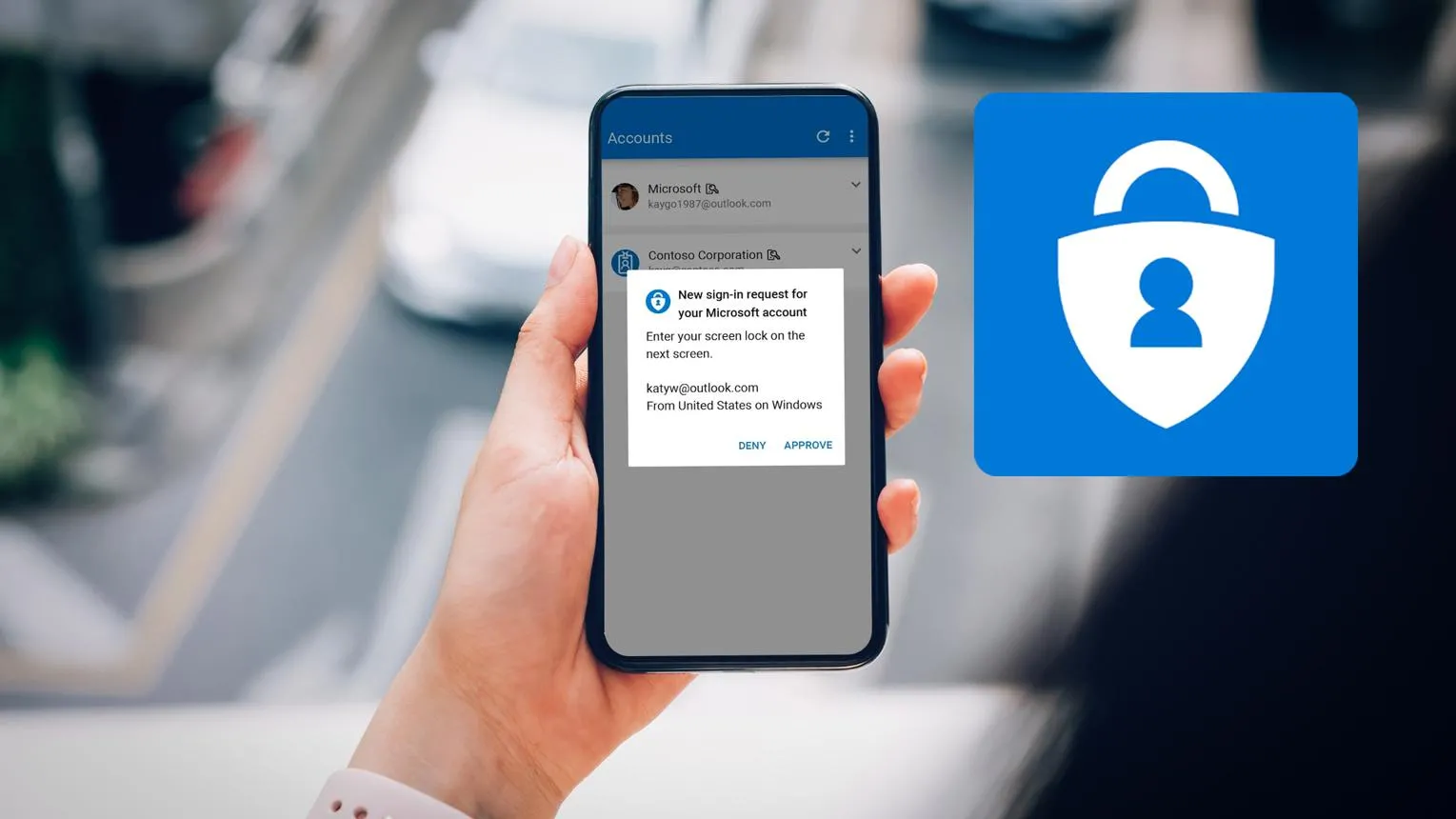
دریافت مداوم درخواست تأیید ورود از برنامه Microsoft Authenticator میتواند نشانه تلاش فردی دیگر برای دسترسی به حساب مایکروسافت شما باشد. اگر بدون اینکه خودتان قصد ورود داشته باشید، مرتب اعلانهایی برای تأیید ورود دریافت میکنید، نباید هیچکدام را تأیید کنید. این اتفاق لزوماً به معنی هکشدن موفق حساب نیست؛ اما ممکن است نشان دهد فردی در تلاش است با استفاده از اطلاعات ورود شما از سد تأیید دومرحلهای عبور کند.
برای جلوگیری از دسترسی غیرمجاز، باید درخواستها را رد کنید، سابقه ورود به حساب را بررسی کنید و در صورت مشاهده فعالیت مشکوک، رمز عبور و تنظیمات امنیتی را تغییر دهید. در ادامه روشهای بررسی و ایمنسازی حساب را توضیح میدهیم.
چرا اعلان تأیید ورود Microsoft Authenticator مرتب نمایش داده میشود؟
برنامه Microsoft Authenticator برای تأیید هویت هنگام ورود به حسابهای مایکروسافت و سایر سرویسهای پشتیبانیشده استفاده میشود. وقتی تأیید دومرحلهای فعال باشد، واردکردن رمز عبور بهتنهایی کافی نیست و کاربر باید ورود را از طریق برنامه یا روش امنیتی دیگری تأیید کند.
اگر بدون اقدام خودتان درخواستهای متعددی دریافت میکنید، ممکن است شخص دیگری آدرس ایمیل شما را میداند و در حال تلاش برای ورود است. در برخی موارد، مهاجم رمز عبور را نیز به دست آورده و فقط منتظر تأیید دومرحلهای مانده است. به همین دلیل، دریافت اعلان غیرمنتظره را باید جدی بگیرید؛ هرچند بهتنهایی اثبات نمیکند که رمز عبور شما لو رفته یا فردی وارد حساب شده است.
حمله خستگی احراز هویت یا MFA Fatigue چیست؟
یکی از روشهای سوءاستفاده از تأیید دومرحلهای، حمله خستگی احراز هویت یا MFA Fatigue است. در این روش، مهاجم تعداد زیادی درخواست ورود یا اعلان تأیید برای کاربر ارسال میکند تا او را خسته یا سردرگم کند و در نهایت باعث شود یکی از درخواستها را اشتباهی تأیید کند.
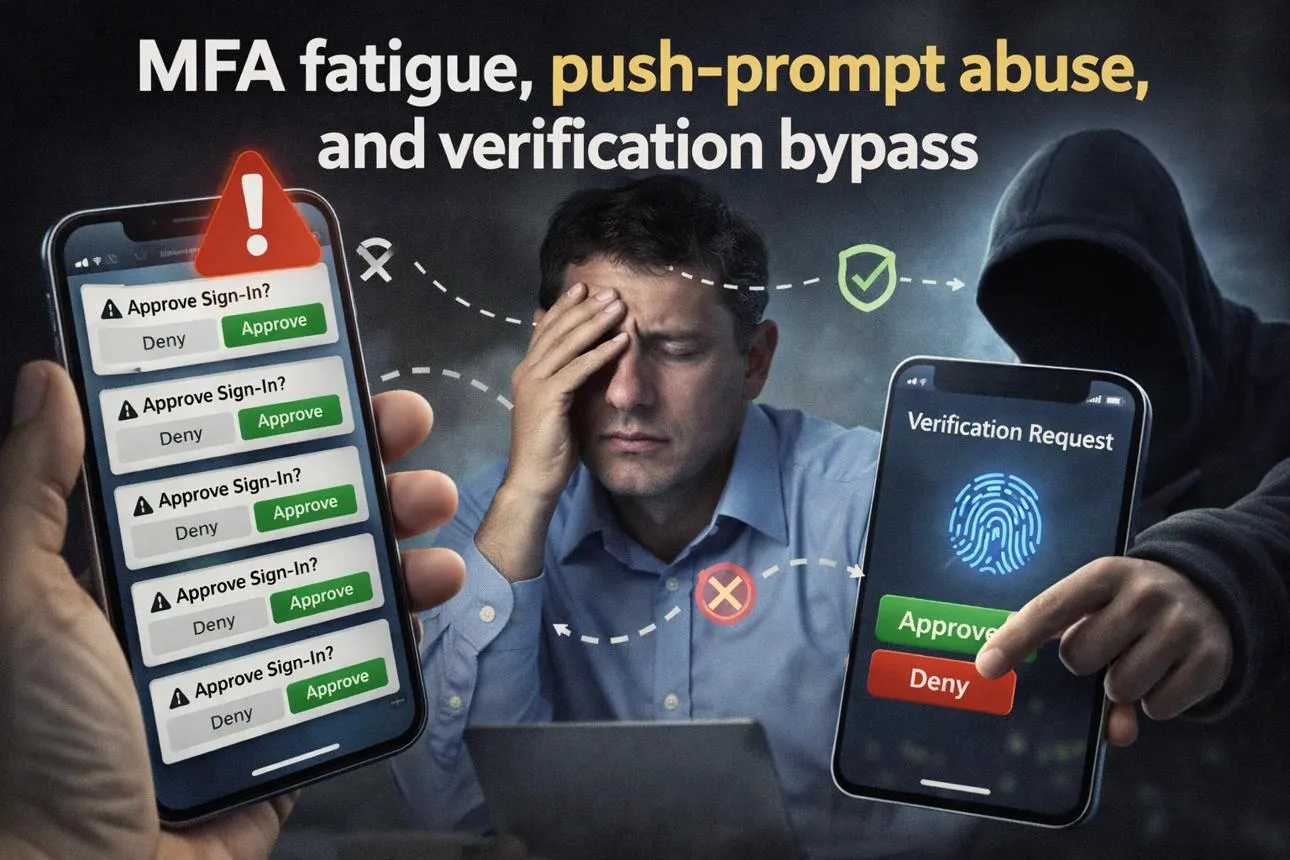
گاهی مهاجم امیدوار است کاربر تصور کند اعلانها ناشی از اختلال برنامه هستند یا برای خلاصشدن از پیامهای مکرر، دکمه تأیید را لمس کند. اگر چنین درخواستی را تأیید کنید، ممکن است دسترسی غیرمجاز به حساب ایجاد شود.
به همین دلیل، حتی اگر اعلانها در زمانهای نامناسب یا با فاصله کوتاه نمایش داده میشوند، نباید آنها را نادیده بگیرید یا تصادفی تأیید کنید.
هنگام دریافت درخواست ورود ناشناس در Microsoft Authenticator چه کنیم؟
اگر خودتان در حال ورود به حساب نیستید، درخواست نمایشدادهشده در برنامه را تأیید نکنید. در صورت وجود گزینه رد درخواست، آن را انتخاب کنید. اگر برنامه گزینه گزارش فعالیت مشکوک را نمایش میدهد، از آن برای اطلاعرسانی درباره تلاش غیرمجاز استفاده کنید.
در برخی نسخهها و حسابهای سازمانی، پس از انتخاب گزینه رد درخواست، امکان گزارش فعالیت مشکوک نیز وجود دارد. این قابلیت به پیکربندی حساب و سیاستهای امنیتی سازمان بستگی دارد.
بررسی موقعیت مکانی و اطلاعات درخواست ورود
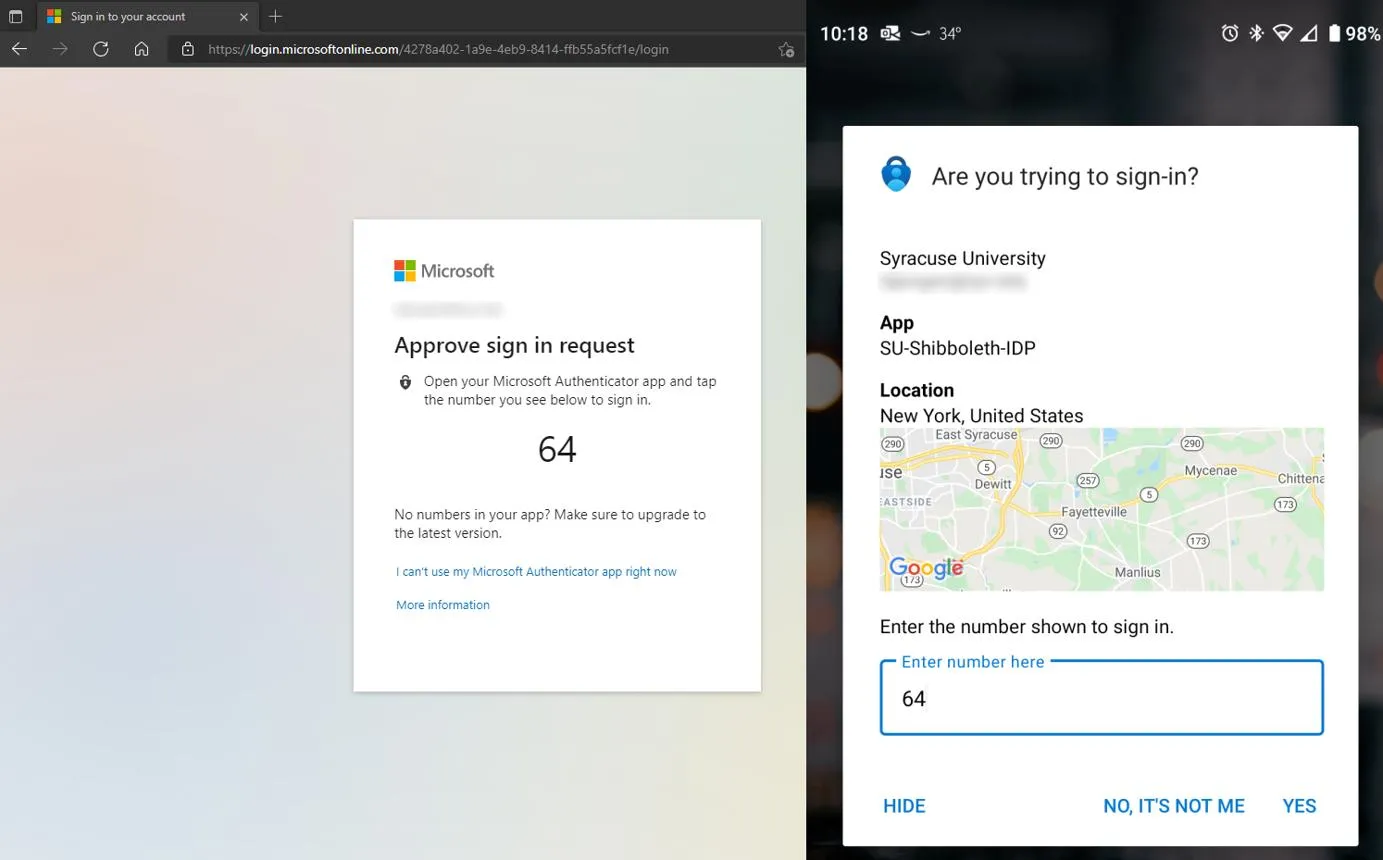
هنگام دریافت اعلان، اطلاعاتی مانند نام برنامه، موقعیت مکانی و جزئیات درخواست را بررسی کنید. اگر نام سرویس یا موقعیت نمایشدادهشده با فعالیت شما مطابقت ندارد، درخواست را رد کنید.
البته موقعیت مکانی همیشه دقیق نیست. استفاده از VPN، شبکه تلفن همراه یا مسیریابی اینترنتی اپراتورها ممکن است باعث شود موقعیتی متفاوت از محل واقعی شما نمایش داده شود. بنابراین فقط بر اساس کشور یا شهر نمایشدادهشده قضاوت نکنید و زمان درخواست، نوع برنامه و دستگاه را نیز در نظر بگیرید.
بررسی فعالیتهای اخیر و ورودهای مشکوک به حساب مایکروسافت
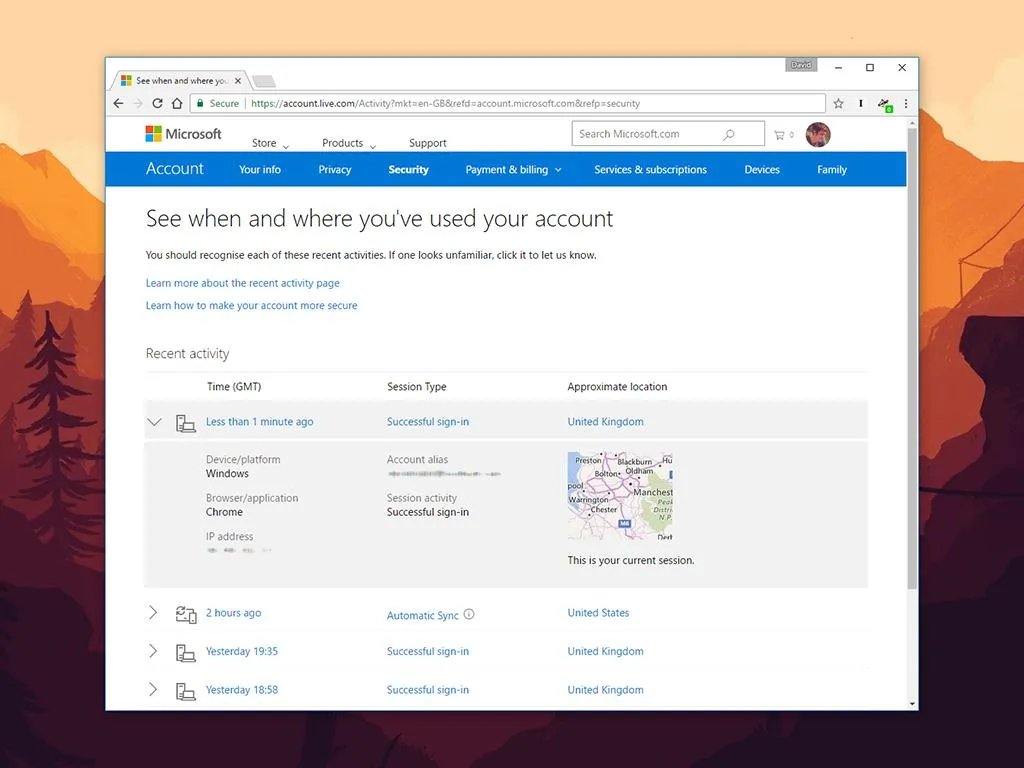
پس از ردکردن درخواستهای ناشناس، بهتر است سابقه ورود به حساب را بررسی کنید. مایکروسافت بخشی به نام Recent activity دارد که اطلاعات مربوط به ورودها و بعضی رویدادهای امنیتی حساب را نمایش میدهد. در حسابهای شخصی، معمولاً فعالیتهای مهم ۳۰ روز اخیر در این بخش قابل مشاهده هستند.
برای بررسی این اطلاعات، از طریق مرورگر وارد حساب مایکروسافت خود شوید و بخش امنیت را باز کنید:
Microsoft account → Security → Sign-in activity
حساب مایکروسافت ← امنیت ← فعالیت ورود
در فهرست نمایشدادهشده، زمان ورود، موقعیت تقریبی، نوع دستگاه و روش دسترسی را بررسی کنید. اگر فعالیتی را نمیشناسید، جزئیات آن را باز کنید و در صورت نمایش گزینه مربوط، اعلام کنید که این ورود متعلق به شما نبوده است.
تشخیص ورود موفق و تلاش ناموفق
در بررسی سابقه ورود، تفاوت بین تلاش ناموفق و ورود موفق اهمیت زیادی دارد. اگر رمز عبور اشتباه وارد شده باشد، معمولاً ورود مسدود میشود؛ اما مشاهده رویداد Successful sign-in از دستگاه یا موقعیتی که نمیشناسید، میتواند نشانه دسترسی موفق فرد دیگری باشد.
به این موارد توجه کنید:
- Incorrect password entered: تلاش برای ورود با رمز اشتباه انجام شده و ورود موفق نبوده است.
- Successful sign-in: ورود با اطلاعات صحیح انجام شده است؛ اگر متعلق به شما نیست، باید حساب را فوراً ایمن کنید.
- Unusual activity detected: مایکروسافت فعالیتی را غیرعادی تشخیص داده و برای بررسی بیشتر علامتگذاری کرده است.
- Additional verification requested: درخواست تأیید امنیتی اضافی ثبت شده است و بهتنهایی به معنی ورود موفق نیست.
اگر فعالیت مشکوکی مشاهده کردید، گزینه Secure your account را انتخاب کنید و مراحل ایمنسازی را دنبال کنید.
تغییر رمز عبور برای جلوگیری از درخواستهای مکرر Authenticator
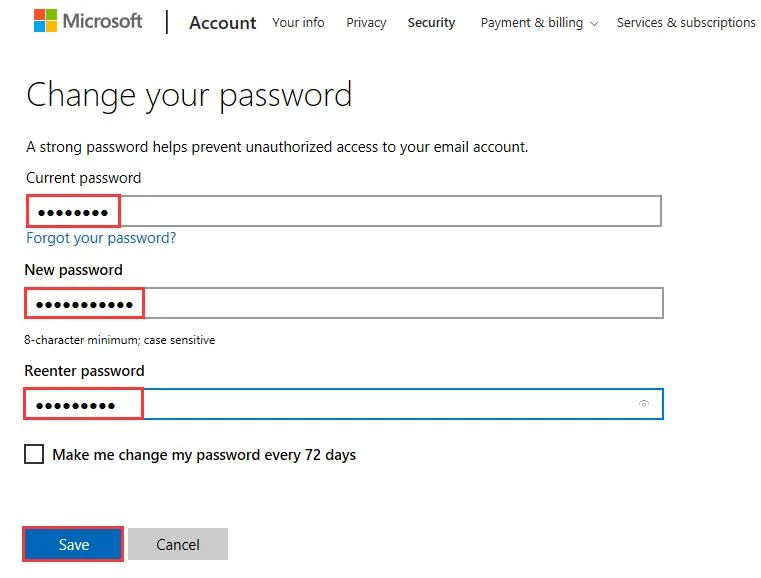
اگر درخواستهای تأیید ورود بدون اقدام شما ادامه دارند، بهتر است رمز عبور حساب مایکروسافت را تغییر دهید؛ بهخصوص اگر احتمال میدهید اطلاعات ورودتان در اختیار فرد دیگری قرار گرفته باشد.
برای تغییر رمز عبور، وارد حساب خود شوید و بخش امنیت را باز کنید:
Microsoft account → Security → Change password
حساب مایکروسافت ← امنیت ← تغییر رمز عبور
یک رمز عبور قوی و منحصربهفرد انتخاب کنید که قبلاً برای حساب دیگری استفاده نکرده باشید. استفاده از رمزهای تکراری خطرناک است؛ زیرا اگر رمز یکی از سرویسها افشا شود، مهاجم ممکن است همان ترکیب را برای ورود به حسابهای دیگر نیز امتحان کند.
اگر رمز عبور فعلی را نمیدانید، به جای تغییر معمولی رمز، از فرایند بازیابی حساب مایکروسافت استفاده کنید.
خروج از حساب مایکروسافت در تمام دستگاهها
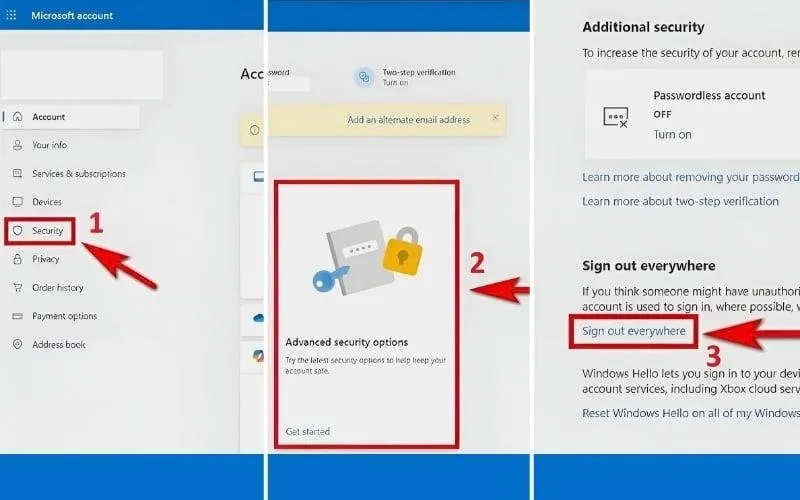
تغییر رمز عبور اقدام مهمی است، اما اگر احتمال میدهید نشست فعالی از حساب شما در دستگاه دیگری باقی مانده باشد، بهتر است از گزینه خروج از همه دستگاهها نیز استفاده کنید.
برای انجام این کار وارد بخش امنیت حساب مایکروسافت شوید و گزینه مربوط به خروج سراسری را پیدا کنید:
Microsoft account → Security → Advanced security options → Sign out everywhere
حساب مایکروسافت ← امنیت ← گزینههای امنیتی پیشرفته ← خروج از همهجا
با انتخاب Sign out، درخواست خروج از حساب در دستگاهها و مرورگرهای متصل ثبت میشود. تکمیل این فرایند ممکن است تا ۲۴ ساعت طول بکشد و طبق توضیحات مایکروسافت، نشستهای کنسول Xbox را شامل نمیشود.
چگونه امنیت Microsoft Authenticator را بیشتر کنیم؟
تأیید دومرحلهای را صرفاً به دلیل دریافت اعلانهای ناخواسته غیرفعال نکنید. این قابلیت یکی از لایههای مهم محافظت از حساب است و خاموشکردن آن ممکن است دسترسی مهاجم را آسانتر کند. بهتر است روشهای ورود و اطلاعات امنیتی حساب را بررسی کنید و مطمئن شوید گزینههای بازیابی فقط در اختیار خودتان هستند.
استفاده از تأیید عددی برای جلوگیری از تأیید اشتباهی
قابلیت Number Matching در Microsoft Authenticator برای کاهش خطر تأیید تصادفی درخواستها طراحی شده است. در این روش، هنگام ورود یک عدد روی صفحه ورود نمایش داده میشود و باید همان عدد را در برنامه وارد کنید. بنابراین صرف دریافت اعلان برای تأیید ورود کافی نیست.
مایکروسافت این قابلیت را برای اعلانهای ورود مبتنی بر رمز عبور در Authenticator بهصورت پیشفرض فعال کرده است و کاربران معمولی امکان غیرفعالکردن آن را ندارند. این روش احتمال تأیید اشتباهی درخواست را کاهش میدهد، اما جایگزین بررسی درخواستهای ناشناس و محافظت از رمز عبور نیست.
بررسی روشهای ورود و اطلاعات بازیابی حساب
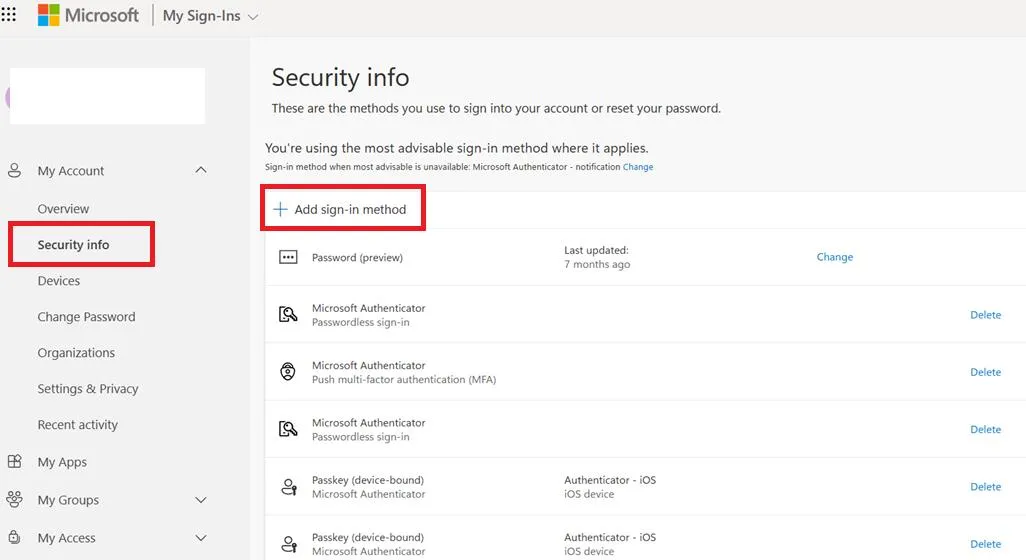
در تنظیمات امنیتی حساب، روشهای تأیید هویت ثبتشده را بررسی کنید. اگر شماره تلفن، ایمیل بازیابی یا روش ورود ناشناسی مشاهده کردید، آن را بررسی و در صورت غیرمجازبودن حذف کنید. همچنین بهتر است برنامه Authenticator را بهروز نگه دارید و از روشهای امنیتی قوی مانند Passkey در سرویسهایی که پشتیبانی میکنند استفاده کنید.
اگر حساب شما کاری یا آموزشی است، ممکن است بعضی تنظیمات امنیتی توسط مدیر سازمان مدیریت شوند. در این شرایط، برای بررسی گزارش ورودها و درخواستهای مشکوک با واحد فناوری اطلاعات سازمان تماس بگیرید.
اگر درخواستهای Microsoft Authenticator همچنان ادامه داشت چه کنیم؟
اگر پس از تغییر رمز عبور، بررسی فعالیتها و خروج از دستگاههای دیگر همچنان اعلان دریافت میکنید، احتمال دارد تلاشهای ورود با آدرس ایمیل شما ادامه داشته باشند. در این شرایط، هر درخواست ناشناس را رد کنید و از تأیید تصادفی آن خودداری کنید.
برای حسابهای شخصی، اطلاعات امنیتی و فعالیتهای اخیر را دوباره بررسی کنید. اگر از حساب کاری یا آموزشی استفاده میکنید، مدیر فناوری اطلاعات میتواند گزارشهای دقیقتر ورود در Microsoft Entra را بررسی کند و در صورت نیاز محدودیتهای امنیتی بیشتری اعمال کند.
در نهایت، دریافت اعلانهای مکرر را نباید با هکشدن قطعی حساب یکسان دانست؛ اما اگر آن را نادیده بگیرید یا یکی از درخواستها را اشتباهی تأیید کنید، ممکن است امنیت حساب به خطر بیفتد. بهترین کار، رد درخواست ناشناس و بررسی سریع وضعیت امنیتی حساب است.
گیم پلنت