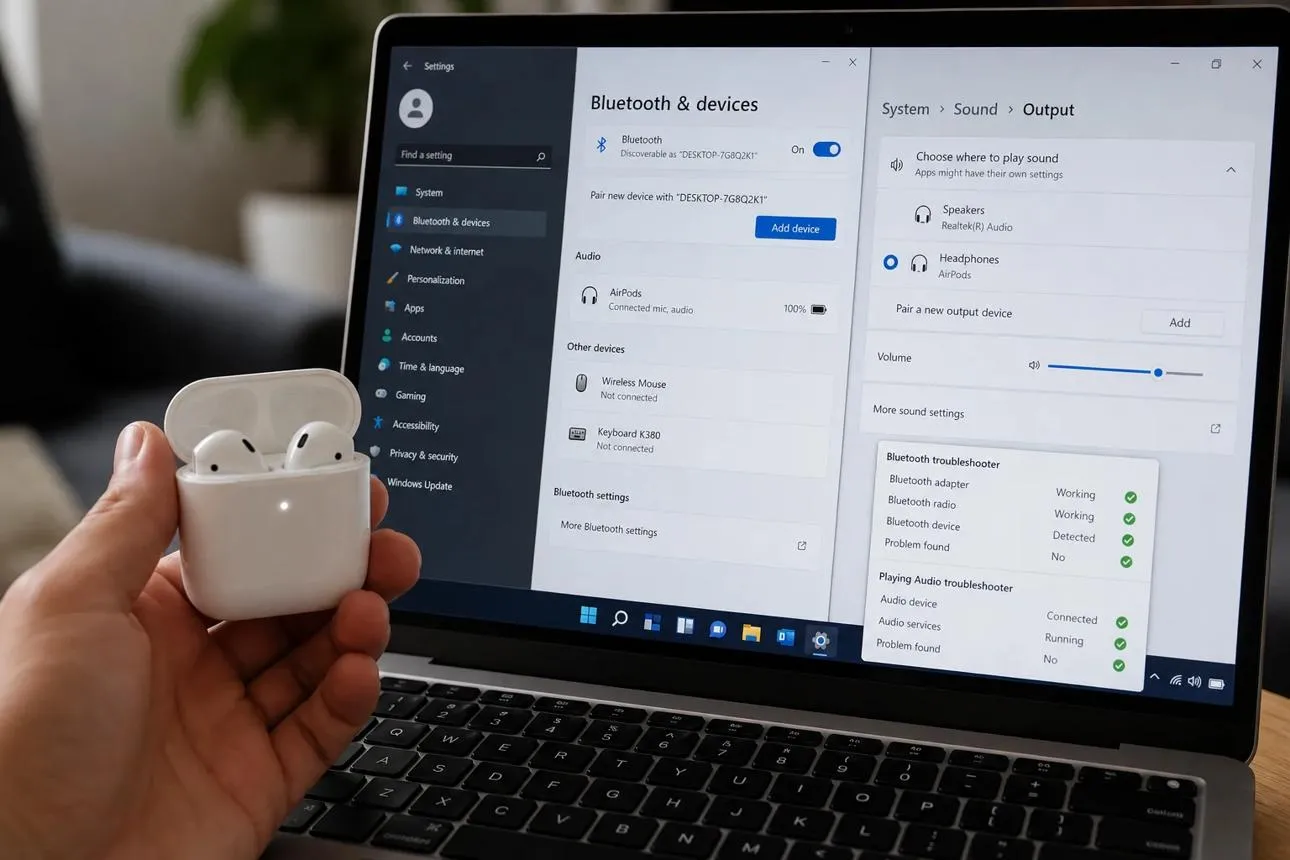
اگر ایرپاد به لپتاپ یا کامپیوتر ویندوزی وصل نمیشود، در بیشتر مواقع مشکل از تنظیمات بلوتوث، اختلال در فرایند جفتسازی یا درایور بلوتوث است. گاهی نیز ویندوز اتصال ایرپاد را با موفقیت برقرار میکند، اما صدا همچنان از بلندگوهای لپتاپ پخش میشود.
این مشکل در مدلهای مختلف AirPods و AirPods Pro و AirPods Max ممکن است اتفاق بیفتد. خوشبختانه برای رفع آن معمولاً نیازی به نصب نرمافزار جانبی نیست و میتوانید با چند تنظیم ساده در ویندوز ۱۰ و ویندوز ۱۱ اتصال را دوباره برقرار کنید.
چرا ایرپاد به کامپیوتر و لپتاپ ویندوزی وصل نمیشود؟
دلایل مختلفی میتوانند باعث شوند ایرپاد در فهرست دستگاههای بلوتوث ویندوز نمایش داده نشود یا پس از اتصال مرتب قطع شود. شناخت علت مشکل کمک میکند بدون انجام تنظیمات غیرضروری، راهحل مناسب را انتخاب کنید.
مهمترین دلایل وصل نشدن ایرپاد به ویندوز عبارتاند از:
- خاموش بودن بلوتوث کامپیوتر یا فعال بودن حالت هواپیما.
- قرار نداشتن ایرپاد در حالت Pairing Mode.
- تمام شدن شارژ ایرپاد یا کیس شارژ.
- باقی ماندن اطلاعات جفتسازی قبلی در ویندوز.
- اتصال همزمان ایرپاد به آیفون یا مک و تداخل در اتصال.
- قدیمی بودن درایور بلوتوث یا وجود اختلال در سرویسهای ویندوز.
- انتخاب نشدن ایرپاد بهعنوان دستگاه خروجی صدا.
نکته مهم این است که مشکل اتصال بلوتوث با مشکل پخش صدا یکسان نیست. اگر ویندوز ایرپاد را Connected نشان میدهد اما صدایی نمیشنوید، باید تنظیمات خروجی صدا را بررسی کنید.
روشهای رفع مشکل وصل نشدن ایرپاد به ویندوز ۱۱ و ویندوز ۱۰
برای رفع مشکل ابتدا روشهای سادهتر را امتحان کنید. در بسیاری از مواقع خاموش و روشن کردن بلوتوث یا حذف اتصال قبلی و جفتسازی مجدد ایرپاد مشکل را برطرف میکند.
روشن کردن بلوتوث و بررسی شارژ ایرپاد
ابتدا مطمئن شوید بلوتوث کامپیوتر فعال است و ایرپاد شارژ کافی دارد. اگر شارژ ایرپاد یا کیس آن بسیار کم باشد، ممکن است دستگاه وارد حالت جفتسازی نشود یا اتصال پایداری برقرار نکند.
در ویندوز ۱۱ مسیر زیر را دنبال کنید:
Settings → Bluetooth & devices
تنظیمات ← بلوتوث و دستگاهها
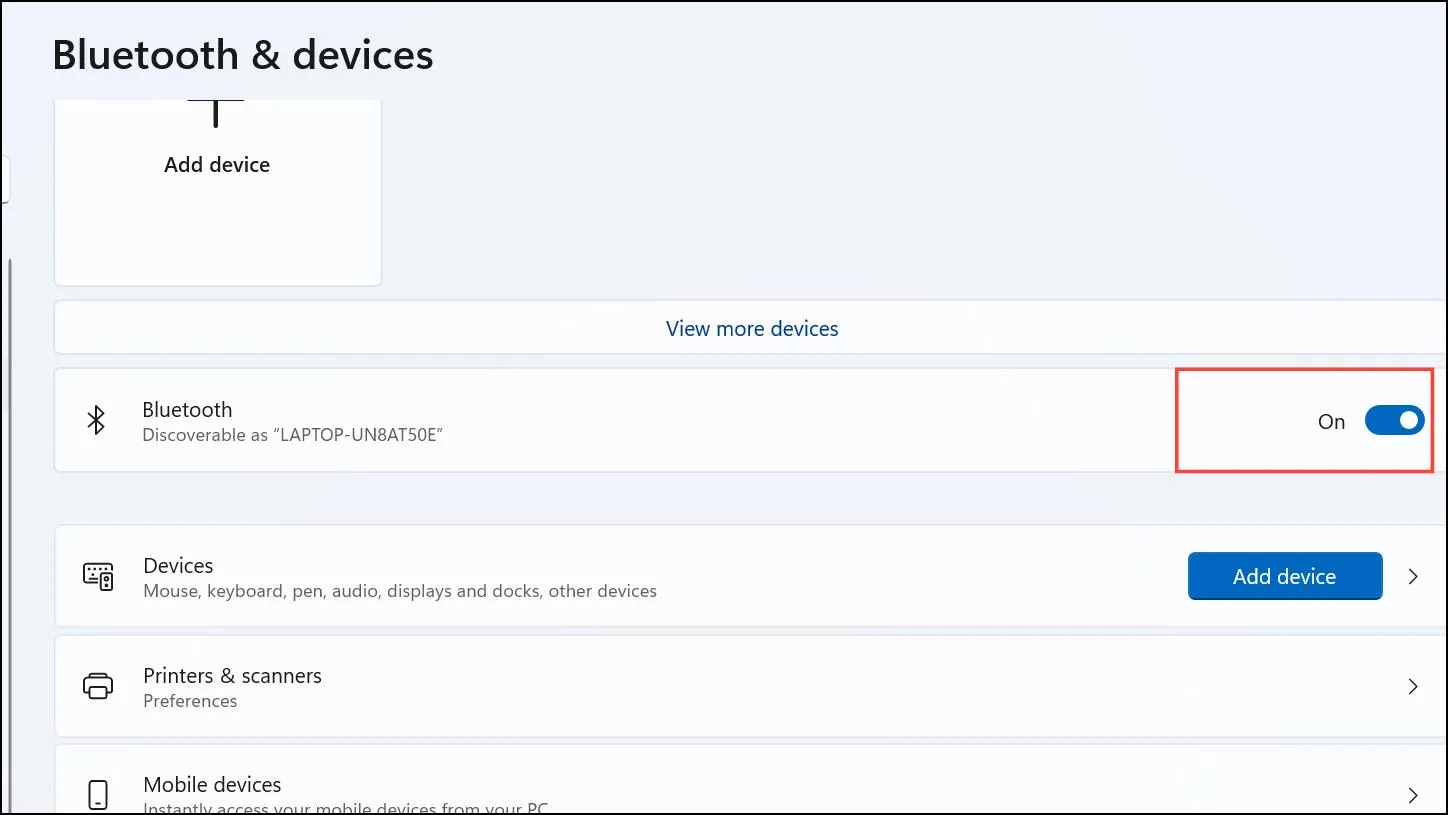
گزینه Bluetooth را فعال کنید. همچنین از بخش تنظیمات سریع ویندوز مطمئن شوید حالت هواپیما خاموش است.
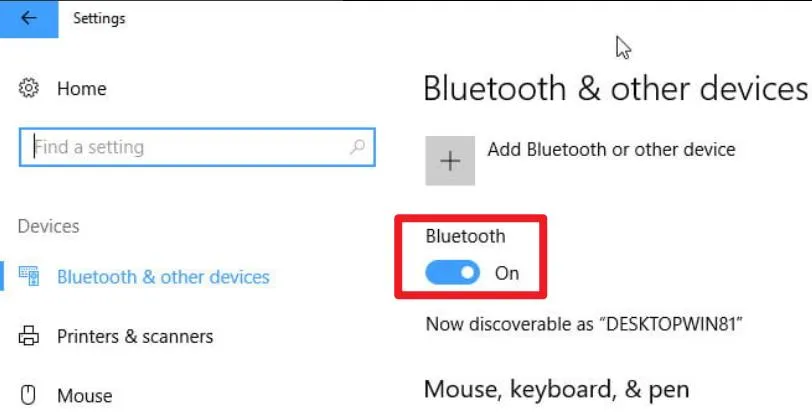
در ویندوز ۱۰ نیز میتوانید از مسیر زیر بلوتوث را بررسی کنید:
Settings → Devices → Bluetooth & other devices
تنظیمات ← دستگاهها ← بلوتوث و سایر دستگاهها
اگر بلوتوث روشن بود، آن را خاموش کنید و حدود ۱۰ ثانیه منتظر بمانید. سپس دوباره فعال کنید. بهتر است ایرپادها را نیز داخل کیس قرار دهید و چند دقیقه شارژ کنید.
حذف ایرپاد از ویندوز و اتصال مجدد آن
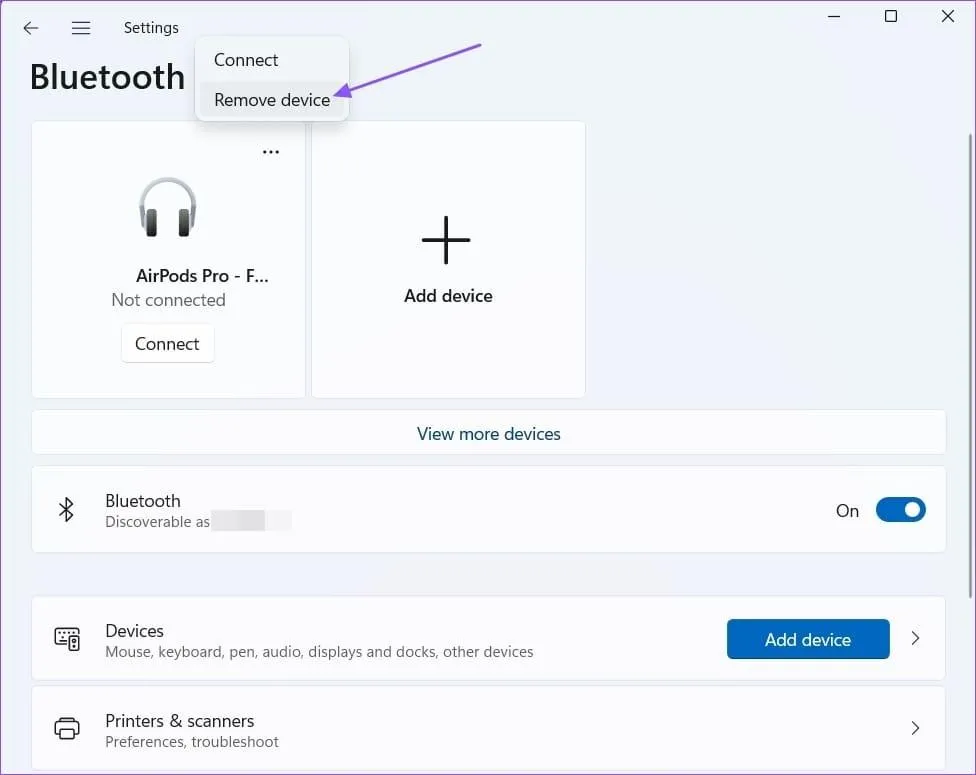
اگر ایرپاد در فهرست دستگاههای ویندوز دیده میشود اما متصل نمیشود، ممکن است اطلاعات جفتسازی قبلی دچار اختلال شده باشد. در این شرایط بهتر است دستگاه را از فهرست بلوتوث حذف و دوباره متصل کنید.
در ویندوز ۱۱ به مسیر زیر بروید:
Settings → Bluetooth & devices → Devices
تنظیمات ← بلوتوث و دستگاهها ← دستگاهها
ایرپاد را پیدا کنید و از منوی مربوط به آن گزینه Remove device را انتخاب کنید.
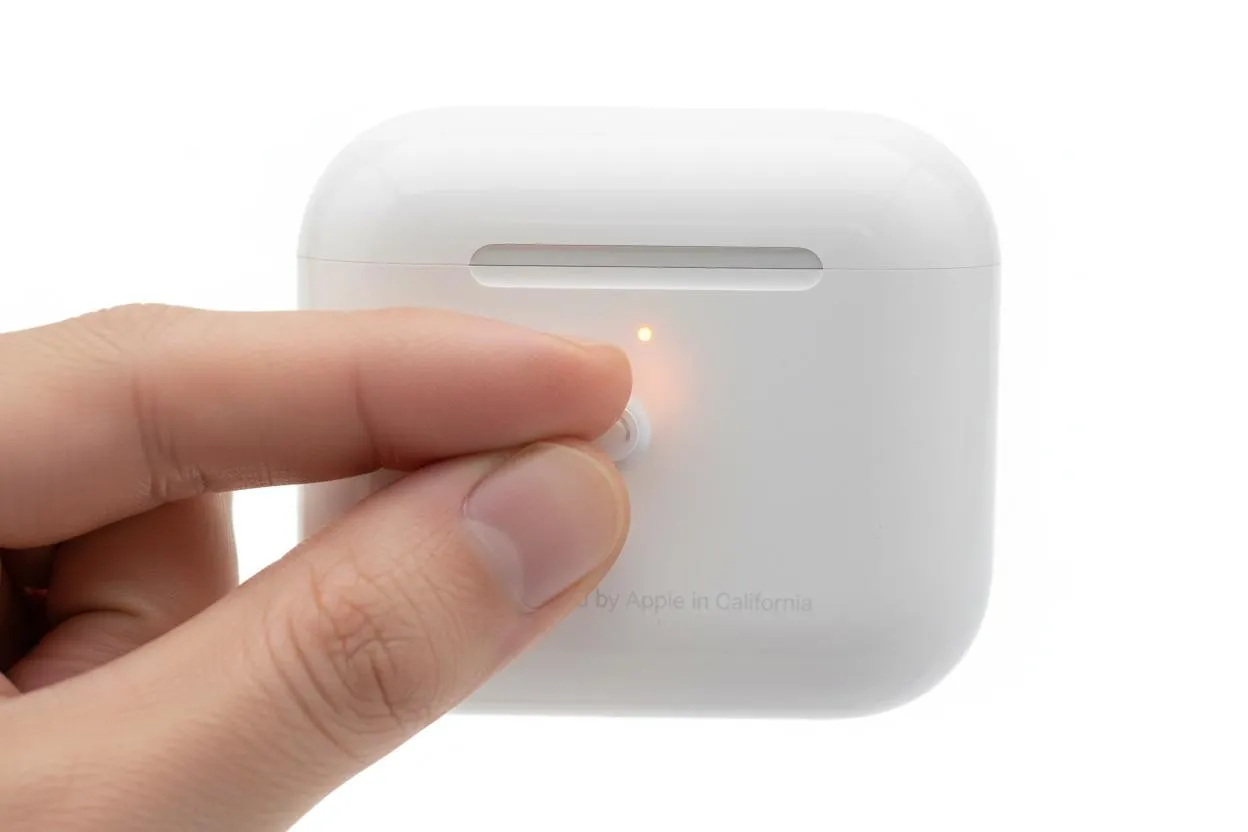
سپس برای قرار دادن ایرپاد در حالت جفتسازی، هر دو گوشی را داخل کیس بگذارید و درِ آن را باز کنید. در مدلهایی که دکمه تنظیم پشت کیس دارند، دکمه را نگه دارید تا چراغ وضعیت به رنگ سفید چشمک بزند.
در AirPods Max باید دکمه کنترل نویز را نگه دارید تا چراغ وضعیت سفید چشمک بزند.
حالا در ویندوز به مسیر زیر مراجعه کنید:
Settings → Bluetooth & devices → Add device → Bluetooth
تنظیمات ← بلوتوث و دستگاهها ← افزودن دستگاه ← بلوتوث
نام ایرپاد را از فهرست دستگاههای پیدا شده انتخاب کنید و منتظر بمانید تا اتصال برقرار شود.
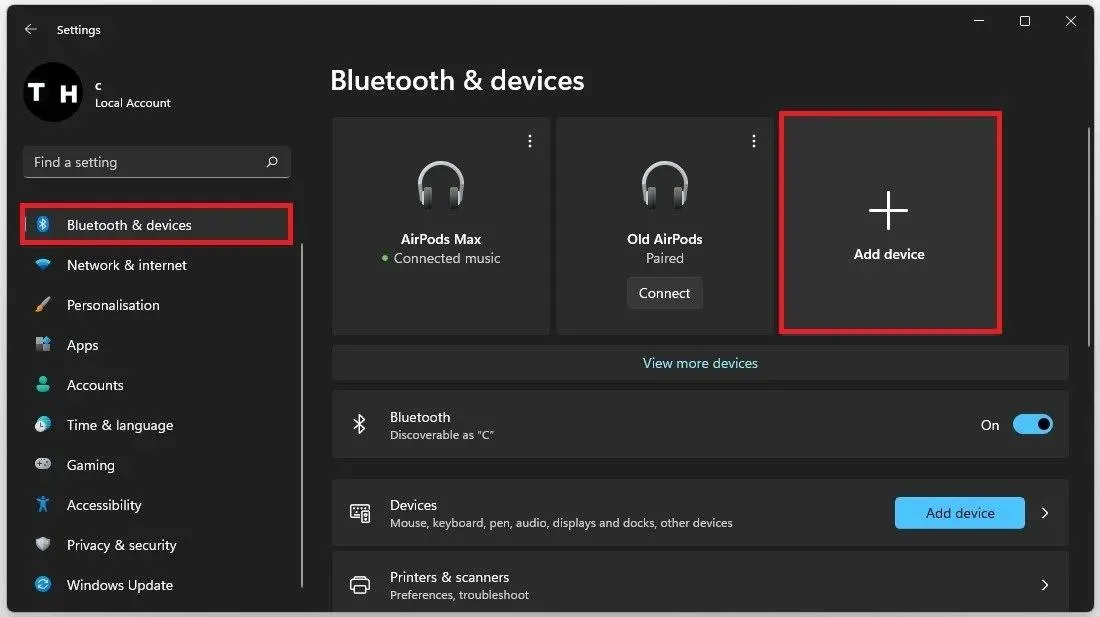
اگر ایرپاد در فهرست نمایش داده نمیشود، در ویندوز ۱۱ تنظیمات شناسایی دستگاههای بلوتوث را نیز بررسی کنید و در صورت وجود گزینه Advanced آن را انتخاب کنید.
جلوگیری از قطع شدن ایرپاد به دلیل اتصال به آیفون یا مک
اگر ایرپاد پس از اتصال به کامپیوتر دوباره به آیفون یا مک متصل میشود، ممکن است دستگاه اپل دیگری در نزدیکی شما اتصال را در اختیار گرفته باشد.
برای بررسی این مشکل، بلوتوث آیفون یا مک را موقتاً خاموش کنید یا اتصال ایرپاد را از آن دستگاه قطع کنید. سپس در ویندوز دوباره ایرپاد را از فهرست دستگاههای بلوتوث انتخاب کنید.
این کار بهخصوص زمانی مفید است که ایرپاد به چند دستگاه مختلف متصل شده و هنگام جابهجایی بین آنها با مشکل مواجه میشود.
ریست کردن ایرپاد برای رفع مشکلات اتصال بلوتوث
اگر حذف دستگاه از ویندوز و جفتسازی مجدد مشکل را برطرف نکرد، میتوانید ایرپاد را ریست کنید. این کار تنظیمات اتصال قبلی را پاک میکند و امکان راهاندازی دوباره دستگاه را فراهم میسازد.
برای مدلهای قدیمیتر ایرپاد و AirPods Pro که دکمه تنظیم پشت کیس دارند، روش کار به این صورت است:
- هر دو گوشی را داخل کیس قرار دهید و درِ آن را ببندید.
- حدود ۳۰ ثانیه صبر کنید.
- درِ کیس را باز کنید.
- دکمه پشت کیس را حدود ۱۵ ثانیه نگه دارید.
- پس از چشمک زدن چراغ به رنگ کهربایی و سپس سفید، فرایند ریست انجام شده است.
در مدلهای جدیدتر مانند AirPods 4 و AirPods Pro 3 روش ریست متفاوت است و با ضربههای متوالی روی قسمت جلویی کیس انجام میشود.
در AirPods Max نیز باید دکمه Digital Crown و دکمه کنترل نویز را همزمان نگه دارید تا چراغ وضعیت ابتدا به رنگ کهربایی و سپس سفید چشمک بزند.
پس از ریست، ایرپاد را دوباره از طریق تنظیمات بلوتوث ویندوز متصل کنید. توجه داشته باشید که روش ریست در مدلهای مختلف یکسان نیست.
راهاندازی مجدد سرویس بلوتوث در ویندوز
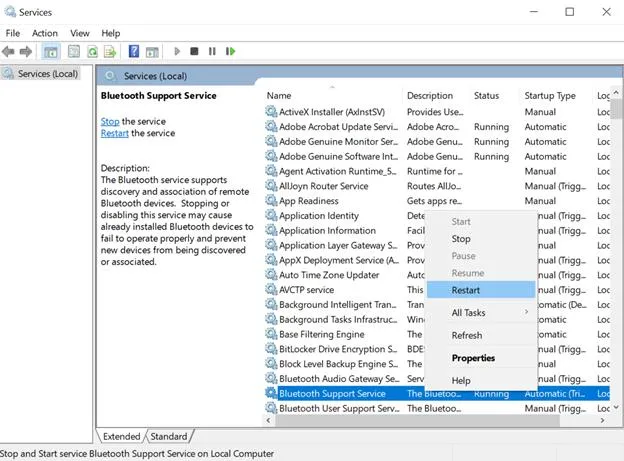
گاهی بلوتوث ویندوز روشن است اما هیچ دستگاهی به کامپیوتر متصل نمیشود. در چنین شرایطی ممکن است سرویس Bluetooth Support Service متوقف شده باشد یا درست کار نکند.
برای بررسی این سرویس، پنجره Run ویندوز را با کلید میانبر Win + R باز کنید. سپس عبارت services.msc را وارد کنید و Enter را فشار دهید.
در فهرست سرویسها، Bluetooth Support Service را پیدا کنید. روی آن کلیک راست کنید و گزینه Restart را انتخاب کنید. اگر سرویس متوقف شده است، گزینه Start را انتخاب کنید.
پس از انجام این کار دوباره برای اتصال ایرپاد اقدام کنید. این روش بهخصوص زمانی کاربرد دارد که چند دستگاه بلوتوثی با ویندوز مشکل اتصال دارند.
بهروزرسانی درایور بلوتوث کامپیوتر
قدیمی بودن یا خراب شدن درایور بلوتوث یکی دیگر از دلایل وصل نشدن ایرپاد به لپتاپ است. اگر بلوتوث در تنظیمات ویندوز نمایش داده نمیشود یا اتصال دستگاههای مختلف مرتب قطع میشود، بهتر است درایور آن را بررسی کنید.
برای انجام این کار مسیر زیر را دنبال کنید:
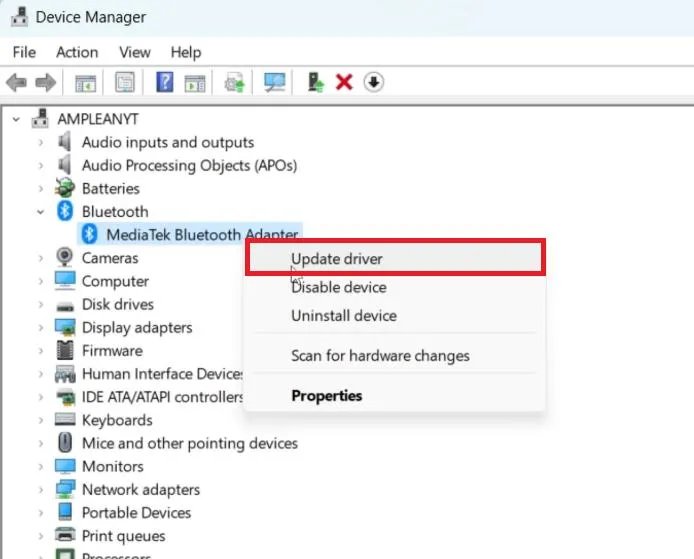
Start → Device Manager → Bluetooth
منوی استارت ← دیوایس منیجر ← بلوتوث
در فهرست بازشده، آداپتور بلوتوث کامپیوتر را پیدا کنید. روی نام آن کلیک راست کنید و گزینه Update driver را انتخاب کنید. سپس روی Search automatically for drivers کلیک کنید تا ویندوز بهروزرسانیهای موجود را بررسی کند.
اگر درایور جدیدی پیدا نشد، بهتر است به وبسایت سازنده لپتاپ یا مادربورد مراجعه کنید و نسخه سازگار با مدل دستگاه خود را دریافت کنید.
پس از نصب درایور، کامپیوتر را Restart کنید و اتصال ایرپاد را دوباره آزمایش کنید.
اجرای عیبیاب بلوتوث ویندوز
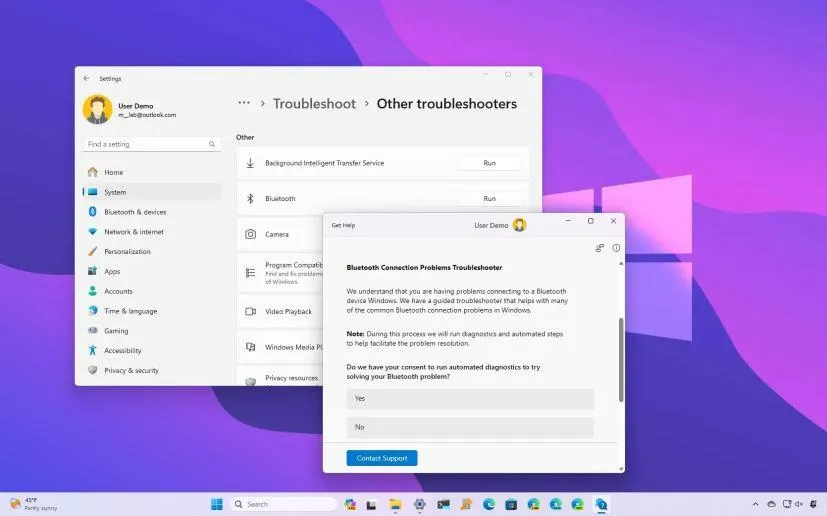
ویندوز ابزار داخلی برای شناسایی و رفع مشکلات بلوتوث دارد. اگر روشهای قبلی نتیجه ندادند، میتوانید از این ابزار کمک بگیرید.
در ویندوز ۱۱ برنامه Get Help را از منوی استارت باز کنید و عبارت Bluetooth را جستوجو کنید. سپس دستورالعملهای نمایشدادهشده را دنبال کنید تا مشکلات احتمالی شناسایی شوند.
در ویندوز ۱۰ نیز میتوانید از مسیر زیر به عیبیاب دسترسی داشته باشید:
Settings → Update & Security → Troubleshoot → Additional troubleshooters
تنظیمات ← بهروزرسانی و امنیت ← عیبیابی ← عیبیابهای اضافی
پس از اجرای بررسیها، در صورت شناسایی مشکل، پیشنهادهای ویندوز را اجرا کنید و دوباره اتصال ایرپاد را آزمایش کنید.
ایرپاد به ویندوز وصل شده اما صدا پخش نمیشود؛ چه کار کنیم؟
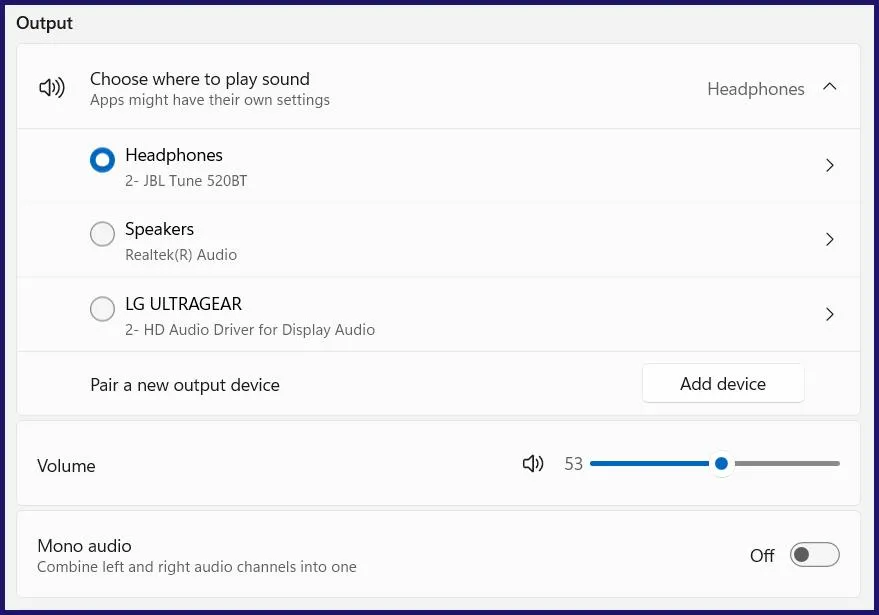
اگر ویندوز ایرپاد را متصل نشان میدهد اما صدایی از آن شنیده نمیشود، احتمالاً دستگاه خروجی صدا بهدرستی انتخاب نشده است.
برای رفع مشکل در ویندوز ۱۱ به مسیر زیر بروید:
Settings → System → Sound → Output
تنظیمات ← سیستم ← صدا ← خروجی
در قسمت Output نام ایرپاد را انتخاب کنید تا صدا از آن پخش شود.
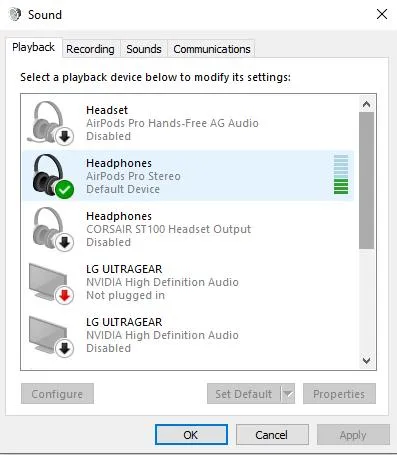
در ویندوز ۱۰ نیز میتوانید از تنظیمات صدا، دستگاه خروجی را تغییر دهید.
اگر همچنان صدایی پخش نمیشود، روی More sound settings کلیک کنید و وارد زبانه Playback شوید. ایرپاد را انتخاب کنید و در صورت وجود گزینه Set Default آن را فعال کنید.
اگر میکروفون ایرپاد کار نمیکند: در بخش Input نیز نام ایرپاد را انتخاب کنید. همچنین تنظیمات میکروفون برنامههایی مانند Discord و Zoom را بررسی کنید؛ زیرا ممکن است این برنامهها از میکروفون دیگری استفاده کنند.
یک نکته دیگر اینکه هنگام استفاده از میکروفون ایرپاد در تماسهای صوتی، ممکن است کیفیت پخش موسیقی کاهش پیدا کند. این موضوع به محدودیت پروفایل صوتی بلوتوث مربوط است و لزوماً به معنی خرابی ایرپاد نیست.
جمعبندی؛ بهترین روش رفع مشکل اتصال ایرپاد به ویندوز
برای رفع مشکل وصل نشدن ایرپاد به کامپیوتر، بهتر است ابتدا بلوتوث و شارژ دستگاه را بررسی کنید. در ادامه، اتصال قبلی را حذف کنید و ایرپاد را دوباره در حالت جفتسازی قرار دهید.
اگر مشکل همچنان ادامه داشت، ریست کردن ایرپاد، راهاندازی مجدد سرویس بلوتوث و بهروزرسانی درایور میتوانند به رفع اختلال کمک کنند.
در صورتی که ایرپاد متصل است اما صدا پخش نمیشود، بهجای تکرار فرایند جفتسازی، تنظیمات خروجی صدای ویندوز را بررسی کنید.
گیم پلنت