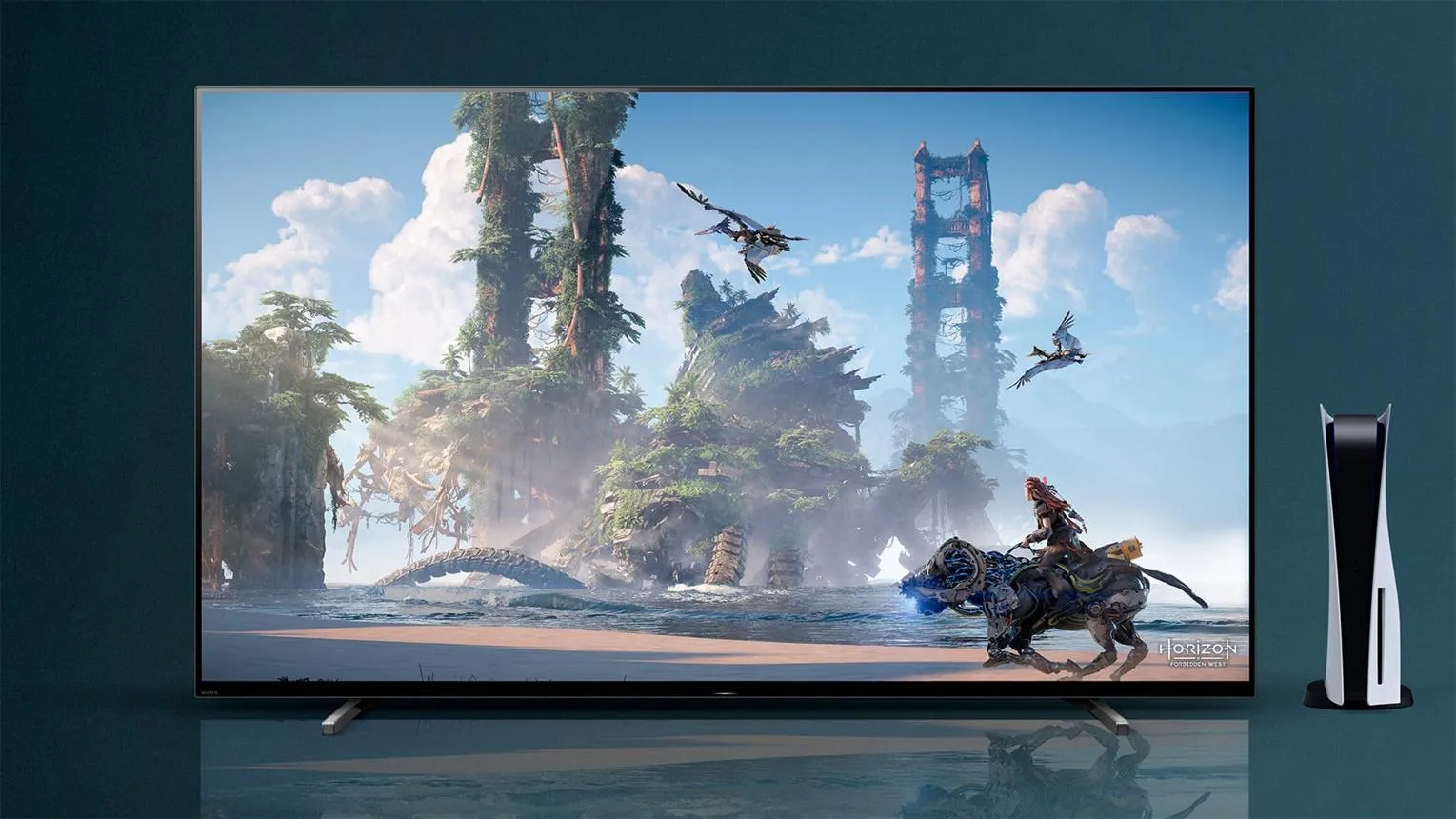
بهترین تنظیمات گرافیک PS5 به نوع نمایشگر، قابلیتهای تلویزیون و سبک بازی بستگی دارد. اگر میخواهید بازیها را با کیفیت تصویر بالاتر، رنگهای طبیعیتر و نرخ فریم روانتر اجرا کنید، باید تنظیمات رزولوشن، HDR، نرخ نوسازی و حالت عملکرد را متناسب با سختافزار خود تغییر دهید.
نکته مهم این است که بالاترین کیفیت تصویر همیشه به معنی بهترین تجربه بازی نیست. در بازیهای داستانی و گرافیکی، وضوح تصویر و جزئیات بصری اهمیت بیشتری دارند؛ اما در بازیهای رقابتی و سریع، نرخ فریم بالاتر و کاهش تأخیر ورودی میتواند نتیجه بهتری داشته باشد.
بهترین تنظیمات گرافیک PS5 برای بالاترین کیفیت تصویر
برای رسیدن به بهترین کیفیت تصویر در پلی استیشن ۵، ابتدا باید قابلیتهای تلویزیون یا مانیتور خود را بررسی کنید. پشتیبانی از رزولوشن 4K، فناوری HDR و نرخ نوسازی ۱۲۰ هرتز میتواند تجربه متفاوتی ایجاد کند؛ البته فعال کردن این قابلیتها زمانی نتیجه مطلوب دارد که نمایشگر و بازی نیز از آنها پشتیبانی کنند.
تنظیم رزولوشن PS5 روی 4K
رزولوشن یکی از مهمترین عوامل تعیینکننده وضوح تصویر است. اگر تلویزیون یا مانیتور شما از کیفیت 4K پشتیبانی میکند، بهتر است خروجی تصویر کنسول را روی حالت Automatic قرار دهید تا PS5 بالاترین وضوح قابل پشتیبانی را تشخیص دهد.
برای بررسی یا تغییر رزولوشن وارد بخش تنظیمات کنسول شوید:
Settings → Screen and Video → Video Output
تنظیمات ← صفحه و ویدیو ← خروجی ویدیو
در قسمت Resolution میتوانید حالت Automatic یا 2160p را انتخاب کنید. حالت Automatic برای بیشتر کاربران مناسب است؛ اما اگر نمایشگر بهدرستی شناسایی نمیشود، انتخاب دستی 2160p نیز قابل بررسی است.
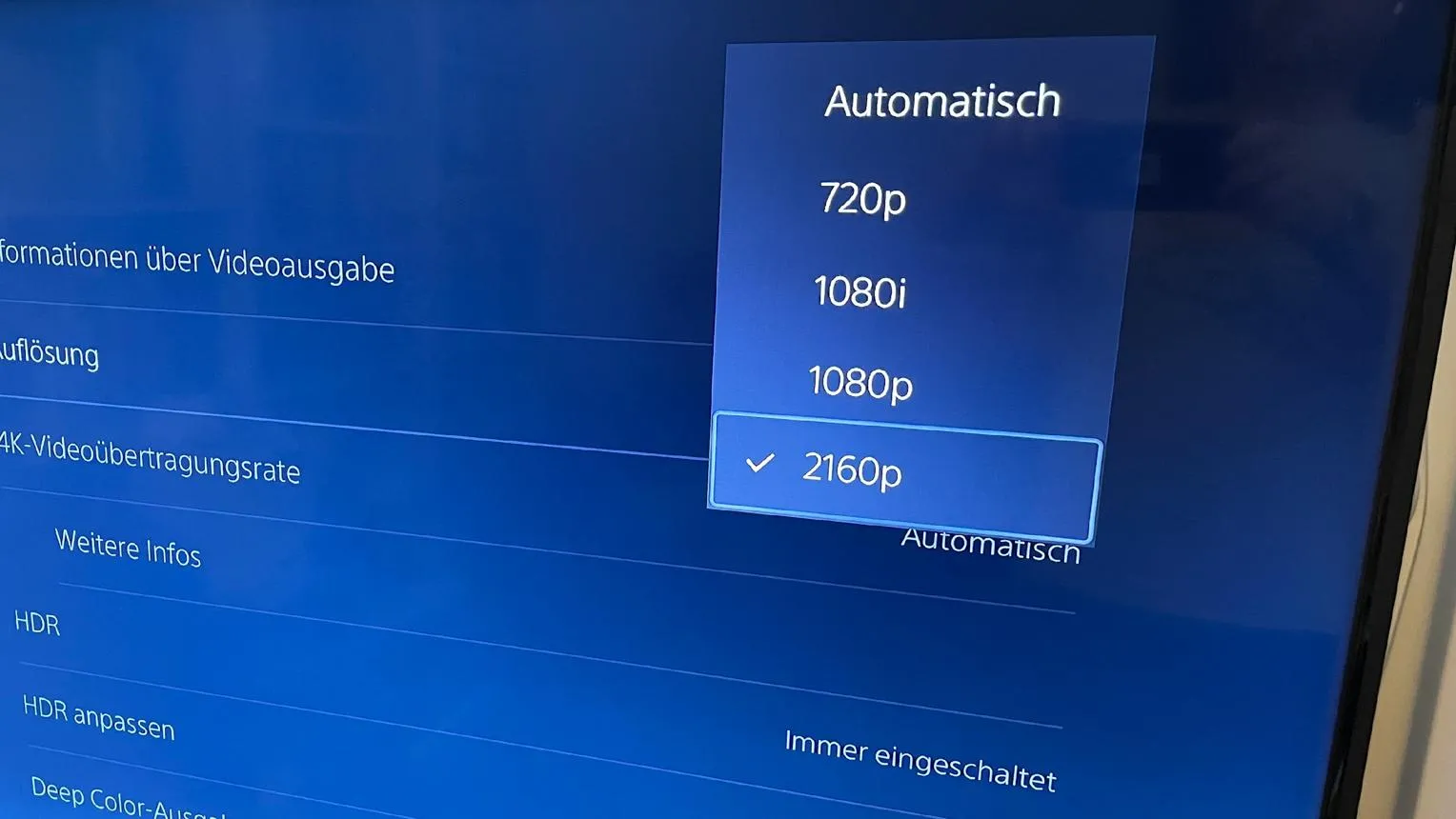
توجه داشته باشید که انتخاب رزولوشن 4K به معنی اجرای تمام بازیها با وضوح داخلی 4K نیست. بعضی بازیها از وضوح متغیر یا فناوریهای ارتقای تصویر استفاده میکنند و کیفیت نهایی به موتور گرافیکی بازی بستگی دارد.
فعال کردن HDR برای بهبود رنگ و روشنایی تصویر
فناوری HDR یا محدوده دینامیکی بالا باعث میشود اختلاف بین قسمتهای روشن و تاریک تصویر بهتر نمایش داده شود. با فعال کردن این قابلیت، جزئیات بیشتری در صحنههای تاریک و روشن قابل مشاهده خواهند بود و رنگها نیز میتوانند طبیعیتر به نظر برسند.
برای تنظیم HDR به مسیر زیر بروید:
Settings → Screen and Video → Video Output
تنظیمات ← صفحه و ویدیو ← خروجی ویدیو
در قسمت HDR پیشنهاد میشود گزینه On When Supported را انتخاب کنید. با این تنظیم، بازیها و برنامههایی که از HDR پشتیبانی نمیکنند، همچنان با استاندارد معمولی SDR نمایش داده میشوند.
سپس وارد Adjust HDR شوید و مراحل کالیبراسیون را انجام دهید. در این قسمت باید روشنایی تصویر را با استفاده از دکمههای کنترلر تنظیم کنید تا نمادهای نمایشدادهشده مطابق دستورالعمل روی صفحه بهسختی قابل مشاهده باشند.
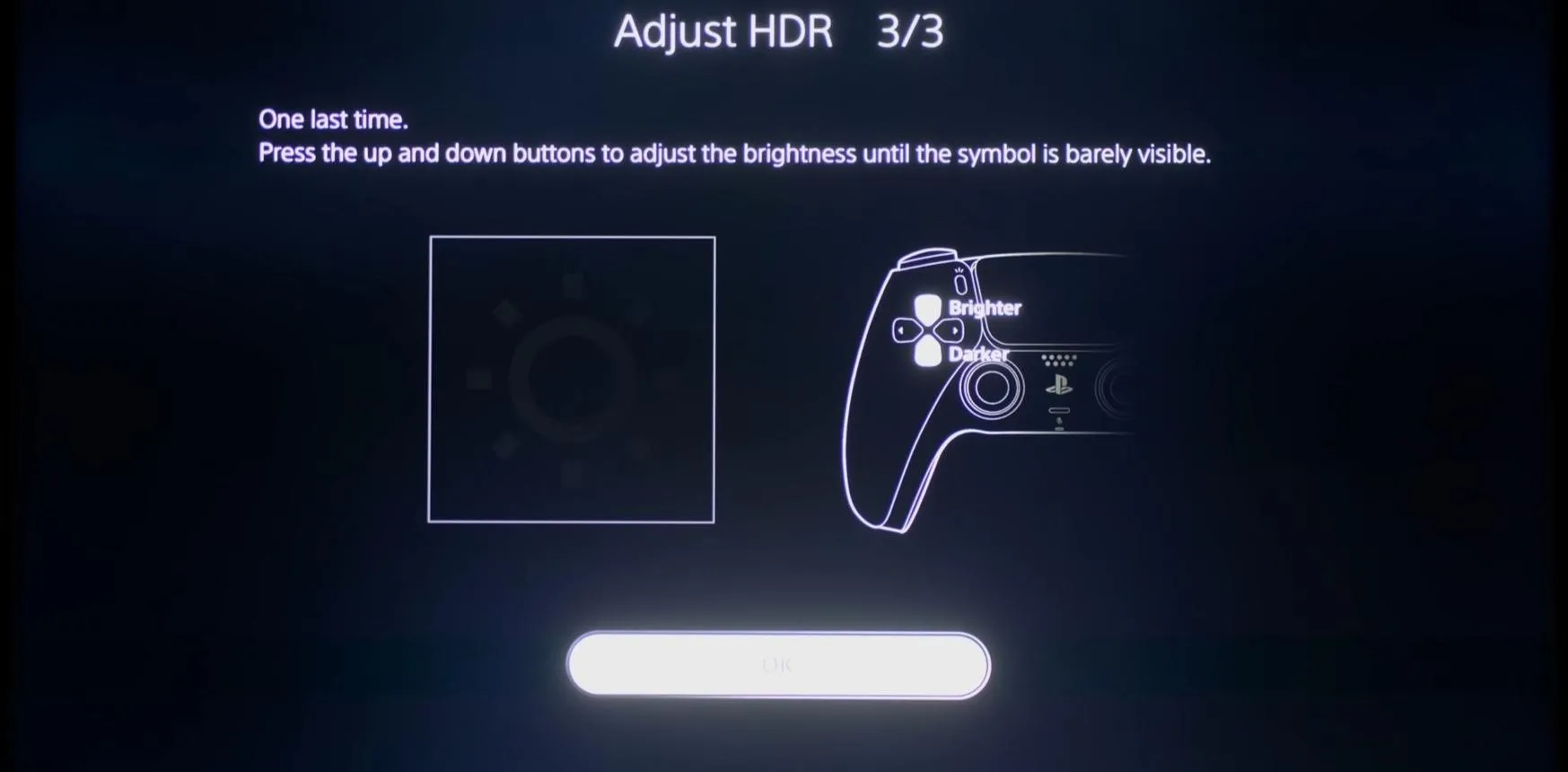
فعال کردن Always On نیز امکان تبدیل خروجی محتوای SDR به HDR را فراهم میکند؛ اما این تبدیل همیشه به معنی کیفیت بهتر نیست. به همین دلیل حالت On When Supported انتخاب مطمئنتری برای استفاده روزمره است.
فعال کردن نرخ نوسازی ۱۲۰ هرتز در PS5
اگر تلویزیون یا مانیتور شما از نرخ نوسازی ۱۲۰ هرتز پشتیبانی میکند، بهتر است خروجی ۱۲۰ هرتز را در کنسول فعال کنید. این قابلیت بهخصوص در بازیهای تیراندازی، مسابقهای و رقابتی اهمیت دارد؛ زیرا حرکتها را روانتر نمایش میدهد و امکان استفاده از نرخ فریم بالاتر را فراهم میکند.
برای فعال کردن این قابلیت به مسیر زیر بروید:
Settings → Screen and Video → Video Output
تنظیمات ← صفحه و ویدیو ← خروجی ویدیو
گزینه 120 Hz Output را روی Automatic قرار دهید. البته فعال کردن این گزینه بهتنهایی باعث اجرای تمام بازیها با ۱۲۰ فریم بر ثانیه نمیشود. خود بازی نیز باید از این نرخ فریم پشتیبانی کند.
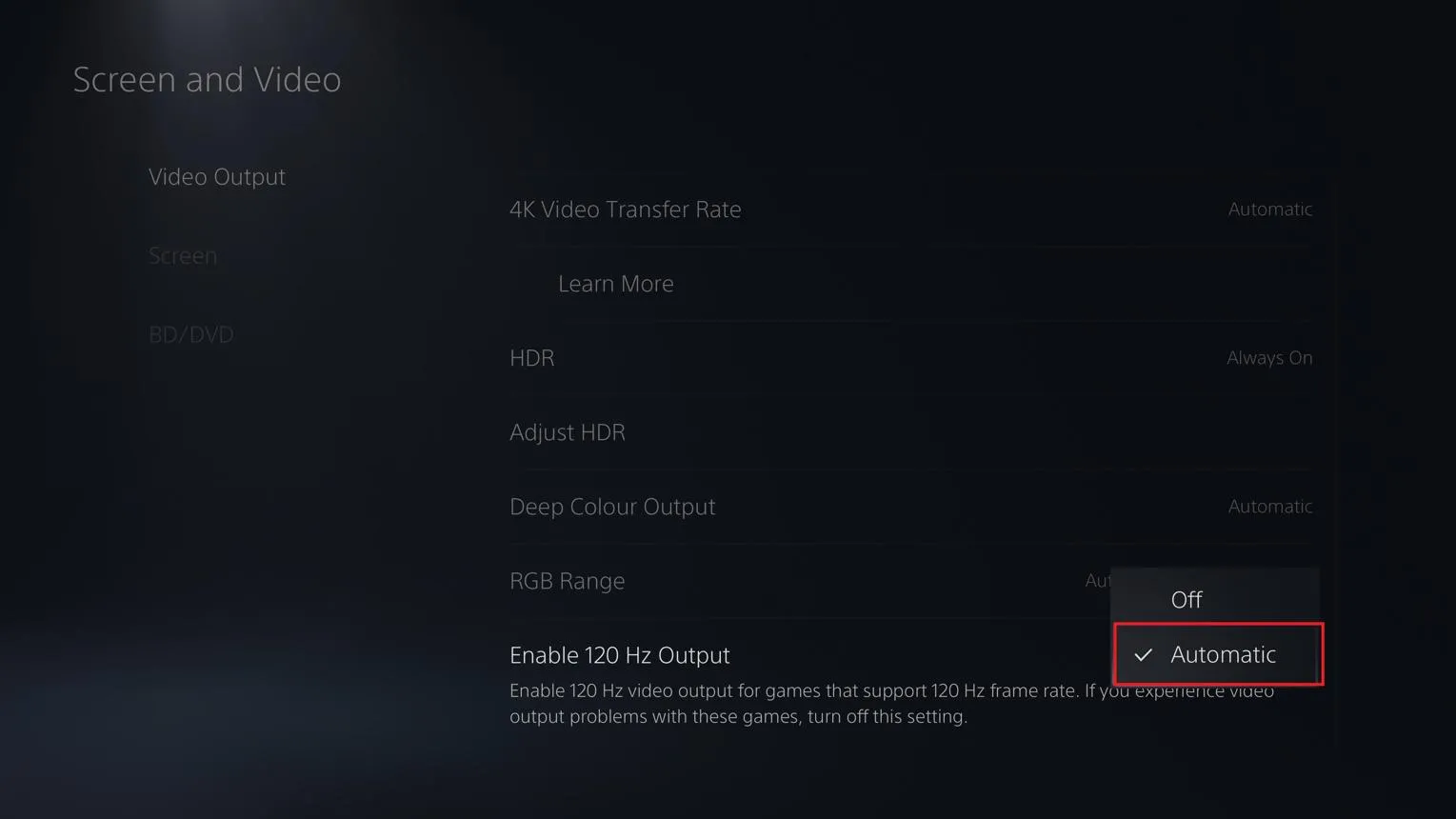
برای استفاده از خروجی 4K با نرخ ۱۲۰ هرتز، نمایشگر و درگاه HDMI آن باید سازگار باشند. استفاده از کابل Ultra High Speed HDMI نیز اهمیت دارد.
فعالسازی VRR برای جلوگیری از پارگی تصویر
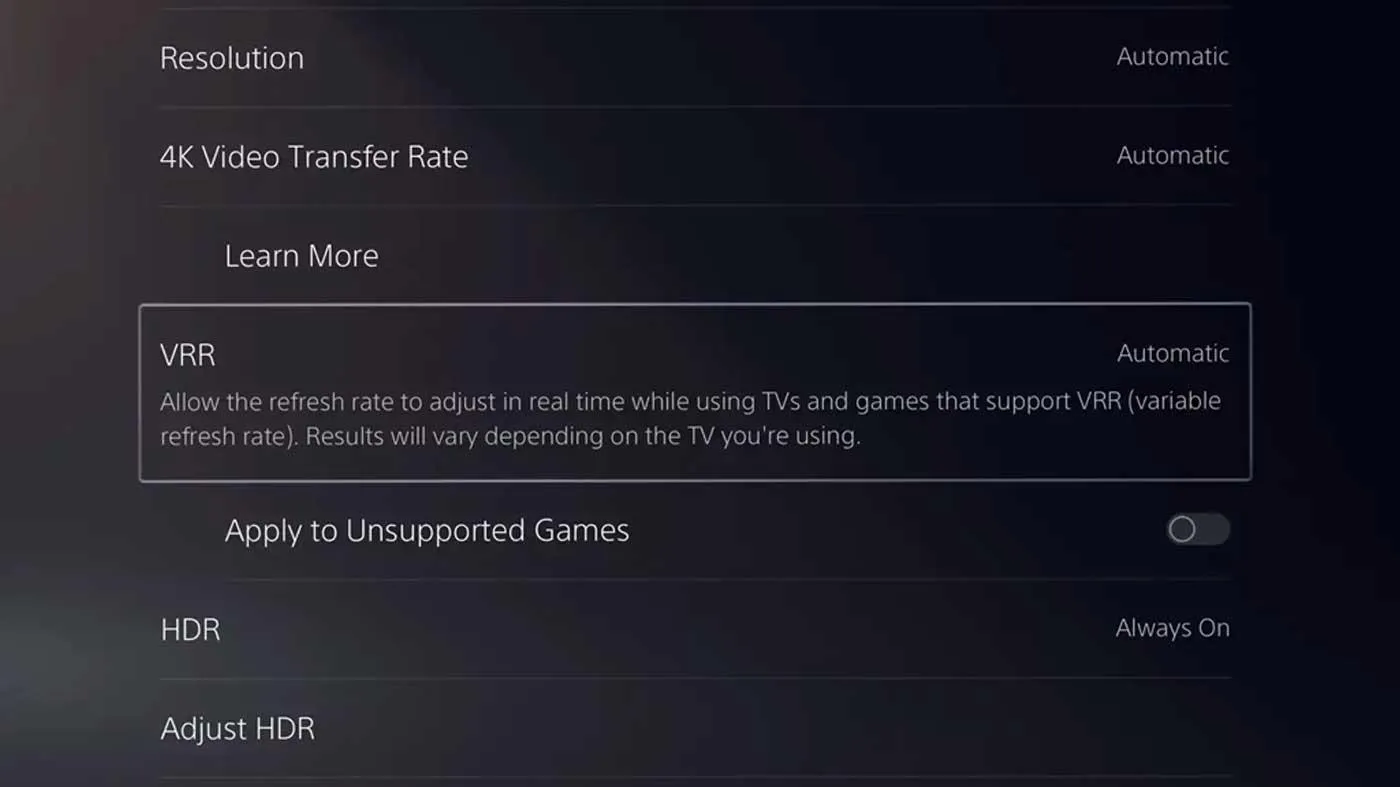
قابلیت VRR یا Variable Refresh Rate نرخ نوسازی نمایشگر را با نرخ فریم خروجی بازی هماهنگ میکند. این فناوری در بازیهایی که نرخ فریم ثابتی ندارند، میتواند پارگی تصویر و ناهماهنگی حرکات را کاهش دهد.
برای فعال کردن VRR وارد بخش Video Output شوید و گزینه VRR را روی Automatic قرار دهید.
همچنین گزینه Apply to Unsupported Games امکان استفاده از VRR در بازیهایی را فراهم میکند که بهصورت رسمی از این قابلیت پشتیبانی نمیکنند. با این حال، ممکن است در بعضی بازیها مشکلات تصویری یا رفتاری ایجاد شود. در صورت مشاهده چنین مشکلاتی، این گزینه را غیرفعال کنید.
تنظیمات گرافیکی بازیها برای کیفیت یا عملکرد بهتر
تنظیمات خروجی تصویر کنسول تنها بخشی از فرایند بهینهسازی گرافیک است. بسیاری از بازیهای PS5 تنظیمات اختصاصی دارند که به کاربر اجازه میدهند بین کیفیت تصویر و عملکرد بهتر یکی را انتخاب کند.
انتخاب Performance Mode یا Resolution Mode
در PS5 دو حالت مهم برای اجرای بازیهای پشتیبانیشده وجود دارد:
- Performance Mode: اولویت با نرخ فریم بالاتر و اجرای روانتر بازی است. این حالت برای بازیهای رقابتی، تیراندازی و عناوینی که واکنش سریع در آنها اهمیت دارد، مناسبتر است.
- Resolution Mode: اولویت با وضوح تصویر و جزئیات گرافیکی است. این حالت برای بازیهای داستانی و جهانباز که کیفیت بصری اهمیت بیشتری دارد، انتخاب مناسبی محسوب میشود.
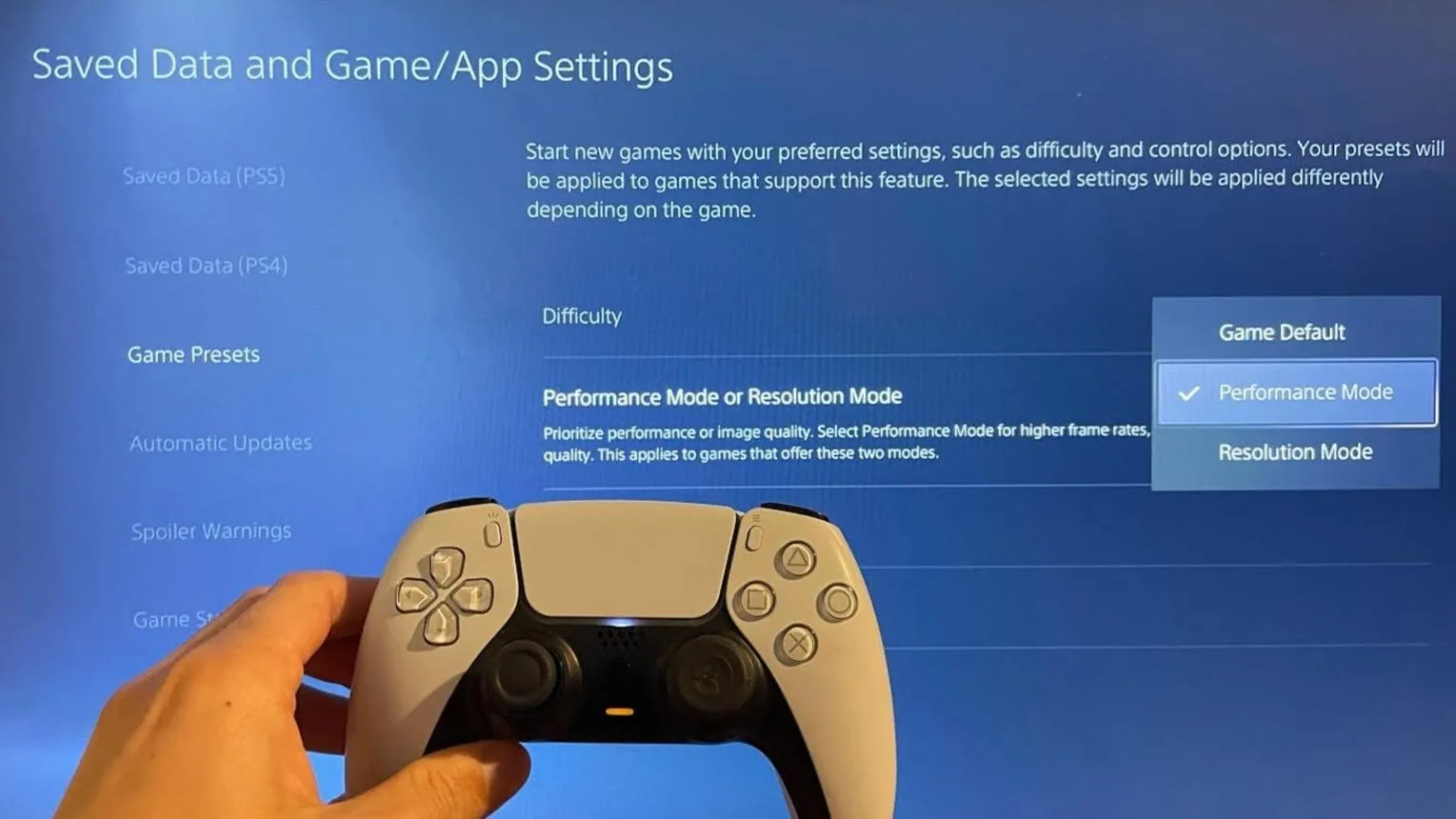
برای انتخاب حالت پیشفرض بازیها به مسیر زیر مراجعه کنید:
Settings → Saved Data and Game/App Settings → Game Presets
تنظیمات ← دادههای ذخیرهشده و تنظیمات بازی و برنامه ← پیشتنظیمات بازی
در قسمت Performance Mode or Resolution Mode حالت موردنظر خود را انتخاب کنید.
البته بعضی بازیها تنظیمات گرافیکی مستقل دارند و انتخاب حالت موردنظر باید از داخل منوی خود بازی نیز انجام شود. بنابراین بهتر است تنظیمات اختصاصی هر بازی را بررسی کنید.
فعال کردن ALLM و Game Mode برای کاهش تأخیر ورودی
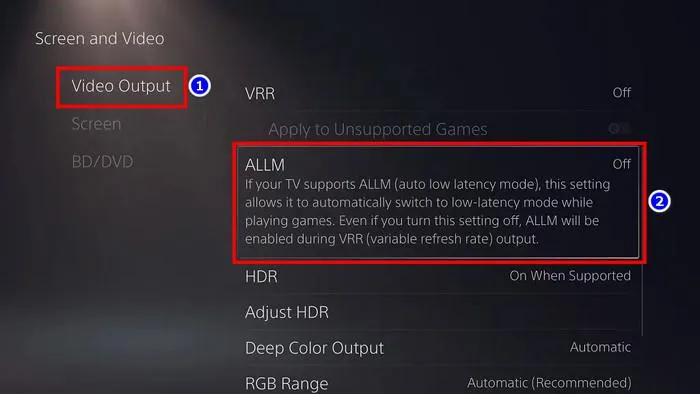
یکی دیگر از قابلیتهای مهم برای تجربه بهتر بازی، ALLM یا Auto Low Latency Mode است. این فناوری در تلویزیونهای سازگار، هنگام اجرای بازی بهصورت خودکار حالت تأخیر کم را فعال میکند.
برای فعال کردن این قابلیت به مسیر زیر بروید:
Settings → Screen and Video → Video Output → ALLM
تنظیمات ← صفحه و ویدیو ← خروجی ویدیو ← حالت تأخیر کم خودکار
در صورت پشتیبانی تلویزیون، این گزینه را روی Automatic قرار دهید. همچنین بهتر است Game Mode تلویزیون را فعال کنید تا پردازشهای اضافی تصویر که باعث افزایش تأخیر ورودی میشوند، کاهش پیدا کنند.
این قابلیت بهخصوص در بازیهای آنلاین و رقابتی مفید است؛ زیرا فاصله زمانی بین فشردن دکمه کنترلر و نمایش واکنش آن روی صفحه اهمیت زیادی دارد.
جدول بهترین تنظیمات گرافیک PS5 برای انواع بازیها
برای انتخاب تنظیمات مناسب، بهتر است ابتدا مشخص کنید کیفیت تصویر برای شما اهمیت بیشتری دارد یا اجرای روان بازی. جدول زیر دو ترکیب پیشنهادی را نشان میدهد.
|
تنظیمات |
بازیهای گرافیکی و داستانی |
بازیهای رقابتی |
|---|---|---|
|
Resolution |
Automatic |
Automatic |
|
HDR |
On When Supported |
On When Supported |
|
120 Hz Output |
Automatic |
Automatic |
|
Automatic |
Automatic |
|
|
ALLM |
Automatic |
Automatic |
|
Game Preset |
Resolution Mode |
Performance Mode |
|
Video Transfer Rate |
Automatic |
Automatic |
این مقادیر نقطه شروع مناسبی هستند و باید با توجه به قابلیتهای نمایشگر و پشتیبانی هر بازی تغییر کنند.
اگر کیفیت تصویر PS5 پایین است، چه تنظیماتی را بررسی کنیم؟
اگر بعد از تغییر تنظیمات همچنان کیفیت تصویر مناسبی دریافت نمیکنید، بهتر است چند مورد را بررسی کنید:
- سازگاری تلویزیون: مطمئن شوید نمایشگر از رزولوشن 4K یا قابلیتهایی مانند HDR و ۱۲۰ هرتز پشتیبانی میکند.
- درگاه HDMI: برای استفاده از قابلیتهای پیشرفته، کنسول را به درگاه HDMI 2.1 سازگار تلویزیون متصل کنید.
- کابل HDMI: از کابل اصلی همراه کنسول یا کابل معتبر Ultra High Speed HDMI استفاده کنید.
- تنظیمات تلویزیون: حالت Game Mode و تنظیمات مربوط به HDR را بررسی کنید.
- تنظیمات خود بازی: بعضی بازیها گزینههای گرافیکی مستقل دارند و ممکن است لازم باشد Performance یا Quality را از منوی بازی انتخاب کنید.
اگر هنگام اجرای بازیهای 4K با پرش تصویر یا قطع و وصل شدن خروجی مواجه میشوید، به بخش Video Transfer Rate بروید و مقدار آن را ابتدا روی -1 و در صورت ادامه مشکل روی -2 قرار دهید. توجه کنید که این تغییر میتواند بعضی حالتهای خروجی تصویر مانند 4K با نرخ ۱۲۰ هرتز را محدود کند.
همچنین اگر تصویر از لبههای تلویزیون بیرون میزند یا حاشیه سیاه مشاهده میکنید، از بخش Adjust Display Area اندازه محدوده نمایش را اصلاح کنید.
جمعبندی؛ بهترین تنظیمات تصویر PS5 کدام است؟
برای داشتن بهترین تجربه گرافیکی در PS5، رزولوشن را روی Automatic قرار دهید و در صورت پشتیبانی نمایشگر، HDR، VRR و خروجی ۱۲۰ هرتز را فعال کنید.
اگر کیفیت بصری و جزئیات گرافیکی برایتان اهمیت بیشتری دارد، Resolution Mode را انتخاب کنید؛ اما برای بازیهای سریع و رقابتی، Performance Mode انتخاب مناسبتری است.
در نهایت فراموش نکنید که بهترین تنظیمات گرافیک PS5 برای همه کاربران یکسان نیست و مدل تلویزیون، قابلیتهای نمایشگر و نوع بازی در انتخاب تنظیمات مناسب تأثیر دارند.
گیم پلنت