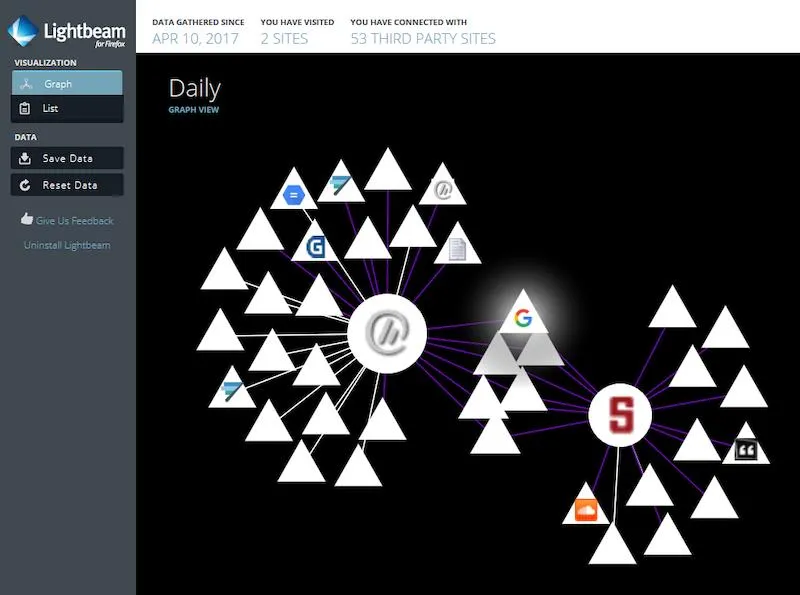
ردیابی کاربران در اینترنت همیشه بهصورت مستقیم و قابل مشاهده انجام نمیشود. بسیاری از وبسایتها علاوه بر سرویسهای اصلی خود، از ابزارهای تبلیغاتی، سامانههای تحلیل بازدید و سرویسهای شخص ثالث استفاده میکنند که میتوانند اطلاعاتی درباره فعالیت کاربران جمعآوری کنند.
افزونه Lightbeam برای مرورگر فایرفاکس طراحی شده است تا ارتباط میان وبسایتهایی را که بازدید میکنید و سرویسهای شخص ثالث فعال در آنها به شکل نمودارهای تعاملی نمایش دهد. به کمک این ابزار میتوانید ببینید هنگام باز کردن یک سایت، چه دامنههای دیگری نیز در بارگذاری صفحه حضور دارند و ارتباط میان آنها چگونه شکل میگیرد.
این قابلیت به درک بهتر حریم خصوصی آنلاین کمک میکند؛ زیرا بسیاری از ارتباطات پشتصحنه وبسایتها در حالت عادی برای کاربر قابل مشاهده نیستند.
افزونه Lightbeam چگونه وبسایتهای ردیاب را شناسایی میکند؟
نمای کلی عملکرد Lightbeam
Lightbeam اطلاعات مربوط به وبسایتهای بازدیدشده و درخواستهایی را که صفحات به دامنههای دیگر ارسال میکنند، جمعآوری میکند. سپس این ارتباطات را به شکل یک نمودار بصری نمایش میدهد تا کاربر بتواند ارتباط میان سایت اصلی و سرویسهای شخص ثالث را بهتر درک کند.
بهعنوان مثال، وقتی وارد یک وبسایت خبری میشوید، ممکن است علاوه بر دامنه اصلی، درخواستهایی به سرویسهای تبلیغاتی، ابزارهای تحلیل بازدید و شبکههای اجتماعی نیز ارسال شود. این سرویسها ممکن است در بخشهای مختلف صفحه مانند تبلیغات، ویدیوهای تعبیهشده یا ابزارهای آماری حضور داشته باشند.
Lightbeam این ارتباطات را در قالب گرهها و خطوط نمایش میدهد. هر گره نشاندهنده یک وبسایت یا دامنه است و خطوط، ارتباط میان آنها را مشخص میکنند. با افزایش تعداد سایتهای بازدیدشده، نمودار بزرگتر میشود و میتوانید متوجه شوید کدام سرویسهای شخص ثالث در چندین وبسایت مختلف حضور دارند.
البته مشاهده یک دامنه در نمودار لزوماً به معنای اثبات جاسوسی یا سرقت اطلاعات نیست. این ابزار ارتباطات شبکهای را نمایش میدهد و برای تشخیص ماهیت واقعی فعالیت هر سرویس باید اطلاعات بیشتری بررسی شود.
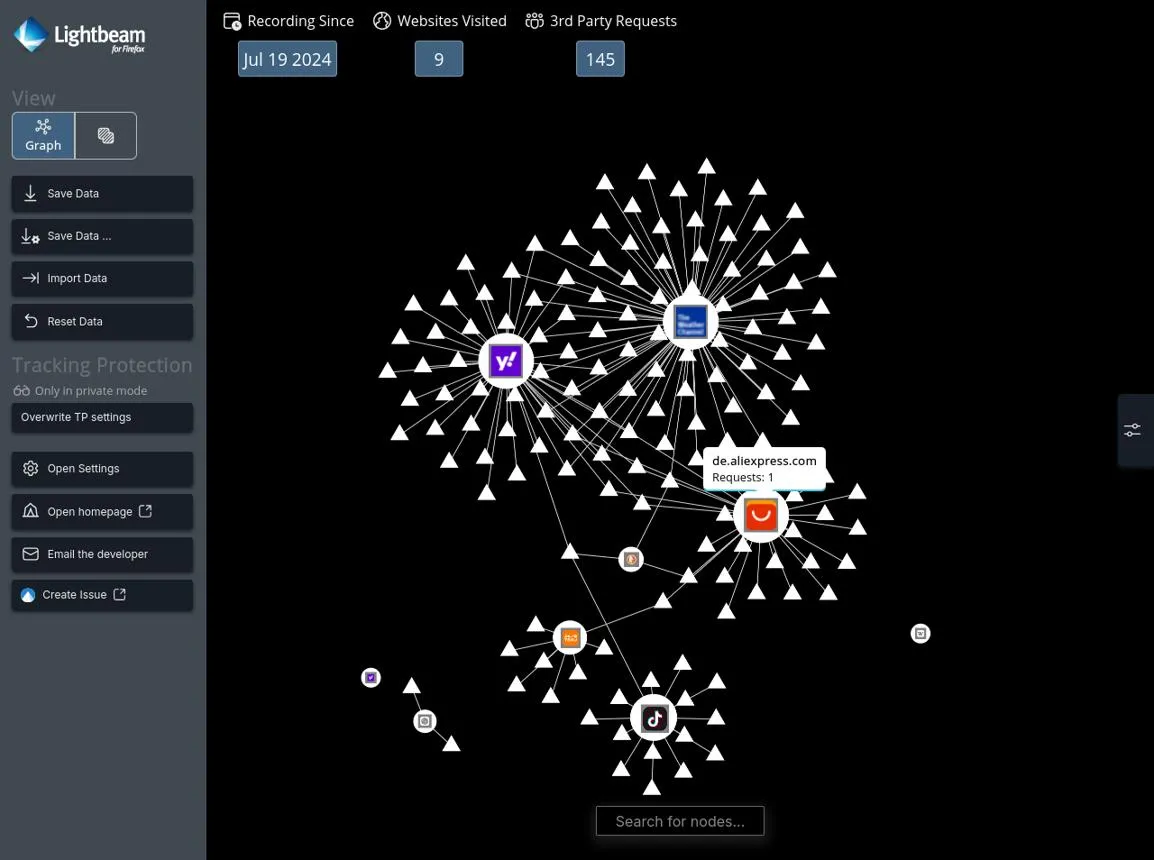
نمودار Graph برای مشاهده ارتباط میان وبسایتها
مهمترین بخش Lightbeam نمودار Graph است. این قسمت ارتباط میان سایتهایی را که بازدید کردهاید و دامنههای شخص ثالث فعال در آنها نمایش میدهد.
با بزرگنمایی نمودار و انتخاب گرهها میتوانید اطلاعات بیشتری درباره هر دامنه مشاهده کنید. همچنین اندازه گرهها و تعداد ارتباطات به درک بهتر میزان حضور یک سرویس در وبسایتهای مختلف کمک میکند.
این قابلیت برای شناسایی سرویسهایی مفید است که در تعداد زیادی از سایتها تکرار میشوند. بهعنوان مثال ممکن است یک دامنه تبلیغاتی یا تحلیل آماری در چندین وبسایت مختلف دیده شود. چنین ارتباطی نشان میدهد آن سرویس در بخشهای مختلف وب حضور دارد و میتواند در معرض مشاهده الگوی بازدید کاربران قرار بگیرد.
بررسی اطلاعات ذخیرهشده و جستوجوی دامنهها
در نسخههای جدید Lightbeam امکاناتی مانند جستوجوی گرهها و فیلتر کردن دادهها وجود دارد. با جستوجوی نام یک دامنه میتوانید محل حضور آن را در نمودار پیدا کنید و ارتباطات مربوط به آن را راحتتر بررسی کنید.
قابلیت Fuse Mode نیز چند درخواست شخص ثالث را در یک گره ادغام میکند تا نمودار هنگام ثبت ارتباطات زیاد خواناتر باشد. این موضوع بهخصوص زمانی اهمیت دارد که تعداد زیادی وبسایت را بررسی کردهاید و نمودار بیش از حد شلوغ شده است.
همچنین امکان ذخیره و وارد کردن دادههای ثبتشده وجود دارد. این ویژگی برای مقایسه اطلاعات در زمانهای مختلف یا بررسی آفلاین دادههای جمعآوریشده کاربرد دارد. طبق توضیحات توسعهدهنده نسخه فعلی، اطلاعات ثبتشده روی دستگاه کاربر باقی میمانند.
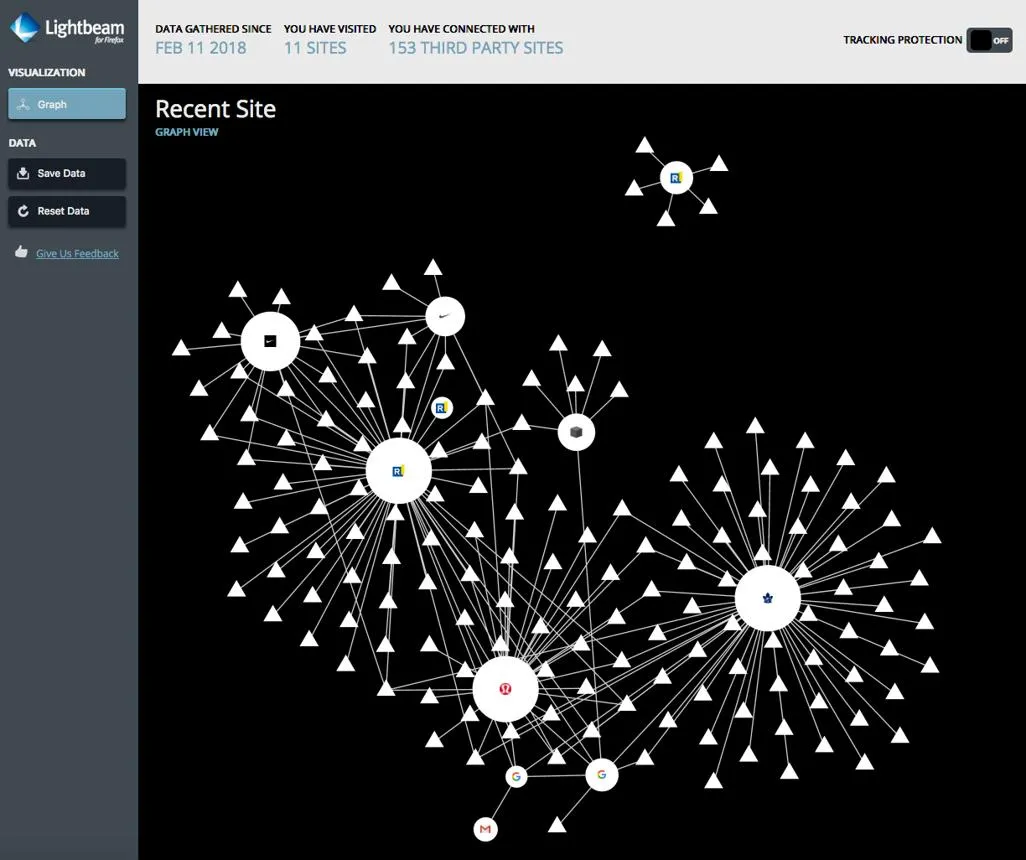
آموزش نصب و استفاده از افزونه Lightbeam در فایرفاکس
Lightbeam بهعنوان یک افزونه مرورگر در دسترس است و برای مشاهده ارتباطات وبسایتها باید اجازه ثبت اطلاعات مربوط به فعالیت مرورگر را داشته باشد.
نصب نسخه جدید Lightbeam روی فایرفاکس
برای نصب افزونه، ابتدا وارد بخش مدیریت افزونههای Firefox شوید و عبارت Lightbeam را جستوجو کنید. هنگام انتخاب افزونه، نام توسعهدهنده را بررسی کنید تا نسخه جدید را با نسخه قدیمی و متوقفشده اشتباه نگیرید.
پس از پیدا کردن افزونه، آن را به مرورگر اضافه کنید و مجوزهای درخواستی را با دقت بررسی کنید. بعضی از مجوزها برای دسترسی به زبانههای مرورگر و ثبت درخواستهای وبسایتها ضروری هستند.
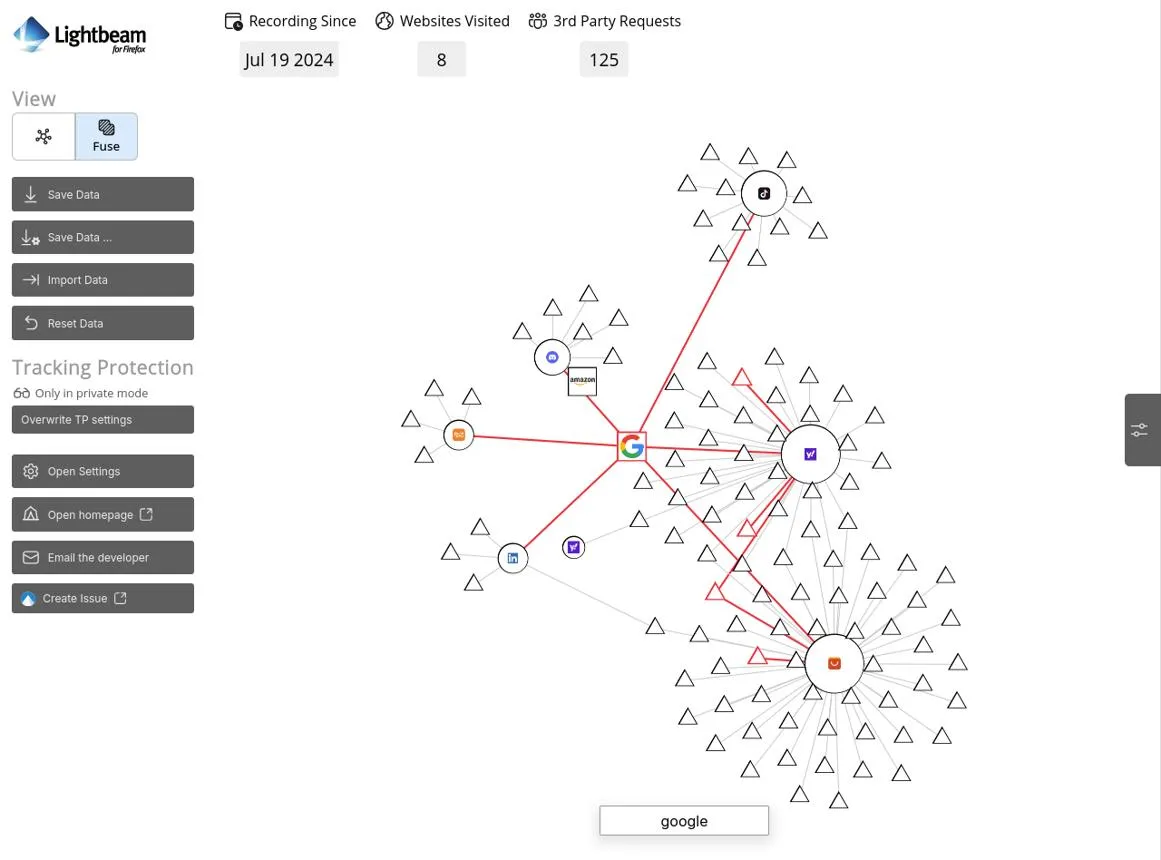
مشاهده ردیابها هنگام وبگردی
پس از نصب افزونه، وبسایتهای مختلف را در فایرفاکس باز کنید. Lightbeam درخواستهای شخص ثالث مربوط به صفحات بازدیدشده را ثبت میکند و بهتدریج نمودار ارتباطات را میسازد.
برای بررسی بهتر، چند وبسایت از دستههای مختلف مانند خبری، فروشگاهی و شبکههای اجتماعی را باز کنید. سپس به صفحه افزونه برگردید و نمودار را بررسی کنید.
در این بخش میتوانید به چند سؤال پاسخ دهید:
- کدام دامنهها در چندین وبسایت مختلف حضور دارند؟
- آیا یک سرویس تبلیغاتی در سایتهای مختلف تکرار میشود؟
- چه تعداد ارتباط شخص ثالث در صفحات ثبت شده است؟
- کدام دامنهها بیشترین ارتباط را با وبسایتهای بازدیدشده دارند؟
بهتر است در بررسی اولیه، تعداد محدودی سایت را باز کنید تا نمودار قابل خواندن باقی بماند. ثبت تعداد زیادی سایت ممکن است باعث افزایش مصرف حافظه و کاهش سرعت نمایش نمودار شود. توسعهدهنده Lightbeam نیز درباره مشکلات عملکردی هنگام ثبت حجم زیادی از دادهها هشدار داده است.
تفاوت Lightbeam با قابلیت محافظت از حریم خصوصی فایرفاکس
Lightbeam بیشتر یک ابزار مشاهده و تحلیل ارتباطات وب است؛ اما فایرفاکس قابلیت داخلی دیگری به نام Enhanced Tracking Protection دارد که علاوه بر شناسایی برخی ردیابها، آنها را مسدود میکند.
این تفاوت اهمیت زیادی دارد. مشاهده یک ردیاب با جلوگیری از فعالیت آن یکسان نیست. بنابراین اگر هدفتان افزایش امنیت مرورگر و جلوگیری از ردیابی کاربران است، بهتر است از قابلیتهای داخلی فایرفاکس نیز استفاده کنید.
مشاهده ردیابهای مسدودشده در Firefox
فایرفاکس در کنار Lightbeam ابزار مستقلی برای بررسی ردیابها دارد. این قابلیت در نسخههای دسکتاپ مرورگر فعال است و میتواند برخی اسکریپتها و کوکیهای ردیابی را مسدود کند.
برای مشاهده وضعیت محافظت در یک وبسایت، روی آیکون سپر کنار نوار آدرس کلیک کنید. در پنل بازشده میتوانید اطلاعات مربوط به ردیابها و اسکریپتهای مسدودشده را مشاهده کنید.
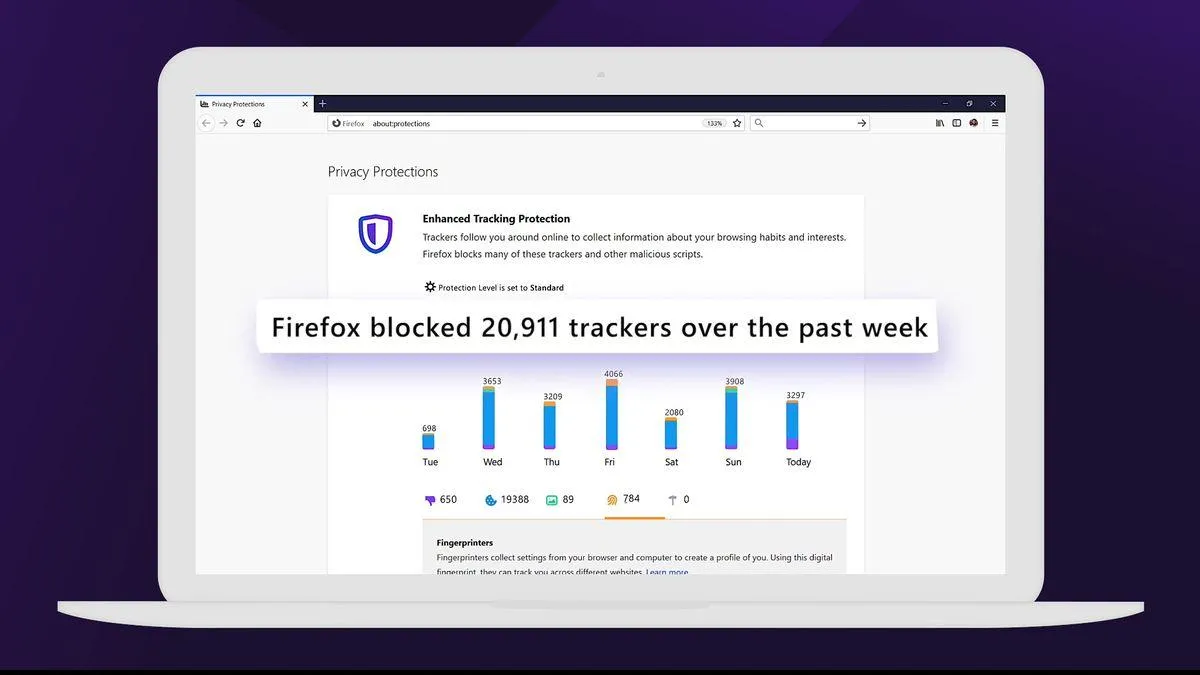
برای بررسی گزارش کلی فعالیتهای محافظتی مرورگر نیز میتوانید آدرس زیر را در نوار آدرس وارد کنید:
about:protections
این صفحه داشبورد محافظت فایرفاکس است و خلاصهای از فعالیتهای مسدودسازی در بازه زمانی اخیر را نمایش میدهد.
فعال کردن محافظت پیشرفته در برابر ردیابی
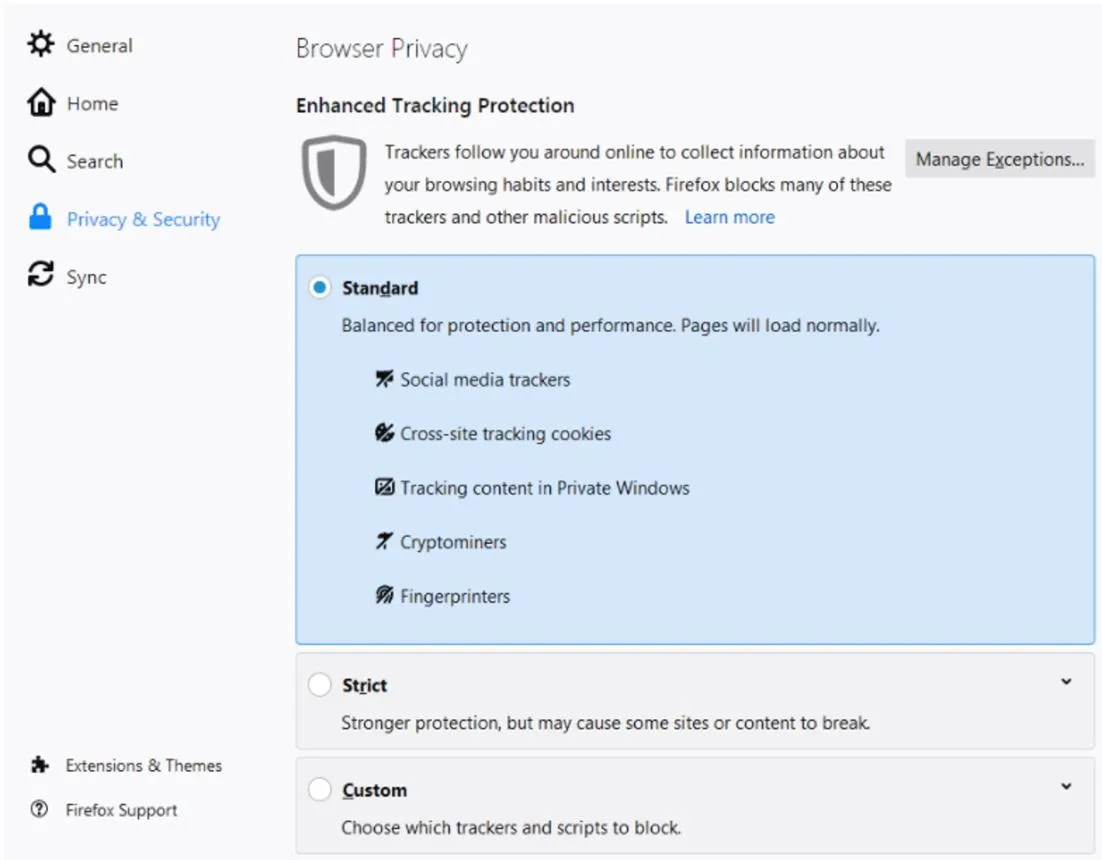
برای تغییر تنظیمات محافظت فایرفاکس میتوانید از مسیر زیر استفاده کنید:
Settings → Privacy & Security
تنظیمات ← حریم خصوصی و امنیت
در بخش Enhanced Tracking Protection سه حالت اصلی برای محافظت وجود دارد:
- Standard: حالت پیشفرض مرورگر است و تعادل مناسبی میان حریم خصوصی و سازگاری وبسایتها ایجاد میکند.
- Strict: محدودیتهای بیشتری برای برخی ردیابها و محتوای شخص ثالث اعمال میکند؛ اما ممکن است عملکرد بعضی وبسایتها را مختل کند.
- Custom: امکان انتخاب دستی دستههای مختلف ردیابها و اسکریپتهایی را که میخواهید مسدود شوند فراهم میکند.
قابلیت Total Cookie Protection نیز کوکیهای هر وبسایت را از سایتهای دیگر جدا نگه میدارد تا سرویسهای شخص ثالث نتوانند بهسادگی از طریق کوکیها فعالیت شما را در سایتهای مختلف دنبال کنند.
آیا استفاده از Lightbeam برای حفظ حریم خصوصی اینترنت کافی است؟
Lightbeam ابزار مناسبی برای شناخت ارتباطات پنهان وبسایتها و افزایش آگاهی درباره ردیابی اینترنتی است؛ اما نباید آن را یک ابزار کامل برای جلوگیری از جمعآوری اطلاعات در نظر گرفت.
این افزونه ارتباطات شخص ثالث را ثبت و نمایش میدهد، اما صرفاً مشاهده یک دامنه در نمودار به معنی اثبات جمعآوری اطلاعات شخصی نیست. همچنین ثبت نشدن یک دامنه در نمودار به معنی نبود هرگونه ردیابی در وبسایت نیست.
از طرف دیگر، نسخه جدید Lightbeam هنوز در حال توسعه است و هنگام ثبت تعداد زیادی وبسایت ممکن است مصرف حافظه افزایش پیدا کند یا نمایش نمودار با تأخیر همراه شود.
در مجموع، اگر میخواهید بدانید وبسایتهای مختلف با چه سرویسهایی ارتباط دارند، Lightbeam ابزار جالبی برای بررسی و یادگیری است. اما برای مسدود کردن ردیابها بهتر است از قابلیت محافظت پیشرفته فایرفاکس نیز استفاده کنید. ترکیب این دو رویکرد به شما کمک میکند هم ارتباطات وب را بهتر بشناسید و هم کنترل بیشتری روی حریم خصوصی خود داشته باشید.
گیم پلنت