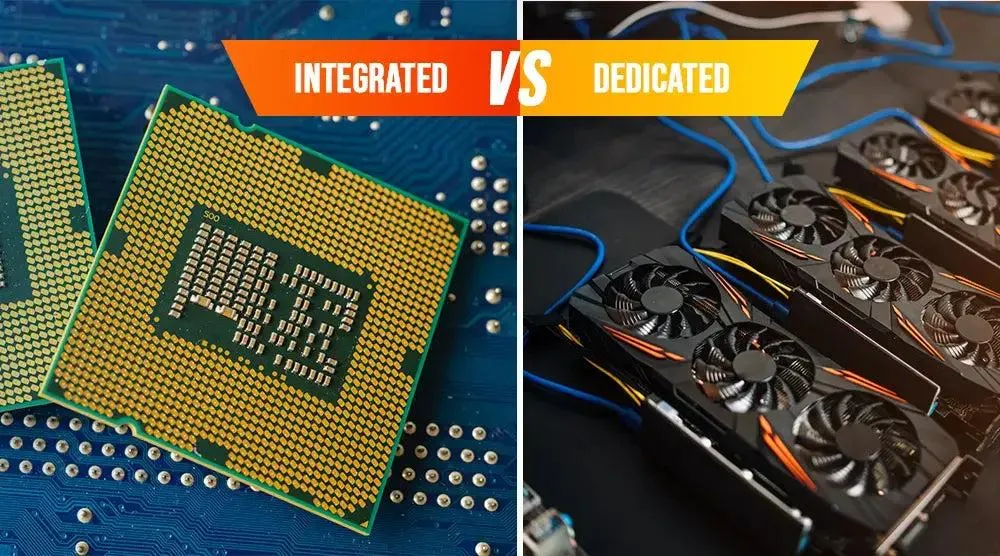
پردازندههای گرافیکی مجتمع یا iGPU معمولاً در مقایسه با کارت گرافیک مجزا قدرت بسیار کمتری دارند؛ به همین دلیل بسیاری از کاربران پس از نصب یک کارت گرافیک قدرتمند، گرافیک داخلی پردازنده را نادیده میگیرند یا از طریق BIOS آن را غیرفعال میکنند. بااینحال، گرافیک مجتمع فقط برای اجرای بازیها ساخته نشده است و میتواند در اتصال نمایشگر دوم، پردازش ویدیو و عیبیابی مشکلات کارت گرافیک کاربرد داشته باشد.
نکته مهم این است که برای استفاده از این قابلیتها لزوماً نباید بین گرافیک داخلی و کارت گرافیک مجزا یکی را انتخاب کنید. در بسیاری از سیستمها میتوان هر دو را همزمان فعال نگه داشت و از تواناییهای متفاوت آنها استفاده کرد.
چرا بهتر است گرافیک داخلی پردازنده را غیرفعال نکنید؟
گرافیک داخلی پردازنده که با نامهایی مانند گرافیک مجتمع یا iGPU شناخته میشود، بخشی از قابلیتهای پردازنده است. این واحد گرافیکی ممکن است برای اجرای بازیهای سنگین مناسب نباشد، اما در کارهای روزمره و پردازشهای مشخص میتواند وظایف مفیدی بر عهده بگیرد.
به عنوان مثال، پردازنده Ryzen 7 9800X3D از گرافیک داخلی AMD Radeon با دو هسته گرافیکی بهره میبرد. این گرافیک برای اجرای بازیهای جدید و سنگین طراحی نشده، اما میتواند خروجی تصویر ارائه دهد و در مواقع ضروری به کار بیاید. بنابراین، داشتن کارت گرافیک قدرتمندی مانند RTX 4090 لزوماً به این معنا نیست که باید iGPU را کنار بگذارید.
استفاده از گرافیک داخلی برای اتصال مانیتور دوم
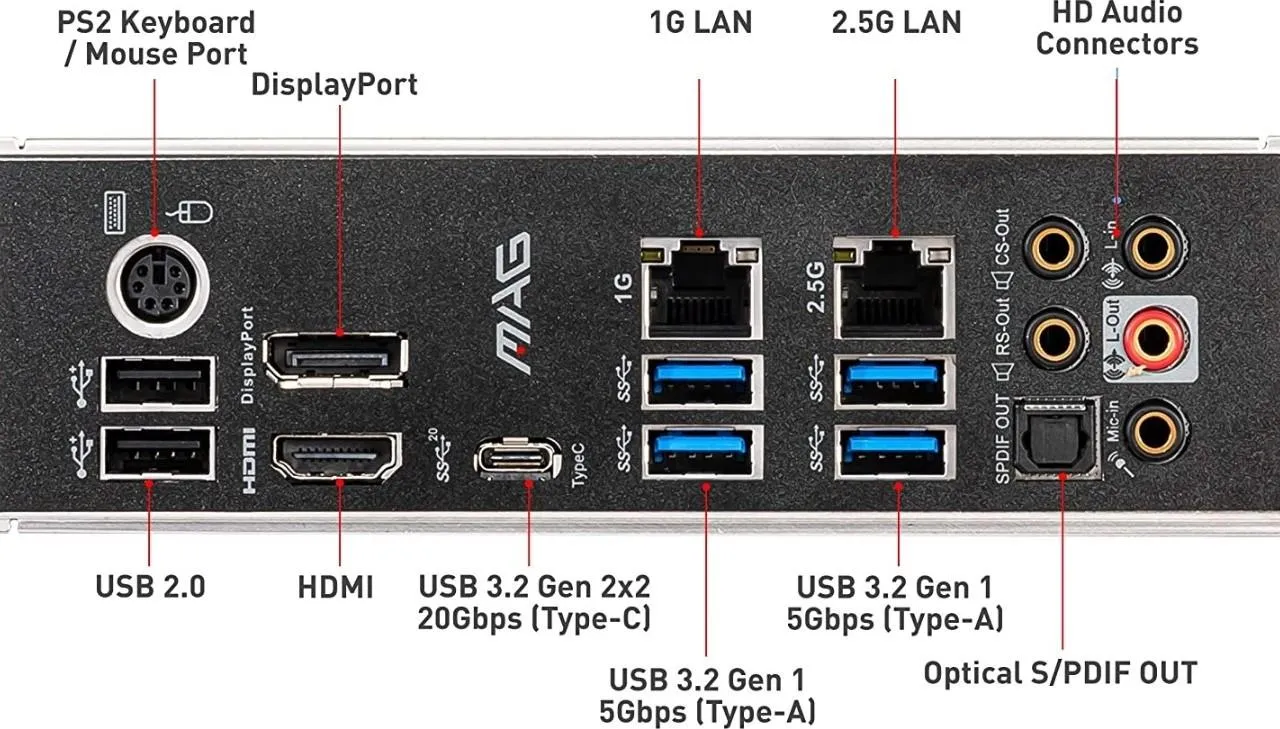
یکی از کاربردهای عملی گرافیک داخلی، اتصال مانیتور دوم به خروجی تصویر مادربورد است. بسیاری از مادربوردها در پنل پشتی خود خروجیهایی مانند HDMI و DisplayPort دارند. این درگاهها ممکن است هنگام نصب کارت گرافیک مجزا بلااستفاده بمانند، اما اگر پردازنده از گرافیک داخلی پشتیبانی کند، میتوانید از آنها نیز استفاده کنید.
در چنین شرایطی میتوان مانیتور اصلی را به کارت گرافیک مجزا و نمایشگر دوم را به مادربورد متصل کرد. این کار برای کاربرانی مفید است که هنگام بازی، از نمایشگر دیگر برای مرورگر، پیامرسان، نرمافزارهای نظارتی یا ابزارهای کاری استفاده میکنند.
البته وجود خروجی تصویر روی مادربورد بهتنهایی کافی نیست. پردازنده باید گرافیک داخلی داشته باشد و قابلیت استفاده همزمان از گرافیک داخلی و کارت گرافیک مجزا نیز در BIOS مادربورد فعال باشد. نام این گزینه بسته به سازنده و مدل مادربورد متفاوت است و ممکن است با عنوانهایی مانند iGPU Multi-Monitor یا Integrated Graphics دیده شود.
فعال کردن همزمان گرافیک داخلی و کارت گرافیک مجزا در BIOS
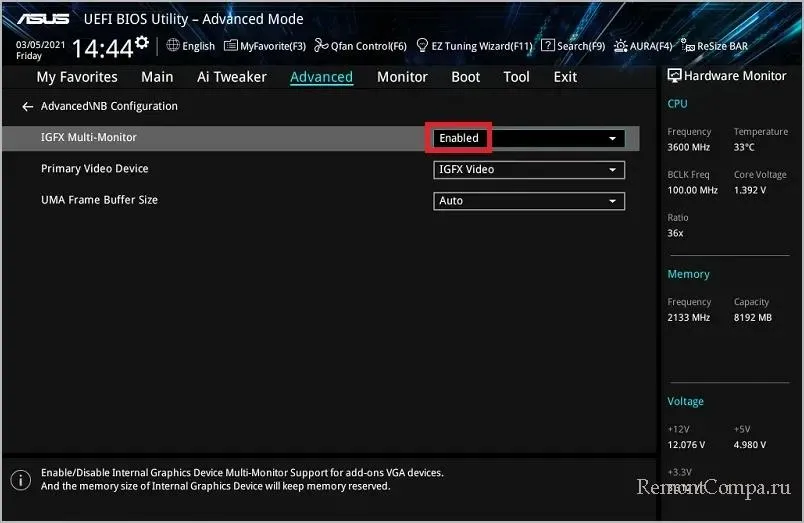
برای استفاده از خروجی تصویر مادربورد در کنار کارت گرافیک، ممکن است لازم باشد تنظیمات BIOS را تغییر دهید. در مادربوردهای ایسوس، این قابلیت معمولاً با گزینه IGFX Multi-Monitor یا iGPU Multi-Monitor در دسترس است. در مادربوردهای برندهای دیگر، نام و محل تنظیمات میتواند متفاوت باشد.
برای فعالسازی این قابلیت در بسیاری از مادربوردهای ایسوس میتوانید از مسیر زیر استفاده کنید:
Advanced → NB Configuration → IGFX Multi-Monitor
در برخی مادربوردهای اینتل، گزینه موردنظر در بخش تنظیمات گرافیکی پردازنده قرار دارد:
Advanced → System Agent (SA) Configuration → Graphics Configuration → iGPU Multi-Monitor
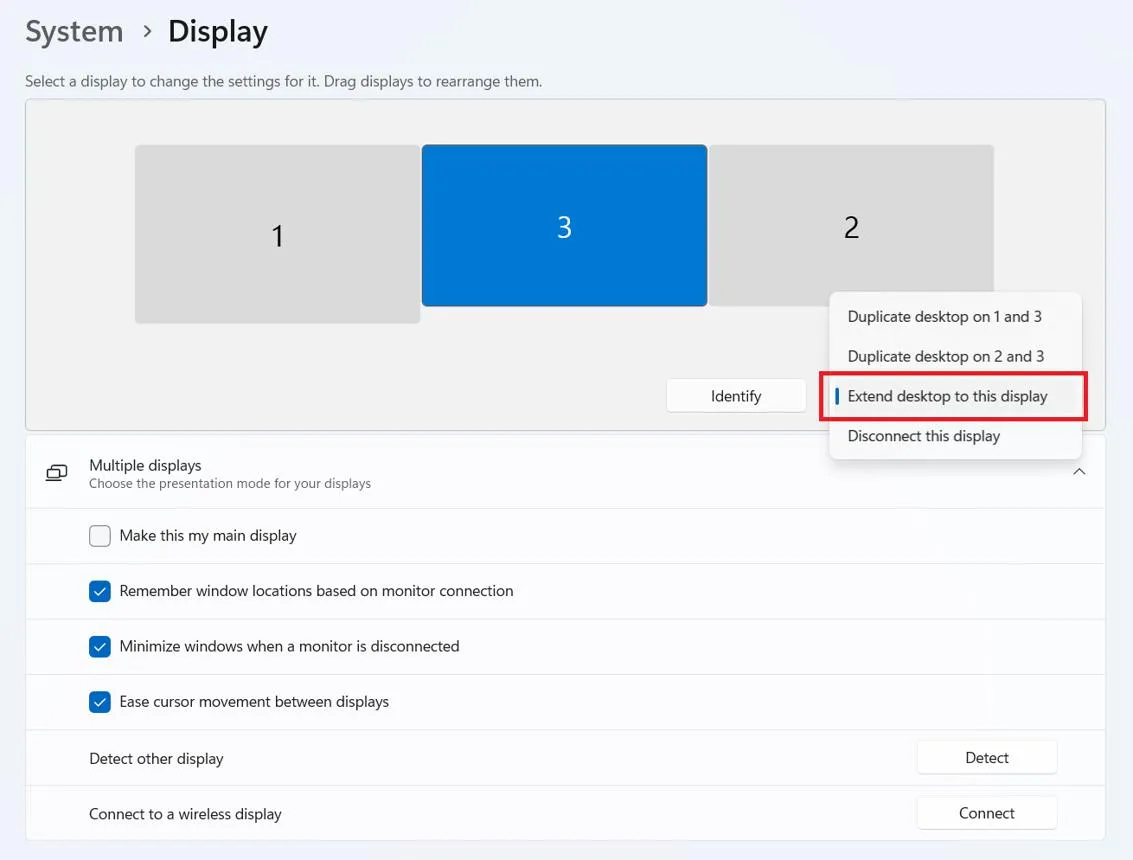
پس از فعالکردن گزینه مربوط به گرافیک داخلی، تنظیمات را ذخیره کنید و سیستم را مجدداً راهاندازی کنید. سپس کابل نمایشگر دوم را به خروجی تصویر مادربورد متصل کنید. در ویندوز نیز میتوانید با فشردن کلیدهای Win + P حالت نمایشگرها را روی Extend قرار دهید تا فضای دسکتاپ بین دو مانیتور گسترش پیدا کند.
توجه داشته باشید که مسیر دقیق تنظیمات به مدل مادربورد و نسخه BIOS بستگی دارد. همچنین بعضی پردازندهها فاقد گرافیک داخلی هستند؛ در این مدلها فعالکردن گزینه مربوط به iGPU امکانپذیر نیست.
استفاده از iGPU برای رمزگذاری و پخش ویدیو
گرافیک داخلی فقط وظیفه نمایش تصویر را بر عهده ندارد. بسیاری از پردازندههای گرافیکی مجتمع، واحدهای سختافزاری مخصوص رمزگذاری و رمزگشایی ویدیو دارند که میتوانند بخشی از پردازش فایلهای تصویری را بدون درگیرکردن کامل پردازنده مرکزی انجام دهند.
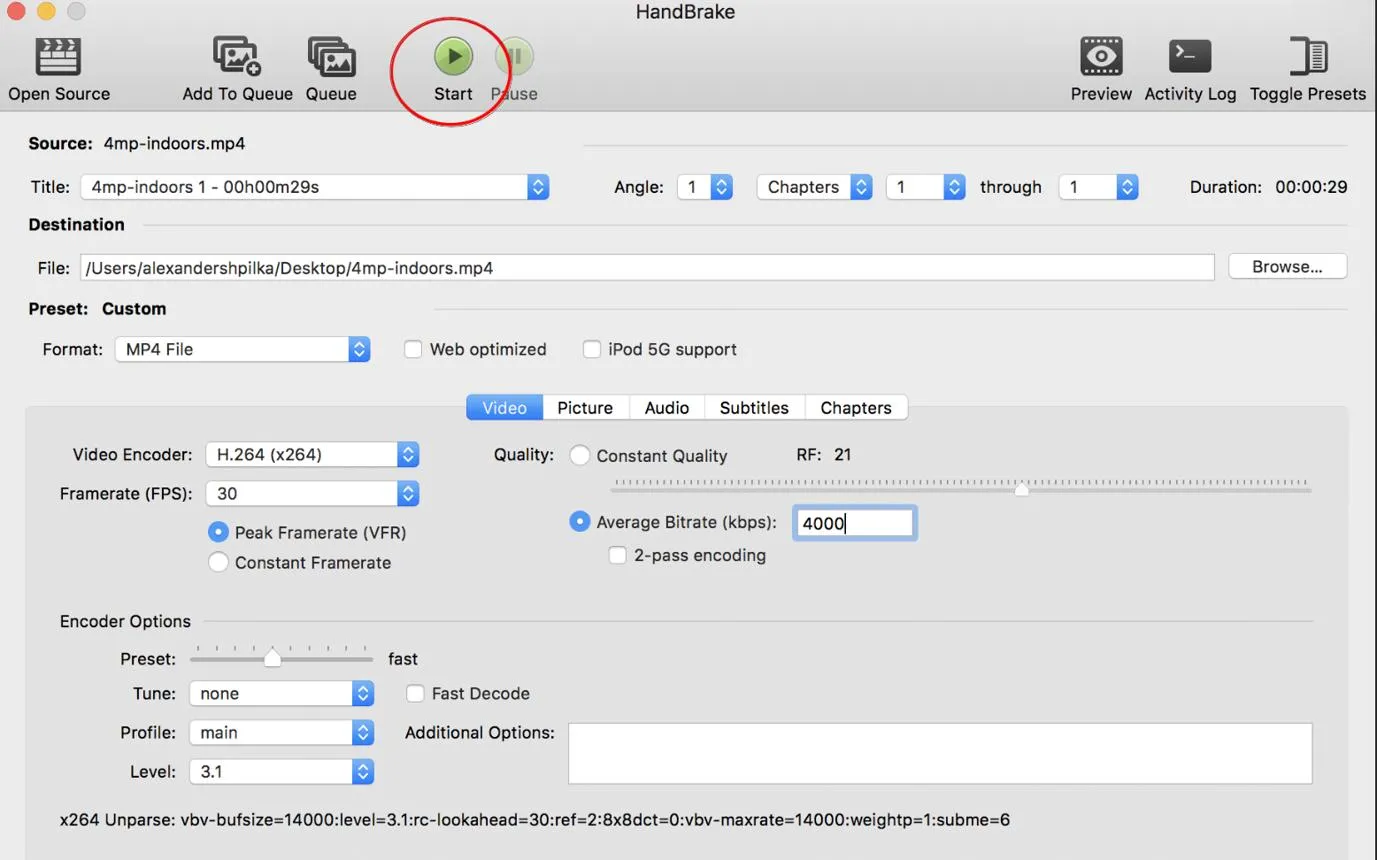
در پردازندههای اینتل، فناوری Quick Sync Video امکان استفاده از گرافیک داخلی برای شتابدهی سختافزاری پردازش ویدیو را فراهم میکند. نرمافزارهای سازگار مانند HandBrake و Premiere Pro میتوانند از این قابلیت برای تبدیل یا خروجیگرفتن از ویدیو استفاده کنند. البته پشتیبانی از فرمتها و کدکهای مختلف به نسل پردازنده و نرمافزار مورد استفاده بستگی دارد.
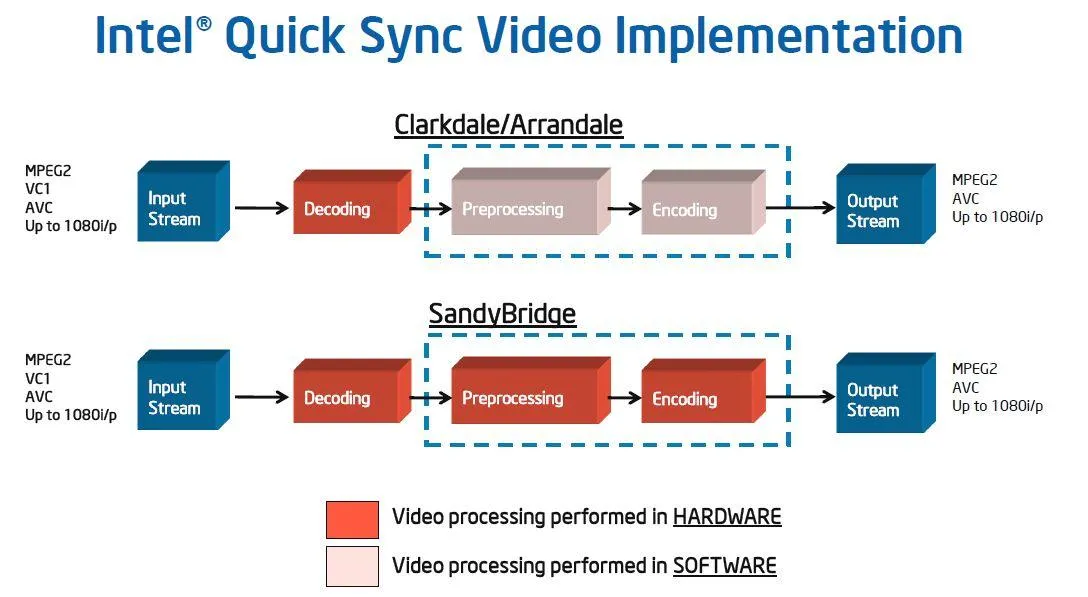
برای مثال، اگر کارت گرافیک مجزای شما در حال اجرای بازی باشد، میتوانید در نرمافزارهای سازگار از گرافیک داخلی برای بخشی از پردازش ویدیو استفاده کنید. البته این کار همیشه باعث افزایش سرعت نمیشود و نتیجه به نوع پردازش، پشتیبانی نرمافزار و نحوه انتقال داده بین دو پردازنده گرافیکی بستگی دارد. برای فعالماندن Quick Sync نیز باید گرافیک داخلی پردازنده اینتل غیرفعال نشده باشد.
آیا گرافیک داخلی برای اجرای بازی مناسب است؟
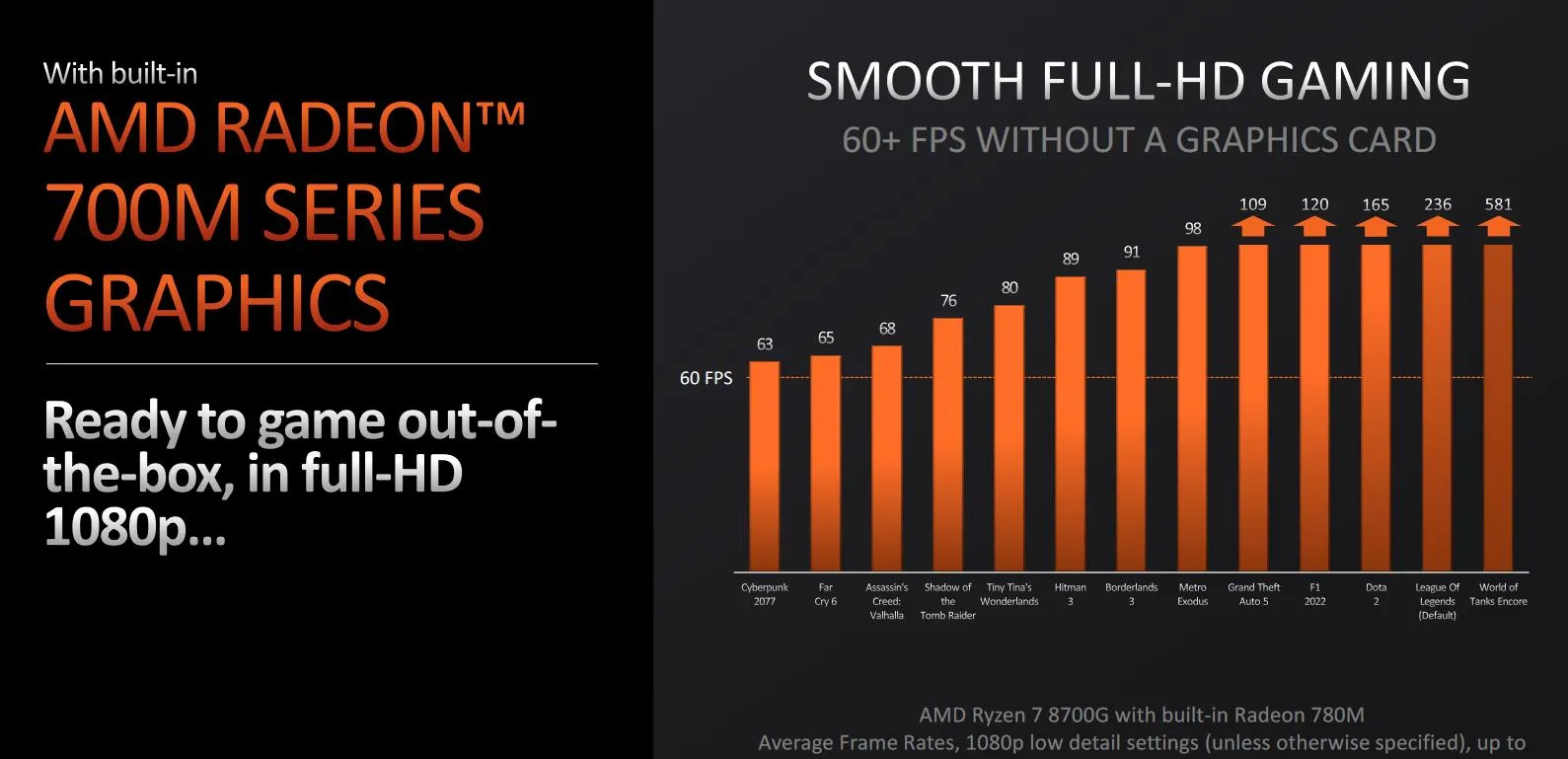
عملکرد گرافیک داخلی در بازیها به مدل پردازنده بستگی دارد. بعضی پردازندههای دسکتاپ فقط یک واحد گرافیکی ساده برای نمایش تصویر دارند، درحالیکه مدلهای مجهز به گرافیک قویتر میتوانند تعدادی از بازیها را با تنظیمات گرافیکی پایین اجرا کنند.
به عنوان مثال، گرافیک داخلی Ryzen 7 9800X3D فقط دو هسته گرافیکی دارد و نباید از آن انتظار اجرای روان بازیهای سنگین را داشت. در مقابل، Ryzen 7 8700G به گرافیک Radeon 780M با ۱۲ هسته گرافیکی مجهز شده و برای بازی سبک و حتی اجرای برخی بازیهای سنگینتر با تنظیمات محدود، توانایی بیشتری دارد.
بنابراین، نمیتوان عملکرد تمام گرافیکهای داخلی را یکسان در نظر گرفت. هنگام خرید پردازنده باید مشخصات گرافیکی آن را جداگانه بررسی کنید و صرفاً به وجود عبارت Integrated Graphics بسنده نکنید.
معایب فعال نگهداشتن گرافیک داخلی در کنار کارت گرافیک
فعالبودن همزمان گرافیک داخلی و کارت گرافیک مجزا معمولاً مشکل خاصی ایجاد نمیکند، اما چند نکته وجود دارد که بهتر است در نظر بگیرید:
- مصرف حافظه رم: گرافیک داخلی حافظه اختصاصی مشابه VRAM کارت گرافیک ندارد و ممکن است بخشی از حافظه رم سیستم را بهصورت اشتراکی استفاده کند.
- مصرف انرژی: هنگام استفاده فعال از iGPU، مصرف انرژی و تولید گرما ممکن است افزایش پیدا کند.
- سربار پردازشی: اگر دو پردازنده گرافیکی همزمان روی یک پروژه کار کنند، انتقال داده بین آنها میتواند مقداری سربار پردازشی و تأخیر ایجاد کند.
- وابستگی به نرمافزار: همه برنامهها امکان انتخاب دستی پردازنده گرافیکی را ندارند و بعضی نرمافزارها ممکن است فقط از یک GPU پشتیبانی کنند.
بااینحال، باید بین فعالبودن گرافیک داخلی و استفاده واقعی از آن تفاوت قائل شد. اگر iGPU فعال باشد اما هیچ وظیفهای به آن سپرده نشود، معمولاً دلیلی برای نگرانی درباره افت محسوس عملکرد بازیها وجود ندارد.
گرافیک داخلی؛ راهحل موقت هنگام خرابی کارت گرافیک
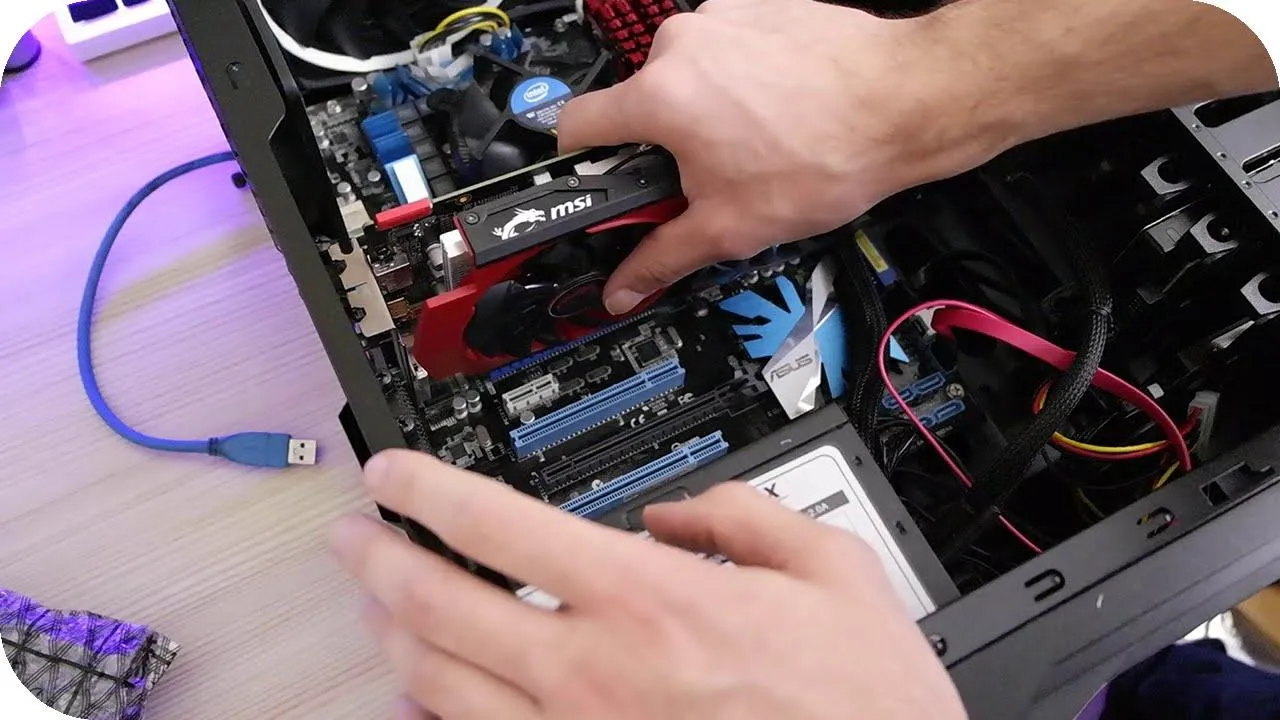
یکی از مهمترین مزایای گرافیک داخلی زمانی مشخص میشود که کارت گرافیک مجزا خراب شود یا برای مدتی در دسترس نباشد. اگر پردازنده شما iGPU داشته باشد، میتوانید کارت گرافیک را از سیستم خارج کنید و مانیتور را به خروجی تصویر مادربورد متصل کنید تا همچنان به ویندوز و فایلهای خود دسترسی داشته باشید.
این قابلیت برای عیبیابی نیز کاربرد دارد. اگر پس از روشنکردن سیستم از خروجی کارت گرافیک تصویر دریافت نمیکنید، میتوانید با استفاده از گرافیک داخلی بررسی کنید که آیا مشکل از کارت گرافیک مجزا، درایور یا بخش دیگری از سیستم است. البته این روش بهتنهایی خرابی کارت گرافیک را اثبات نمیکند و باید سایر قطعات و اتصالات نیز بررسی شوند.
پیش از خرید پردازنده جدید هم بهتر است به این ویژگی توجه کنید. برای مثال، برخی پردازندههای AMD پسوند F ندارند اما ممکن است گرافیک داخلی بسیار سادهای داشته باشند؛ در مقابل، مدلهایی مانند Ryzen 7 8700G برای استفاده جدیتر از گرافیک مجتمع طراحی شدهاند. در نتیجه، داشتن iGPU حتی اگر برای بازی استفاده نشود، میتواند در زمان خرابی سختافزار یا ارتقای سیستم بسیار ارزشمند باشد.
گیم پلنت