نرم‌افزار و اپلیکیشن

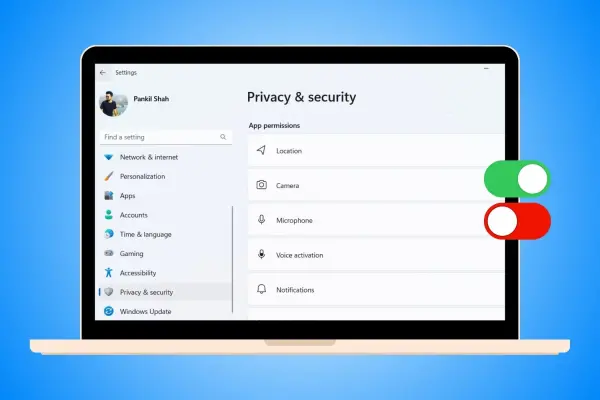
چگونه تبلیغات بخش جستجوی ویندوز 11 را از طریق تنظیمات ویندوز غیرفعال کنیم؟

مایکروسافت بالاخره دارد به یکی از آزاردهنده ترین مشکلات ویندوز 11 رسیدگی می کند. این شرکت در کانال آزمایشی Windows Insider تغییراتی را برای بخش جستجوی ویندوز منتشر کرده که قرار است این قسمت را خلوت تر و کاربردی تر کند و تا حد زیادی از نمایش تبلیغات و پیشنهادهای اضافی جلوگیری کند. البته برای اینکه نتیجه بهتری بگیرید، باید چند تنظیم را هم خودتان تغییر دهید.

نسخه جدید Windows Search با ظاهر ساده تر و آرام تری شروع می شود. در طراحی جدید دیگر قرار نیست صفحه اصلی جستجو پر از موضوعات ترند، اطلاعات تصادفی و قابلیت هایی باشد که خیلی از کاربران عملاً به آنها نیازی ندارند.

در ادامه نحوه غیرفعال کردن تبلیغات مزاحم در منوی استارت ویندوز ۱۱ را توضیح می‌دهیم. با ما باشید.

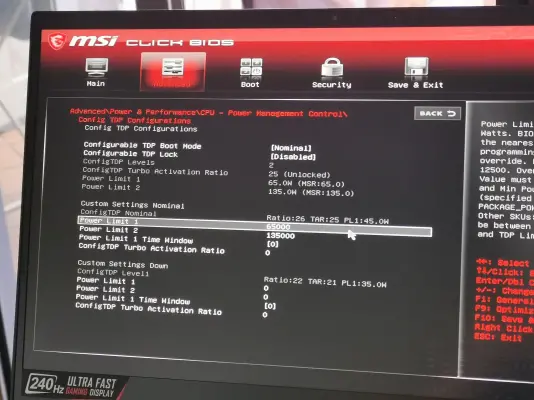
با آپدیت BIOS شاید سرعت سیستم شما افزایش پیدا کند

وقتی صحبت از ارتقای کامپیوتر می‌شود، بیشتر کاربران سریع سراغ خرید قطعات جدید می‌روند؛ از پردازنده و کارت گرافیک گرفته تا رم و SSD. اما همیشه برای بهتر شدن عملکرد سیستم لازم نیست پول خرج کنید. بعضی وقت‌ها سخت‌افزار شما از قبل توانایی بیشتری دارد، ولی تنظیمات Firmware اجازه استفاده کامل از آن را نمی‌دهد.

یکی از بهترین نمونه‌ها، آپدیت BIOS است. BIOS فقط یک نرم‌افزار ساده برای راه‌اندازی کامپیوتر نیست؛ این Firmware نقش مهمی در نحوه ارتباط پردازنده، رم، کارت گرافیک و سایر قطعات با مادربورد دارد. به همین دلیل، یک BIOS جدید می‌تواند بدون تعویض هیچ قطعه‌ای، قابلیت‌های تازه‌ای را فعال کند، مشکلات سازگاری را برطرف کند و حتی عملکرد سیستم را افزایش دهد.

در ادامه به توضیحات بیشتر در مورد آپدیت کردن بایوس مادربورد یا بایوس لپ تاپ و اثر آن روی عملکرد پردازنده و کارت گرافیک و رم می‌پردازیم.

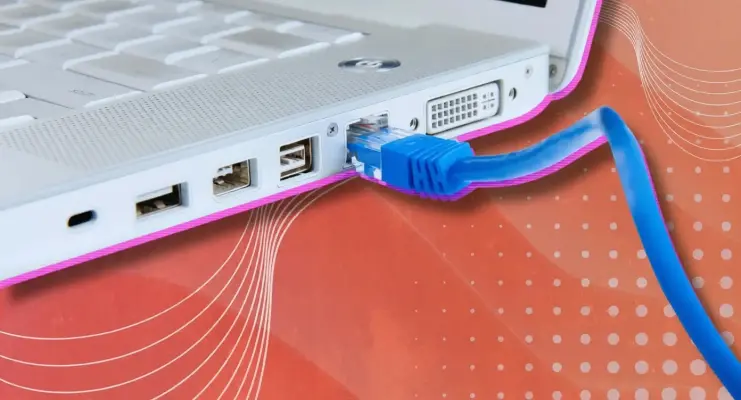
آشنایی با مهم‌ترین تنظیمات ویندوز در زمان استفاده از کابل LAN برای افزایش سرعت اینترنت

استفاده از کابل Ethernet به‌جای Wi-Fi معمولاً بهترین راه برای داشتن یک اتصال اینترنتی سریع و پایدار است، به خصوص اگر مودم و روتر وایرلس برای بازی آنلاین مناسب نباشد. بااین‌حال، حتی زمانی که کامپیوتر را با کابل به شبکه متصل می‌کنید، بعضی از تنظیمات پیش‌فرض ویندوز 11 می‌توانند عملکرد شبکه را محدود کنند. دلیلش این است که تنظیمات پیش‌فرض ویندوز بیشتر با هدف سازگاری، پایداری و مصرف بهینه منابع طراحی شده‌اند، نه دستیابی به بیشترین سرعت ممکن.

اگر در اینترنت عباراتی مانند «افزایش سرعت Ethernet در ویندوز 11» یا «بهترین تنظیمات Ethernet» را جست‌وجو کنید، احتمالاً با فهرست بلندبالایی از تنظیماتی مواجه می‌شوید که پیشنهاد می‌کنند همه‌چیز را تغییر دهید. اما چنین کاری همیشه نتیجه خوبی ندارد. بعضی تنظیمات بهتر است دست‌نخورده باقی بمانند و تغییر اشتباه آن‌ها حتی می‌تواند باعث افت سرعت یا ناپایداری اتصال شود. اگر می‌خواهید سرعت و کیفیت اتصال Ethernet را در ویندوز 11 بهبود دهید، بهتر است روی تنظیماتی که در ادامه‌ی مطلب توضیح می‌دهیم، تمرکز کنید تا سرعت و پینگ اینترنت شما بهینه شود.

آموزش رفع خطای KMODE EXCEPTION NOT HANDLED در ویندوز

خطای KMODE EXCEPTION NOT HANDLED یکی از خطاهای جدی صفحه آبی مرگ یا BSOD در ویندوز 10 و نسخه‌های قدیمی‌تر ویندوز است. این خطا گاهی باعث از کار افتادن کامل سیستم می‌شود و پیدا کردن دلیل اصلی آن نیز همیشه آسان نیست.

اگر این خطا فقط یک‌بار ظاهر شده و بعد از راه‌اندازی مجدد کامپیوتر برطرف شده باشد، معمولاً جای نگرانی زیادی نیست. مشکل زمانی جدی می‌شود که هر بار با اجرای ویندوز یا هنگام کار و بازی، دوباره با خطای KMODE EXCEPTION NOT HANDLED مواجه شوید. این خطا می‌تواند به دلایل مختلفی از جمله خرابی درایورها، ناسازگاری سخت‌افزار، مشکلات رم، فایل‌های سیستمی خراب، تنظیمات BIOS و UEFI یا نرم‌افزارهای ناسازگار ایجاد شود.

در ادامه مطلب روش رفع ارور KMODE EXCEPTION NOT HANDLED در ویندوز را بررسی می‌کنیم. با گیم پلنت همراه باشید.

افزایش سرعت ویندوز ۱۱ با غیرفعال کردن ۵ برنامه غیرضروری

ویندوز همیشه بعد از یک راه‌اندازی تازه، شلوغ‌تر از چیزی به نظر می‌رسد که انتظار دارم. بعد از اینکه Task Manager آرام می‌شود و فن‌های سیستم به حالت عادی برمی‌گردند، چند برنامه مایکروسافت همچنان در پس‌زمینه فعال باقی می‌مانند؛ انگار که بابت حضورشان اجاره پرداخت می‌کنند! این برنامه‌ها کار مخربی انجام نمی‌دادند و درواقع، بیشترشان دلیل منطقی برای وجود داشتن دارند. مشکل فقط این بود که من از آنها استفاده نمی‌کردم.

بنابراین تصمیم گرفتم دیگر با همه برنامه‌های داخلی ویندوز مثل بخش جدانشدنی سیستم برخورد نکنم و برنامه‌هایی را که برایم کاربرد چندانی ندارند، غیرفعال و در بعضی موارد حذف کنم. در ادامه ۵ برنامه که به صورت پیش‌فرض در ویندوز ۱۱ موجود است و سرعت سیستم را کاهش می‌دهد، معرفی می‌کنیم و روش غیرفعال کردن این برنامه‌ها را بررسی می‌کنیم.

علت هنگ کردن و کرش کردن ویندوز را به کمک هوش مصنوعی پیدا کنید

کامپیوترم هر چند هفته یک بار دچار کرش شدید می‌شد و هر کاری می‌کردم به نتیجه‌ای نمی‌رسیدم. هیچ هشداری هم در کار نبود. سیستم ناگهان خاموش می‌شد و دوباره راه‌اندازی می‌شد و وقتی ویندوز بالا می‌آمد، دیگر هیچ چیزی روی صفحه وجود نداشت که نشان دهد چه اتفاقی افتاده است.

من آن‌قدر با اسمبل و دستکاری کامپیوترها سروکله زده‌ام که معمولاً می‌توانم مظنون‌های همیشگی را یکی‌یکی بررسی کنم، اما پیدا کردن علت کرشی که هر دو هفته یک بار اتفاق می‌افتد، واقعاً دشوار است؛ چون تقریباً هیچ سرنخ قابل‌اعتمادی در اختیار ندارید.

بنابراین، به جای اینکه با حدس و گمان جلو بروم، اطلاعات مربوط به کرش‌ها را همراه با اسکرین‌شات و فایل‌های Mini-dump مربوط به هر صفحه آبی مرگ یا BSOD در اختیار Claude گذاشتم. این کار به یکی از مفیدترین جلسات عیب‌یابی که تا به حال داشته‌ام تبدیل شد و در نهایت علت مشکلی را پیدا کرد که به‌تنهایی احتمالاً هرگز نمی‌توانستم به آن برسم.

در ادامه با گیم‌پلنت همراه باشید تا یک مثال جالب از بررسی مشکل هنگ کردن ویندوز ۱۱ به کمک هوش مصنوعی Claude را بررسی کنیم، شاید سیستم ویندوزی شما هیچ اشکال سخت‌افزاری نداشته باشد و به کمک هوش مصنوعی، مشکلات عجیب آن رفع شود.

آخرین دیدگاه‌ها
۲۰۰ دیدگاه و پاسخ آخر