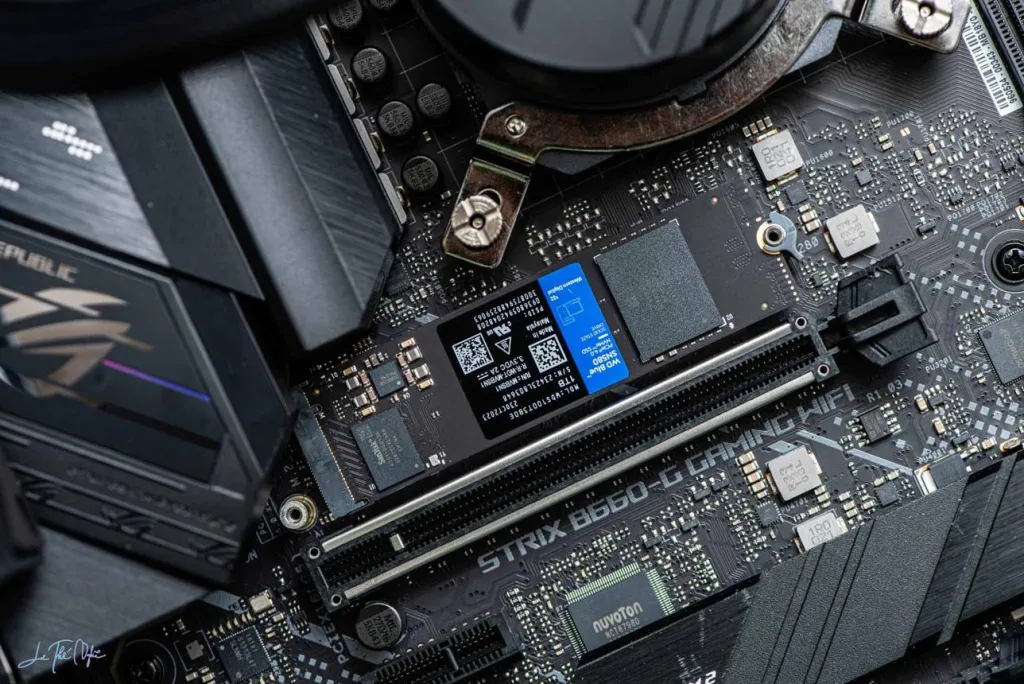
درایور کارت گرافیک انویدیا در شرایط عادی باید فقط هنگام نیاز به پردازشهای گرافیکی فعالیت قابلتوجهی داشته باشد؛ اما گزارشهای جدید نشان میدهند بعضی نسخههای درایور GeForce ممکن است حتی زمانی که کامپیوتر هیچ کاری انجام نمیدهد، حجم زیادی اطلاعات روی SSD بنویسند. این فعالیت پسزمینه میتواند باعث افزایش غیرضروری نوشتن روی حافظه، مصرف منابع سیستم و در بلندمدت افزایش استهلاک SSD شود.
نکته مهم این است که مشکل گزارششده تمام کامپیوترهای مجهز به کارت گرافیک انویدیا را تحت تأثیر قرار نمیدهد و هنوز میزان گستردگی آن مشخص نیست. بنابراین بهتر است پیش از تغییر درایور یا دستکاری سرویسهای ویندوز، ابتدا فعالیت دیسک را بررسی کنید.
باگ درایور انویدیا چگونه باعث افزایش استهلاک SSD میشود؟
گزارشهای منتشرشده در نوامبر ۲۰۲۶ نشان میدهند بعضی نسخههای جدید درایور NVIDIA GeForce ممکن است از طریق پردازش NVDisplay.Container.exe بهصورت مداوم روی حافظه سیستم اطلاعات بنویسند.
عامل احتمالی این مشکل، فایل ثبت رویداد nvlog.nvlgstg است که در مسیر زیر قرار دارد:
C:ProgramDataNVIDIA Corporationnvtoppsnct
بر اساس بررسی کاربران، این فایل بهجای ثبت تدریجی اطلاعات، مرتباً بازنویسی میشود. در نتیجه حتی زمانی که سیستم در حالت بیکار (Idle) قرار دارد، پردازش مربوط به سرویس NVIDIA Display Container میتواند فعالیت نوشتن روی SSD را ادامه دهد.
کدام نسخههای درایور NVIDIA مشکل دارند؟
گزارشهای کاربران بیشتر به نسخههای 621.14 و 621.24 درایور GeForce مربوط هستند. در یکی از آزمایشهای منتشرشده، پردازش مربوط به درایور در نسخه 621.14 طی پنج دقیقه حدود ۵۱۵ مگابایت عملیات نوشتن ثبت کرده است؛ درحالیکه در نسخه 621.01 و تحت شرایط مشابه، این مقدار کمتر از ۲ مگابایت بوده است.
برخی کاربران حتی از ثبت چند گیگابایت نوشتن در هر ساعت خبر دادهاند. در یکی از گزارشها نیز عددی نزدیک به ۳۰ گیگابایت در ساعت برای نسخه 621.24 مطرح شده است. البته این اعداد اندازهگیریهای گزارششده توسط کاربران هستند و نباید آنها را نرخ قطعی نوشتن روی حافظه تمام SSDها در نظر گرفت.
مقایسه گزارششده از فعالیت نوشتن در دو نسخه درایور
|
نسخه درایور |
حجم نوشتن گزارششده |
|---|---|
|
621.01 |
کمتر از ۲ مگابایت در ۵ دقیقه |
|
621.14 |
حدود ۵۱۵ مگابایت در ۵ دقیقه |
|
621.24 |
تا حدود ۳۰ گیگابایت در ساعت در یک گزارش |
این مشکل از نظر فنی اهمیت دارد؛ زیرا SSDها برخلاف هارددیسکهای معمولی، عمر نوشتن محدودی دارند. افزایش غیرضروری حجم نوشتن در طول زمان میتواند بخشی از ظرفیت استقامت حافظه را مصرف کند.
چگونه بفهمیم درایور انویدیا دائماً روی SSD اطلاعات مینویسد؟
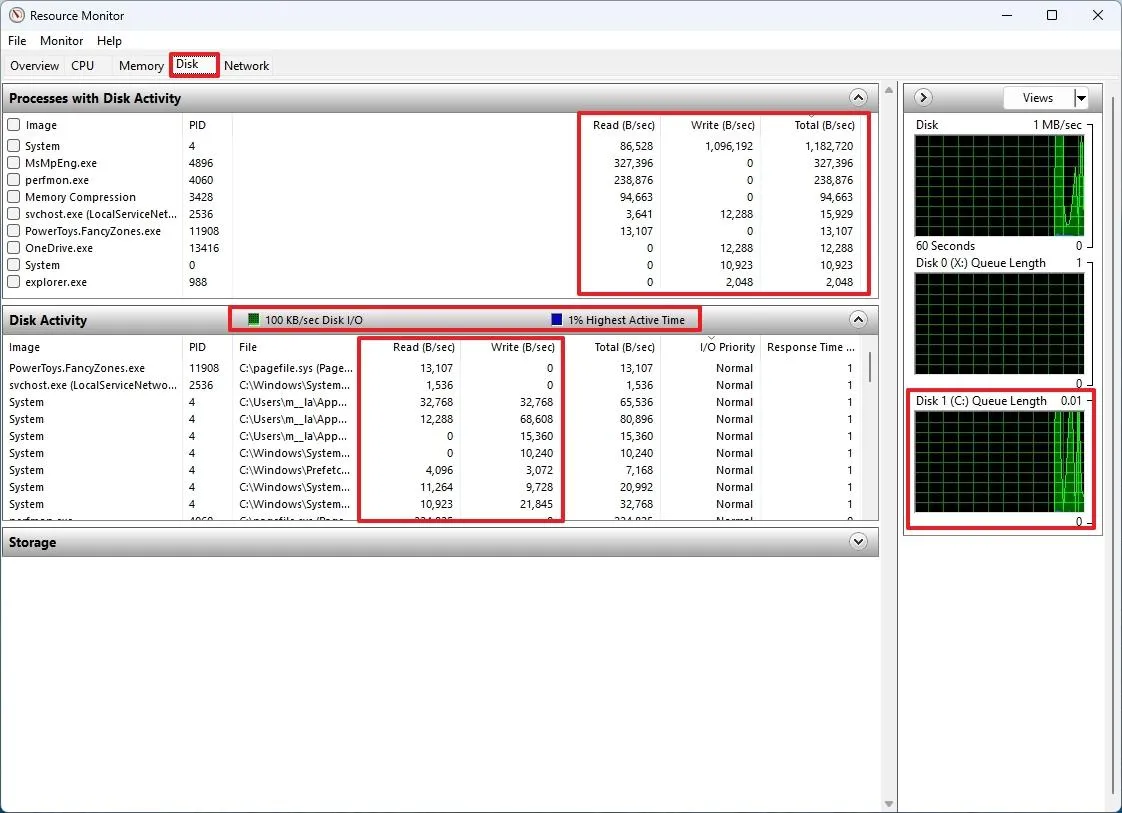
برای بررسی این مشکل لازم نیست برنامه جانبی نصب کنید. ویندوز ابزار Resource Monitor را در اختیار شما قرار میدهد که میتواند پردازشهای فعال و میزان خواندن و نوشتن اطلاعات روی دیسک را نمایش دهد.
بررسی فعالیت SSD با Resource Monitor ویندوز
برای مشاهده فعالیت دیسک، ابتدا پنجره Run را با کلیدهای Win + R باز کنید و دستور resmon را وارد کنید. سپس Enter را بزنید.
Resource Monitor → Disk
مانیتور منابع ← دیسک
در این بخش چند قسمت مختلف مشاهده میکنید که مهمترین آنها عبارتاند از:
- Processes with Disk Activity: فهرست پردازشهایی که در حال خواندن یا نوشتن اطلاعات روی حافظه هستند.
- Disk Activity: جزئیات فایلهایی که هر پردازش به آنها دسترسی دارد.
- Storage: اطلاعات مربوط به دیسکها و میزان فعالیت آنها.
در قسمت Processes with Disk Activity، ستون Write (B/sec) را بررسی کنید و ببینید آیا پردازش NVDisplay.Container.exe بهصورت مداوم در حال نوشتن اطلاعات است یا خیر.
سپس در قسمت Disk Activity به دنبال فایل nvlog.nvlgstg بگردید. اگر این فایل مرتباً در فهرست فعالیتهای نوشتن ظاهر میشود و مقدار نوشتن آن حتی در زمان بیکاری کامپیوتر بالاست، احتمال دارد سیستم شما تحت تأثیر این مشکل قرار گرفته باشد.
بررسی میزان نوشتن اطلاعات با Task Manager
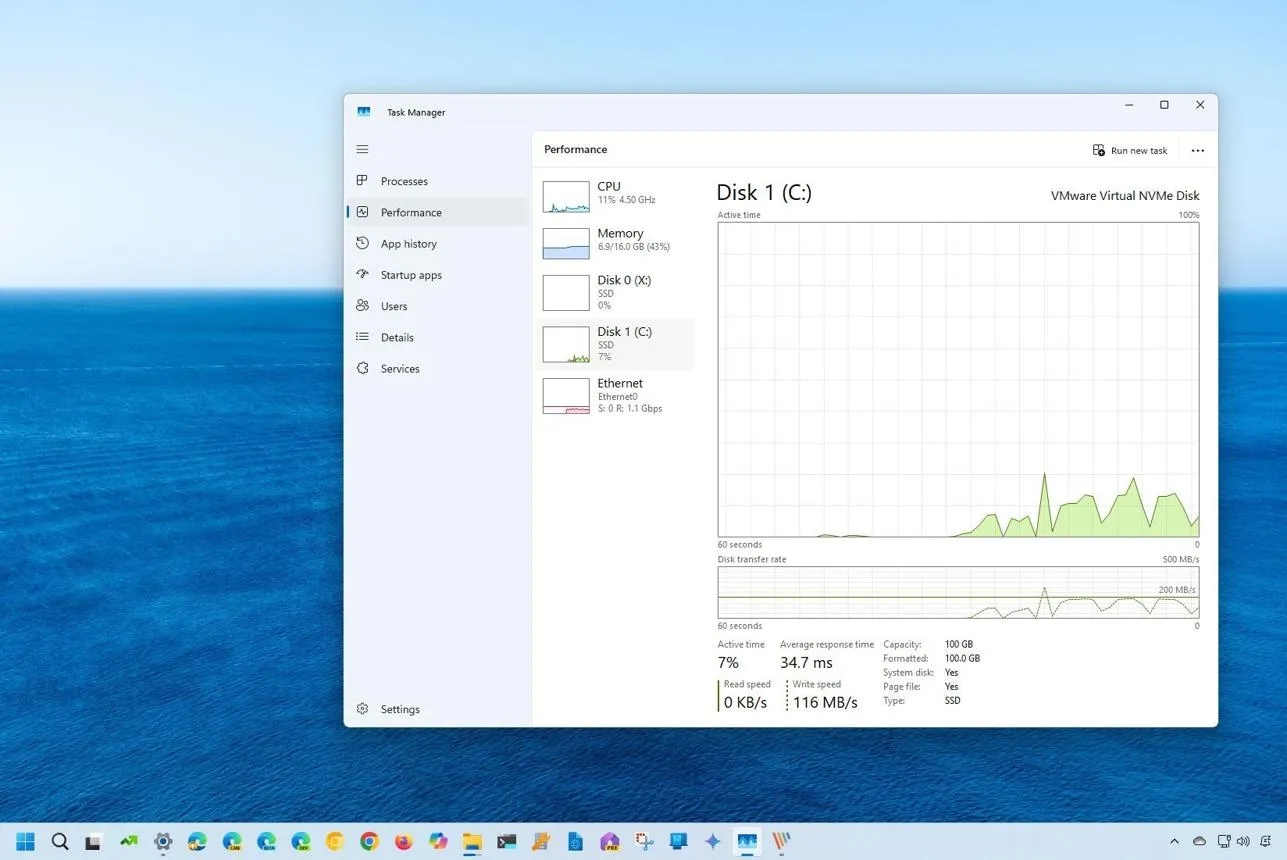
روش دیگر استفاده از Task Manager است. این ابزار اطلاعات کلیتری درباره فعالیت پردازشها و حافظه ذخیرهسازی ارائه میدهد.
Task Manager → Performance → Disk
تسک منیجر ← کارایی ← دیسک
در این قسمت میتوانید میزان فعالیت دیسک و سرعت انتقال اطلاعات را مشاهده کنید. اگر بدون اجرای برنامه خاصی، میزان نوشتن روی SSD همچنان بالا باشد، بهتر است پردازشهای فعال را با Resource Monitor بررسی کنید تا عامل اصلی مشخص شود.
توجه داشته باشید که بالا بودن فعالیت SSD بهتنهایی نشانه باگ درایور انویدیا نیست. بهروزرسانی ویندوز، آنتیویروس، سرویسهای همگامسازی و برنامههای دیگر نیز ممکن است باعث نوشتن مداوم اطلاعات شوند.
برای اطمینان بیشتر، چند دقیقه سیستم را بدون اجرای برنامههای سنگین زیر نظر بگیرید و نام پردازش و فایل مقصد را بررسی کنید.
روشهای رفع مشکل نوشتن مداوم درایور NVIDIA روی SSD
اگر مطمئن شدید پردازش NVDisplay.Container.exe عامل نوشتن غیرعادی اطلاعات است، چند راهکار برای کاهش فعالیت دیسک وجود دارد. از آنجا که هنوز راهکار رسمی تأییدشدهای از سوی انویدیا برای این گزارش منتشر نشده، بهتر است تغییرات را با احتیاط انجام دهید.
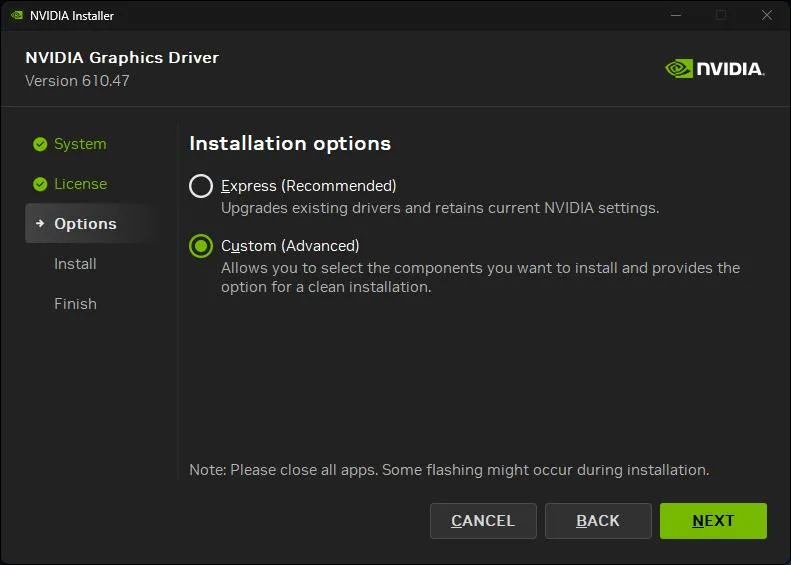
بازگشت به نسخه قبلی درایور کارت گرافیک
یکی از راهکارهایی که برخی کاربران گزارش کردهاند، بازگشت از نسخههای 621.14 یا 621.24 به نسخه 621.01 است. در آزمایشهای منتشرشده، نسخه 621.01 فعالیت نوشتن بسیار کمتری داشته است.
برای بررسی امکان بازگشت درایور، مراحل زیر را دنبال کنید:
- روی منوی استارت کلیک کنید و عبارت Device Manager را جستوجو کنید.
- وارد بخش Display adapters شوید.
- روی کارت گرافیک NVIDIA خود کلیک راست کنید و Properties را انتخاب کنید.
- وارد زبانه Driver شوید.
- اگر گزینه Roll Back Driver فعال است، آن را انتخاب کنید.
- مراحل بازگشت را تکمیل کنید و در صورت درخواست، ویندوز را مجدداً راهاندازی کنید.
Device Manager → Display adapters → NVIDIA GPU → Properties → Driver → Roll Back Driver
دیوایس منیجر ← آداپتورهای نمایشگر ← کارت گرافیک انویدیا ← ویژگیها ← درایور ← بازگشت به درایور قبلی
اگر گزینه بازگشت فعال نیست، میتوانید نسخه سازگار درایور را از وبسایت رسمی انویدیا دریافت و نصب کنید. قبل از نصب نسخه قدیمی، سازگاری آن با کارت گرافیک و نسخه ویندوز را بررسی کنید.
البته بازگشت به درایور قدیمی ممکن است باعث از دست رفتن برخی اصلاحات امنیتی یا رفع اشکالهای نسخههای جدید شود. بنابراین این روش را بهعنوان راهکار موقت در نظر بگیرید، نه انتخاب دائمی.
توقف موقت سرویس NVIDIA Display Container
برخی کاربران با متوقف کردن سرویس NVIDIA Display Container LS و حذف فایل گزارش مشکلساز، کاهش فعالیت نوشتن روی SSD را تجربه کردهاند.
برای بررسی این روش، ابتدا پنجره Services ویندوز را باز کنید و سرویس NVIDIA Display Container LS را پیدا کنید. سپس آن را بهصورت موقت متوقف کنید.
بعد از توقف سرویس، میتوانید فایل nvlog.nvlgstg را از مسیر اعلامشده بررسی و در صورت نیاز حذف کنید. سپس سرویس را دوباره اجرا کنید.
این روش یک راهکار موقت و گزارششده توسط کاربران است و تضمینی برای رفع دائمی مشکل ندارد. همچنین غیرفعال کردن دائمی این سرویس ممکن است عملکرد NVIDIA Control Panel و NVIDIA App را مختل کند.
نکته: پیش از حذف فایلهای ثبت رویداد، مطمئن شوید مسیر و نام فایل دقیقاً با مورد گزارششده مطابقت دارد. فایلهای دیگر پوشه NVIDIA را حذف نکنید.
آیا باگ درایور انویدیا به SSD آسیب جدی میزند؟
نوشتن مداوم اطلاعات روی SSD در طولانیمدت میتواند از عمر مفید حافظه بکاهد؛ اما این موضوع بهمعنای خراب شدن فوری SSD نیست.
میزان استهلاک به ظرفیت حافظه، نوع تراشههای NAND، مقدار نوشتن روزانه و شاخص استقامت اعلامشده توسط سازنده بستگی دارد. همچنین باید توجه داشت که آمار نوشتن یک پردازش در ویندوز لزوماً با مقدار واقعی اطلاعات نوشتهشده روی تراشههای حافظه یکسان نیست.
برای بررسی وضعیت SSD میتوانید از ابزار اختصاصی سازنده حافظه استفاده کنید و شاخصهایی مانند موارد زیر را زیر نظر بگیرید:
- Total Host Writes: مجموع اطلاعاتی که میزبان روی SSD نوشته است.
- Percentage Used: درصدی از عمر استقامتی حافظه که مصرف شده است.
- Drive Health: وضعیت کلی سلامت SSD.
- Temperature: دمای عملیاتی حافظه.
در حال حاضر، گزارشهای مربوط به باگ درایور انویدیا هنوز به تأیید رسمی این شرکت نرسیدهاند و مشخص نیست چه تعداد از سیستمها تحت تأثیر آن قرار دارند. بنابراین بهترین کار این است که ابتدا فعالیت غیرعادی را در سیستم خود بررسی کنید و در صورت مشاهده مشکل، از راهکارهای موقت و قابل بازگشت استفاده کنید.
گیم پلنت