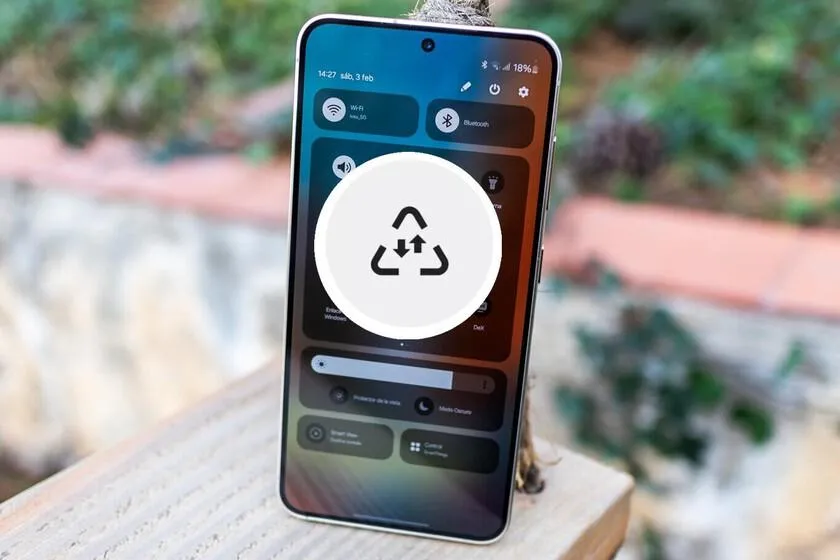
اگر در نوار وضعیت گوشی سامسونگ خود یک علامت مثلثی مشاهده کردهاید، احتمالاً قابلیت ذخیره داده فعال شده است. این علامت در بسیاری از گوشیهای گلکسی به شکل یک مثلث با دو فلش رو به بالا و پایین دیده میشود و نشان میدهد سیستمعامل مصرف اینترنت پسزمینه برنامهها را محدود کرده است.
البته همه نمادهای مثلثی معنی یکسانی ندارند. شکل دقیق آیکون اهمیت زیادی دارد؛ چون ممکن است به ذخیره داده، رومینگ شبکه یا هشدار سیستم مربوط باشد. در ادامه تفاوت این علامتها و روش غیرفعالکردن آنها را بررسی میکنیم.
معنی علامت مثلث در نوار وضعیت گوشی سامسونگ چیست؟
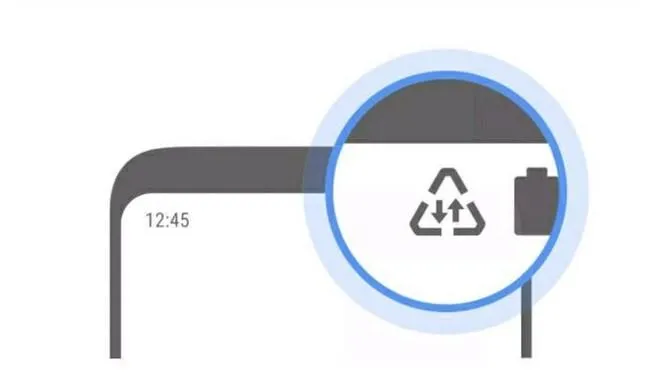
اگر مثلثی که در بالای صفحه گوشی سامسونگ دیدهاید، از چند پیکان تشکیل شده و دو فلش داخل آن قرار دارد، به احتمال زیاد نشاندهنده فعالبودن قابلیت Data Saver یا ذخیره داده است. این ویژگی در اندروید برای کاهش مصرف اینترنت طراحی شده و فعالیت اینترنتی برنامهها را در پسزمینه محدود میکند.
در گوشیهای گلکسی ممکن است بسته به مدل دستگاه، نسخه One UI و اپراتور تلفن همراه، شکل یا محل نمایش نمادها متفاوت باشد. به همین دلیل بهتر است علاوه بر ظاهر علامت، وضعیت تنظیمات شبکه را هم بررسی کنید.
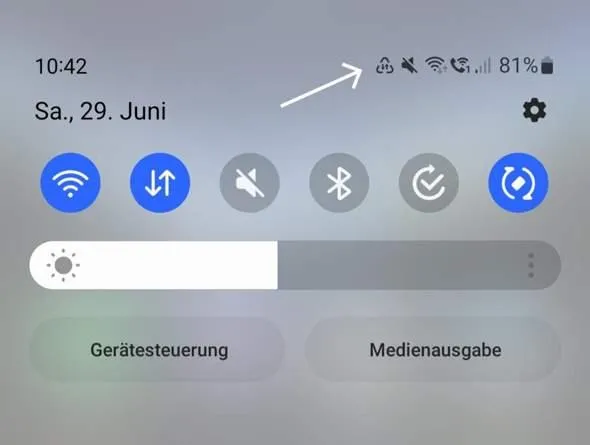
تفاوت علامت مثلث ذخیره داده با مثلث هشدار و رومینگ
هر علامت مثلثی در گوشی سامسونگ الزاماً به معنی فعالبودن ذخیره داده نیست. سه شکل را باید از یکدیگر تشخیص دهید:
- مثلث با دو فلش: معمولاً نشاندهنده فعالبودن Data Saver است و مصرف اینترنت پسزمینه را محدود میکند.
- مثلث ساده: در برخی مدلها و شبکهها میتواند نشاندهنده فعالبودن رومینگ باشد؛ یعنی گوشی به شبکهای خارج از شبکه معمول اپراتور متصل شده است.
- مثلث همراه علامت تعجب: نماد هشدار است و میتواند به وجود خطا یا نیاز به بررسی وضعیت دستگاه اشاره کند.
اگر علامت روی گوشی شما با این توصیفها مطابقت ندارد، پنل اعلانها و راهنمای مخصوص مدل دستگاه را بررسی کنید.
علامت مثلث ذخیره داده چه زمانی نمایش داده میشود؟
این نماد زمانی در نوار وضعیت ظاهر میشود که قابلیت ذخیره داده فعال باشد. ممکن است خودتان این ویژگی را روشن کرده باشید یا هنگام تغییر تنظیمات اینترنت و مدیریت مصرف داده، ناخواسته آن را فعال کرده باشید.
فعالبودن این قابلیت به معنی خرابی گوشی، ویروسیشدن دستگاه یا هکشدن آن نیست. این فقط یک نشانگر وضعیت است که به شما اطلاع میدهد محدودیت مصرف داده در پسزمینه فعال شده است.
قابلیت Data Saver در گوشی سامسونگ چه کاری انجام میدهد؟
قابلیت Data Saver برای کاهش مصرف اینترنت موبایل طراحی شده است. وقتی این ویژگی فعال باشد، برنامههایی که در پسزمینه اجرا میشوند نمیتوانند مانند حالت عادی آزادانه داده ارسال یا دریافت کنند. در نتیجه، فعالیتهایی مانند همگامسازی خودکار، بهروزرسانی محتوا و دریافت اطلاعات پسزمینه ممکن است محدود شوند.
این قابلیت بهخصوص برای افرادی مفید است که بسته اینترنت محدود دارند یا میخواهند مصرف داده سیمکارت را کنترل کنند. البته Data Saver اینترنت را بهطور کامل قطع نمیکند و معمولاً برنامهای که مستقیماً باز کردهاید همچنان میتواند از اینترنت استفاده کند.
تأثیر ذخیره داده بر عملکرد برنامهها
با فعالشدن ذخیره داده، بعضی برنامهها ممکن است اطلاعات جدید را فقط زمانی دریافت کنند که آنها را باز میکنید. به عنوان مثال، احتمال دارد پیامهای برخی پیامرسانها با تأخیر دریافت شوند یا بهروزرسانی خودکار محتوای شبکههای اجتماعی تا زمان اجرای برنامه انجام نشود.
همچنین ممکن است همگامسازی فایلها و دریافت اطلاعات در پسزمینه محدود شود. این رفتار به نوع برنامه و تنظیمات اختصاصی آن بستگی دارد.
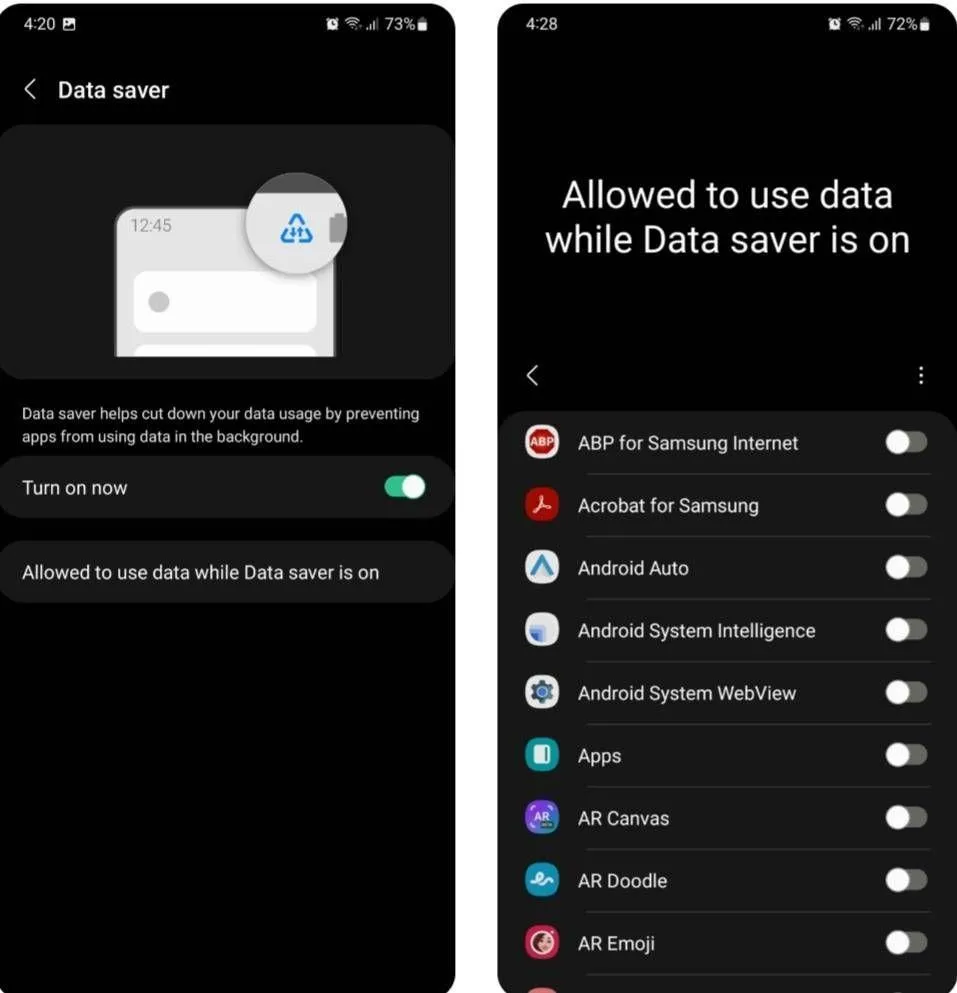
چگونه برای بعضی برنامهها محدودیت ذخیره داده را برداریم؟
اگر میخواهید Data Saver روشن بماند اما یک برنامه خاص همچنان در پسزمینه به اینترنت دسترسی داشته باشد، میتوانید آن را در فهرست برنامههای مجاز قرار دهید.
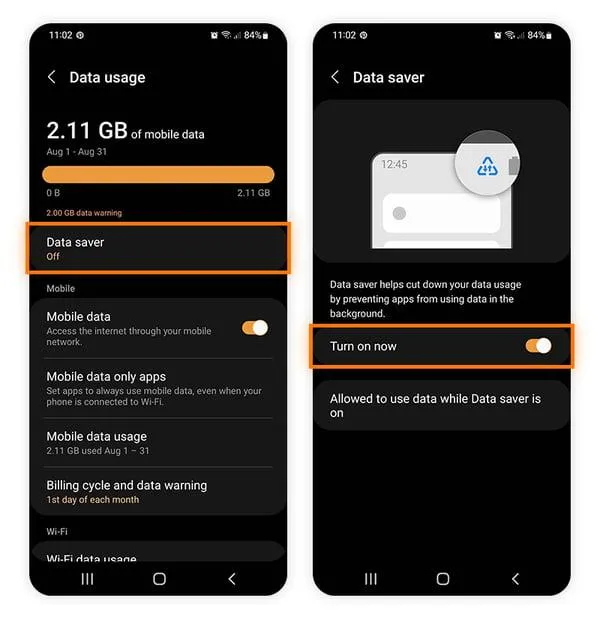
در بسیاری از گوشیهای سامسونگ، این تنظیم از مسیر زیر در دسترس است:
Settings → Connections → Data usage → Data saver → Allowed to use data while Data saver is on
تنظیمات ← اتصالات ← مصرف داده ← ذخیره داده ← برنامههای مجاز برای استفاده از داده هنگام فعالبودن ذخیره داده
پس از ورود به این بخش، برنامه موردنظر را پیدا کنید و دسترسی بدون محدودیت آن را فعال کنید. نام دقیق گزینه ممکن است با توجه به نسخه One UI کمی متفاوت باشد.
چگونه علامت مثلث را از بالای صفحه گوشی سامسونگ حذف کنیم؟
اگر علامت مثلث مربوط به Data Saver باشد و به این قابلیت نیازی نداشته باشید، با خاموشکردن ذخیره داده از نوار وضعیت حذف میشود. این کار از بخش تنظیمات گوشی انجام میشود و به نصب برنامه اضافی نیاز ندارد.
غیرفعالکردن Data Saver از تنظیمات گوشی
برای خاموشکردن این قابلیت، وارد تنظیمات شوید و مسیر زیر را دنبال کنید:
Settings → Connections → Data usage → Data saver
تنظیمات ← اتصالات ← مصرف داده ← ذخیره داده
در صفحه بازشده، کلید فعالبودن Data Saver را خاموش کنید. پس از غیرفعالشدن این ویژگی، علامت مثلث مربوط به ذخیره داده باید از نوار وضعیت حذف شود.
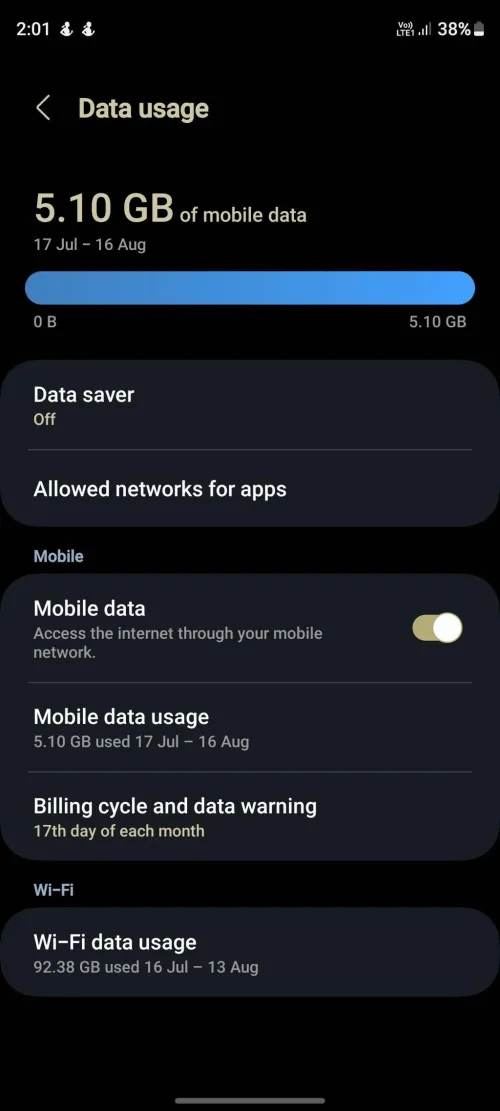
اگر گزینهها در گوشی شما کمی متفاوت هستند، میتوانید در قسمت جستوجوی تنظیمات عبارت Data Saver را وارد کنید و مستقیماً به بخش مربوط بروید.
خاموشکردن ذخیره داده از پنل تنظیمات سریع
در بعضی نسخههای One UI امکان دسترسی سریع به Data Saver از پنل تنظیمات سریع وجود دارد. برای بررسی این روش:
- انگشت خود را از بالای صفحه به سمت پایین بکشید تا پنل اعلانها باز شود.
- در صورت نیاز، دوباره صفحه را به پایین بکشید تا همه کلیدهای تنظیمات سریع نمایش داده شوند.
- گزینه Data Saver یا ذخیره داده را پیدا کنید.
- اگر این قابلیت فعال است، روی آن تپ کنید تا غیرفعال شود.
ممکن است این کلید در صفحه اول تنظیمات سریع دیده نشود. در این حالت میتوانید چیدمان کلیدها را بررسی کنید یا از جستوجوی تنظیمات استفاده کنید.
اگر علامت مثلث پس از خاموشکردن ذخیره داده باقی ماند چه کنیم؟
اگر Data Saver را غیرفعال کردهاید اما همچنان یک نماد مثلثی در نوار وضعیت دیده میشود، احتمال دارد علامت مربوط به قابلیت دیگری باشد. ابتدا پنل اعلانها را باز کنید و اعلانهای فعال را بررسی کنید. سپس وضعیت اتصال شبکه و رومینگ را هم در تنظیمات گوشی ببینید.
بررسی وضعیت رومینگ شبکه
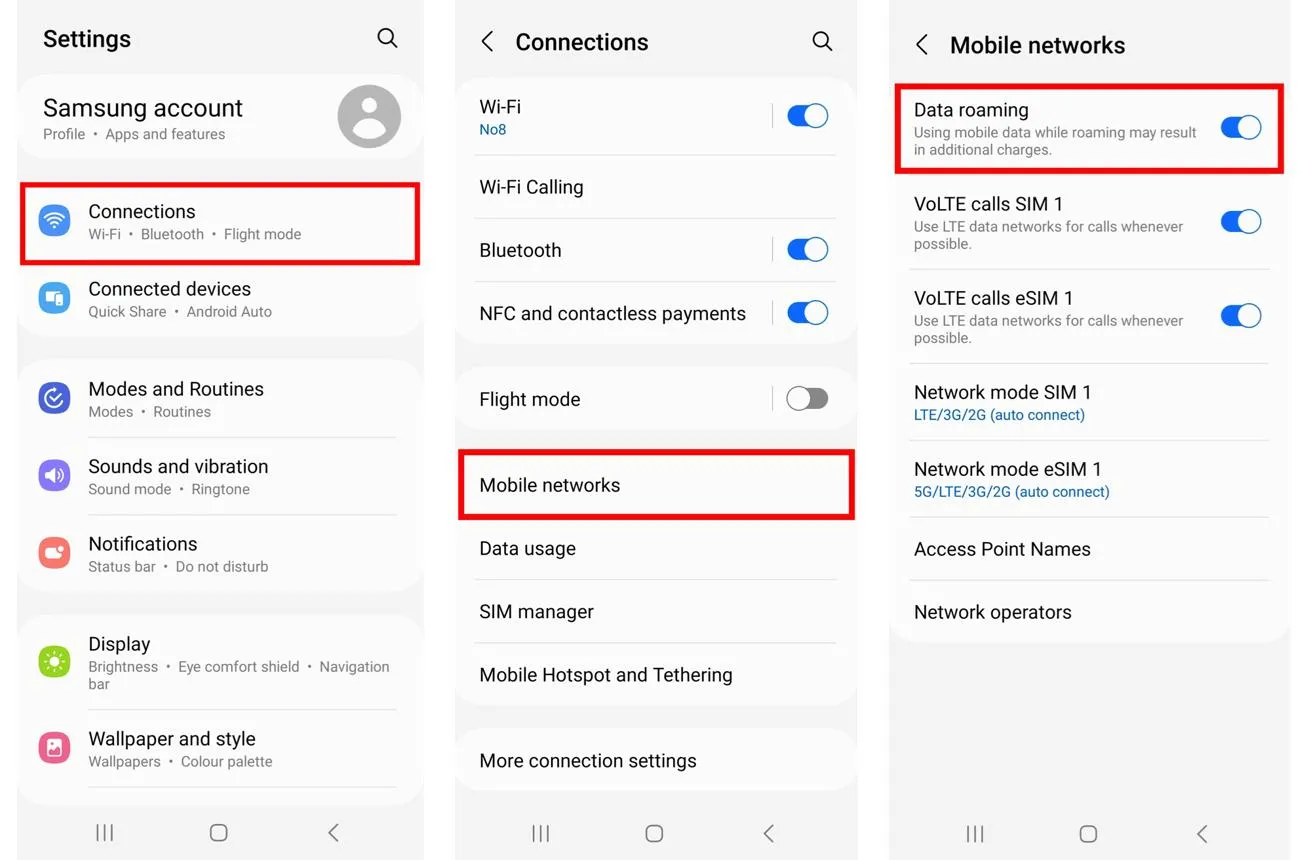
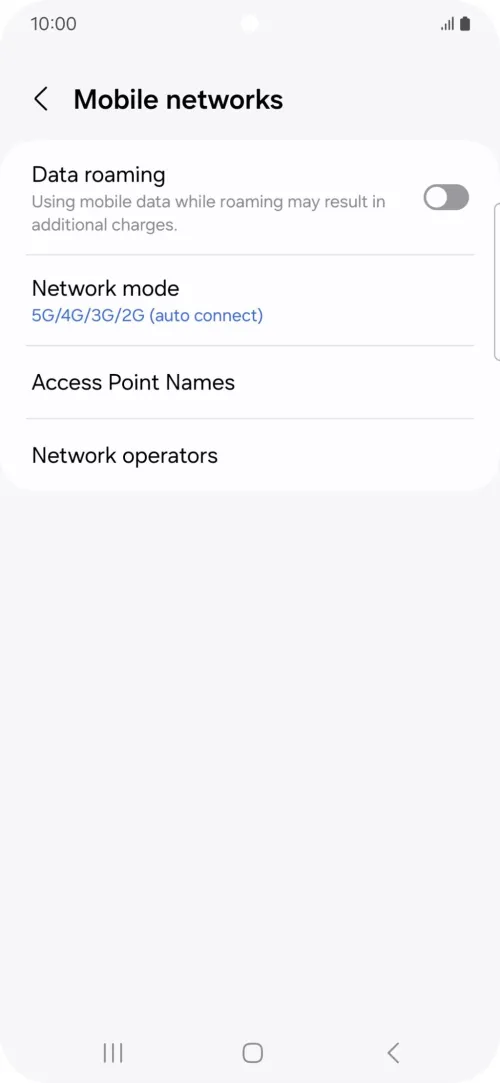
اگر علامت شما یک مثلث ساده است و دو فلش داخل آن دیده نمیشود، ممکن است گوشی به شبکه رومینگ متصل شده باشد. رومینگ زمانی اتفاق میافتد که دستگاه از شبکه اپراتور اصلی خارج شود و از شبکه اپراتور دیگری استفاده کند.
برای بررسی این وضعیت، وارد تنظیمات سیمکارت شوید و گزینه رومینگ داده را کنترل کنید:
Settings → Connections → Mobile networks → Data roaming
تنظیمات ← اتصالات ← شبکههای تلفن همراه ← رومینگ داده
اگر در سفر هستید، پیش از خاموشکردن رومینگ به شرایط بسته اینترنت و هزینههای اپراتور توجه کنید؛ زیرا استفاده از اینترنت در شبکههای خارجی ممکن است هزینه بیشتری داشته باشد.
بررسی هشدارهای سیستم و اعلانها
اگر مثلث دارای علامت تعجب است، آن را با نماد ذخیره داده اشتباه نگیرید. پنل اعلانها را باز کنید و ببینید آیا پیامی درباره خطای سیستم، اتصال شبکه یا وضعیت شارژ نمایش داده شده است.
در صورت مشاهده هشدار، متن آن را بررسی کنید و مطابق توضیحات سیستم اقدام کنید. اگر علامت بدون هیچ توضیحی باقی مانده است، یکبار گوشی را راهاندازی مجدد کنید و در صورت تداوم مشکل، راهنمای مخصوص مدل گوشی را بررسی کنید.
در مجموع، اگر علامت مثلث گوشی سامسونگ شما شبیه یک نماد بازیافت با دو فلش باشد، به احتمال زیاد قابلیت ذخیره داده فعال است. این ویژگی برای کاهش مصرف اینترنت موبایل مفید است و خاموشکردن آن از تنظیمات گوشی امکانپذیر خواهد بود. اگر شکل علامت متفاوت است، پیش از تغییر تنظیمات باید معنی دقیق آن را مشخص کنید؛ زیرا نماد رومینگ و هشدار سیستم کاربردهای متفاوتی دارند.
گیم پلنت