اگر در ویندوز ۱۱ اجرای خودکار یک برنامه را غیرفعال کردهاید اما همچنان بعد از روشن کردن کامپیوتر یا ورود به حساب کاربری باز میشود، احتمالاً با یک تنظیم یا روش اجرای دیگری روبهرو هستید. غیرفعال کردن برنامهها در بخش Startup تنها یکی از روشهای کنترل اجرای خودکار نرمافزارها است و لزوماً تمام راههای اجرای آنها را متوقف نمیکند.
یکی از دلایل مهم این اتفاق، قابلیت ویندوز برای بازگرداندن برنامههایی است که پیش از خاموش یا ریاستارت کردن کامپیوتر باز بودهاند. علاوه بر این، بعضی نرمافزارها تنظیمات اجرای خودکار جداگانه دارند یا از طریق Task Scheduler و سرویسهای ویندوز اجرا میشوند.
چرا برنامههای غیرفعالشده همچنان در ویندوز اجرا میشوند؟
در ویندوز چند روش مختلف برای اجرای خودکار برنامهها وجود دارد. به همین دلیل ممکن است یک نرمافزار را از فهرست Startup غیرفعال کنید، اما همچنان از مسیر دیگری اجرا شود.
مهمترین دلایل عبارتاند از:
- بازگردانی برنامههای قبلی: ویندوز بعضی برنامههای باز را پس از ورود مجدد به حساب کاربری بازیابی میکند.
- تنظیمات داخلی نرمافزار: بعضی برنامهها گزینهای مانند Start with Windows دارند که مستقل از تنظیمات ویندوز عمل میکند.
- Task Scheduler: ممکن است یک وظیفه زمانبندیشده هنگام ورود کاربر اجرا شود.
- فولدر Startup: وجود میانبر برنامه در فولدر اجرای خودکار باعث باز شدن آن هنگام ورود به ویندوز میشود.
- سرویسهای ویندوز: بعضی نرمافزارها از طریق سرویس یا ابزارهای جانبی خود اجرا میشوند.
- رجیستری ویندوز: برخی برنامهها اطلاعات اجرای خودکار را در کلیدهای مخصوص رجیستری ثبت میکنند.
بنابراین اگر برنامهای پس از غیرفعال شدن همچنان اجرا میشود، بهتر است بهجای تکرار همان تنظیم، مسیر دیگری را که باعث اجرای آن شده است پیدا کنید.
چگونه جلوی باز شدن خودکار برنامهها در ویندوز ۱۱ را بگیریم؟
قبل از بررسی تنظیمات پیشرفته، بهتر است قابلیتهای اصلی ویندوز را بررسی کنید. این تنظیمات معمولاً برای حل مشکل کافی هستند.
غیرفعال کردن بازگردانی خودکار برنامهها بعد از ورود به ویندوز
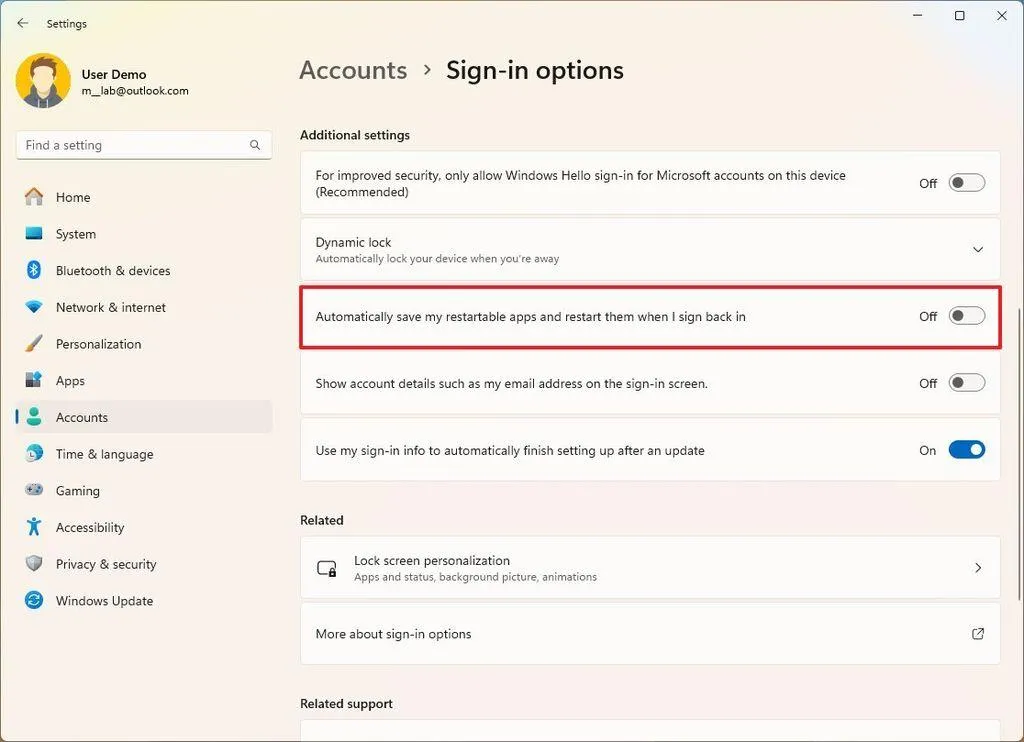
یکی از قابلیتهای ویندوز ۱۱ امکان ذخیره برنامههای سازگار با قابلیت Restartable Apps و اجرای مجدد آنها پس از ورود به حساب کاربری است.
این ویژگی برای ادامه کار از جلسه قبلی طراحی شده، اما اگر میخواهید پس از روشن شدن کامپیوتر محیطی خالی داشته باشید، میتوانید آن را غیرفعال کنید.
Settings → Accounts → Sign-in options
تنظیمات ← حسابها ← گزینههای ورود به سیستم
در بخش Additional settings گزینه Automatically save my restartable apps and restart them when I sign back in را پیدا کنید و آن را غیرفعال کنید.
پس از این تغییر، ویندوز دیگر از این قابلیت برای بازگردانی خودکار برنامههای پشتیبانیشده استفاده نمیکند. توجه داشته باشید که این تنظیم با Startup Apps متفاوت است و غیرفعال کردن آن مانع اجرای برنامههایی که از روشهای دیگر در شروع ویندوز فعال میشوند نخواهد شد.
بررسی برنامههای Startup در تنظیمات ویندوز
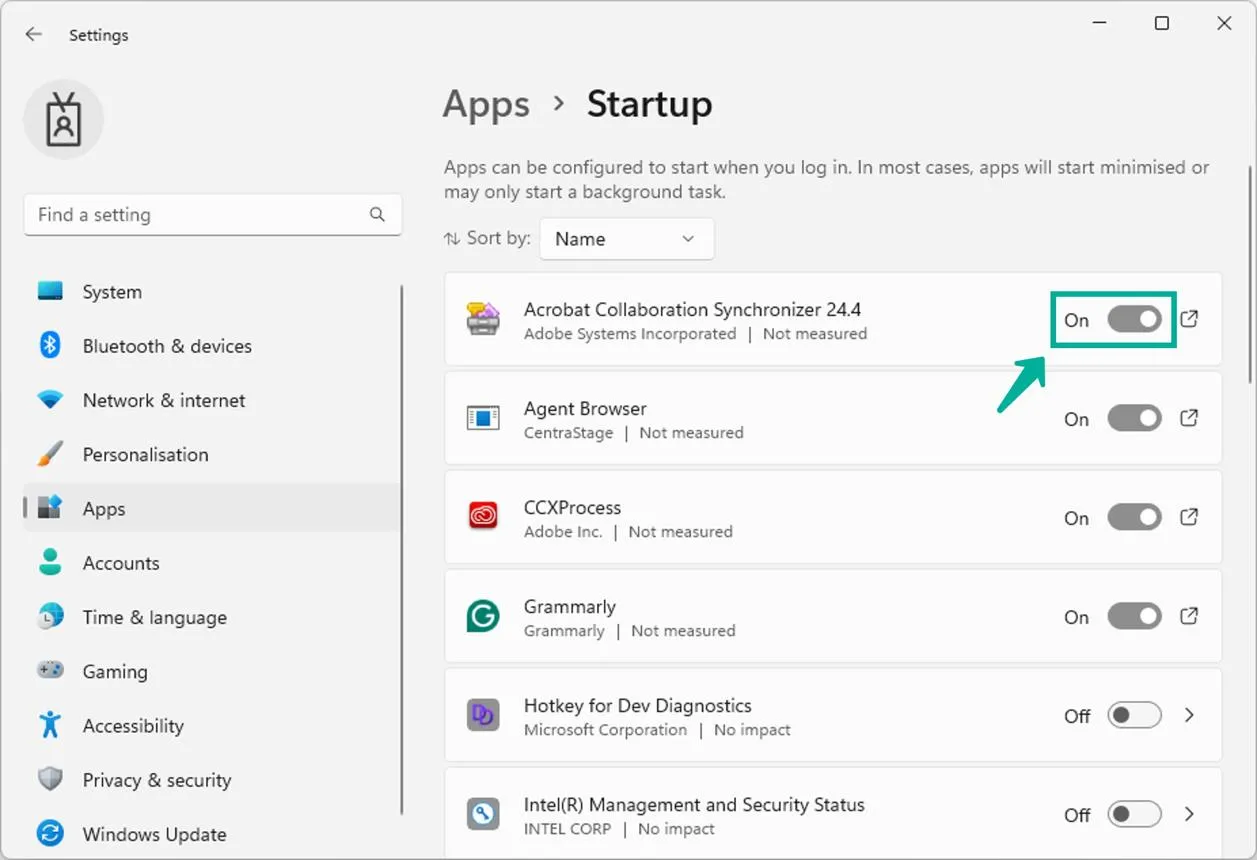
اگر یک برنامه همچنان هنگام ورود به ویندوز اجرا میشود، ابتدا فهرست برنامههای Startup را بررسی کنید.
Settings → Apps → Startup
تنظیمات ← برنامهها ← راهاندازی
در این قسمت فهرستی از نرمافزارهایی نمایش داده میشود که اجازه دارند هنگام ورود به حساب کاربری اجرا شوند. وضعیت برنامه موردنظر را بررسی کنید و اگر روشن است، کلید مقابل آن را خاموش کنید.
اگر برنامه از قبل غیرفعال است، نیازی به تکرار این کار نیست و باید سراغ روشهای دیگر بروید.
غیرفعال کردن برنامهها از طریق تاسک منیجر
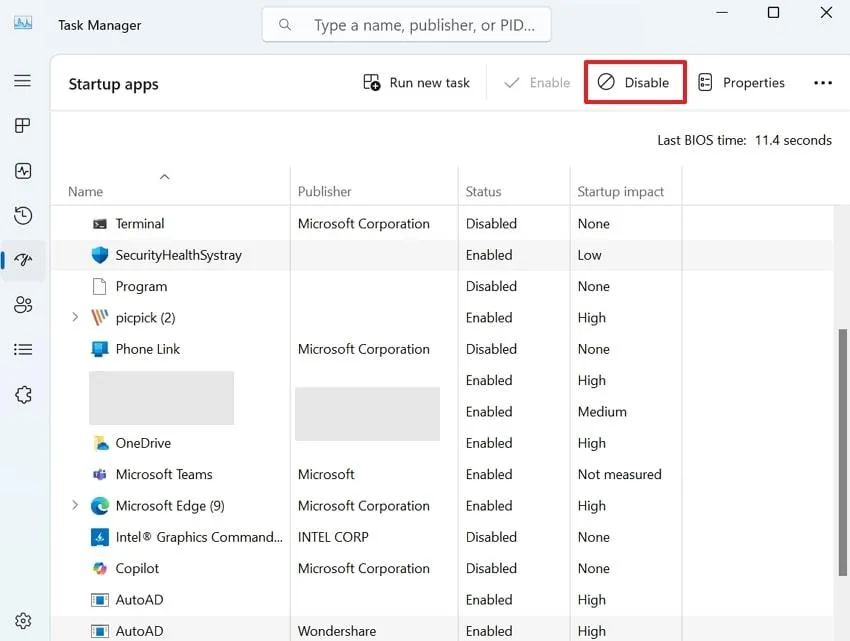
تاسک منیجر نیز امکان مدیریت برنامههای Startup را فراهم میکند. مزیت این روش، نمایش اطلاعات بیشتری درباره تأثیر هر برنامه بر زمان راهاندازی ویندوز است.
برای باز کردن تاسک منیجر میتوانید از کلیدهای Ctrl + Shift + Esc استفاده کنید.
Task Manager → Startup apps
تاسک منیجر ← برنامههای راهاندازی
برنامه موردنظر را انتخاب کنید و روی Disable کلیک کنید. اگر وضعیت آن از قبل Disabled است، این بخش احتمالاً دلیل اجرای مجدد برنامه نیست.
توجه داشته باشید که گزینه High در ستون Startup impact فقط نشاندهنده تأثیر نسبتاً زیاد برنامه بر زمان راهاندازی است و به معنی مخرب یا غیرضروری بودن آن نیست.
بررسی تنظیمات داخلی برنامههایی که خودکار اجرا میشوند
بعضی نرمافزارها تنظیمات مخصوص خودشان را برای اجرای خودکار دارند. به همین دلیل ممکن است حتی پس از غیرفعال کردن آنها در تنظیمات ویندوز، همچنان هنگام ورود به حساب کاربری اجرا شوند.
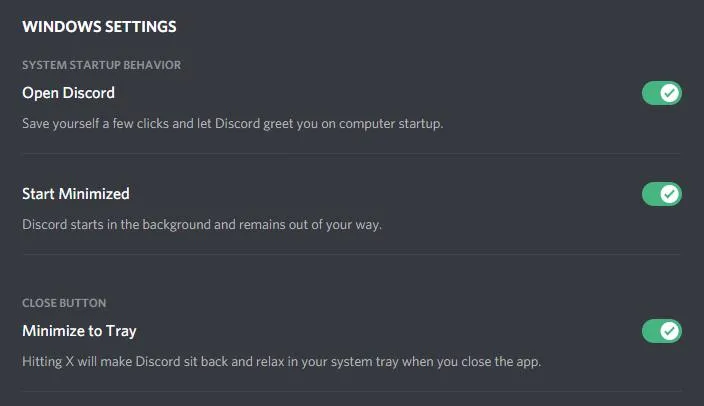
غیرفعال کردن گزینه Start with Windows در برنامهها
برنامههایی مانند Discord، Steam، Spotify و نرمافزارهای همگامسازی ابری ممکن است گزینهای برای اجرای خودکار داشته باشند.
برای رفع مشکل، برنامه موردنظر را باز کنید و وارد تنظیمات آن شوید. سپس دنبال گزینههایی با نامهای زیر بگردید:
- Start with Windows
- Launch at startup
- Open on login
- Run when my computer starts
- Launch on system startup
اگر چنین گزینهای فعال است، آن را خاموش کنید. نام و محل این تنظیمات در نسخههای مختلف نرمافزارها متفاوت است.
بررسی فولدر Startup و وظایف زمانبندیشده ویندوز
اگر برنامه در تنظیمات Startup و بخش داخلی خودش غیرفعال است، ممکن است از طریق فولدر Startup یا ابزار Task Scheduler اجرا شود.
حذف میانبر برنامه از فولدر Startup
ویندوز فولدری دارد که میانبرهای قرارگرفته در آن هنگام ورود کاربر اجرا میشوند. این فولدر میتواند برای حساب کاربری فعلی یا تمام کاربران کامپیوتر باشد.
برای باز کردن فولدر Startup مربوط به حساب کاربری فعلی، کلیدهای Win + R را فشار دهید و دستور زیر را وارد کنید:
shell:startup
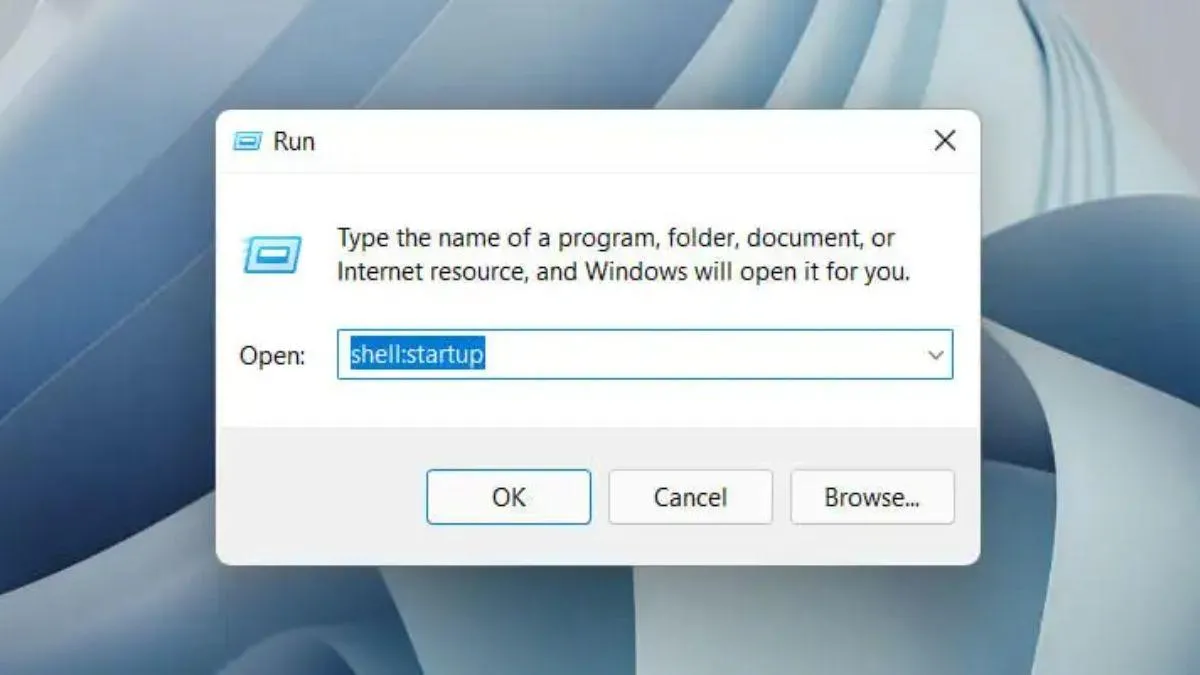
برای مشاهده فولدر مشترک میان کاربران نیز از دستور زیر استفاده کنید:
shell:common startup
اگر میانبر برنامه موردنظر را پیدا کردید، ابتدا نام و مسیر آن را بررسی کنید. در صورت اطمینان از اینکه همان میانبر باعث اجرای خودکار برنامه میشود، میتوانید آن را حذف کنید.
حذف میانبر از این فولدر، خود نرمافزار را پاک نمیکند و همچنان میتوانید آن را از منوی استارت اجرا کنید.
شناسایی برنامههای خودکار در Task Scheduler
Task Scheduler ابزاری برای زمانبندی اجرای برنامهها و فعالیتهای مختلف ویندوز است. بعضی نرمافزارها از این قابلیت استفاده میکنند تا هنگام روشن شدن کامپیوتر یا ورود کاربر اجرا شوند.
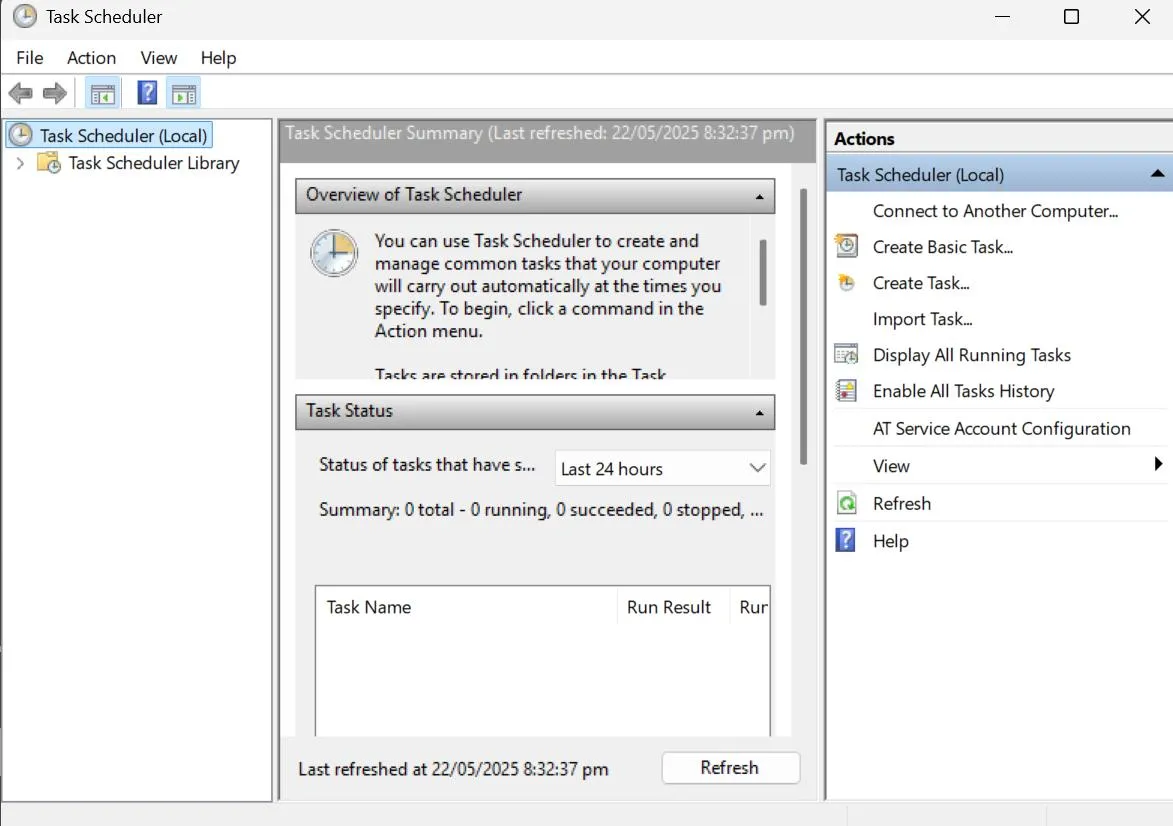
برای بررسی وظایف زمانبندیشده، از منوی استارت عبارت Task Scheduler را جستوجو کنید و برنامه را باز کنید.
Task Scheduler → Task Scheduler Library
زمانبندی وظایف ← کتابخانه زمانبندی وظایف
در فهرست وظایف، برنامههایی را که احتمال میدهید باعث اجرای خودکار نرمافزار موردنظر میشوند بررسی کنید. با انتخاب هر وظیفه میتوانید در بخش Triggers زمان اجرای آن و در بخش Actions برنامه یا دستوری را که اجرا میشود مشاهده کنید.
بهخصوص به وظایفی توجه کنید که محرک آنها At log on یا At startup است.
اگر وظیفهای را شناسایی کردید که مستقیماً به برنامه موردنظر مربوط است، میتوانید آن را غیرفعال کنید. از حذف یا غیرفعال کردن وظایف ناشناخته ویندوز خودداری کنید؛ زیرا برخی از آنها برای بهروزرسانی، امنیت و عملکرد صحیح سیستم ضروری هستند.
بررسی رجیستری و برنامههای پیشرفته مدیریت Startup
اگر روشهای قبلی مشکل را حل نکردند، ممکن است برنامه از طریق رجیستری یا یک ابزار جانبی در ویندوز اجرا شود. این روشها پیشرفتهتر هستند و باید با احتیاط از آنها استفاده کنید.
بررسی کلیدهای اجرای خودکار در رجیستری
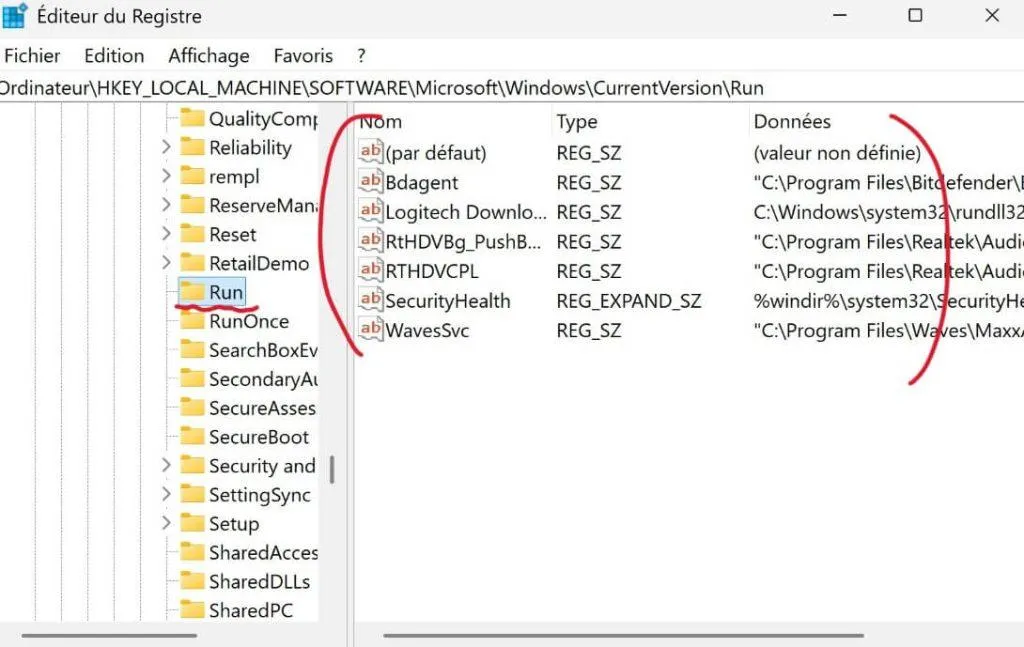
بعضی نرمافزارها اطلاعات مربوط به اجرای خودکار را در رجیستری ویندوز ذخیره میکنند. دو مسیر مهم برای بررسی این اطلاعات عبارتاند از:
HKEY_CURRENT_USERSoftwareMicrosoftWindowsCurrentVersionRun
HKEY_LOCAL_MACHINESoftwareMicrosoftWindowsCurrentVersionRun
مسیر اول معمولاً به اجرای خودکار برنامهها برای حساب کاربری فعلی مربوط است و مسیر دوم تنظیمات مشترک در سطح سیستم را نگهداری میکند.
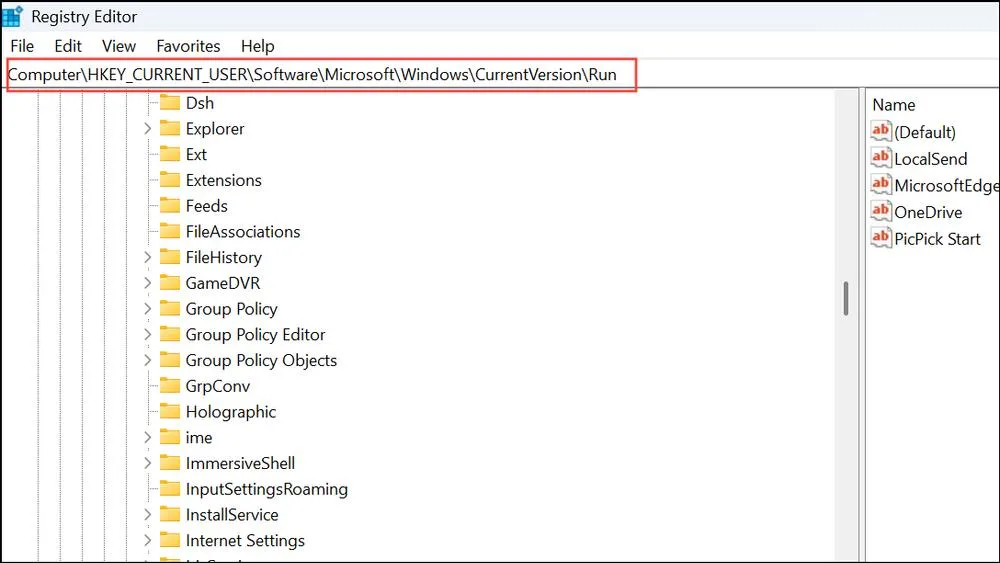
برای مشاهده این بخشها، عبارت Registry Editor را در منوی استارت جستوجو کنید و برنامه را باز کنید. سپس مسیر موردنظر را در نوار آدرس وارد کنید.
قبل از تغییر هر مقدار، از کلید مربوطه نسخه پشتیبان بگیرید و مسیر فایل اجرایی را بررسی کنید. حذف اشتباه مقادیر رجیستری ممکن است باعث اختلال در عملکرد نرمافزارها یا ویندوز شود.
استفاده از Microsoft Autoruns برای پیدا کردن برنامههای مخفی
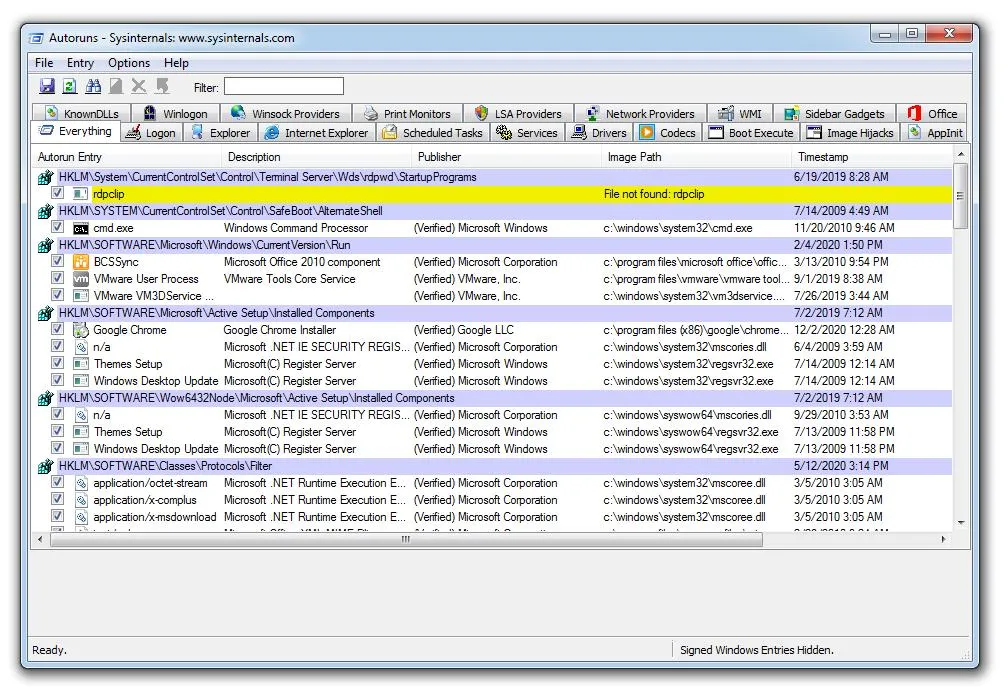
Autoruns ابزار پیشرفتهای از مجموعه Microsoft Sysinternals است که محلهای مختلف اجرای خودکار برنامهها را نمایش میدهد.
این ابزار در مقایسه با فهرست معمولی Startup اطلاعات گستردهتری در اختیار شما قرار میدهد و میتواند مواردی مانند ورودیهای Logon، وظایف زمانبندیشده و سرویسها را بررسی کند.
پس از اجرای Autoruns، ابتدا زبانه Logon را بررسی کنید. در صورت پیدا نکردن برنامه، میتوانید بخشهای Scheduled Tasks و Services را نیز بررسی کنید.
در این ابزار امکان غیرفعال کردن ورودیها بدون حذف دائمی آنها وجود دارد. بهتر است ابتدا نام ناشر، مسیر فایل و توضیحات هر ورودی را بررسی کنید و فقط مواردی را تغییر دهید که از عملکرد آنها مطمئن هستید.
اگر برنامهها همچنان خودکار اجرا میشوند چه کار کنیم؟
اگر بعد از بررسی تمام تنظیمات همچنان برنامه موردنظر باز میشود، بهتر است مشکل را بهصورت مرحلهای بررسی کنید:
- ابتدا مشخص کنید برنامه بعد از روشن شدن کامپیوتر اجرا میشود یا فقط پس از ورود به حساب کاربری.
- بررسی کنید آیا گزینه بازگردانی برنامههای قبلی در ویندوز فعال است.
- تنظیمات اجرای خودکار داخل خود نرمافزار را بررسی کنید.
- فولدرهای Startup را برای پیدا کردن میانبرهای اضافی بررسی کنید.
- در صورت نیاز، وظایف مرتبط با برنامه را در Task Scheduler شناسایی کنید.
- اگر هیچکدام از روشها نتیجه نداد، از Autoruns برای بررسی محلهای دیگر اجرای خودکار استفاده کنید.
اگر برنامه همچنان اجرا میشود، بهتر است یک بار ویندوز را ریاستارت کنید و نتیجه را بررسی کنید. توجه داشته باشید که غیرفعال کردن اجرای خودکار یک برنامه به معنی حذف آن نیست و همچنان میتوانید هر زمان که نیاز داشتید آن را بهصورت دستی اجرا کنید.
در نهایت، مهمترین نکته این است که اجرای خودکار برنامهها در ویندوز فقط به بخش Startup محدود نمیشود. قابلیت بازگردانی برنامهها، تنظیمات داخلی نرمافزارها، وظایف زمانبندیشده و رجیستری هم میتوانند در این رفتار نقش داشته باشند. بنابراین برای حل مشکل باید ابتدا مسیر اجرای برنامه را شناسایی و سپس همان بخش را اصلاح کنید.
گیم پلنت