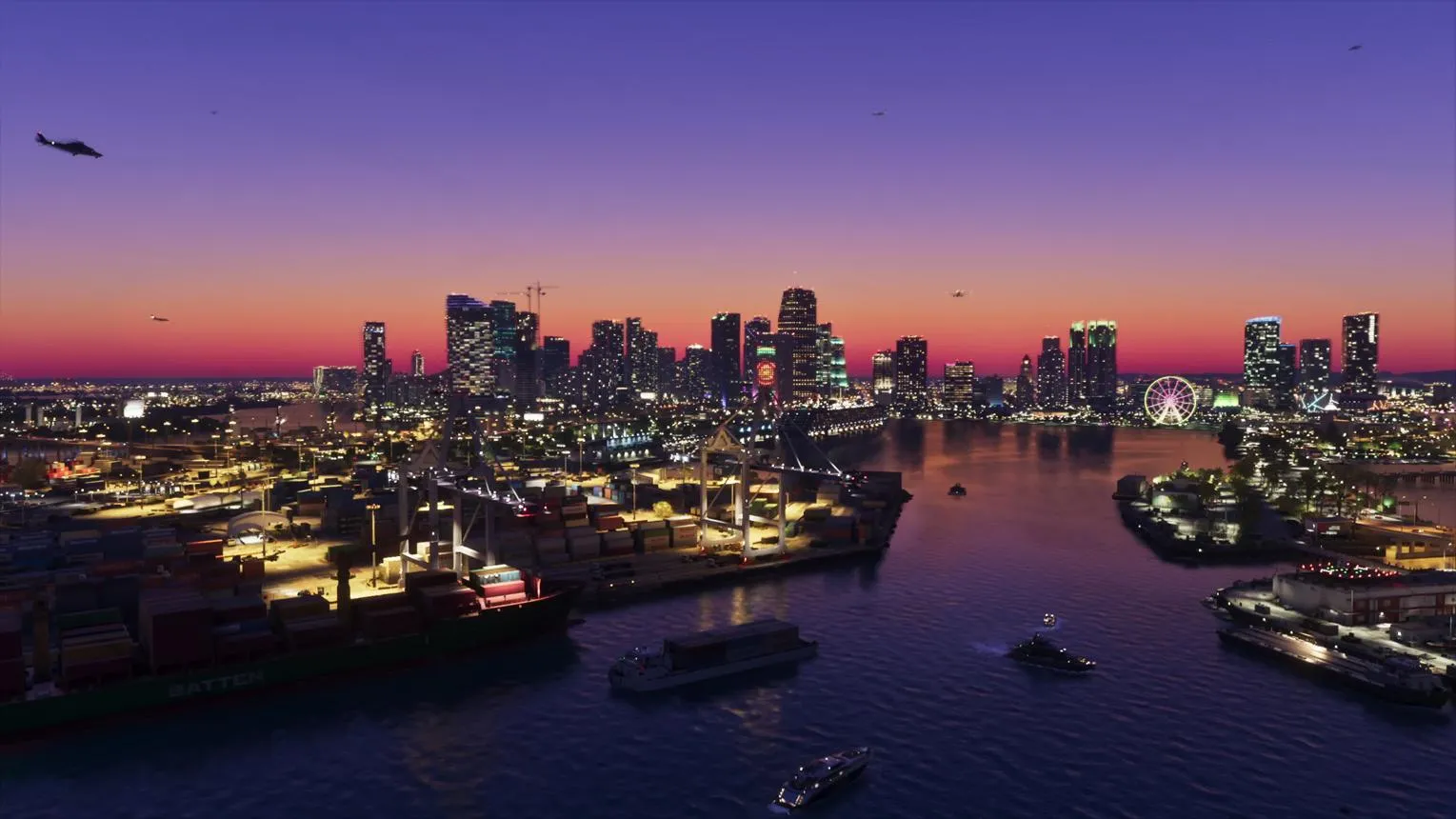
بازی GTA 6 از نظر گرافیک و جزئیات بصری یکی از جاهطلبانهترین بازیهای نسل جدید است؛ اما برای تجربه بهتر آن روی PS5، صرفاً داشتن یک تلویزیون 4K یا نمایشگر HDR کافی نیست. تنظیمات کنسول، کالیبره کردن HDR و حتی میزان محوشدگی حرکت میتوانند تأثیر زیادی بر کیفیت تصویر داشته باشند.
اگر هنگام بازی با رنگهای بیش از حد اشباعشده، روشنایی نامناسب، تصویر تاریک در محیطهای شبانه یا حرکت ناپایدار دوربین مواجه میشوید، بهتر است چند تنظیم را تغییر دهید. در ادامه، مهمترین تنظیمات GTA 6 را بررسی میکنیم تا بتوانید بدون دستکاریهای غیرضروری، کیفیت تصویر و تجربه بازی را بهبود دهید.
بهترین تنظیمات تلویزیون برای بازی GTA 6 روی PS5
یکی از مواردی که پیش از اجرای GTA 6 باید بررسی کنید، تنظیمات تصویر تلویزیون یا مانیتور است. بسیاری از نمایشگرهای جدید حالت اختصاصی Game Mode دارند که برای کاهش تأخیر ورودی طراحی شده است؛ اما فعال کردن این حالت لزوماً بهترین نتیجه بصری را برای همه کاربران به همراه ندارد.
اگر تلویزیون شما از HDR پشتیبانی میکند، ابتدا مطمئن شوید این قابلیت بهدرستی فعال شده است. سپس حالت تصویر را بررسی کنید و در صورت وجود پروفایل HDR اختصاصی، آن را با حالتهای دیگر مقایسه کنید.
نکته مهم این است که استفاده از Game Mode را بهطور کامل کنار نگذارید. این حالت در بسیاری از تلویزیونها تأخیر ورودی را کاهش میدهد و برای کنترل دقیقتر خودرو و هدفگیری مفید است. بهتر است حالت بازی را فعال نگه دارید و تنظیمات رنگ، کنتراست و روشنایی را جداگانه بهینه کنید.
همچنین به موارد زیر توجه داشته باشید:
- روشنایی (Brightness): روشنایی را متناسب با نور محیط تنظیم کنید تا جزئیات مناطق تاریک از بین نروند.
- کنتراست (Contrast): مقدار کنتراست باید به شکلی باشد که بخشهای روشن تصویر جزئیات خود را حفظ کنند.
- سطح سیاه (Black Level): این گزینه را بدون از بین رفتن جزئیات سایهها تنظیم کنید. افزایش بیش از حد آن ممکن است تصویر را غیرطبیعی کند.
- پردازش حرکت: قابلیتهایی مانند صافسازی مصنوعی حرکت تلویزیون را غیرفعال کنید؛ زیرا ممکن است تأخیر ورودی یا جلوههای تصویری ناخواسته ایجاد کنند.
در تلویزیونهای OLED نیز بهتر است از تنظیمات مخصوص HDR استفاده کنید و به جای افزایش بیرویه روشنایی، کالیبراسیون را مطابق توانایی واقعی پنل انجام دهید.
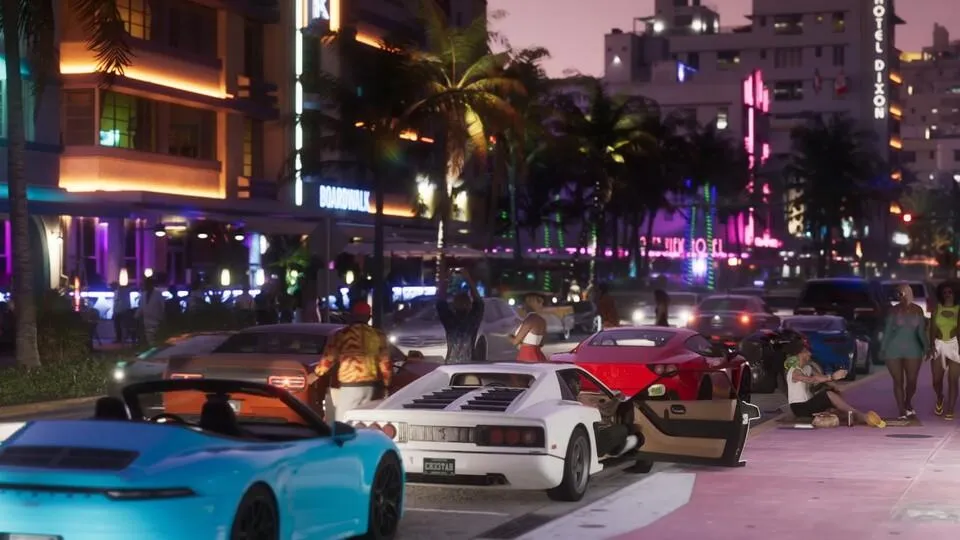
تنظیم HDR در PS5 برای نمایش بهتر رنگها و جزئیات GTA 6
قابلیت HDR یکی از مهمترین امکاناتی است که میتواند تجربه بصری GTA 6 را بهبود دهد. این فناوری با افزایش دامنه روشنایی و نمایش جزئیات بیشتر در قسمتهای روشن و تاریک، باعث میشود نورپردازی محیط طبیعیتر به نظر برسد.
البته فعال کردن HDR بهتنهایی کافی نیست. اگر تنظیمات آن با توانایی تلویزیون هماهنگ نباشد، ممکن است تصویر بیش از حد روشن، تاریک یا کمجزئیات شود.
برای بررسی تنظیمات HDR در کنسول PS5 از مسیر زیر استفاده کنید:
Settings → Screen and Video → Video Output → HDR
تنظیمات ← صفحهنمایش و ویدیو ← خروجی ویدیو ← HDR
در این قسمت میتوانید HDR را روی حالت فعال هنگام پشتیبانی نمایشگر قرار دهید. این انتخاب باعث میشود محتوای سازگار با HDR با همین فناوری نمایش داده شود و محتوای معمولی همچنان در حالت SDR باقی بماند.
برای نتیجه بهتر، کالیبراسیون HDR خود PS5 را نیز انجام دهید. در این فرایند، کنسول چند تصویر آزمایشی نمایش میدهد و باید روشنایی را مطابق دستورالعمل تنظیم کنید.
در خود GTA 6 نیز امکان کالیبره کردن HDR وجود دارد. از منوی توقف بازی وارد تنظیمات Display شوید و بخش HDR Calibration را باز کنید. در این قسمت، روشنایی حداکثر، سطح سیاه و مقدار Paper White را متناسب با نمایشگر تنظیم کنید.
توجه داشته باشید که مقادیر پیشنهادی برای یک تلویزیون OLED لزوماً برای تلویزیون LED یا مانیتور مناسب نیستند. بهتر است به جای استفاده از اعداد ثابت، تصاویر آزمایشی را مبنای تنظیم قرار دهید.
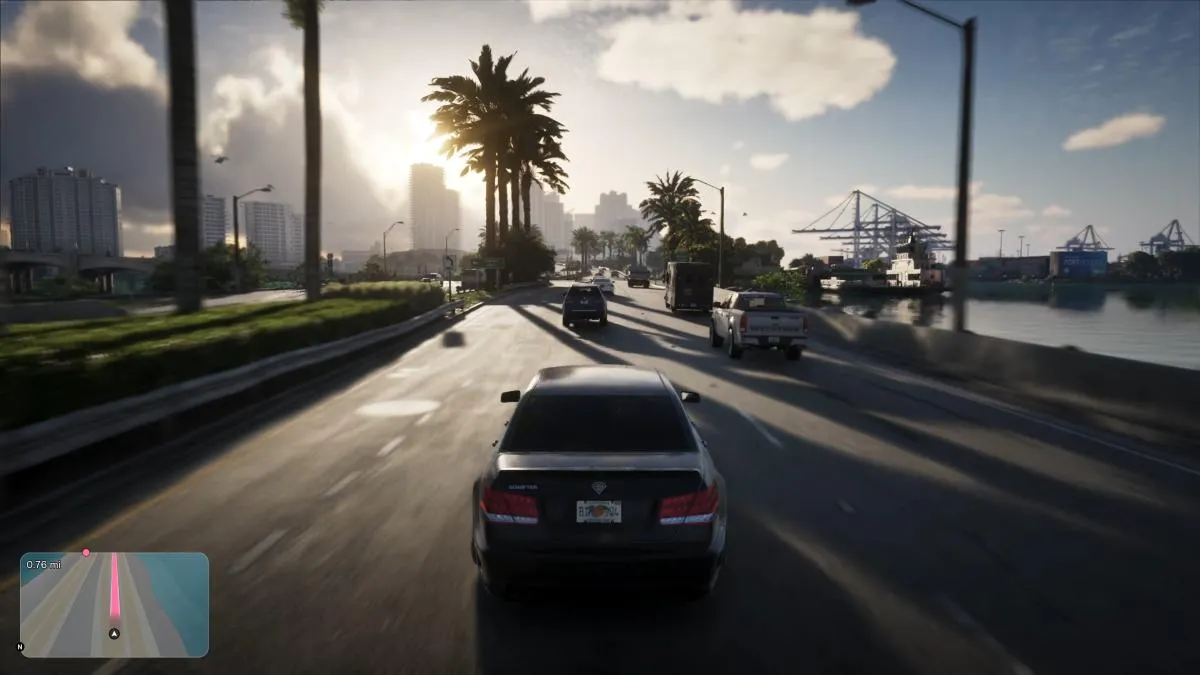
فعال کردن VRR و حالت 120Hz برای روانتر شدن تصویر
اگر تلویزیون یا مانیتور شما از فناوری VRR پشتیبانی میکند، بهتر است تنظیمات آن را در PS5 بررسی کنید. فناوری Variable Refresh Rate یا نرخ نوسازی متغیر، هماهنگی بیشتری بین نرخ فریم خروجی کنسول و نرخ نوسازی نمایشگر ایجاد میکند و میتواند هنگام نوسان نرخ فریم، از پارگی تصویر جلوگیری کند.
برای فعال کردن این قابلیت از مسیر زیر استفاده کنید:
Settings → Screen and Video → Video Output → VRR
تنظیمات ← صفحهنمایش و ویدیو ← خروجی ویدیو ← VRR
در صورت پشتیبانی نمایشگر، گزینه VRR را روی Automatic قرار دهید. همچنین بهتر است خروجی 120Hz را نیز در حالت خودکار قرار دهید:
Settings → Screen and Video → Video Output → 120 Hz Output
تنظیمات ← صفحهنمایش و ویدیو ← خروجی ویدیو ← خروجی 120 هرتز
البته باید به یک نکته توجه کنید: فعال کردن VRR یا خروجی 120Hz به این معنی نیست که GTA 6 با نرخ ۶۰ یا ۱۲۰ فریم بر ثانیه اجرا میشود. این تنظیمات بهتنهایی محدودیت نرخ فریم بازی را برطرف نمیکنند و صرفاً قابلیتهای خروجی تصویر کنسول را برای نمایشگرهای سازگار آماده میکنند.
اگر نمایشگر شما از VRR پشتیبانی نمیکند، نیازی نیست نگران باشید. میتوانید از خروجی معمولی 60Hz استفاده کنید و همچنان بازی را با کیفیت مناسبی تجربه کنید.
تنظیم Motion Blur در GTA 6 برای حرکت طبیعیتر دوربین
یکی از تنظیماتی که میتواند روی برداشت شما از روان بودن تصویر تأثیر بگذارد، Motion Blur است. این قابلیت هنگام حرکت سریع دوربین یا جابهجایی اجسام، نوعی محوشدگی ایجاد میکند تا حرکت طبیعیتر به نظر برسد.
در بعضی بازیها، Motion Blur باعث کاهش وضوح تصویر میشود و بسیاری از گیمرها ترجیح میدهند آن را غیرفعال کنند. با این حال، در GTA 6 بهتر است پیش از خاموش کردن کامل این قابلیت، چند مقدار مختلف را امتحان کنید.
برای تغییر این تنظیمات، وارد منوی توقف بازی شوید و بخش Display را باز کنید. سپس در قسمت Visual Effects مقدار Motion Blur Strength را تغییر دهید.
مقدار پیشفرض Motion Blur Strength در تنظیمات بازی ۳ است. پیشنهاد میشود ابتدا همین مقدار را امتحان کنید و سپس بر اساس نمایشگر و سلیقه خود آن را کاهش یا افزایش دهید.
اگر هنگام حرکت دوربین با تاری بیش از حد مواجه میشوید، مقدار پایینتر مناسبتر است. در مقابل، اگر حرکتها در نمایشگر شما ناپیوسته به نظر میرسند، کمی افزایش این مقدار ممکن است تجربه بصری مطلوبتری ایجاد کند.
نکته مهم این است که Motion Blur نرخ فریم واقعی را افزایش نمیدهد و نمیتواند افت فریم را برطرف کند. این قابلیت صرفاً نحوه نمایش حرکت را تغییر میدهد. بنابراین اگر به تصویر واضحتر و بدون تاری علاقه دارید، میتوانید آن را روی صفر قرار دهید.
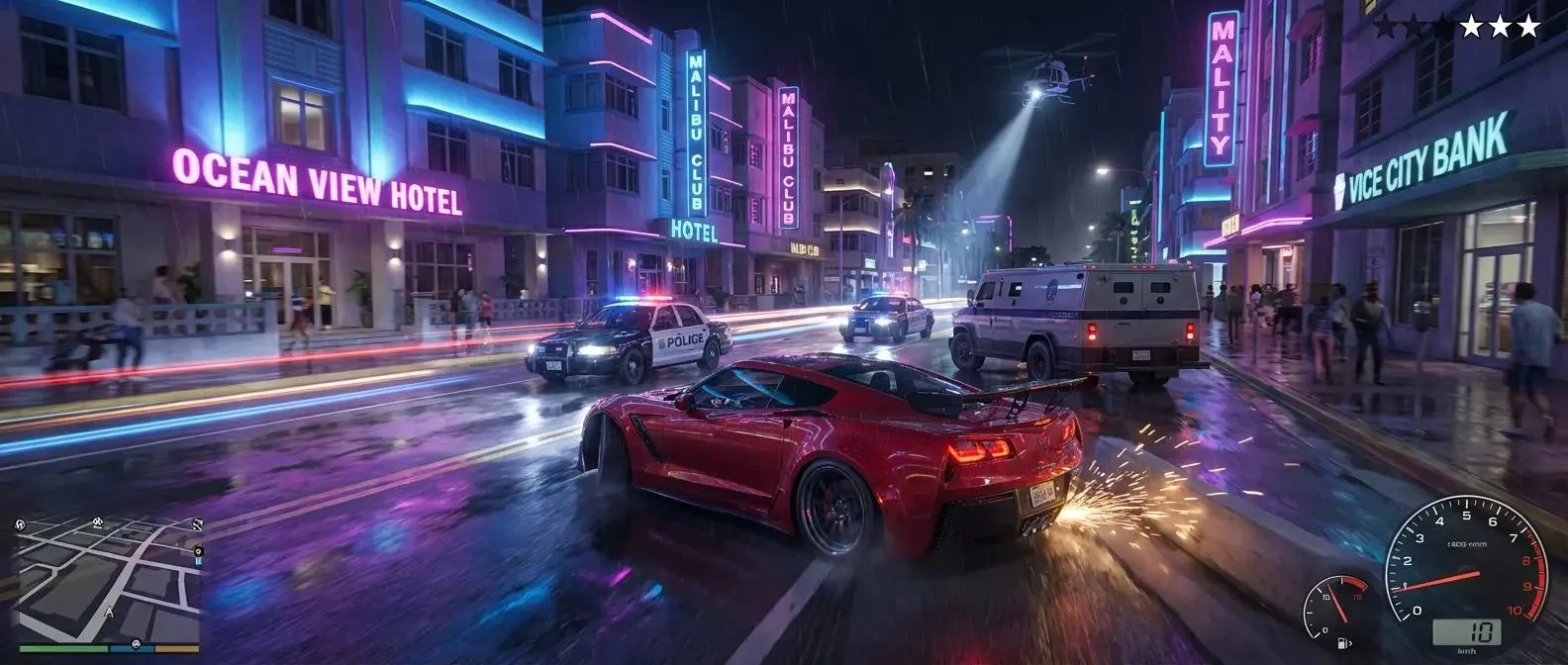
تنظیم Brightness Reduction برای کنترل روشنایی و اشباع رنگها
در GTA 6 نورپردازی محیط و رنگهای زنده نقش مهمی در زیبایی بصری بازی دارند. با این حال، گاهی شدت نور منابع روشن باعث میشود تصویر روی بعضی نمایشگرها بیش از حد درخشان یا اشباعشده به نظر برسد.
برای کنترل این وضعیت، گزینه Brightness Reduction در بخش Visual Effects بازی قرار گرفته است. این قابلیت با اعمال یک فیلتر تصویری، شدت روشنایی برخی جلوههای نورپردازی را کاهش میدهد.
برای دسترسی به آن، از مسیر زیر استفاده کنید:
Pause Menu → Settings → Display → Visual Effects → Brightness Reduction
اگر از نمایشگر SDR استفاده میکنید و نورپردازی بازی بیش از حد شدید به نظر میرسد، فعال کردن این قابلیت را امتحان کنید. ممکن است تصویر در برخی محیطها طبیعیتر به نظر برسد؛ البته نتیجه به نوع نمایشگر و تنظیمات تصویر آن بستگی دارد.
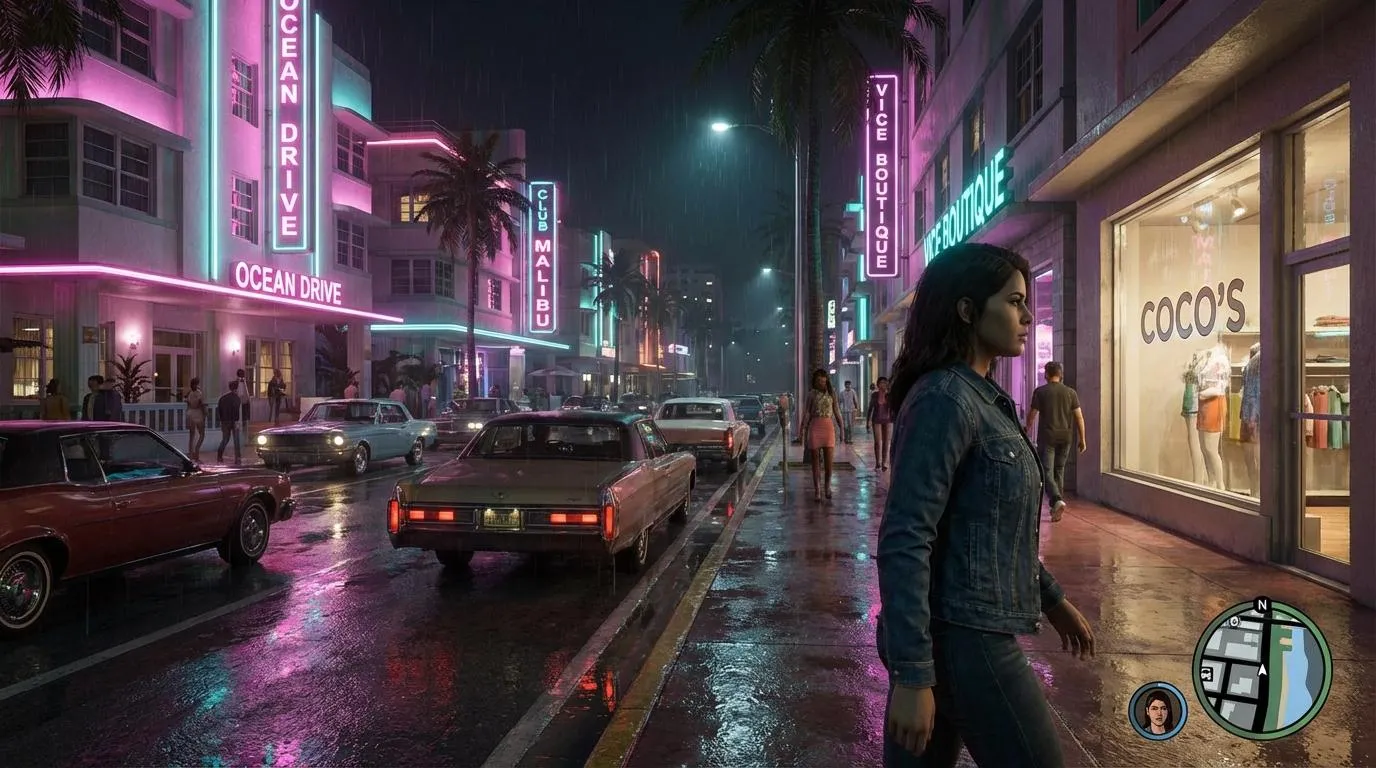
در نمایشگرهای HDR و بهخصوص OLED نیز بهتر است این گزینه را با دقت آزمایش کنید؛ زیرا کاهش روشنایی همیشه به معنای افزایش کیفیت تصویر نیست و ممکن است بخشی از جلوههای نورپردازی موردنظر سازندگان را تضعیف کند.
از طرف دیگر، Brightness Reduction یک تنظیم تصویری است و نباید انتظار داشته باشید با تغییر آن نرخ فریم یا عملکرد سختافزاری PS5 بهتر شود.
تنظیم HUD در GTA 6 برای تجربه واقعیتر و غوطهوری بیشتر
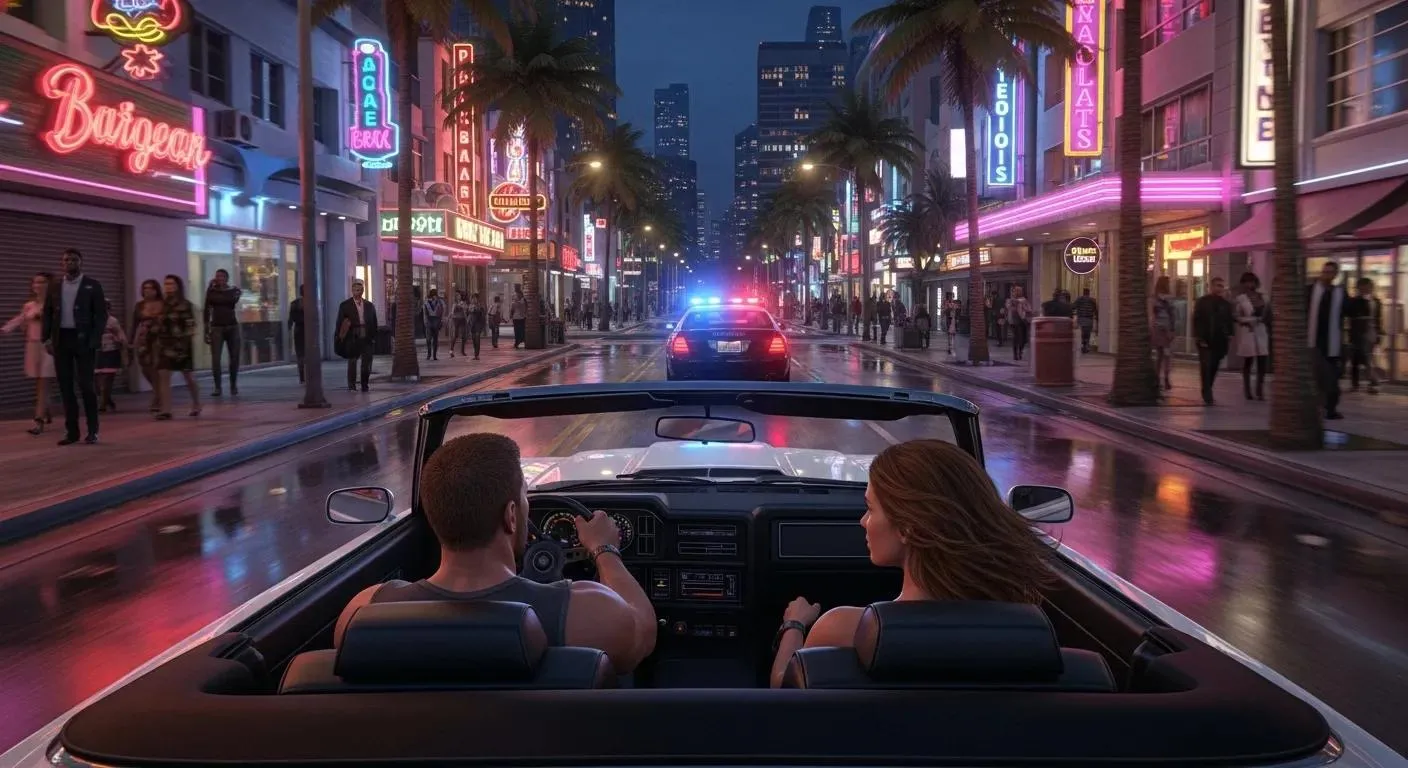
اگر میخواهید هنگام بازی بیشتر روی محیط اطراف تمرکز کنید، بهتر است تنظیمات HUD را نیز بررسی کنید. HUD مجموعه اطلاعاتی است که در طول بازی روی صفحه نمایش داده میشود و میتواند شامل نقشه کوچک، قطبنما، نشانگرها و اعلانهای مختلف باشد.
وجود این اطلاعات برای پیدا کردن مسیرها و دنبال کردن مأموریتها مفید است؛ اما نمایش دائمی تمام عناصر رابط کاربری ممکن است از حس حضور در دنیای بازی کم کند.
در تنظیمات رابط کاربری GTA 6 میتوانید نحوه نمایش اطلاعات مسیریابی را تغییر دهید. اگر ترجیح میدهید به جای نقشه کوچک از قطبنما استفاده کنید، این گزینه را بررسی کنید.
همچنین اگر برای عناصر رابط کاربری گزینه Dynamic در دسترس است، استفاده از آن میتواند به خلوتتر شدن تصویر کمک کند. در این حالت، برخی اطلاعات فقط هنگام نیاز نمایش داده میشوند و در زمانهای دیگر فضای بیشتری از صفحه به محیط بازی اختصاص پیدا میکند.
برای تجربه اول بهتر است اعلانها و راهنمای بازی را کاملاً غیرفعال نکنید. این اطلاعات میتوانند در آشنایی با مکانیکهای مختلف بازی و دنبال کردن مأموریتها مفید باشند. پس از آشنایی بیشتر با محیط و کنترلها، میتوانید بخشهای غیرضروری HUD را محدود کنید.
در نهایت، انتخاب بین نقشه کوچک و قطبنما کاملاً به سبک بازی شما بستگی دارد. اگر بیشتر در شهر رانندگی میکنید و مسیرهای مختلف را دنبال میکنید، نقشه کوچک کاربردیتر است؛ اما اگر به گشتوگذار آزاد و تماشای محیط علاقه دارید، قطبنما میتواند انتخاب جذابتری باشد.
گیم پلنت