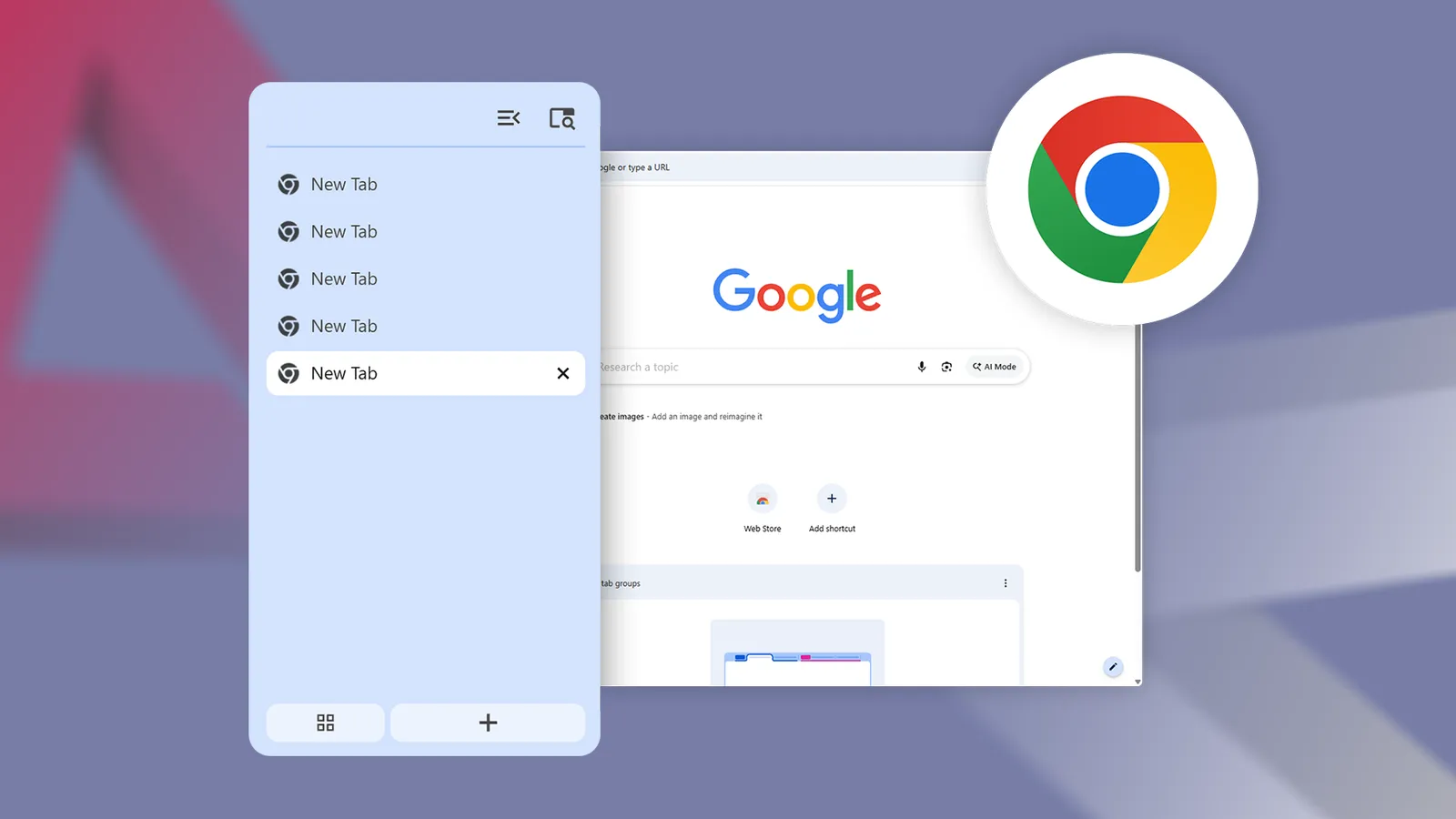
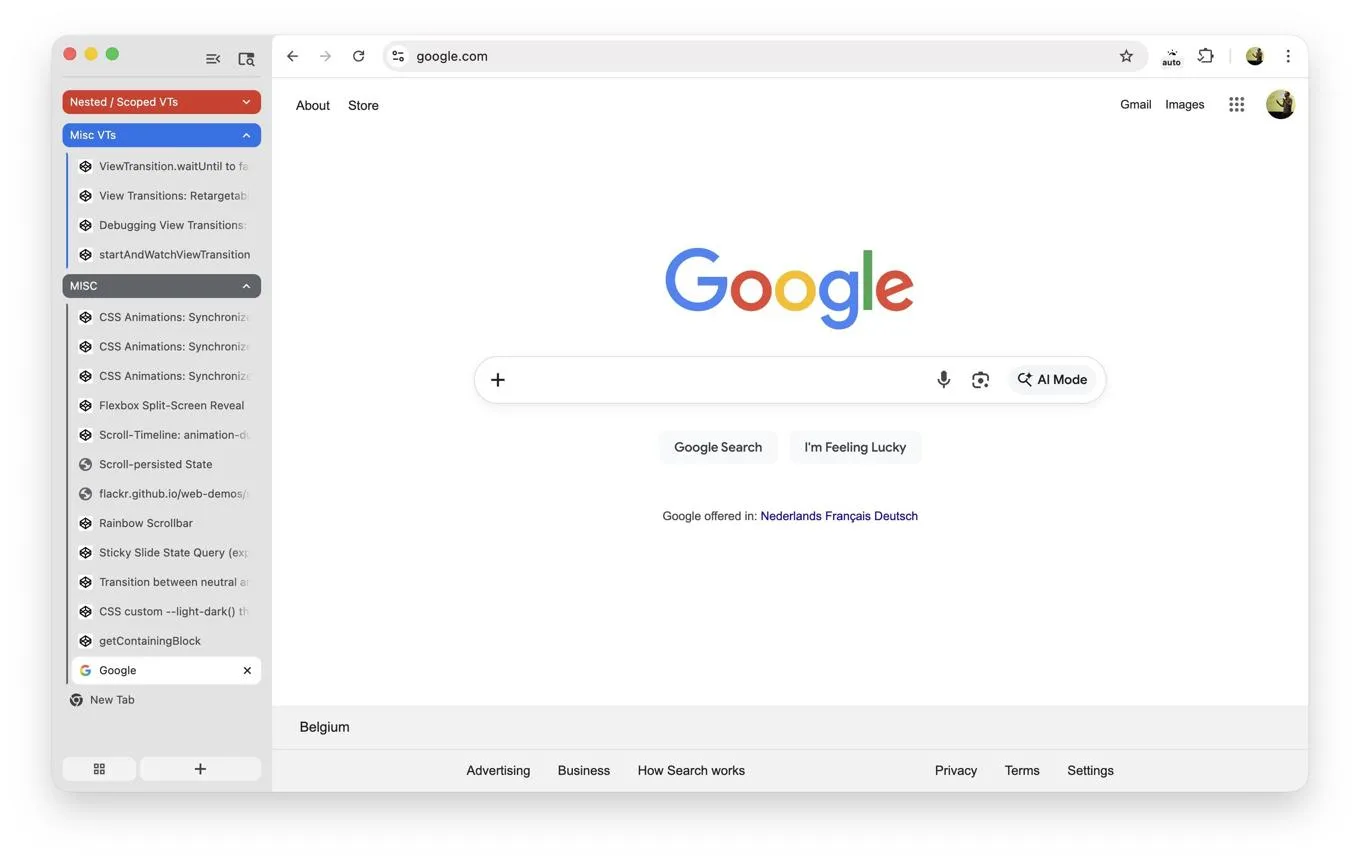
اگر هنگام کار با گوگل کروم چندین صفحه را همزمان باز میکنید، احتمالاً با مشکل کوچک شدن تبها و دشواری تشخیص عنوان وبسایتها مواجه شدهاید. در حالت پیشفرض، تبهای مرورگر بهصورت افقی در بالای پنجره قرار میگیرند؛ اما با فعال کردن قابلیت تبهای عمودی میتوانید آنها را به نوار کناری منتقل کنید.
این چیدمان فضای بیشتری برای مشاهده عنوان صفحات فراهم میکند و مدیریت تعداد زیادی تب را آسانتر میسازد. همچنین میتوانید بین صفحات مختلف جابهجا شوید، بدون اینکه مجبور باشید با تبهای باریک و فشرده در بالای مرورگر کار کنید.
تب عمودی گوگل کروم چیست و چه مزایایی دارد؟
قابلیت Vertical Tabs در گوگل کروم امکان نمایش تبهای باز را بهجای نوار افقی بالای مرورگر، در یک ستون عمودی در کنار پنجره فراهم میکند. این ویژگی برای افرادی که همزمان چندین وبسایت را باز نگه میدارند، کاربرد زیادی دارد.
مهمترین مزایای استفاده از تبهای عمودی عبارتاند از:
- مشاهده عنوان کامل صفحات: بهجای تبهای باریک، فضای بیشتری برای نمایش نام وبسایتها خواهید داشت.
- مدیریت آسان تبهای متعدد: پیدا کردن صفحه موردنظر در میان تعداد زیادی تب سادهتر میشود.
- استفاده بهتر از فضای نمایشگر: بهخصوص در مانیتورهای عریض، نوار کناری فضای مناسبی برای نمایش تبها دارد.
- جابهجایی سریع بین صفحات: میتوانید بدون جستوجوی طولانی در نوار بالایی، تب موردنظر را انتخاب کنید.
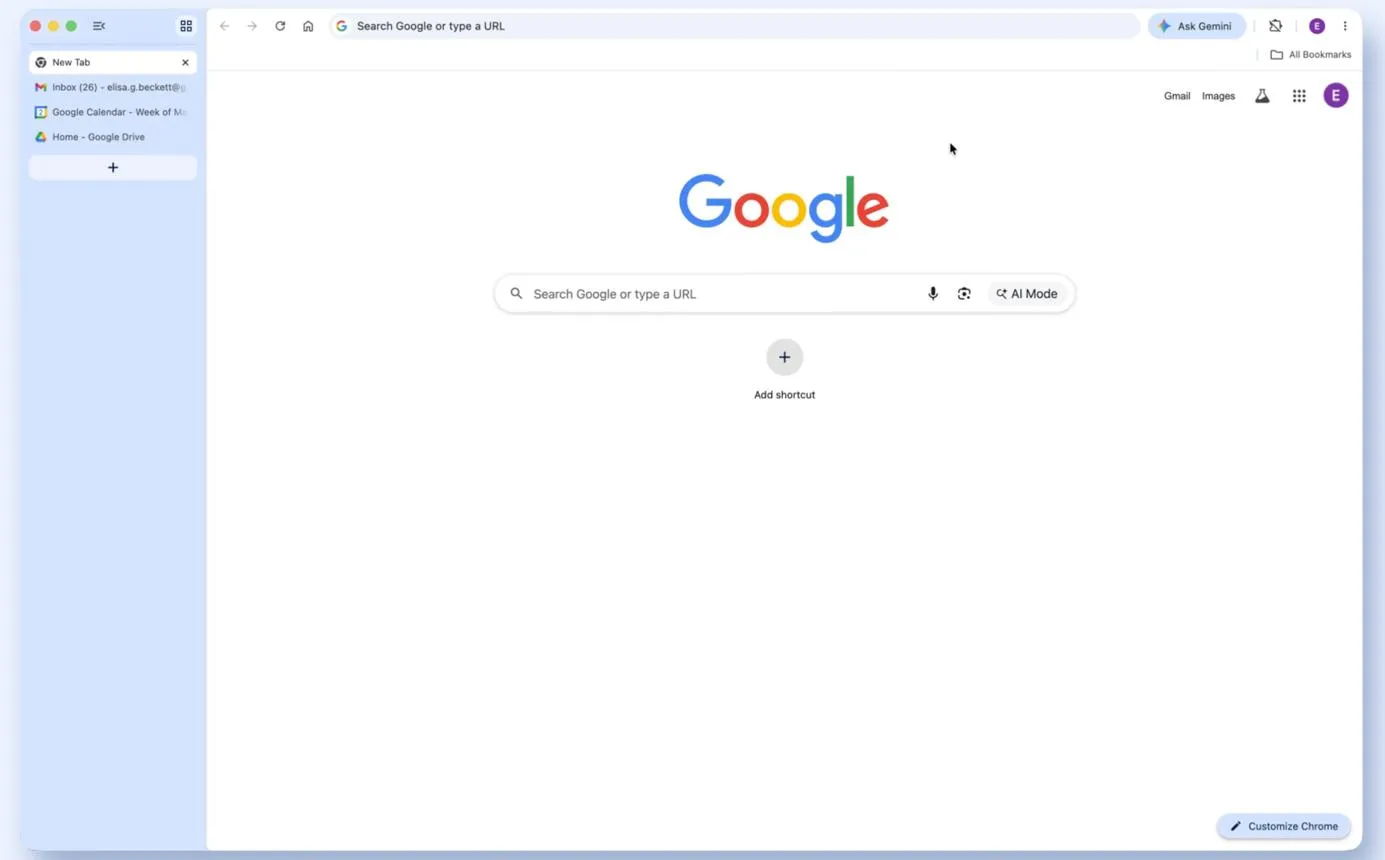
چگونه تبهای گوگل کروم را به حالت عمودی تغییر دهیم؟
برای فعال کردن تبهای عمودی در کروم، ابتدا مرورگر را به آخرین نسخه بهروزرسانی کنید. محل و نحوه نمایش این قابلیت ممکن است با توجه به نسخه مرورگر متفاوت باشد.
فعال کردن تبهای عمودی کروم با کلیک راست
یکی از سادهترین روشها برای تغییر حالت نمایش تبها، استفاده از منوی راستکلیک مرورگر است.
- گوگل کروم را باز کنید و چند تب را در آن قرار دهید.
- روی فضای خالی نوار تبها در بالای مرورگر کلیک راست کنید.
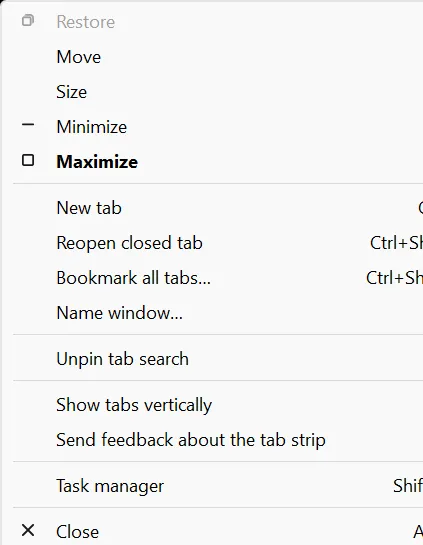
- اگر قابلیت در نسخه شما فعال باشد، گزینه Show Tabs Vertically را انتخاب کنید.
- چند لحظه منتظر بمانید تا تبها به نوار کناری منتقل شوند.
پس از انجام این کار، تبهای باز در سمت چپ پنجره مرورگر نمایش داده میشوند و میتوانید عنوان صفحات را راحتتر بخوانید.
فعال کردن حالت عمودی تبها از تنظیمات کروم
اگر گزینه Show Tabs Vertically را در منوی راستکلیک پیدا نمیکنید، میتوانید از تنظیمات مرورگر استفاده کنید. این روش برای زمانی مناسب است که بخواهید بین حالت افقی و عمودی جابهجا شوید.
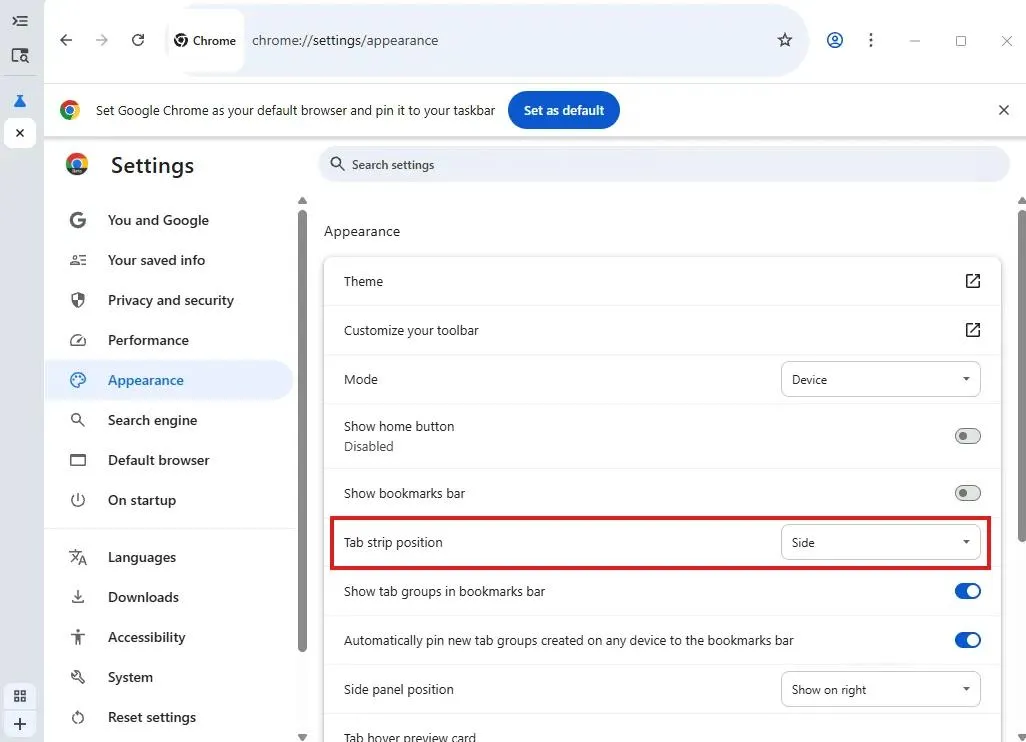
برای انجام این کار، ابتدا روی منوی سهنقطه در گوشه بالای کروم کلیک کنید و وارد Settings شوید. سپس بخش Appearance را باز کنید و در قسمت Tab position، گزینه Vertical را انتخاب کنید.
مسیر تنظیمات:
Settings → Appearance → Tab position → Vertical
تنظیمات ← ظاهر ← موقعیت تب ← عمودی
با انتخاب این گزینه، تبهای باز به نوار کناری منتقل میشوند. اگر بخواهید دوباره از چیدمان معمولی استفاده کنید، کافی است همین مسیر را دنبال کنید و گزینه Horizontal را انتخاب کنید.
در نسخههای قدیمیتر گوگل کروم، Tab strip position را روی حالت Side قرار دهید تا تبها در کنار صفحه نمایش داده شوند.
فعال کردن تبهای عمودی از منوی سهنقطه کروم
روش دیگری نیز برای فعال کردن این قابلیت وجود دارد که از منوی اصلی مرورگر انجام میشود. در این روش نیازی نیست وارد صفحه تنظیمات شوید.
- روی منوی سهنقطه در گوشه بالای مرورگر کلیک کنید.
- نشانگر موس را روی More Tools قرار دهید.
- گزینه Show Tabs Vertically را انتخاب کنید.
- منتظر بمانید تا چیدمان تبها تغییر کند.
مسیر منو:
Customize and control Google Chrome → More Tools → Show Tabs Vertically
سفارشیسازی و کنترل گوگل کروم ← ابزارهای بیشتر ← نمایش عمودی تبها
این روش در نسخههایی که گزینه موردنظر را در منوی More Tools نمایش میدهند قابل استفاده است. اگر این گزینه را پیدا نکردید، از دو روش قبلی استفاده کنید.
نحوه مدیریت و تغییر اندازه نوار عمودی تبهای کروم
پس از فعال کردن تبهای عمودی، میتوانید اندازه نوار کناری را متناسب با نیاز خود تغییر دهید. این قابلیت بهخصوص زمانی کاربرد دارد که عنوان وبسایتها طولانی باشد یا بخواهید فضای بیشتری به محتوای صفحات اختصاص دهید.
برای تغییر اندازه نوار کناری، نشانگر موس را روی لبه آن قرار دهید و پس از ظاهر شدن نشانگر تغییر اندازه، کلیک کنید و لبه را به سمت چپ یا راست بکشید.
همچنین اگر فضای بیشتری برای مشاهده صفحات نیاز دارید، میتوانید نوار تبها را در حالت جمعشده قرار دهید. در این وضعیت، بهجای عنوان کامل صفحات فقط آیکون وبسایتها نمایش داده میشود. با بردن نشانگر موس روی نوار کناری، عنوان تبها دوباره قابل مشاهده خواهد بود.
بازگرداندن تبهای کروم به حالت افقی
اگر بعد از مدتی استفاده از تبهای عمودی تصمیم گرفتید به چیدمان قبلی برگردید، نیازی به تغییر تنظیمات پیچیده ندارید.
روی فضای خالی نوار عمودی یا یکی از تبها کلیک راست کنید و گزینه Show Tabs Horizontally را انتخاب کنید. با این کار، تمام تبهای باز دوباره به نوار بالای مرورگر منتقل میشوند.
روش دیگر این است که از تنظیمات کروم وارد بخش Appearance شوید و در قسمت Tab position گزینه Horizontal را انتخاب کنید.
مسیر تنظیمات:
Settings → Appearance → Tab position → Horizontal
تنظیمات ← ظاهر ← موقعیت تب ← افقی
اگر گزینه تبهای عمودی در کروم نمایش داده نمیشود چه کنیم؟
اگر گزینه Show Tabs Vertically در مرورگر شما وجود ندارد، ابتدا نسخه گوگل کروم را بررسی کنید. قابلیت تبهای عمودی بهصورت رسمی به کروم اضافه شده و برای استفاده از آن در نسخههای جدید نیازی به نصب افزونه یا فعال کردن تنظیمات آزمایشی نیست.
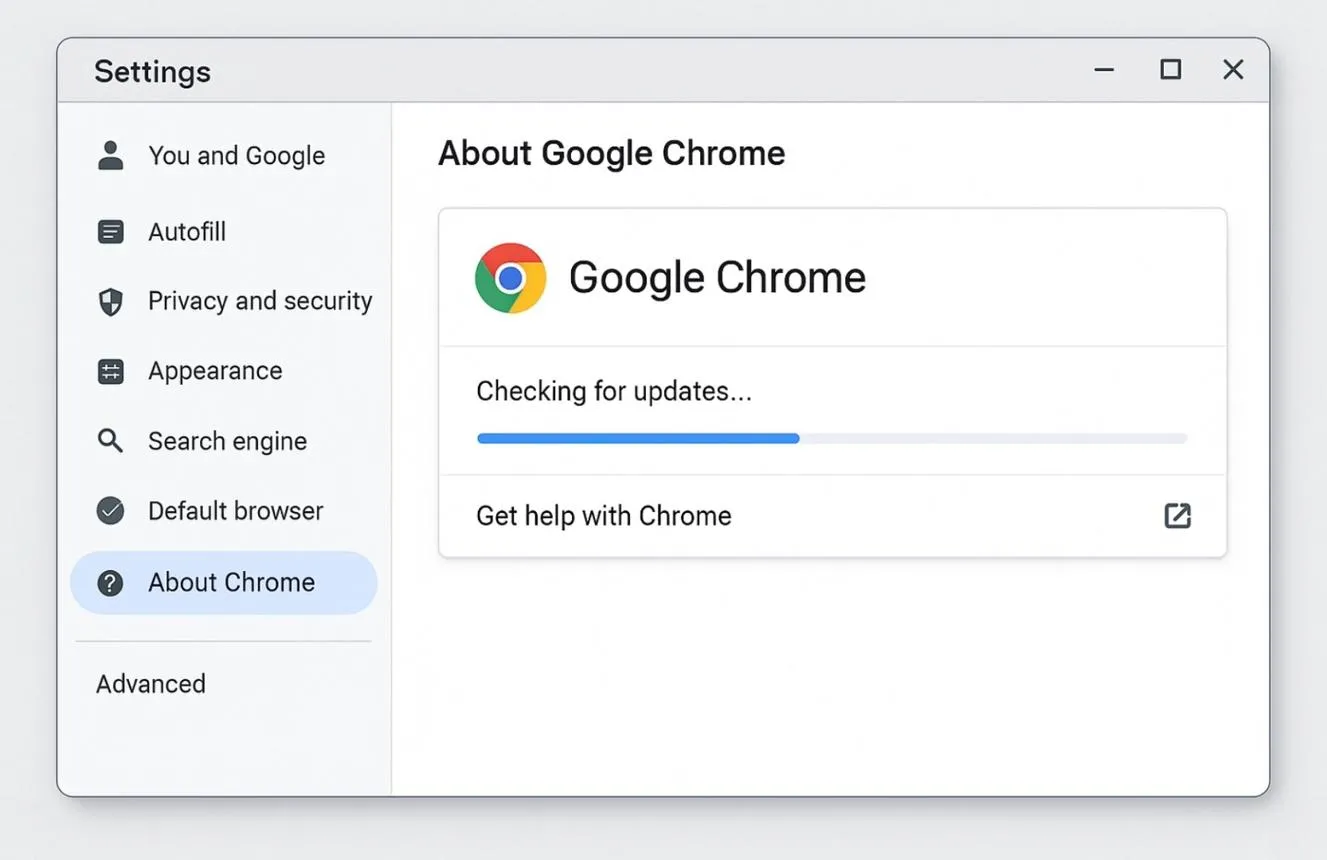
برای بررسی نسخه مرورگر، روی منوی سهنقطه کلیک کنید و وارد بخش About Google Chrome شوید. در این قسمت نسخه جدید بهصورت خودکار بررسی و در صورت نیاز دانلود میشود.
مسیر تنظیمات:
Settings → About Chrome
تنظیمات ← درباره کروم
پس از پایان بهروزرسانی، در صورت نمایش دکمه Relaunch روی آن کلیک کنید تا مرورگر دوباره اجرا شود.
اگر همچنان گزینه تبهای عمودی را مشاهده نمیکنید، ممکن است نسخه نصبشده قدیمی باشد یا محدودیتهای مدیریتی در پروفایل کاری مرورگر اعمال شده باشند.
آیا استفاده از تبهای عمودی کروم بهتر از حالت افقی است؟
انتخاب بین تبهای عمودی و افقی به شیوه استفاده شما از مرورگر بستگی دارد. اگر معمولاً تعداد زیادی صفحه باز میکنید، حالت عمودی به دلیل نمایش عنوان کامل صفحات و امکان پیمایش در فهرست تبها انتخاب مناسبتری است.
در مقابل، اگر معمولاً فقط چند تب باز دارید یا فضای افقی نمایشگر برایتان محدود است، حالت افقی همچنان میتواند راحتتر باشد.
در مجموع، قابلیت Vertical Tabs یکی از امکانات کاربردی گوگل کروم برای مدیریت بهتر صفحات باز است. این قابلیت بدون نیاز به نصب افزونه فعال میشود و هر زمان بخواهید میتوانید دوباره به حالت افقی برگردید.
گیم پلنت