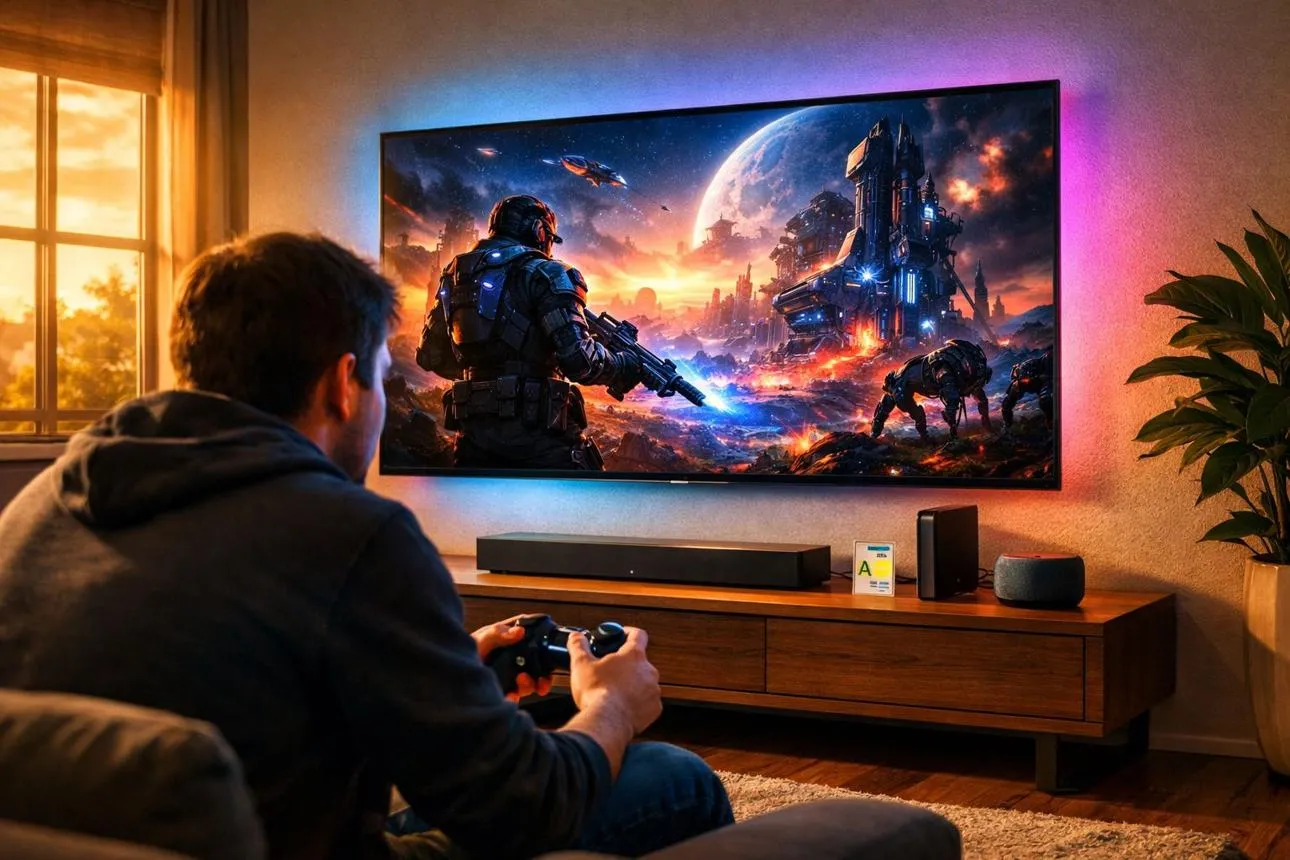
بازی کردن با کامپیوتر روی تلویزیون بزرگ اتاق نشیمن، بدون نیاز به جابهجایی کیس و اتصال مستقیم کابل تصویر، امکانپذیر است. با استفاده از دو نرمافزار Moonlight و Sunshine میتوانید تصویر بازیهای کامپیوتر لینوکسی را از طریق شبکه به تلویزیون اندرویدی منتقل کنید و با دسته بازی روی مبل بنشینید و بازی کنید.
در این روش، بازی همچنان روی کامپیوتر اجرا میشود و تلویزیون فقط تصویر و صدای آن را دریافت میکند. ورودیهای دسته بازی نیز از طریق شبکه به کامپیوتر منتقل میشوند. به همین دلیل، قدرت پردازشی کامپیوتر برای اجرای بازی اهمیت دارد و تلویزیون نیازی به سختافزار قدرتمند گیمینگ ندارد.
اجرای بازیهای لینوکس روی تلویزیون اندرویدی با Moonlight و Sunshine
برای تبدیل کامپیوتر لینوکسی به یک سیستم گیمینگ شبیه کنسول، به دو نرمافزار نیاز دارید:
- Sunshine: برنامهای که روی کامپیوتر نصب میشود و وظیفه اجرای بازی و ارسال تصویر آن از طریق شبکه را بر عهده دارد.
- Moonlight: برنامهای که روی تلویزیون نصب میشود و تصویر بازی را دریافت و نمایش میدهد.
این دو نرمافزار متنباز هستند و برای استفاده از آنها نیازی به خرید اشتراک ندارید. Sunshine از کارتهای گرافیک AMD و NVIDIA و Intel پشتیبانی میکند و Moonlight نیز برای دستگاههای مختلف از جمله تلویزیونهای اندرویدی در دسترس است.
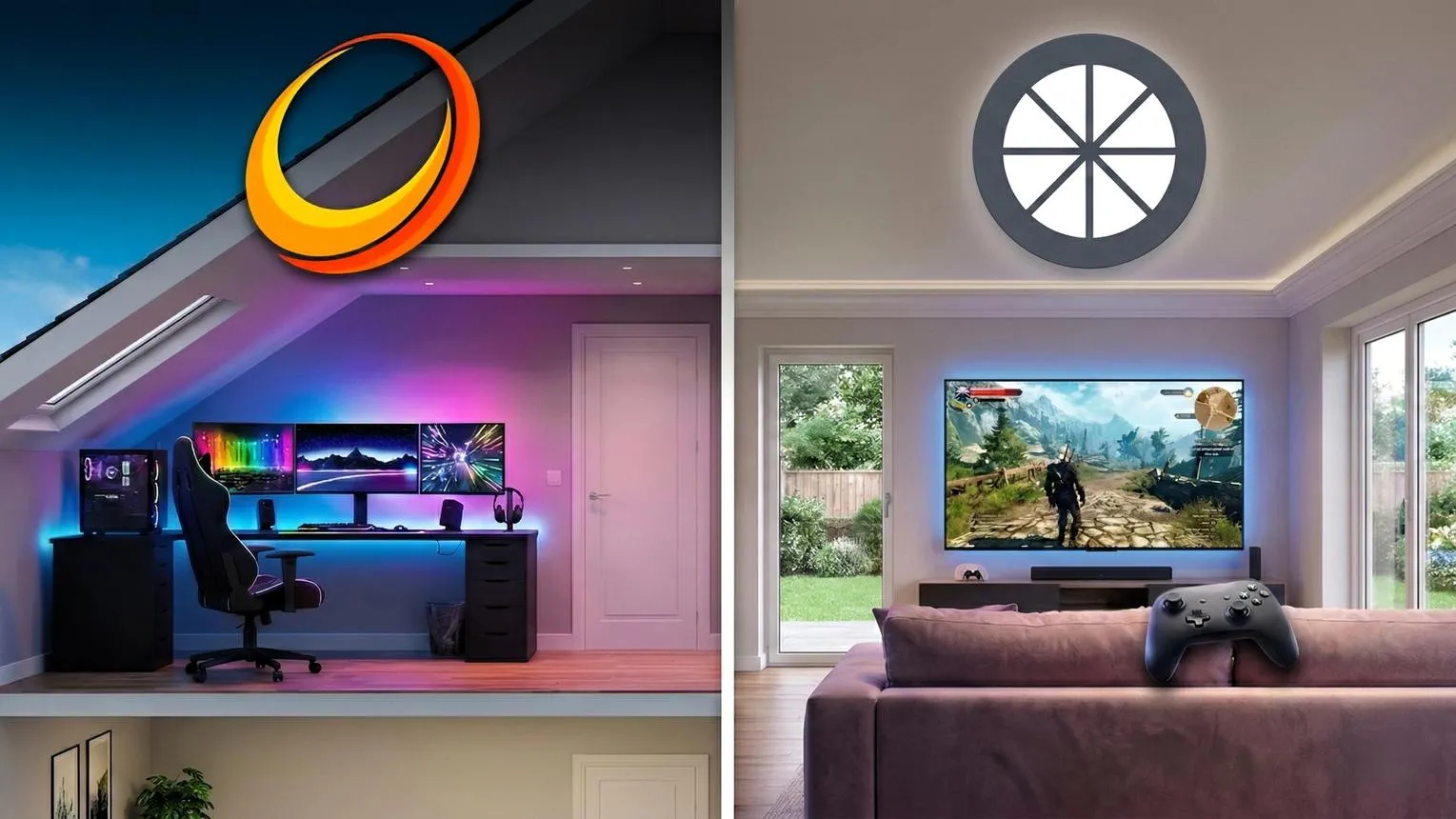
نصب Sunshine روی کامپیوتر لینوکس و تنظیم اولیه آن
Sunshine باید روی کامپیوتری نصب شود که بازیها را اجرا میکند. این کامپیوتر نقش میزبان (Host) را دارد و تصویر بازی را برای تلویزیون ارسال میکند.
روش نصب Sunshine به توزیع لینوکس بستگی دارد. برای بسیاری از توزیعها نسخههای آماده وجود دارد و میتوانید از بستههای رسمی یا روش پیشنهادی سازندگان استفاده کنید.
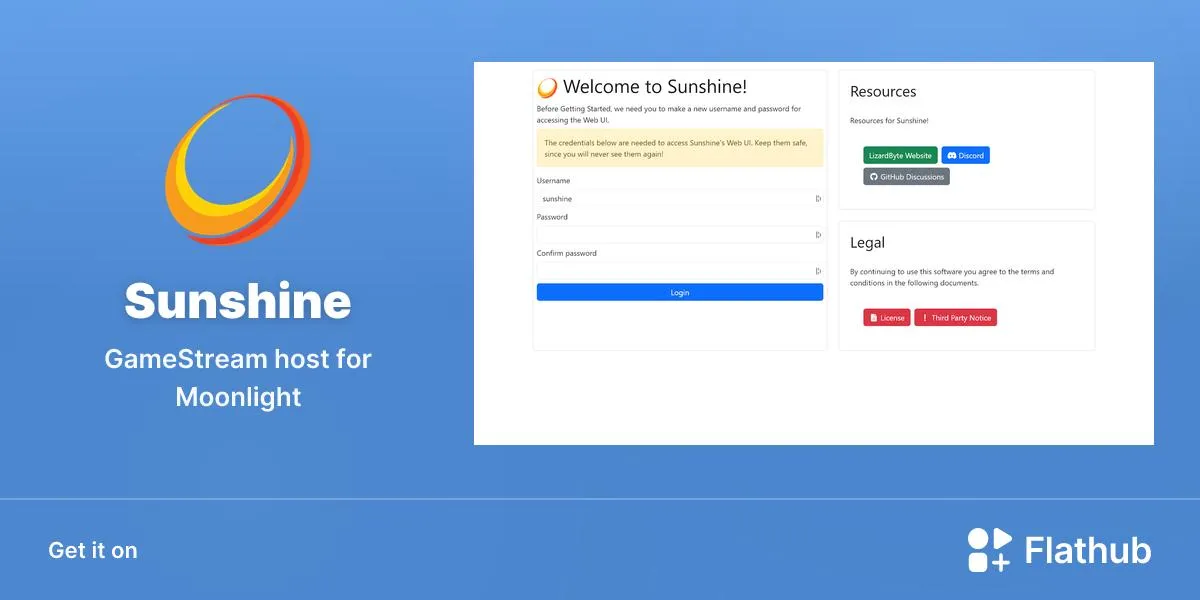
نصب Sunshine در آرچ لینوکس
اگر از Arch Linux استفاده میکنید و بسته مناسب آن را در مخزن تنظیمشده سیستم در اختیار دارید، میتوانید از دستور زیر برای نصب استفاده کنید:
sudo pacman -S sunshine
پس از نصب، برای فعال کردن سرویس Sunshine و اجرای آن در همان زمان از دستور زیر استفاده کنید:
systemctl --user enable --now sunshine
این دستور باعث میشود Sunshine در نشست کاربری فعلی اجرا شود و برای ورودهای بعدی نیز در نظر گرفته شود. روش نصب در توزیعهایی مانند Ubuntu و Fedora متفاوت است و باید بسته متناسب با آنها را دریافت کنید.
تنظیم نام کاربری و رمز عبور Sunshine
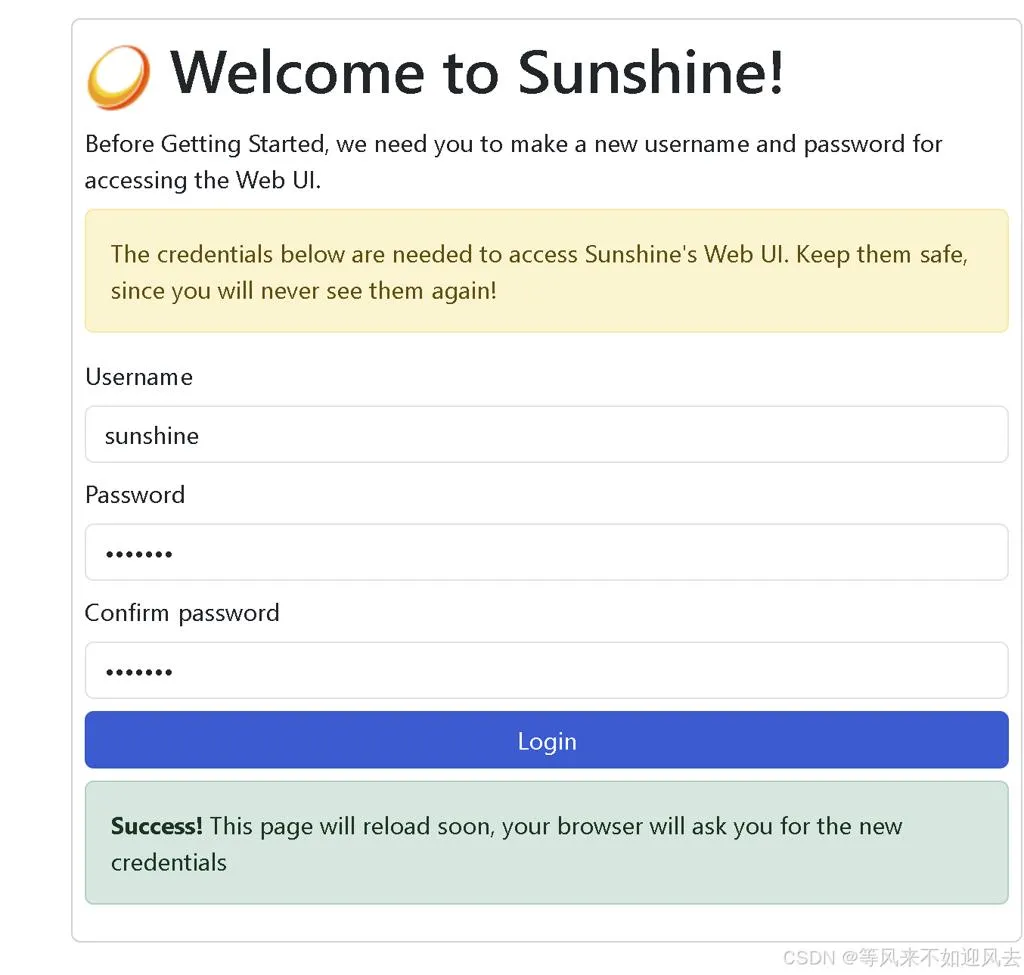
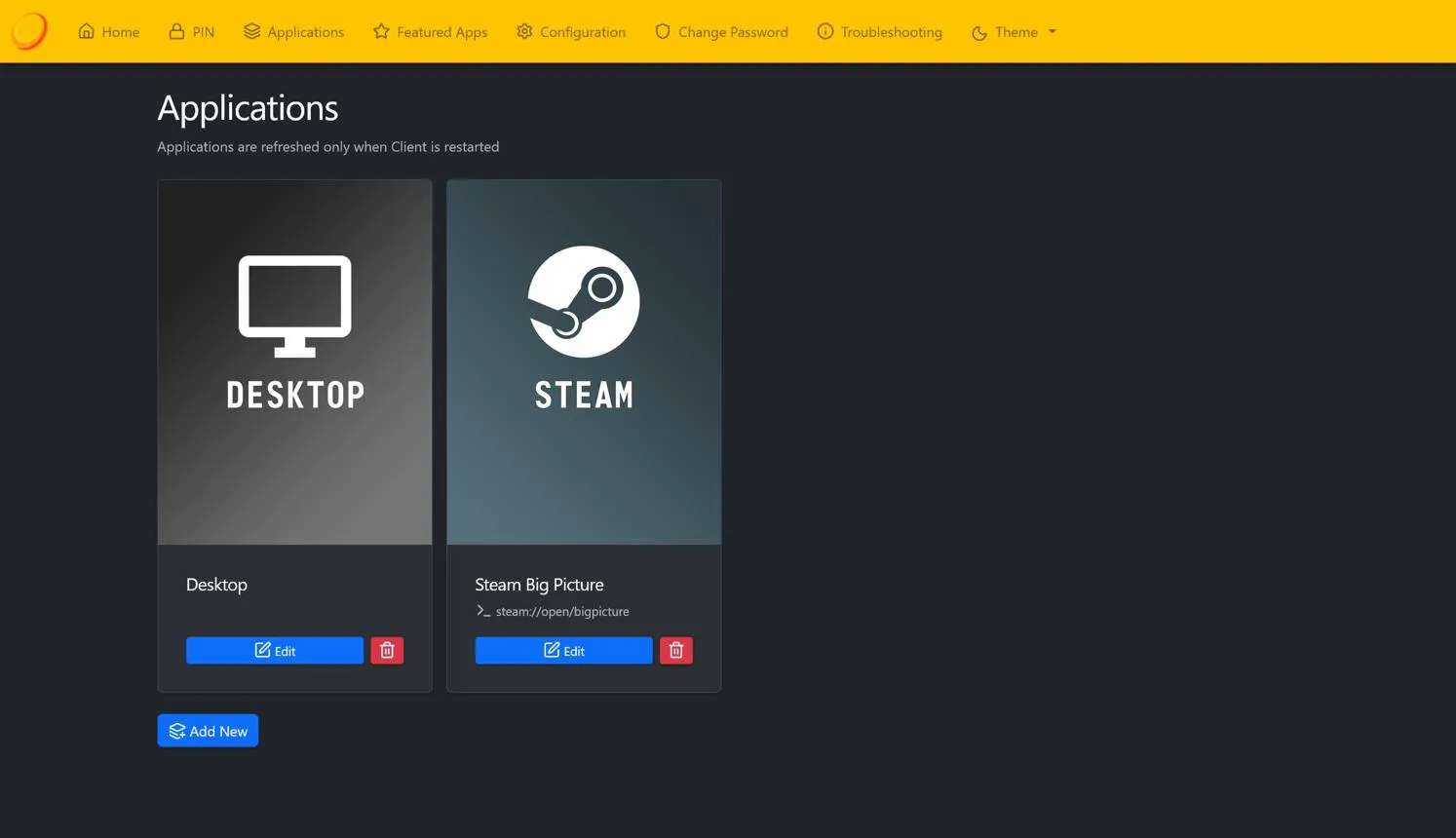
پس از اجرای Sunshine، رابط مدیریتی آن را در مرورگر کامپیوتر باز کنید. در اولین ورود باید یک نام کاربری و رمز عبور تعیین کنید. این اطلاعات برای ورودهای بعدی به پنل مدیریت استفاده میشوند.
رمز عبور مناسبی انتخاب کنید و آن را در محلی امن نگه دارید؛ زیرا پنل Sunshine امکان مدیریت دسترسی دستگاههای متصل را فراهم میکند.
در رابط مدیریتی، بخش PIN یا Pairing برای اتصال دستگاههای جدید اهمیت دارد. هنگام اتصال تلویزیون، یک کد اختصاصی نمایش داده میشود که باید آن را در پنل Sunshine وارد کنید.
نکته امنیتی مهم این است که دسترسی به پنل مدیریتی Sunshine را در اختیار افراد ناشناس قرار ندهید و بدون نیاز، آن را مستقیماً در معرض اینترنت قرار ندهید.
نصب Moonlight روی تلویزیون اندرویدی و اتصال به کامپیوتر
پس از آماده شدن کامپیوتر، نوبت به نصب برنامه Moonlight روی تلویزیون میرسد. این برنامه نقش گیرنده تصویر را دارد و امکان اجرای بازیهای کامپیوتر را روی نمایشگر بزرگ فراهم میکند.
نصب برنامه Moonlight از گوگل پلی
در تلویزیون اندرویدی وارد Google Play شوید و عبارت Moonlight Game Streaming را جستوجو کنید. سپس برنامه را نصب و اجرا کنید.
Moonlight روی بسیاری از تلویزیونهای اندرویدی و دستگاههای مجهز به Android TV قابل استفاده است؛ البته سازگاری نسخه برنامه و امکانات ورودی به مدل دستگاه بستگی دارد.
جفت کردن تلویزیون با کامپیوتر از طریق Sunshine
برای اتصال اولیه، بهتر است کامپیوتر و تلویزیون به یک شبکه خانگی متصل باشند. پس از اجرای Moonlight، برنامه معمولاً کامپیوتر مجهز به Sunshine را بهصورت خودکار شناسایی میکند.
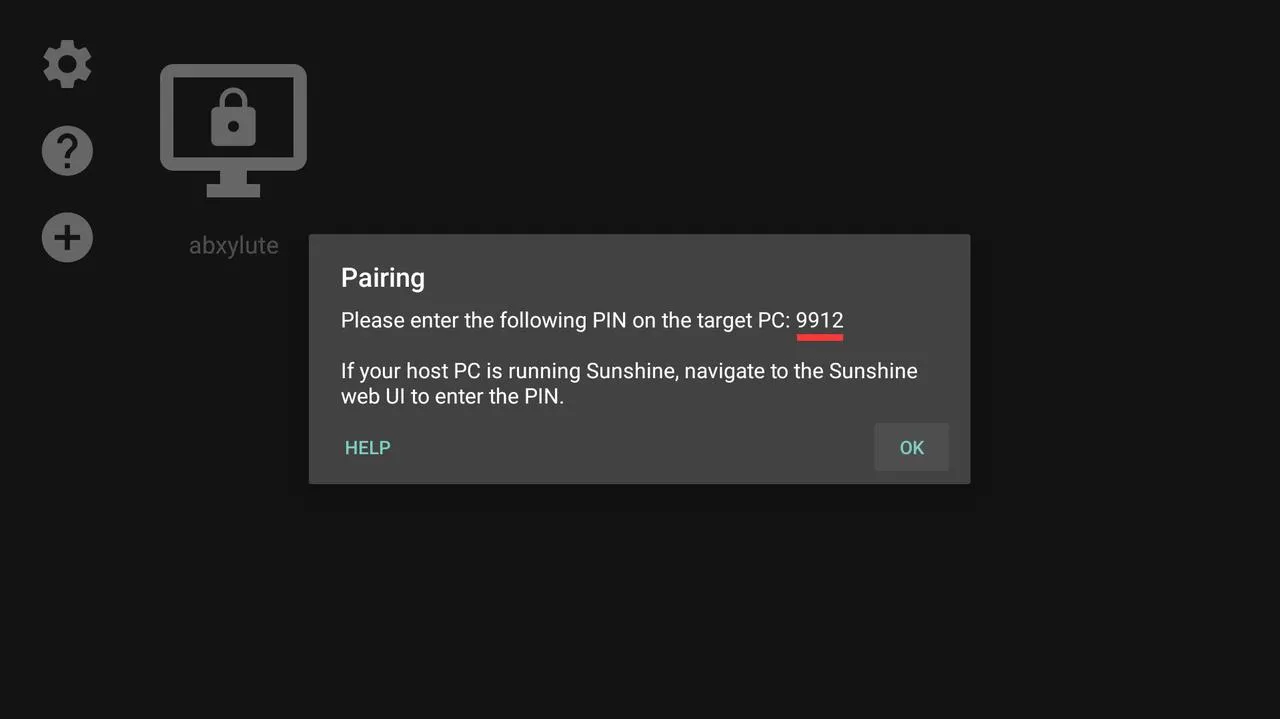
نام کامپیوتر را در فهرست دستگاهها انتخاب کنید و گزینه Pair را بزنید. سپس یک کد PIN روی تلویزیون نمایش داده میشود.
این کد را در بخش Pairing رابط مدیریتی Sunshine وارد کنید و اتصال را تأیید کنید. پس از انجام این کار، تلویزیون و کامپیوتر با یکدیگر جفت میشوند و برای اتصالهای بعدی معمولاً نیازی به تکرار این فرایند نیست.
اگر کامپیوتر بهصورت خودکار نمایش داده نشد، میتوانید نشانی IP محلی آن را در Moonlight وارد کنید و اتصال را بهصورت دستی انجام دهید.
تنظیم بهترین کیفیت تصویر و کاهش تأخیر در Moonlight
پس از اتصال موفق، میتوانید بازیها را از طریق تلویزیون اجرا کنید. Moonlight امکان تنظیم وضوح تصویر، نرخ فریم و کیفیت انتقال ویدیو را فراهم میکند. انتخاب درست این تنظیمات به قدرت کامپیوتر، تلویزیون و کیفیت شبکه بستگی دارد.
تنظیم وضوح تصویر و نرخ فریم
در تنظیمات Moonlight بهتر است موارد زیر را بررسی کنید:
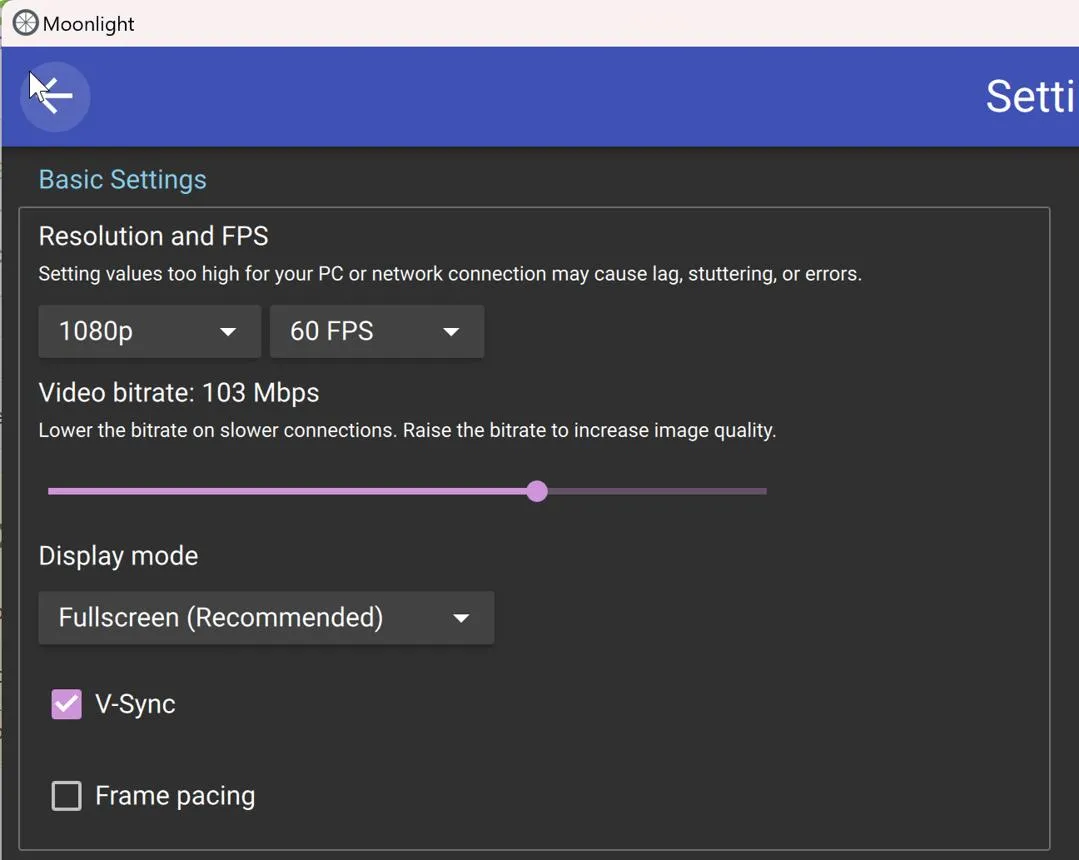
- Resolution: وضوح تصویر را متناسب با وضوح واقعی تلویزیون تنظیم کنید. اگر تلویزیون 4K است و شبکه و کامپیوتر توان کافی دارند، میتوانید وضوح 3840 × 2160 را انتخاب کنید.
- FPS: نرخ فریم را با نرخ نوسازی تلویزیون هماهنگ کنید. برای تلویزیون ۶۰ هرتزی مقدار ۶۰ فریم و برای مدلهای ۱۲۰ هرتزی مقدار ۱۲۰ فریم مناسب است.
- V-Sync: فعال کردن همگامسازی عمودی میتواند به کاهش پارگی تصویر کمک کند؛ البته در بعضی شرایط ممکن است تأخیر ورودی را افزایش دهد.
- Bitrate: میزان بیتریت را با توجه به کیفیت شبکه تنظیم کنید. مقدار بیشتر معمولاً کیفیت تصویر را بهتر میکند، اما به پهنای باند بیشتری نیاز دارد.
- Fullscreen: حالت نمایش تمامصفحه را انتخاب کنید تا بازیها فضای کامل تلویزیون را در اختیار بگیرند.
انتخاب رمزگذار مناسب برای کارت گرافیک
Sunshine برای فشردهسازی تصویر بازی از رمزگذار سختافزاری کارت گرافیک استفاده میکند. انتخاب رمزگذار مناسب میتواند فشار پردازشی را کاهش دهد و انتقال تصویر روانتری ایجاد کند.
- کارتهای گرافیک AMD و Intel معمولاً میتوانند از VA-API استفاده کنند.
- کارتهای گرافیک NVIDIA با درایور اختصاصی و روش رمزگذاری متناسب با سختافزار عملکرد مناسبی دارند.
- در سختافزارهای سازگار، استفاده از AV1 میتواند با بیتریت مشابه کیفیت تصویر بهتری ارائه دهد.
البته پشتیبانی از AV1 به کارت گرافیک میزبان، رمزگذار و قابلیت رمزگشایی دستگاه گیرنده بستگی دارد. بنابراین صرفاً فعال کردن این کدک در تنظیمات به معنی امکان استفاده از آن نیست.
استفاده از Moonlight برای اجرای دسکتاپ لینوکس روی تلویزیون
Moonlight فقط برای اجرای بازیها نیست. یکی از قابلیتهای مفید آن امکان انتقال تصویر کامل دسکتاپ کامپیوتر به تلویزیون است.
به این ترتیب میتوانید پس از پایان بازی، محیط دسکتاپ لینوکس را روی تلویزیون نمایش دهید و از آن برای مرور وب، مدیریت فایلها یا انجام کارهای روزمره استفاده کنید.
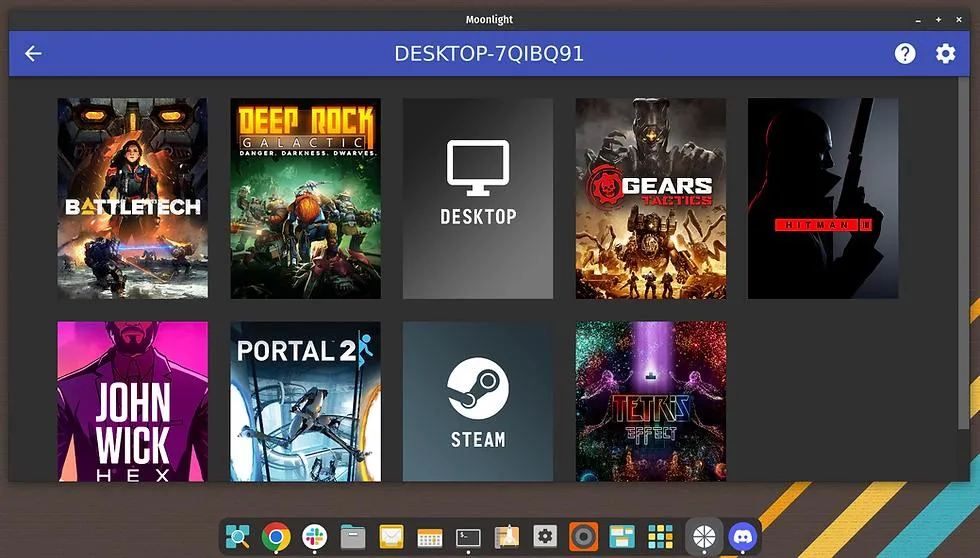
در فهرست برنامههای Moonlight گزینه Desktop را انتخاب کنید تا محیط دسکتاپ کامپیوتر نمایش داده شود. همچنین میتوانید از طریق رابط Sunshine برنامههای دیگری را به فهرست قابل اجرا اضافه کنید.
این قابلیت برای کامپیوترهایی که بدون نمایشگر و بهصورت Headless فعالیت میکنند نیز کاربرد دارد؛ البته دسترسی به محیط گرافیکی به تنظیمات نمایشگر مجازی و پشتیبانی سختافزار بستگی دارد.
اتصال شبکه و اینترنت مناسب برای استریم بازی روی تلویزیون
کیفیت شبکه یکی از مهمترین عوامل در تجربه بازی با Moonlight است. حتی اگر کامپیوتر و تلویزیون سختافزار قدرتمندی داشته باشند، شبکه ضعیف میتواند باعث تأخیر ورودی، افت فریم و قطع شدن تصویر شود.
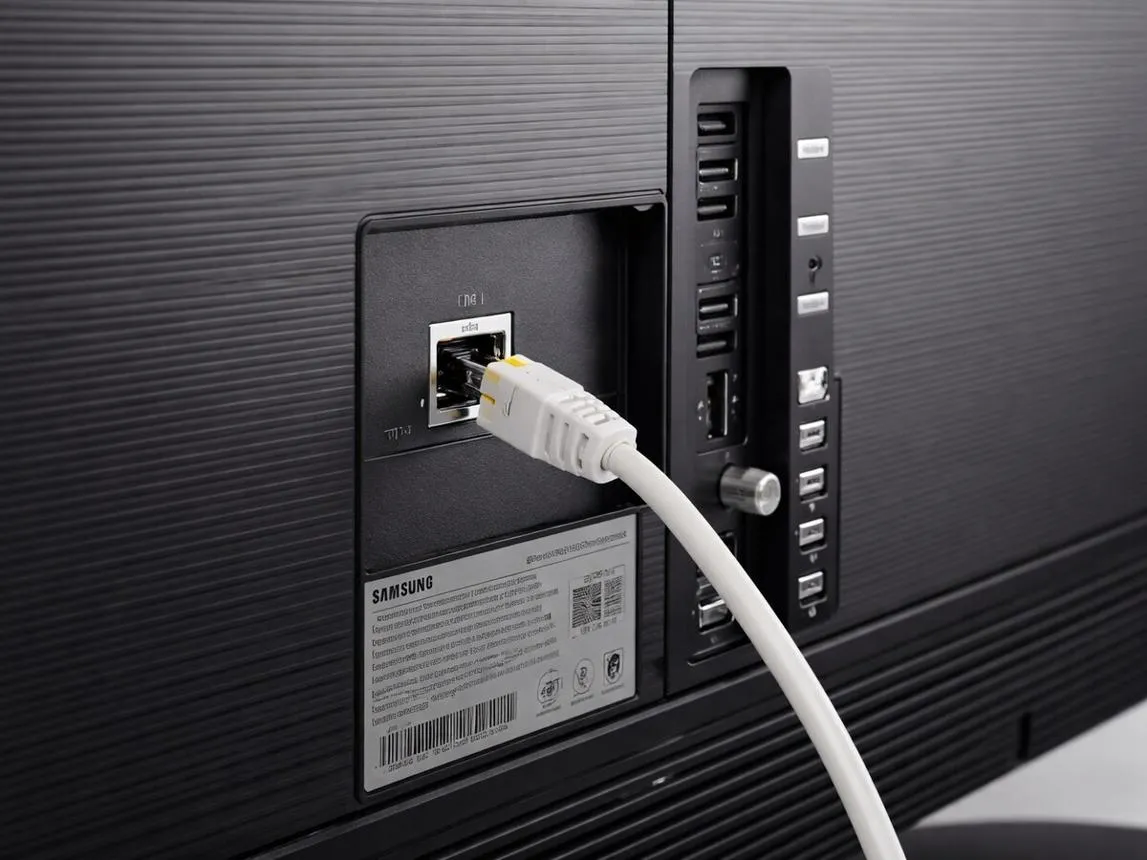
چرا اتصال اترنت برای Moonlight بهتر از وایفای است؟
اتصال Wi-Fi به دلیل فاصله دستگاهها از روتر، موانع فیزیکی و تداخل امواج ممکن است ناپایدار باشد. این مشکلات هنگام بازی بیشتر به چشم میآیند؛ زیرا کوچکترین تأخیر در انتقال تصویر یا ورودی دسته میتواند تجربه بازی را مختل کند.
بهترین حالت این است که کامپیوتر و تلویزیون هر دو از طریق کابل Ethernet به روتر متصل شوند. اگر امکان کابلکشی وجود ندارد، استفاده از شبکه Wi-Fi با فرکانس ۵ گیگاهرتز یا ۶ گیگاهرتز و سیگنال قوی گزینه مناسبی است.
اگر تلویزیون در فاصله زیادی از روتر قرار دارد، میتوانید از یک نقطه دسترسی شبکه یا سیستم Mesh استفاده کنید تا پوشش بیسیم بهتری داشته باشید.
کاهش لگ و تأخیر هنگام اجرای بازی
اگر هنگام بازی تصویر متوقف میشود یا کنترل شخصیت با تأخیر انجام میشود، بهتر است تنظیمات انتقال تصویر را تغییر دهید.
- بیتریت Moonlight را کاهش دهید تا فشار کمتری به شبکه وارد شود.
- اگر از Wi-Fi استفاده میکنید، کامپیوتر و تلویزیون را به باند ۵ گیگاهرتز متصل کنید.
- از دانلودهای سنگین و انتقال فایل در شبکه هنگام بازی خودداری کنید.
- در صورت امکان کامپیوتر را با کابل شبکه به روتر متصل کنید.
- نرخ فریم را متناسب با توان کامپیوتر و تلویزیون انتخاب کنید.
- در صورت مشاهده افت فریم، وضوح تصویر را موقتاً کاهش دهید.
نکته مهم این است که برای استریم داخل شبکه خانگی، سرعت اینترنت شرکت ارائهدهنده اینترنت عامل اصلی نیست؛ کیفیت شبکه محلی و ارتباط بین کامپیوتر و تلویزیون اهمیت بیشتری دارد.
آیا Moonlight و Sunshine جایگزین کنسول بازی میشوند؟
ترکیب Moonlight و Sunshine راهکار مناسبی برای اجرای بازیهای کامپیوتر روی تلویزیون است؛ بدون اینکه مجبور باشید کیس را کنار تلویزیون قرار دهید یا کابل HDMI بلندی از اتاق دیگر عبور دهید.
این روش چند مزیت مهم دارد:
- امکان اجرای بازیهای Steam و سایر فروشگاههای بازی کامپیوتر
- استفاده از قدرت کارت گرافیک کامپیوتر بهجای سختافزار تلویزیون
- پشتیبانی از وضوح تصویر 4K و نرخ فریم بالا در سختافزار سازگار
- امکان استفاده از دسته بازی و نمایش کامل دسکتاپ
- رایگان و متنباز بودن نرمافزارهای اصلی
البته باید توجه داشته باشید که استریم بازی با اجرای مستقیم آن روی کنسول تفاوت دارد. کیفیت تجربه به شبکه، رمزگذار کارت گرافیک و توانایی رمزگشایی تلویزیون وابسته است. همچنین تأخیر ورودی هرگز کاملاً حذف نمیشود.
در مجموع، اگر یک کامپیوتر گیمینگ لینوکسی و تلویزیون اندرویدی دارید، Moonlight و Sunshine میتوانند ترکیب بسیار خوبی برای ساخت یک سیستم بازی خانگی شبیه کنسول باشند.
گیم پلنت