وسایل جانبی

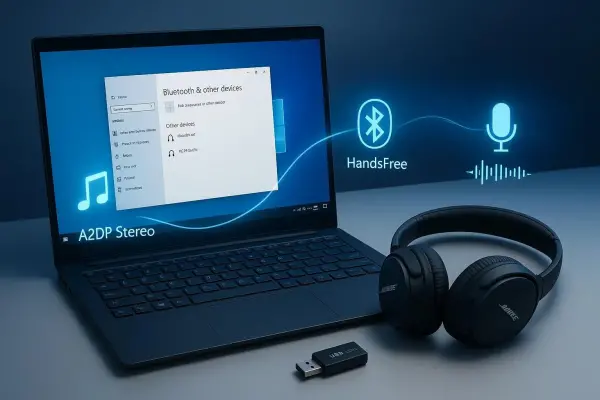
غیرفعال کردن Handsfree Telephony در ویندوز؛ رفع قطع شدن صدای هدست بلوتوثی

من هیچ‌وقت عادت نداشتم برای تماس‌های صوتی روی لپ‌تاپ از هدست استفاده کنم. بلندگوها و میکروفون داخلی لپ‌تاپم از بهترین نمونه‌هایی هستند که تاکنون تجربه کرده‌ام و این حرف را اغراق‌آمیز نمی‌زنم. اما مدتی قبل، صدای لپ‌تاپم به‌صورت تصادفی قطع شد. هر راهکاری که به ذهنم رسید امتحان کردم، اما مشکل برطرف نشد.

در نتیجه، حدود یک ماه مجبور شدم برای تماس‌ها از هدست گیمینگ بلوتوثی‌ام استفاده کنم، چون هنوز برای بردن لپ‌تاپ نزد تعمیرکار انگیزه کافی نداشتم. در این مدت، گاهی متوجه می‌شدم صدای هدست هنگام تماس برای لحظاتی قطع و وصل می‌شود. مشکل خیلی شدید نبود، اما به اندازه‌ای محسوس بود که واقعاً آزاردهنده باشد.
چگونه مشکل اکو و خفه بودن صدای میکروفون در ویندوز ۱۱ را برطرف کنیم؟

اگر قصد دارید با دوستان خود چت صوتی داشته باشید، احتمالاً هنگام راه‌اندازی یک میکروفون جدید با مشکل تنظیم کیفیت صدا مواجه شده‌اید. یکی از رایج‌ترین مشکلات، اکو کردن میکروفون در برنامه‌های ویندوز ۱۱ است که ظاهراً برطرف نمی‌شود. مشکل دیگر می‌تواند خفه و گرفته بودن صدای میکروفون در ویندوز ۱۱ باشد که باعث می‌شود صدای شما دور یا حتی شبیه صدایی از زیر آب شنیده شود.

این مشکلات معمولاً می‌توانند به تنظیمات پردازش صدا، نحوه مسیریابی ورودی میکروفون یا کنترل میکروفون توسط برنامه‌ها مربوط باشند. در ادامه‌ی این مقاله‌ی آموزشی گیم پلنت، چند روش برای برطرف کردن آن‌ها ارائه می‌شود.

رفع مشکل قطع شدن موس بلوتوث در ویندوز با یک تنظیم ساده

موس بلوتوث مرتباً هر چند دقیقه یک‌بار روی لپ‌تاپ ویندوزی قطع می‌شد؛ آن هم معمولاً درست وسط یک جلسه کاری جدی. وصل کردن دوباره آن بعد از هر قطع شدن هم خیلی زود خسته‌کننده می‌شود. هنگام جست‌وجو برای پیدا کردن راه‌حل، با مشکلات رایج بلوتوث در ویندوز مواجه می‌شوم و متوجه می‌شوم که مشکل از خود موس نیست. علت، یک تنظیم مربوط به مدیریت مصرف انرژی است که چند مرحله داخل Device Manager پنهان شده است.

در ادامه‌ی این مقاله‌ی آموزشی از سایت گیم پلنت، ترفند ساده‌ای برای حل مشکل قطع و وصل شدن موس بلوتوث معرفی می‌کنیم.

آخرین دیدگاه‌ها
۲۰۰ دیدگاه و پاسخ آخر