گوگل

۶ برنامه سیستمی اندروید که می‌توانید با خیال راحت غیرفعال کنید

۶ برنامه سیستمی اندروید که اگر از آن‌ها استفاده نمی‌کنید می‌توانید غیرفعالشان کنید

بعضی از برنامه‌های سیستمی اندروید ضروری هستند و غیرفعال کردن آن‌ها می‌تواند باعث اختلال در بخش‌های مهم گوشی شود؛ اما همه برنامه‌های از پیش نصب‌شده چنین نقشی ندارند. بعضی سرویس‌ها فقط قابلیت‌هایی را فعال می‌کنند که ممکن است هیچ‌وقت از آن‌ها استفاده نکنید.

اگر هدف شما آزاد کردن فضای ذخیره‌سازی یا خلوت‌تر کردن گوشی اندرویدی است، می‌توانید ابتدا برنامه‌هایی را بررسی کنید که به قابلیت‌های اختیاری مربوط هستند. البته نام و امکان غیرفعال کردن این برنامه‌ها بسته به مدل گوشی، نسخه اندروید و رابط کاربری سازنده متفاوت است.

نکته مهم: غیرفعال کردن یک برنامه سیستمی با حذف کامل آن تفاوت دارد. هر زمان به قابلیت مربوط به آن نیاز داشتید، معمولاً می‌توانید برنامه را دوباره فعال کنید. گوگل نیز هشدار می‌دهد که غیرفعال کردن بعضی برنامه‌های سیستمی ممکن است روی عملکرد برنامه‌های دیگر اثر بگذارد.

کاهش مصرف باتری پیکسل؛ ۴ تنظیم برای جلوگیری از خالی شدن شارژ شبانه

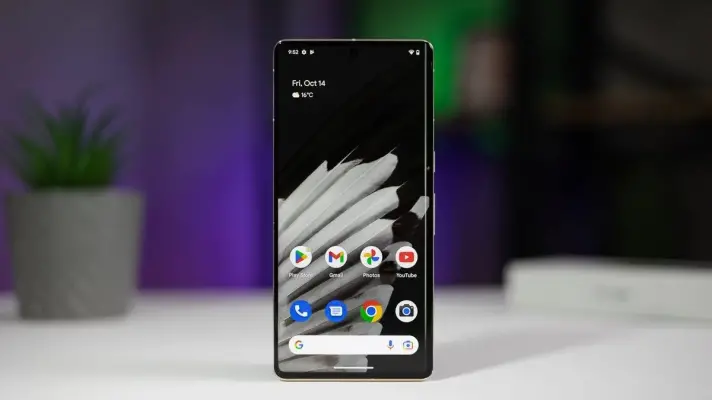
مدیریت مصرف باتری پیکسل؛ ۴ تنظیمی که می‌توانند شارژ شبانه گوشی را کاهش دهند

اگر گوشی پیکسل شما در حالت آماده‌به‌کار طی شب چندین درصد شارژ از دست می‌دهد، همیشه مشکل از باتری یا یک برنامه خراب نیست. بعضی قابلیت‌های فعال گوشی نیز می‌توانند در زمان خاموش بودن صفحه مصرف انرژی داشته باشند.

گوگل هم برای افزایش عمر باتری، خاموش کردن برخی قابلیت‌های پرمصرف و بررسی بخش Battery usage را پیشنهاد می‌کند؛ البته Adaptive Battery و بهینه‌سازی باتری برنامه‌ها بهتر است روشن بمانند.

۵ تنظیم مهم گوشی‌های گوگل پیکسل که بهتر است بعد از خرید تغییر دهید

گوشی‌های گوگل پیکسل بسیاری از قابلیت‌های کاربردی را به‌صورت پیش‌فرض در اختیار کاربر قرار می‌دهند، اما بعضی تنظیمات می‌توانند با توجه به شیوه استفاده شما تغییر کنند. فعال کردن قابلیت‌هایی مانند تشخیص چهره برای چرخش خودکار یا Screen Attention و غیرفعال کردن مواردی مانند نمایش At a Glance می‌تواند تجربه استفاده روزمره را بهتر کند. برخی مسیرهای تنظیمات نیز ممکن است بسته به مدل گوشی و نسخه اندروید کمی متفاوت باشند.

۵ اپلیکیشن متن‌بازی که ارزش نصب روی پیکسل واچ را دارند

ساعت‌های هوشمند پیکسل واچ با وجود امکانات متعدد، از نظر دسترسی به نرم‌افزارهای مستقل چندان باز نیستند و بخش قابل‌توجهی از تجربه آن‌ها به سرویس‌ها و اپلیکیشن‌های گوگل وابسته است. با این حال، برای Wear OS برنامه‌های متن‌باز مختلفی وجود دارند که می‌توانند قابلیت‌های کاربردی جدیدی به ساعت اضافه کنند.

در میان این برنامه‌ها، ابزارهایی برای شخصی‌سازی واچ‌فیس، مدیریت کارها، دریافت کدهای احراز هویت دومرحله‌ای و مدیریت فایل وجود دارد. بعضی از این برنامه‌ها حتی قابلیت‌هایی را ارائه می‌کنند که به‌صورت پیش‌فرض در پیکسل واچ وجود ندارند.

مقایسه Bixby با Gemini؛ چرا دستیار سامسونگ برای کنترل گوشی بهتر است؟

مدتی است که دستیارهای هوش مصنوعی مانند Gemini جای بسیاری از دستیارهای صوتی قدیمی را گرفته‌اند. قابلیت پاسخ‌گویی به پرسش‌های پیچیده، خلاصه‌سازی اطلاعات و کمک به نوشتن متن باعث شده است بسیاری از کاربران دیگر سراغ دستیارهایی مانند Bixby نروند. با این حال، کنار گذاشتن Bixby به این معنی نیست که این دستیار دیگر کاربردی ندارد.

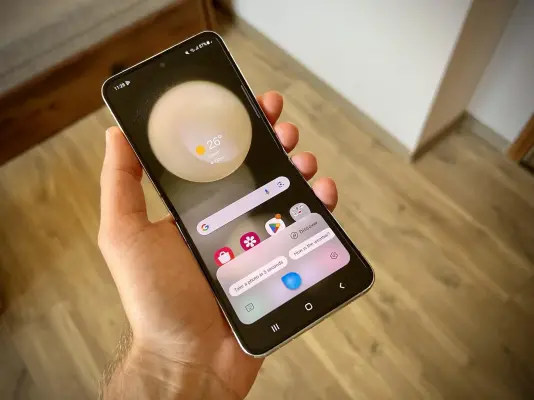
Bixby در زمینه‌ای فعالیت می‌کند که دستیارهای ابری همیشه در آن بهترین عملکرد را ندارند: کنترل مستقیم گوشی سامسونگ. وقتی هدف فقط تغییر یک تنظیم، فعال کردن یک قابلیت یا اجرای یک روال مشخص باشد، دستیار داخلی گوشی می‌تواند مزیت مهمی داشته باشد. سامسونگ نیز همچنان Bixby را در گوشی‌های Galaxy حفظ کرده و قابلیت‌های مربوط به آن را در کنار Modes and Routines توسعه می‌دهد.

در واقع، تفاوت اصلی Bixby و Gemini را بهتر است تفاوت میان دو نوع دستیار دانست. Gemini بیشتر برای پردازش اطلاعات و انجام کارهای مبتنی بر هوش مصنوعی مناسب است، در حالی که Bixby در کنترل امکانات خود گوشی و اجرای فرمان‌های مشخص مزیت بیشتری دارد.

رفع مشکل گوگل شیتس؛ وقتی باز نمی‌شود یا ذخیره و همگام‌سازی نمی‌کند

یکی از آزاردهنده‌ترین اتفاق‌ها هنگام کار با Google Sheets این است که فایل را باز می‌کنید و فقط شاهد چرخیدن بی‌پایان نشانگر بارگذاری هستید. بدتر از آن زمانی است که تغییراتی را انجام داده‌اید اما مطمئن نیستید آن‌ها ذخیره شده‌اند یا نه.

مشکلات Google Sheets همیشه به خرابی خود سرویس مربوط نیستند. اتصال ناپایدار اینترنت و داده‌های قدیمی مرورگر و افزونه‌های مزاحم و حالت آفلاین و حتی سنگین بودن یک فایل خاص می‌توانند باعث شوند Sheets کند شود یا اصلاً پاسخ ندهد.

پیش از هر اقدامی که ممکن است اطلاعات محلی را حذف کند، کارهای ذخیره‌نشده را در جای دیگری کپی کنید. این موضوع مخصوصاً زمانی اهمیت دارد که پیام‌هایی مانند «تغییرات شما ذخیره نشد» نمایش داده می‌شوند. خود گوگل نیز در چنین شرایطی توصیه می‌کند ابتدا تغییرات اخیر را کپی و سپس صفحه را دوباره بارگذاری کنید.  با گیم پلنت همراه باشید تا روش‌های حل مشکل گوگل شیتس در اندروید یا در سایر سیستم عامل‌ها نظیر ویندوز را بررسی کنیم.

آخرین دیدگاه‌ها
۲۰۰ دیدگاه و پاسخ آخر