ویندوز

بهتر است از قابلیت صدای سه‌بعدی ویندوز ۱۱ برای هدفون، Windows Sonic استفاده کنید

اگر سال‌ها از ویندوز استفاده کرده باشید، احتمالاً قابلیت صوتی Windows Sonic را تست کرده‌اید. بسیاری از کاربران زمانی آن را فعال کردند، متوجه شدند صدای خروجی با چیزی که انتظار داشتند تفاوت زیادی دارد و در نهایت آن را برای همیشه غیرفعال کردند!

این واکنش کاملاً قابل‌درک است و احتمالاً میلیون‌ها کاربر نیز همین کار را انجام داده‌اند. ابزار داخلی صدای فضایی ویندوز در گذشته عملکرد چندان خوبی نداشت؛ به‌خصوص در مقایسه با تنظیمات و قابلیت‌های جدید مثل Dolby Atmos و DTS Headphone:X. حتی در برخی آزمایش‌ها، Windows Sonic در برابر صدای استریوی معمولی نیز عملکرد ضعیفی داشت و به همین علت تدریجاً فراموش شده است.

با این حال، Windows Sonic طی سال‌های گذشته پیشرفت کرده و کیفیت صدای سه‌بعدی یا صدای محیطی آن بهتر شده است. البته این قابلیت هنوز بی‌نقص نیست، اما در سال ۲۰۲۶ دلایل خوبی برای فعال کردن دوباره و آزمایش آن وجود دارد که در ادامه‌ی این مقاله بررسی می‌کنیم.

بهترین راه برای انتقال فایل های حجیم در ویندوز بدون ناقص کپی شدن فایل‌ها

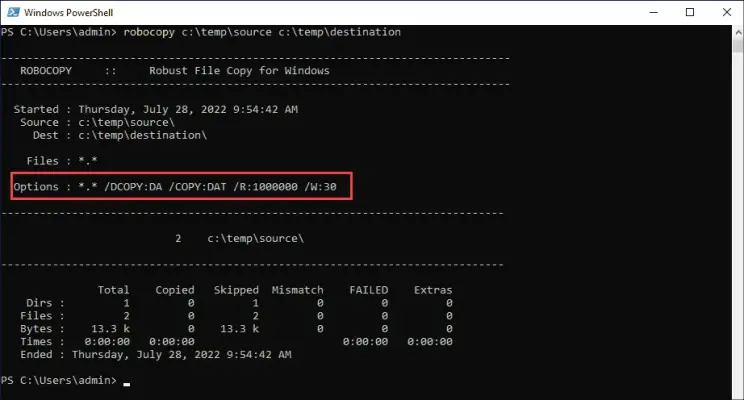
بازی‌های امروزی بسیار حجیم هستند و شاید در میان فایل‌های یک بازی نصب شده، فایل‌هایی با حجم بیش از ۱۰ گیگابایت وجود داشته باشد. تجربه نشان داده که منتقل کردن این فایل‌ها در ویندوز معمولاً به درستی انجام می‌شود اما گاهی اوقات ممکن است پس از انتقال فایل، متوجه شوید که برخی از فایل‌ها ناقص و کم‌حجم‌تر از نسخه‌ی اصلی است! و این یک مشکل اساسی است چرا که دوباره دانلود و نصب کردن بازی بسیار زمان‌بر است. بهتر است برای جلوگیری از مشکلاتی که حین کپی کردن فایل در ویندوز رخ می‌دهد، از ابزار جایگزین استفاده کنید.

خوشبختانه ویندوز یک ابزار قدرتمند برای این کار دارد که شاید کمی پیچیده به‌نظر برسد، اما یادگیری آن می‌تواند انتقال فایل‌های حجیم را بسیار قابل‌اعتمادتر کند: Robocopy. در ادامه‌ی این مقاله‌ی آموزشی سایت گیم‌پلنت، روش بهینه برای انتقال فایل حجیم در ویندوز را بررسی می‌کنیم.

آموزش رفع خطای KMODE EXCEPTION NOT HANDLED در ویندوز

خطای KMODE EXCEPTION NOT HANDLED یکی از خطاهای جدی صفحه آبی مرگ یا BSOD در ویندوز 10 و نسخه‌های قدیمی‌تر ویندوز است. این خطا گاهی باعث از کار افتادن کامل سیستم می‌شود و پیدا کردن دلیل اصلی آن نیز همیشه آسان نیست.

اگر این خطا فقط یک‌بار ظاهر شده و بعد از راه‌اندازی مجدد کامپیوتر برطرف شده باشد، معمولاً جای نگرانی زیادی نیست. مشکل زمانی جدی می‌شود که هر بار با اجرای ویندوز یا هنگام کار و بازی، دوباره با خطای KMODE EXCEPTION NOT HANDLED مواجه شوید. این خطا می‌تواند به دلایل مختلفی از جمله خرابی درایورها، ناسازگاری سخت‌افزار، مشکلات رم، فایل‌های سیستمی خراب، تنظیمات BIOS و UEFI یا نرم‌افزارهای ناسازگار ایجاد شود.

در ادامه مطلب روش رفع ارور KMODE EXCEPTION NOT HANDLED در ویندوز را بررسی می‌کنیم. با گیم پلنت همراه باشید.

با انتخاب سریع پاور پلن در ویندوز، سرعت سیستم را افزایش دهید

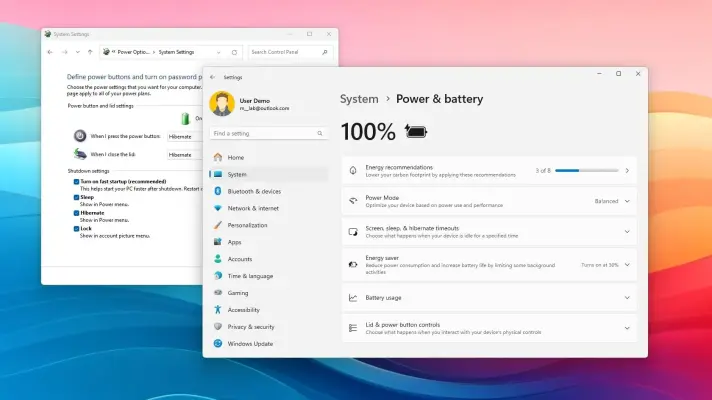
امروزه سازندگان سیستم عامل به مصرف برق اهمیت زیادی می‌دهند و تنظیماتی برای کاهش مصرف برق و باتری در نظر می‌گیرند. موضوع صرفاً کاهش مصرف باتری لپ تاپ و گوشی و تبلت نیست، حتی اگر کامپیوتر شما یک کیس معمولی و همیشه متصل به برق باشد، بهتر است که مصرف انرژی آن بهینه و پایین باشد چرا که تولید برق به روش‌های مختلف، کم و بیش به محیط زیست آسیب وارد می‌کند.

در یک کامپیوتر مدرن، توان بیشتر معمولاً به معنای عملکرد بالاتر است و این موضوع باید به‌صورت پویا تنظیم شود. این سیستم عامل است که سیاست تخصیص انرژی را تعیین می‌کند، اما اگر از ویندوز استفاده می‌کنید، ممکن است حالت کم‌مصرف یا متوسط فعال باشد و این یعنی کامپیوتر شما با حداکثر سرعت کار نمی‌کند. در ادامه نحوه تغییر پلن مصرف انرژی و عملکرد را توضیح می‌دهیم که شاید سرعت سیستم شما را به راحتی افزایش دهد.

چگونه عمر درایو SSD لپ‌تاپ و کامپیوتر را حداکثر کنیم؟

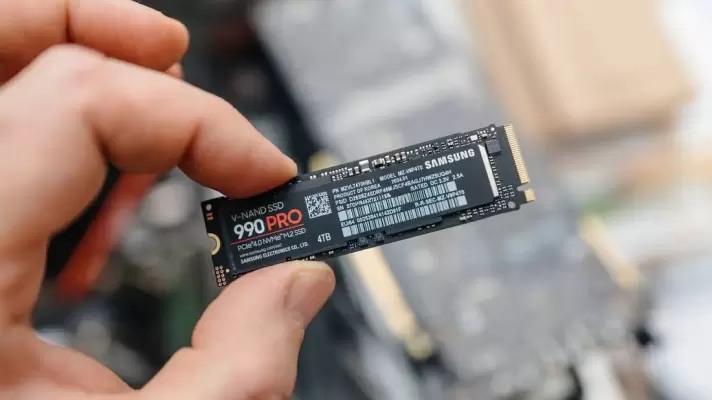
این روزها اکثر سیستم‌ها به جای هارددیسک یا در کنار هارددیسک، درایو سریع SSD دارند. در بیشتر مادربوردهای جدید شیار M.2 برای نصب کردن SSDهای کارتی وجود دارد و سرعت این درایوهای کوچک و جالب، چند برابر SSDهای قدیمی است، حال آنکه SSDهای قدیمی نیز از هارددیسک سریع‌تر بودند. به این ترتیب SSDهای امروزی سرعت بالا آمدن ویندوز و برنامه‌هایی که فایل‌های زیادی دارند را در حد کاملاً محسوس افزایش داده است.

تنها اشکال درایوهای SSD، عمر مفید آن است که شاید کمتر از هارددیسک باشد. به طور کلی عمر مفید درایو SSD متناسب با مقدار نوشتن داده روی آن است و لذا در صورت استفاده‌ی صحیح، عمر مفید آن نه تنها کمتر از HDD نیست، بلکه شاید بیش از هارددیسک برایتان کار کند. اگر سیستم گیمینگ یا سیستم معمولی دارید که در آن درایو SSD نصب شده، با چند ترفند و تنظیم ساده در ویندوز 11 می‌توانید عمر مفید SSD را افزایش دهید و بهینه کنید. در ادامه به ۴ ترفند ساده می‌پردازیم.

عمر SSD بیشتر است یا HDD؟ + روش‌های افزایش عمر SSD در ویندوز

درایو یا دیسک حالت جامد که به اختصار SSD گفته می‌شود، گران‌تر از هارددیسک است و در مقابل سرعت آن چند برابر بیشتر است. یکی از نقاط ضعف درایوهای SSD نسبت به هارددیسک، عمر مفید است. اگر به شکل معمول از SSD استفاده کنید، عمر مفید آن به طور متوسط کمتر از هارددیسک است ولیکن در صورت رعایت چند نکته‌ی ساده، عمر SSD سامسونگ و ای دیتا و وسترن دیجیتال و سایر برندها، نه تنها کمتر از هارددیسک نیست، بلکه بیشتر است!

در ادامه به چند نکته‌ی جالب در مورد استفاده از SSD می‌پردازیم که رعایت کردن آن موجب افزایش عمر مفید می‌شود.

آخرین دیدگاه‌ها
۲۰۰ دیدگاه و پاسخ آخر