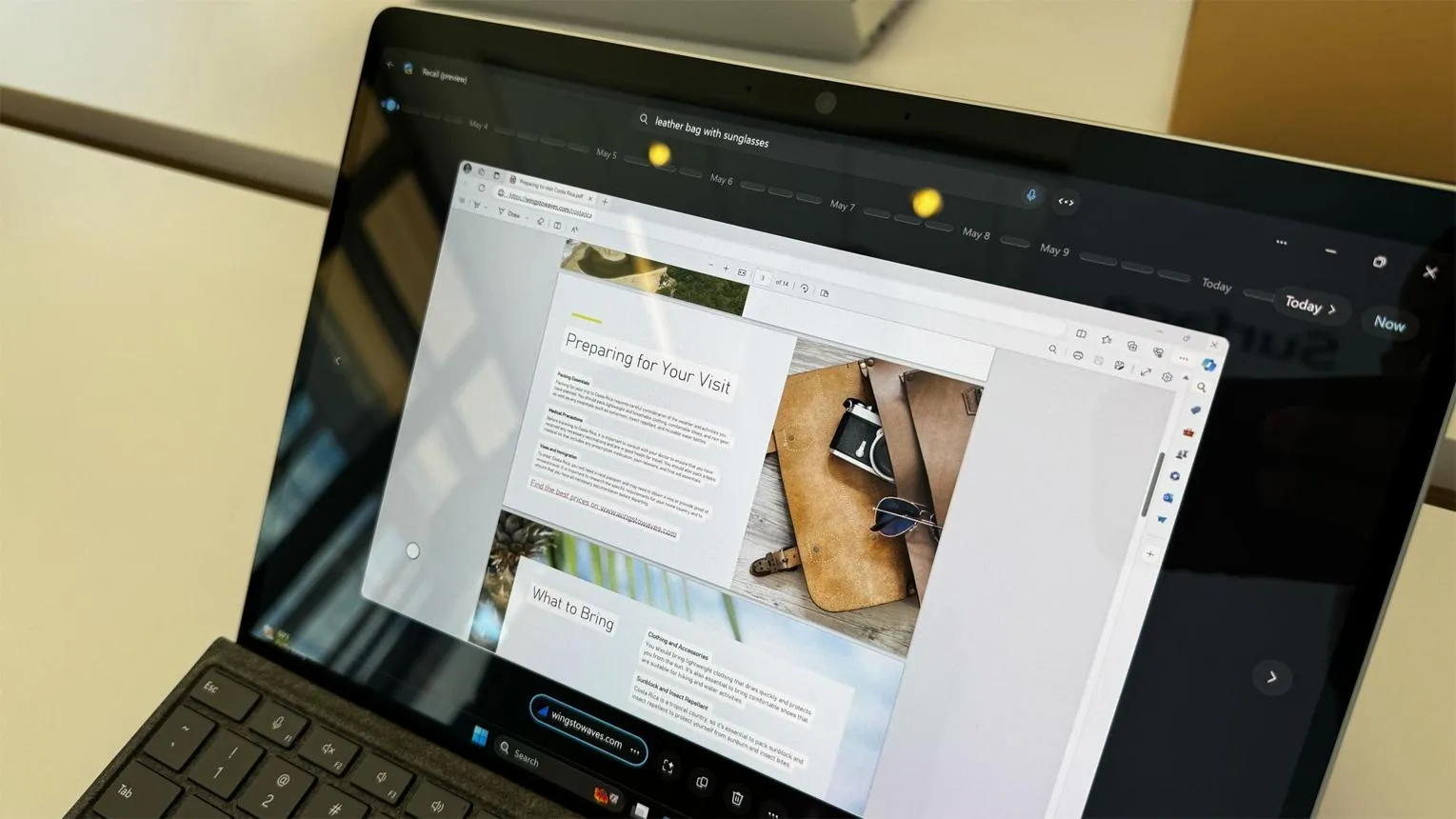
یکی از قابلیتهای ویندوز ۱۱ که ممکن است بدون نیاز واقعی، بخشی از فضای ذخیرهسازی کامپیوتر را اشغال کند و اطلاعات فعالیتهای شما را ثبت کند، قابلیت Recall است. این ویژگی برای پیدا کردن دوباره مطالبی طراحی شده که قبلاً روی کامپیوتر مشاهده کردهاید؛ اما اگر از آن استفاده نمیکنید، غیرفعال کردنش میتواند به حفظ حریم خصوصی و آزاد شدن فضای دیسک کمک کند.
Recall در کامپیوترهای سازگار با Copilot+ PC در دسترس است و با گرفتن تصاویر دورهای از صفحهنمایش، امکان جستوجوی فعالیتهای قبلی را فراهم میکند. این تصاویر بهصورت محلی ذخیره میشوند و برای دسترسی به آنها احراز هویت Windows Hello لازم است. با این حال، ممکن است برخی کاربران تمایلی به ذخیره چنین اطلاعاتی روی کامپیوتر خود نداشته باشند.
قابلیت Recall در ویندوز ۱۱ چیست و چرا بهتر است آن را غیرفعال کنیم؟
Recall با ثبت تصاویر دورهای از صفحهنمایش، یک تاریخچه قابل جستوجو از فعالیتهای کامپیوتر ایجاد میکند. به عنوان مثال، اگر چند روز قبل صفحهای از یک وبسایت یا سندی را مشاهده کرده باشید، میتوانید با توصیف محتوای آن، تصویر مربوط را پیدا کنید.
با وجود کاربرد این قابلیت، چند دلیل برای غیرفعال کردن آن وجود دارد:
- حفظ حریم خصوصی: ممکن است تصاویر ذخیرهشده شامل اطلاعات شخصی یا محتوای محرمانه باشند.
- آزادسازی فضای ذخیرهسازی: تصاویر Recall میتوانند دهها گیگابایت از فضای SSD را اشغال کنند؛ میزان آن به تنظیمات و ظرفیت دستگاه بستگی دارد.
- کاهش فعالیتهای پسزمینه: غیرفعال کردن ذخیره تصاویر، فرایند ثبت و پردازش مداوم آنها را متوقف میکند.
البته نباید انتظار افزایش چشمگیر سرعت کامپیوتر را داشته باشید؛ زیرا تأثیر این تغییر به سختافزار و میزان استفاده از Recall بستگی دارد. همچنین ویندوز بهصورت پیشفرض ذخیره تصاویر را غیرفعال نگه میدارد و فعالسازی آن نیازمند تأیید کاربر است.
آموزش غیرفعال کردن Recall و حذف کامل آن در ویندوز ۱۱
برای غیرفعال کردن این قابلیت دو روش وجود دارد. اگر فقط میخواهید ثبت تصاویر متوقف شود، روش اول کافی است؛ اما اگر قصد حذف کامل Recall را دارید، از روش دوم استفاده کنید.
خاموش کردن ذخیره تصاویر Recall
برای توقف ثبت تصاویر، مراحل زیر را دنبال کنید:
Settings → Privacy & security → Recall & snapshots
تنظیمات ← حریم خصوصی و امنیت ← Recall & snapshots
در صفحه بازشده، گزینه Save snapshots را پیدا کنید و آن را خاموش کنید. ممکن است ویندوز برای تأیید تغییرات، احراز هویت از طریق Windows Hello را درخواست کند.
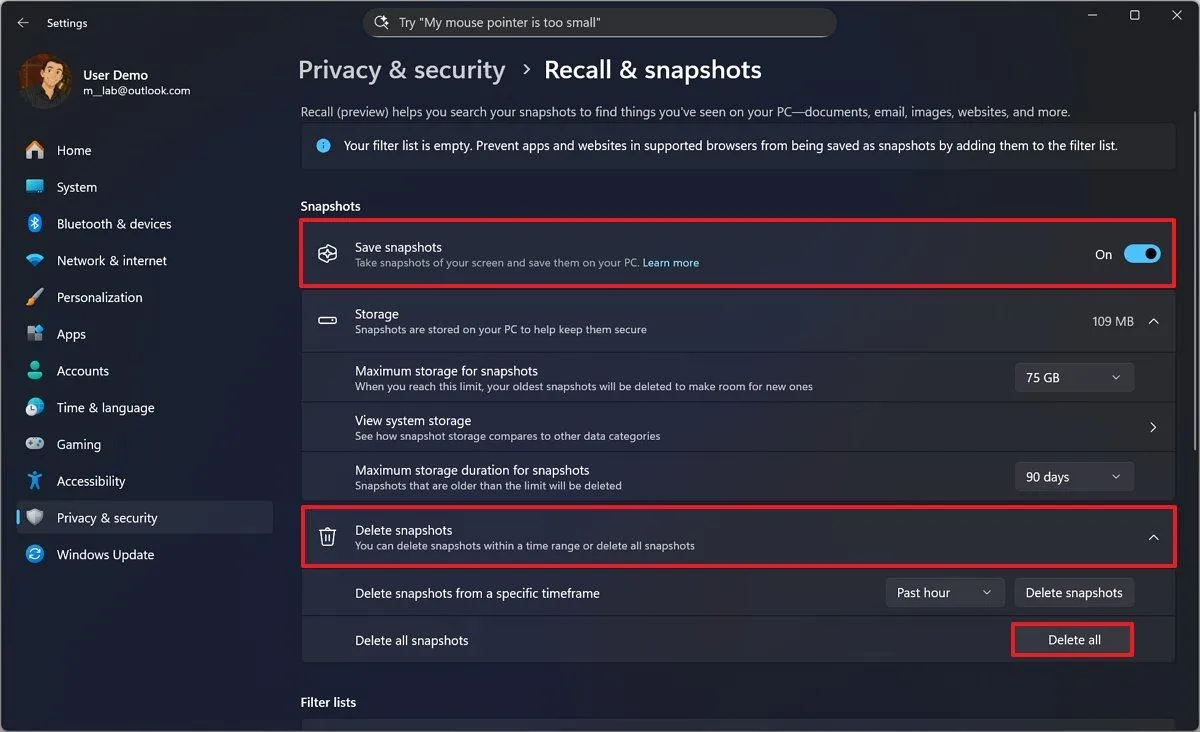
با انجام این کار، تصاویر جدید ذخیره نمیشوند؛ اما قابلیت Recall همچنان روی سیستم باقی میماند و میتوانید در آینده دوباره آن را فعال کنید.
حذف کامل Recall از ویندوز
اگر اصلاً به این قابلیت نیاز ندارید، میتوانید آن را از امکانات ویندوز حذف کنید.
مسیر دسترسی:
Start → Search → Turn Windows features on or off
منوی استارت ← جستوجو ← روشن یا خاموش کردن ویژگیهای ویندوز
در پنجره بازشده، گزینه Recall را پیدا کنید و تیک کنار آن را بردارید. سپس روی OK کلیک کنید و کامپیوتر را مجدداً راهاندازی کنید.
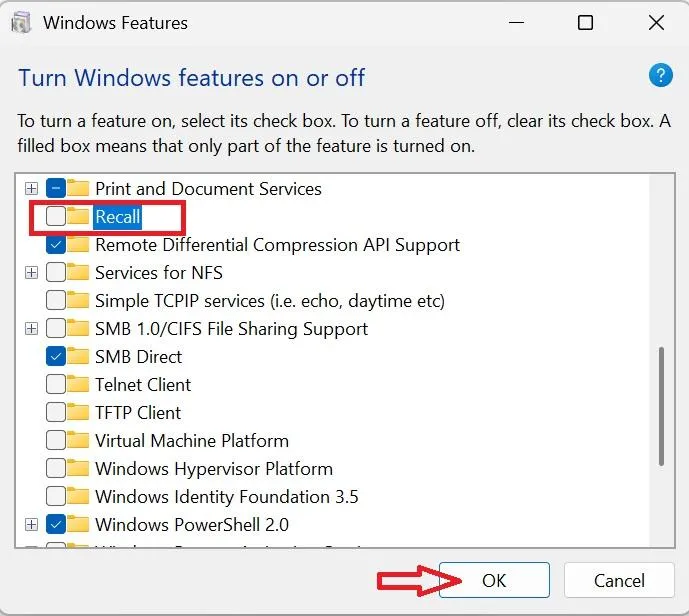
توجه: با حذف کامل Recall، تصاویر ذخیرهشده قبلی نیز پاک میشوند. بنابراین اگر به اطلاعات قبلی نیاز دارید، پیش از حذف قابلیت آنها را بررسی کنید.
در مجموع، اگر از Recall استفاده نمیکنید، خاموش کردن ذخیره تصاویر یا حذف کامل آن تصمیم مناسبی برای جلوگیری از ثبت فعالیتهای غیرضروری و آزادسازی فضای ذخیرهسازی است. با این حال، این تغییر را نباید یک روش قطعی برای افزایش سرعت ویندوز در نظر گرفت.
گیم پلنت