مدیریت فایل

جست‌وجوی فایل‌های هارد اکسترنال بدون اتصال با برنامه File Hunter

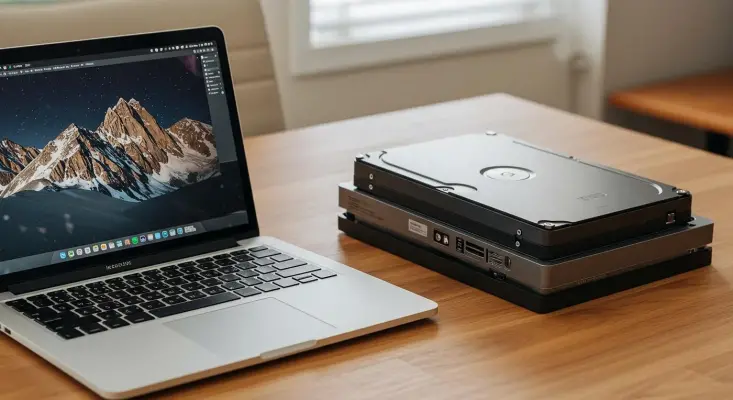
اگر چند هارد اکسترنال یا فلش مموری دارید و فایل‌های خود را روی آن‌ها نگهداری می‌کنید، احتمالاً پیدا کردن یک فایل قدیمی به دردسر تبدیل شده است. گاهی حتی به خاطر نمی‌آورید که یک عکس، ویدیو یا سند را روی کدام هارد ذخیره کرده‌اید و مجبور می‌شوید تمام حافظه‌ها را به کامپیوتر متصل کنید و فولدرهای مختلف را جست‌وجو کنید.

برنامه File Hunter برای حل همین مشکل طراحی شده است. این ابزار متن‌باز و خودمیزبان می‌تواند فهرستی از فایل‌های موجود در هاردها و حافظه‌های مختلف تهیه کند تا حتی پس از جداکردن آن‌ها از کامپیوتر نیز بتوانید نام فایل‌ها، مسیر ذخیره‌سازی و اطلاعاتشان را جست‌وجو کنید.

معرفی File Pilot؛ فایل منیجر سریع ویندوز ۱۱ برای مدیریت آسان فایل‌ها و فولدرها

مدیریت فایل‌ها و فولدرها در ویندوز یکی از کارهایی است که تقریباً هر روز انجام می‌دهیم. جابه‌جایی فایل‌ها، باز کردن مسیرهای مختلف و کپی کردن اطلاعات معمولاً با فایل اکسپلورر انجام می‌شود، اما وقتی تعداد فولدرها زیاد باشد، باز کردن چند پنجره و رفت‌وآمد میان آن‌ها می‌تواند وقت‌گیر شود.

برنامه File Pilot یکی از ابزارهای در ویندوز ۱۱ را ساده‌تر می‌کند. این نرم‌افزار به‌خصوص برای کاربرانی کاربرد دارد که مرتباً فایل‌ها را میان درایوها و فولدرهای مختلف جابه‌جا می‌کنند.

آموزش نمایش پسوند فایل در ویندوز ۱۱ و ۱۰ برای شناسایی فایل‌های مخرب

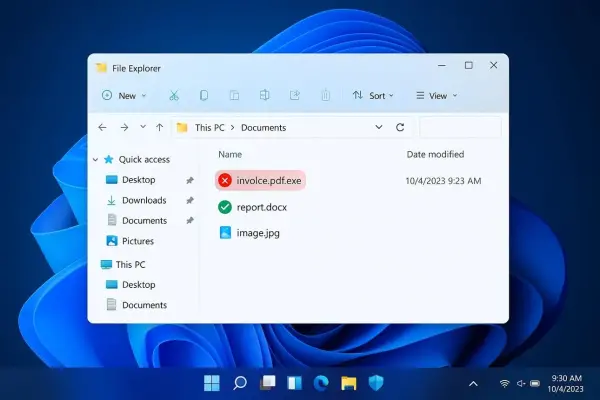
نمایش پسوند فایل‌ها در ویندوز یکی از تنظیمات ساده اما مهم برای افزایش امنیت کامپیوتر است. این قابلیت کمک می‌کند نوع واقعی فایل را بهتر تشخیص دهید و فریب فایل‌های مخربی را نخورید که با نام و آیکون یک سند PDF یا فاکتور معمولی ظاهر می‌شوند. اگر این قابلیت غیرفعال باشد، ممکن است نام فایلی مانند Invoice.pdf.exe در نگاه اول شبیه یک فایل PDF به نظر برسد؛ در حالی که پسوند نهایی آن نشان می‌دهد با یک فایل اجرایی ویندوز روبه‌رو هستید.

۵ جایگزین برتر برنامه‌های ویندوز ۱۱؛ از برنامه مدیریت فایل Files تا VLC و Krita

ویندوز ۱۱ در سال‌های اخیر برنامه‌های داخلی خود را بسیار بهتر کرده است. ابزارهایی مانند Notepad برای یادداشت‌برداری سریع، Snipping Tool برای گرفتن اسکرین‌شات و استخراج متن از تصاویر، Paint برای ویرایش تصاویر و File Explorer برای مدیریت فایل‌ها، امکانات بیشتری نسبت به گذشته دارند. بااین‌حال، برنامه‌های رایگان و متن‌باز همچنان می‌توانند در بعضی کارها تجربه بهتری ارائه دهند.

اگر از کامپیوتر برای تماشای فیلم، ویرایش متن، ثبت اسکرین‌شات، طراحی یا مدیریت فایل‌ها استفاده می‌کنید، جایگزین‌های متنوعی وجود دارند که ارزش امتحان کردن دارند. در ادامه، پنج برنامه کاربردی را بررسی می‌کنیم که هرکدام در زمینه‌ای خاص مزیت دارند؛ البته همه آن‌ها لزوماً نباید جایگزین دائمی ابزارهای خود ویندوز شوند.

بهترین جایگزین File Explorer ویندوز ۱۱؛ آموزش نصب و استفاده از Files

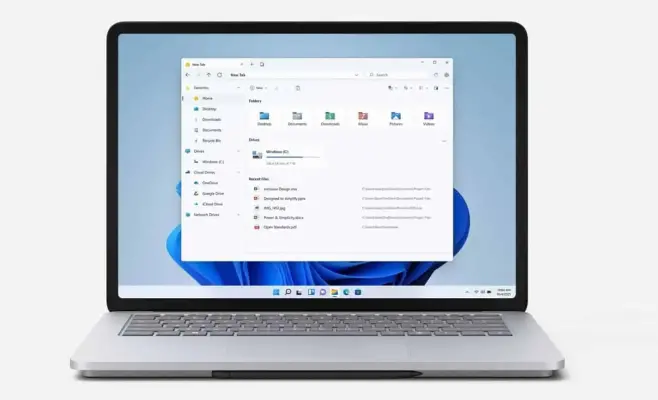
اگر از ظاهر شلوغ File Explorer ویندوز ۱۱ یا منوی راست‌کلیک آن راضی نیستید، برنامه Files می‌تواند تجربه متفاوتی ارائه کند. این فایل منیجر رایگان و متن‌باز برای ویندوز طراحی شده و امکاناتی مانند تب‌ها، پنجره دوگانه، برچسب‌گذاری فایل‌ها، پیش‌نمایش، اتصال به سرویس‌های ابری و شخصی‌سازی منوی راست‌کلیک را در اختیار کاربر قرار می‌دهد.

چرا نباید همه فایل‌ها را روی SSD اصلی ذخیره کنید؟ راهنمای مدیریت داده‌های Hot و Warm و Cold

همه داده‌ها ارزش و میزان استفاده یکسانی ندارند و بنابراین منطقی نیست همه آن‌ها روی یک نوع فضای ذخیره‌سازی قرار بگیرند. فایل‌هایی که هر روز با آن‌ها کار می‌شود به سرعت و تأخیر پایین نیاز دارند، اما بسیاری از فایل‌های قدیمی ممکن است ماه‌ها یا حتی سال‌ها بدون استفاده باقی بمانند. قرار دادن تمام این داده‌ها روی سریع‌ترین SSD موجود، هم هزینه بیشتری دارد و هم ظرفیت ارزشمند آن را اشغال می‌کند.

یکی از روش‌های کاربردی برای مدیریت بهتر فضای ذخیره‌سازی، رده‌بندی داده‌ها بر اساس میزان استفاده است. در این روش، داده‌ها معمولاً به سه گروه Hot، Warm و Cold تقسیم می‌شوند. داده‌های Hot روی سریع‌ترین فضای ذخیره‌سازی قرار می‌گیرند، داده‌های Warm در فضایی متعادل از نظر سرعت و هزینه نگهداری می‌شوند و داده‌های Cold به رسانه‌های ارزان‌تر و مناسب آرشیو منتقل می‌شوند. این رویکرد در سیستم‌های ذخیره‌سازی حرفه‌ای نیز برای تطبیق هزینه و عملکرد با الگوی دسترسی به داده‌ها استفاده می‌شود.

آخرین دیدگاه‌ها
۲۰۰ دیدگاه و پاسخ آخر
خبرهای گیمینگ خرید تجهیزات شبکه