ویندوز ۱۱

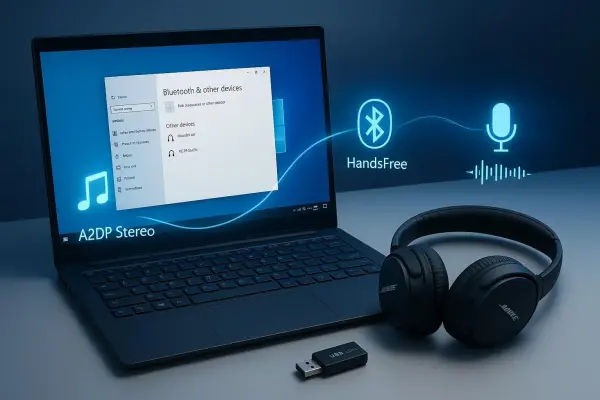
غیرفعال کردن Handsfree Telephony در ویندوز؛ رفع قطع شدن صدای هدست بلوتوثی

من هیچ‌وقت عادت نداشتم برای تماس‌های صوتی روی لپ‌تاپ از هدست استفاده کنم. بلندگوها و میکروفون داخلی لپ‌تاپم از بهترین نمونه‌هایی هستند که تاکنون تجربه کرده‌ام و این حرف را اغراق‌آمیز نمی‌زنم. اما مدتی قبل، صدای لپ‌تاپم به‌صورت تصادفی قطع شد. هر راهکاری که به ذهنم رسید امتحان کردم، اما مشکل برطرف نشد.

در نتیجه، حدود یک ماه مجبور شدم برای تماس‌ها از هدست گیمینگ بلوتوثی‌ام استفاده کنم، چون هنوز برای بردن لپ‌تاپ نزد تعمیرکار انگیزه کافی نداشتم. در این مدت، گاهی متوجه می‌شدم صدای هدست هنگام تماس برای لحظاتی قطع و وصل می‌شود. مشکل خیلی شدید نبود، اما به اندازه‌ای محسوس بود که واقعاً آزاردهنده باشد.
ابزار Reliability Monitor ویندوز چیست و چگونه به شناسایی مشکلات ویندوز ۱۱ کمک می‌کند؟

ویندوز پر از ابزارهای کاربردی است که مایکروسافت به دلایل مختلف چندان درباره آن‌ها صحبت یا تبلیغ نمی‌کند. بدتر اینکه بسیاری از این ابزارها در بخش‌هایی قرار گرفته‌اند که کمتر کسی به دنبالشان می‌گردد؛ در حالی که می‌توانند برای عیب‌یابی مشکلات مختلف ویندوز بسیار مفید باشند.

یکی از این ابزارها مانیتور قابلیت اطمینان یا Reliability Monitor است که تقریباً دو دهه در ویندوز حضور دارد. این ابزار به حل کردن مشکلات ویندوز کمک می‌کند. با گیم پلنت همراه باشید تا با مانیتور قابلیت اطمینان در ویندوز بیشتر آشنا شویم.

چگونه مشکل اکو و خفه بودن صدای میکروفون در ویندوز ۱۱ را برطرف کنیم؟

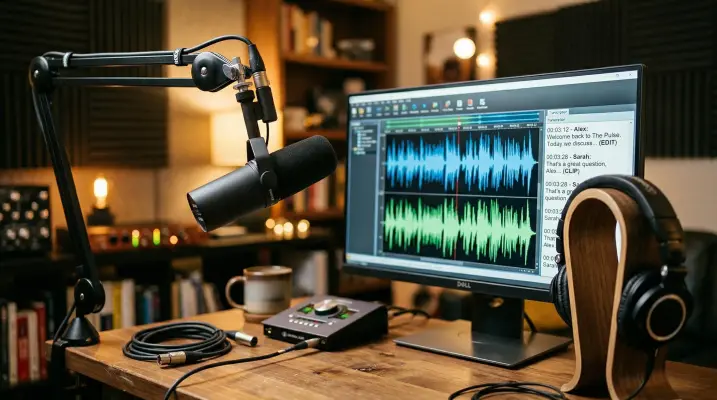
اگر قصد دارید با دوستان خود چت صوتی داشته باشید، احتمالاً هنگام راه‌اندازی یک میکروفون جدید با مشکل تنظیم کیفیت صدا مواجه شده‌اید. یکی از رایج‌ترین مشکلات، اکو کردن میکروفون در برنامه‌های ویندوز ۱۱ است که ظاهراً برطرف نمی‌شود. مشکل دیگر می‌تواند خفه و گرفته بودن صدای میکروفون در ویندوز ۱۱ باشد که باعث می‌شود صدای شما دور یا حتی شبیه صدایی از زیر آب شنیده شود.

این مشکلات معمولاً می‌توانند به تنظیمات پردازش صدا، نحوه مسیریابی ورودی میکروفون یا کنترل میکروفون توسط برنامه‌ها مربوط باشند. در ادامه‌ی این مقاله‌ی آموزشی گیم پلنت، چند روش برای برطرف کردن آن‌ها ارائه می‌شود.

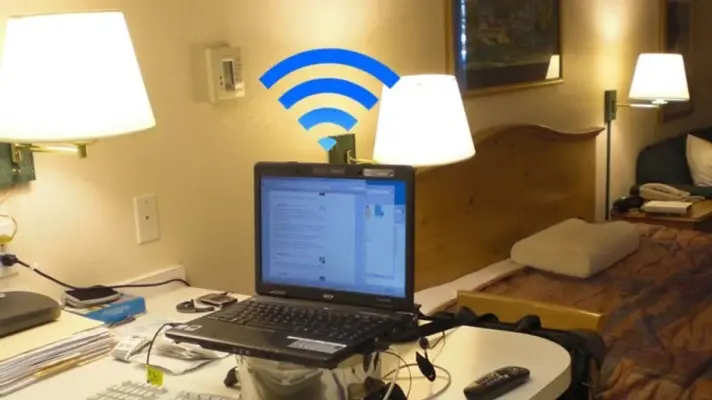
چگونه ویندوز ۱۱ را به مودم تبدیل کنیم؟ آموزش اشتراک اینترنت با لپ‌تاپ

تصور کنید روتر خانگی شما در بدترین زمان ممکن از کار افتاده است، در یک اتاق هتل هستید که فقط یک درگاه Ethernet و یک اتصال Wi-Fi ضعیف دارد، یا به مکان جدیدی نقل مکان کرده‌اید که هنوز اینترنت ندارد.

در چنین شرایطی، اولین راه‌حل شاید خرید یک روتر باشد. با این حال، این گزینه همیشه در دسترس نیست؛ به‌خصوص زمانی که فوراً به اینترنت نیاز دارید و خرید روتر نیز هزینه قابل‌توجهی دارد.

خوشبختانه می‌توانید در چنین مواقعی کامپیوتر مجهز به ویندوز ۱۱ را به یک روتر تبدیل کنید. با گیم پلنت همراه باشید تا روش کار را بررسی کنیم.

فایل CapabilityAccessManager.db-wal چیست؟ رفع مشکل اشغال فضای دیسک در ویندوز 11

اگر ناگهان متوجه شدید فضای خالی هارد دیسک یا SSD کامپیوترتان به شکل غیرعادی کاهش یافته است، یکی از ساده‌ترین روش‌ها برای پیدا کردن عامل مشکل، استفاده از ابزارهای نمایش بصری فضای دیسک مانند WinDirStat است. اگر در این ابزار با فایلی مواجه شدید که ده‌ها یا حتی صدها گیگابایت از فضای ذخیره‌سازی را اشغال کرده است، ممکن است Capability Access Manager عامل آن باشد.

یک باگ در ویندوز 11 نسخه‌های 24H2 و 25H2 باعث شده است این سرویس قانونی و داخلی ویندوز یک فایل لاگ با اندازه‌ای غیرعادی ایجاد کند. در ادامه بررسی می‌کنیم Capability Access Manager چیست، چرا ممکن است حجم فایل مربوط به آن به شکل غیرعادی افزایش پیدا کند و چگونه می‌توان مشکل اشغال فضای دیسک توسط آن را برطرف کرد. با گیم پلنت همراه باشید.

سیستم عامل RAM-only چیست؟ اجرای لینوکس در RAM بدون باقی ماندن ردپا

یک سیستم‌عامل موقت را به منوی بوت لپ‌تاپ اصلی گیمینگم اضافه کردم؛ سیستم‌عاملی که کاملاً در رم سیستم اجرا می‌شود و در کنار ویندوز ۱۱ و EndeavourOS قرار گرفته است. سپس بررسی کردم که آیا واقعاً می‌تواند اطلاعات مربوط به فعالیت‌های انجام‌شده در هر نشست را فراموش کند یا خیر. در ادامه نیز از آن برای انجام سه کار واقعی استفاده کردم که معمولاً ترجیح می‌دهم روی کامپیوتر اصلی خود انجام ندهم.

پیش‌تر نیز روشی مشابه، یعنی اجرای یک سیستم‌عامل به صورت کامل از داخل RAM، را روی یک HP Pavilion m6 قدیمی امتحان کرده بودم و نتیجه برای یک لپ‌تاپ ۱۴ ساله شگفت‌انگیز بود. اما در میانه نوشتن آن مطلب متوجه نکته مهمی شدم: همان قابلیتی که باعث می‌شود سیستم‌عامل بسیار سریع اجرا شود، باعث می‌شود اطلاعات آن نیز پس از خاموش شدن از بین برود.

این ویژگی می‌تواند در شرایط مختلف بسیار کاربردی باشد؛ به عنوان مثال زمانی که قرار است لپ‌تاپ را برای مدتی در اختیار فرد دیگری قرار دهید، بخواهید یک برنامه یا فایل مشکوک را آزمایش کنید یا هنگام سفر به مناطقی باشید که ترجیح می‌دهید اطلاعات و سابقه فعالیت‌هایتان روی لپ‌تاپ باقی نماند. در ادامه با مفهوم سیستم عامل RAM-only که فقط در رم سیستم اجرا می‌شود و مزایای خاصی دارد، دقیق‌تر آشنا می‌شویم.

آخرین دیدگاه‌ها
۲۰۰ دیدگاه و پاسخ آخر