ویندوز ۱۱

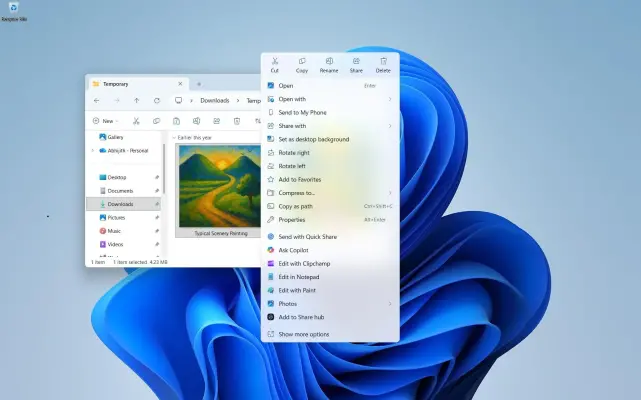
آموزش شخصی سازی منوی راست کلیک ویندوز ۱۱ با Nilesoft Shell؛ حذف و اضافه کردن گزینه‌ها

منوی راست کلیک ویندوز ۱۱ یکی از بخش‌هایی است که با نصب برنامه‌های مختلف می‌تواند به‌تدریج شلوغ و کند شود. مایکروسافت اکنون در حال آزمایش نسخه‌ای جدید از Context Menu است که علاوه بر باز شدن سریع‌تر، کنترل بیشتری برای انتخاب گزینه‌های نمایش‌داده‌شده در اختیار کاربر قرار می‌دهد. این قابلیت فعلاً در نسخه‌های آزمایشی Windows Insider در حال توسعه است و هنوز به‌عنوان قابلیت عمومی همه سیستم‌های ویندوز ۱۱ عرضه نشده است.

در عین حال، اگر نمی‌خواهید برای تغییرات مایکروسافت منتظر بمانید، ابزار رایگان و متن‌باز Nilesoft Shell می‌تواند کنترل بسیار بیشتری روی منوی راست کلیک ایجاد کند. این ابزار امکان حذف گزینه‌های اضافی، ساخت زیرمنو، اضافه کردن فرمان‌های اختصاصی و تغییر ظاهر Context Menu را فراهم می‌کند.

بهترین تنظیم G-SYNC و FreeSync؛ چرا FPS را ۳ فریم پایین‌تر از نرخ نوسازی بگذاریم؟

اگر مانیتور شما از G-SYNC یا FreeSync پشتیبانی می‌کند، یکی از مهم‌ترین تنظیمات برای داشتن تصویر روان و تأخیر ورودی پایین، تعیین درست سقف FPS است. برخلاف تصور رایج، معمولاً بهتر است نرخ فریم دقیقاً روی حداکثر نرخ نوسازی مانیتور قفل نشود.

قاعده رایج این است که FPS را چند فریم پایین‌تر از حداکثر نرخ نوسازی قرار دهید. NVIDIA نیز برای باقی ماندن در محدوده VRR توصیه می‌کند سقف FPS کمی پایین‌تر از حداکثر نرخ نوسازی تنظیم شود.

افزایش عمر باتری لپ‌تاپ در ویندوز ۱۱ با کاهش نرخ نوسازی نمایشگر

چگونه با کاهش نرخ نوسازی نمایشگر لپ‌تاپ ویندوزی عمر باتری را افزایش دهیم؟

اگر لپ‌تاپ ویندوزی شما نمایشگر ۱۲۰، ۱۴۴ یا ۱۶۵ هرتزی دارد، کاهش نرخ نوسازی هنگام استفاده با باتری یکی از ساده‌ترین راه‌ها برای افزایش شارژدهی است. نرخ نوسازی بالاتر حرکت و اسکرول را روان‌تر می‌کند، اما نمایشگر برای این کار انرژی بیشتری مصرف می‌کند. مایکروسافت نیز کاهش نرخ نوسازی را به عنوان یکی از روش‌های افزایش عمر باتری ویندوز توصیه می‌کند.

در یک آزمایش Notebookcheck روی لپ‌تاپ Lenovo ThinkPad P1 Gen 7، کاهش نرخ نوسازی از ۱۶۵ هرتز به ۶۰ هرتز، شارژدهی تست وب‌گردی را از حدود ۷ ساعت و ۳۰ دقیقه به ۹ ساعت افزایش داد؛ یعنی حدود ۱۷ درصد زمان بیشتر.

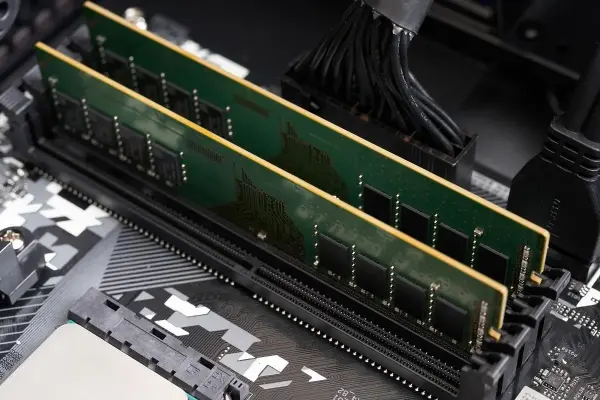
آیا ۸ گیگابایت رم برای ویندوز ۱۱ کافی است؟ بررسی مصرف رم و افزایش سرعت

آیا ۸ گیگابایت رم برای ویندوز ۱۱ کافی است؟ بررسی مصرف رم و راه‌های بهبود عملکرد

۸ گیگابایت رم هنوز برای اجرای ویندوز ۱۱ و کارهای روزمره امکان‌پذیر است، اما برای چندوظیفگی سنگین فضای زیادی باقی نمی‌گذارد. مایکروسافت حداقل رم موردنیاز ویندوز ۱۱ را ۴ گیگابایت اعلام کرده است؛ بنابراین ۸ گیگابایت از نظر فنی کافی است، اما حداقل رسمی با مقدار رم مناسب برای استفاده راحت یکسان نیست.

آزمایش‌های جدید نیز نشان می‌دهند که یک سیستم ۸ گیگابایتی می‌تواند برای وب‌گردی، کار با نرم‌افزارهای آفیس، پخش موسیقی و حتی بعضی ویرایش‌های سبک عکس قابل استفاده باشد. با این حال، تعداد زیاد تب‌های مرورگر و اجرای هم‌زمان چند برنامه، خیلی سریع فضای آزاد رم را کاهش می‌دهد.

۵ تنظیم پیش‌فرض ویندوز که سرعت کامپیوتر را کاهش می‌دهند

ویندوز برای راحتی کاربران بسیاری از قابلیت‌ها را از همان ابتدا فعال می‌کند. این رویکرد باعث می‌شود سیستم بدون نیاز به تنظیمات پیچیده آماده استفاده باشد اما در مقابل، بخشی از منابع کامپیوتر دائماً صرف فعالیت‌هایی می‌شود که شاید برای همه کاربران ضروری نباشند.

ایندکس‌گذاری فایل‌ها، اجرای برنامه‌ها هنگام ورود به ویندوز، انیمیشن‌های رابط کاربری، فعالیت برنامه‌ها در پس‌زمینه و سرویس‌های مختلف همگی می‌توانند بخشی از CPU و RAM و فضای ذخیره‌سازی را درگیر کنند. این موضوع روی سیستم‌های قدیمی و کامپیوترهای اقتصادی بیشتر احساس می‌شود اما حتی روی سیستم‌های قدرتمند نیز مدیریت صحیح فعالیت‌های پس‌زمینه می‌تواند پاسخ‌گویی سیستم را بهتر کند.

نکته مهم این است که برای سریع‌تر شدن ویندوز لازم نیست همه این قابلیت‌ها را غیرفعال کنید. بعضی از آن‌ها واقعاً مفید هستند و غیرفعال کردنشان حتی می‌تواند تجربه کاربری را بدتر کند. هدف بهتر، پیدا کردن قابلیت‌هایی است که در سیستم شما منابع زیادی مصرف می‌کنند و تنظیم کردن آن‌ها متناسب با نیازتان است.

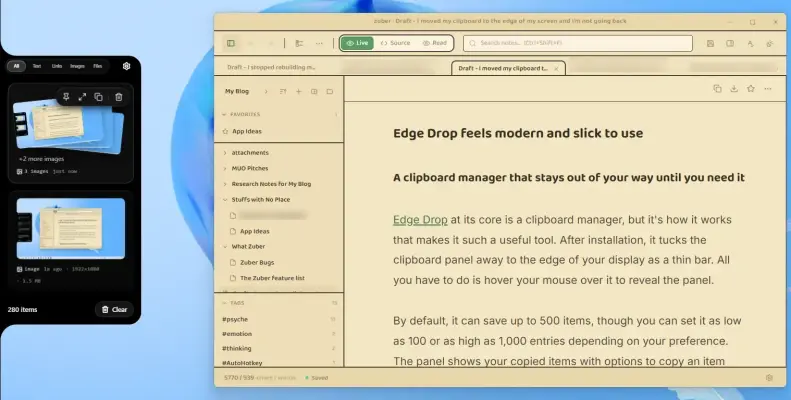
معرفی Edge Drop؛ نرم‌افزار انتقال کلیپ‌بورد ویندوز به لبه صفحه

کلیپ‌بورد ویندوز یکی از قابلیت‌هایی است که تقریباً در تمام کارهای روزمره با رایانه مورد استفاده قرار می‌گیرد. با این حال امکانات پیش‌فرض ویندوز برای مدیریت تعداد زیادی از موارد کپی‌شده همیشه کافی نیست و هنگام کار با متن‌ها، تصاویر، لینک‌ها و فایل‌های متعدد می‌تواند باعث اتلاف زمان شود.

قابلیت Clipboard History در ویندوز امکان دسترسی به موارد قبلی را فراهم می‌کند اما تجربه استفاده از آن بیشتر بر اساس باز کردن یک پنل و انتخاب مورد موردنظر طراحی شده است. نرم‌افزارهایی مانند Ditto نیز امکانات بسیار بیشتری در اختیار کاربر قرار می‌دهند اما رابط کاربری و شیوه تعامل با آن‌ها ممکن است برای همه کاربران جذاب نباشد.

Edge Drop رویکرد متفاوتی دارد. این ابزار یک فضای کوچک برای نگهداری موارد کپی‌شده ایجاد می‌کند که در لبه صفحه قرار می‌گیرد و هنگام نزدیک شدن نشانگر موس به لبه نمایشگر باز می‌شود. به این ترتیب برای دسترسی به موارد ذخیره‌شده نیازی به باز کردن پنجره جداگانه یا جست‌وجو در میان منوهای مختلف نیست.

با گیم پلنت همراه باشید تا با برنامه‌ی اج دراپ که کپی و پیست کردن در ویندوز را ساده‌تر می‌کند، آشنا شویم.

آخرین دیدگاه‌ها
۲۰۰ دیدگاه و پاسخ آخر