نرم‌افزار و اپلیکیشن

چگونه با غیرفعال کردن Xbox Game Bar در ویندوز ۱۱، رم را آزاد کنید و عملکرد بازی‌ها را بهبود دهید

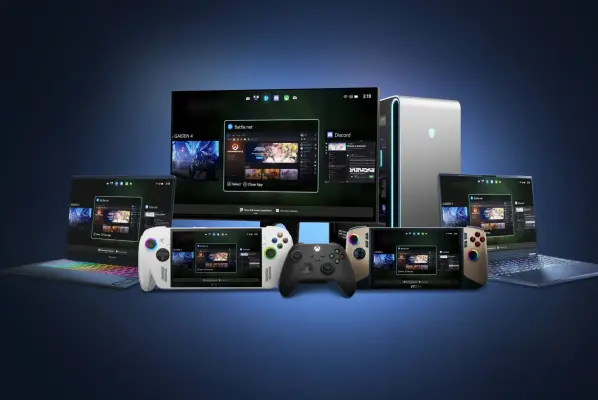
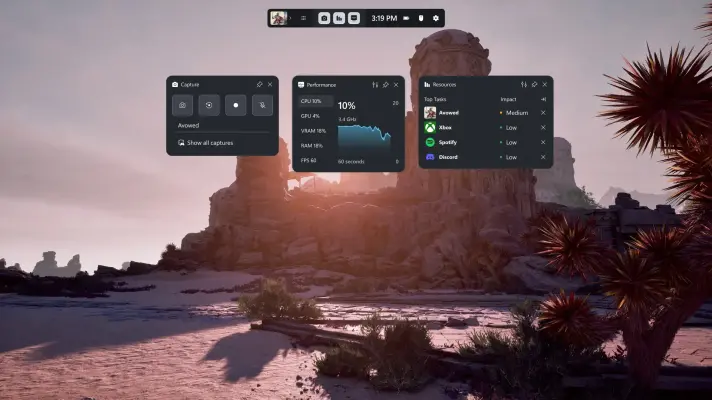
مایکروسافت قصد دارد Windows 11 را به بهترین پلتفرم برای گیمرها و برند Xbox تبدیل کند، اما برخی قابلیت‌هایی که به این سیستم‌عامل اضافه کرده، گاهی بیش از آنکه مفید باشند، به عملکرد سیستم آسیب می‌زنند. وجود برنامه‌ها و سرویس‌های اضافی در ویندوز ۱۱ مدت‌ها است مورد انتقاد کاربران، به‌ویژه گیمرها، قرار دارد. یکی از این قابلیت‌ها Xbox Game Bar است که به‌صورت پیش‌فرض همیشه در پس‌زمینه اجرا می‌شود و بخشی از منابع سیستم را اشغال می‌کند.

اگر از Xbox Game Bar استفاده نمی‌کنید یا ابزارهای دیگری مانند OBS یا Lenovo Legion Space یا Asus Armoury Crate را ترجیح می‌دهید، فعال ماندن این قابلیت ممکن است باعث شود بخشی از توان سخت‌افزار و حتی چند فریم بر ثانیه را از دست بدهید. در بسیاری از موارد، غیرفعال کردن Xbox Game Bar می‌تواند بخشی از حافظه رم و منابع پردازنده و کارت گرافیک را آزاد کند. بنابراین در ادامه‌ی مطلب به روش غیرفعال کردن گیم بار در ویندوز ۱۱ می‌پردازیم.

چگونه از حالت تمام‌صفحه Xbox برای روان‌تر اجرا کردن بازی‌ها در ویندوز ۱۱ استفاده کنیم؟

یکی از مهم‌ترین دلایلی که Linux در سال‌های اخیر به گزینه‌ای محبوب برای اجرای بازی‌های رایانه‌ای تبدیل شده، مصرف کمتر منابع سخت‌افزاری نسبت به Windows 11 است. این سیستم‌عامل با مدیریت بهینه‌تر منابع، معمولاً عملکرد بهتری در اجرای بازی‌ها ارائه می‌دهد. در مقابل، Windows 11 چندان بهینه نیست و پردازش‌های پس‌زمینه و سرویس‌های غیرضروری باعث می‌شوند بخشی از توان پردازنده و حافظه رم هدر برود.

با این حال، Microsoft در حال ایجاد تغییرات گسترده‌ای در Windows 11 است و افزایش عملکرد بازی‌ها یکی از مهم‌ترین اهداف این پروژه به شمار می‌رود. این شرکت در راستای نزدیک‌تر کردن اکوسیستم Xbox و Windows، به‌تازگی قابلیت FSE یا Xbox Full Screen Experience را برای تمام رایانه‌های رومیزی مجهز به Windows 11 معرفی کرده است؛ قابلیتی که رایانه را به تجربه‌ای شبیه یک کنسول بازی تبدیل می‌کند. پس از آزمایش این ویژگی، متوجه شدم که تغییرات آن بسیار فراتر از یک تغییر ظاهری ساده است.

با یک ابزار ساده و رایگان می‌توانید به سادگی حالتی به اسم Xbox Full Screen Experience را در ویندوز ۱۱ فعال کنید که موجب افزایش چند درصدی سرعت اجرای بازی‌ها می‌شود. در ادامه به معرفی Xbox Full Screen Experience و روش فعالسازی آن در ویندوز 11 می‌پردازیم.

بهترین DNS برای بازی، گوگل و Cloudflare نیست! این DNS را تست کنید

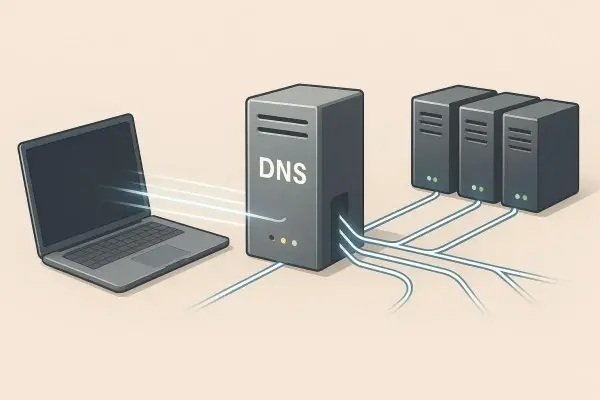
اگر اهل بازی‌های آنلاین باشید، احتمالاً می‌دانید که هر میلی‌ثانیه تأخیر می‌تواند نتیجه یک مسابقه را تغییر دهد. به همین دلیل، همیشه تنظیمات شبکه خود را تغییر می‌دهم تا بهترین پینگ و کمترین Latency ممکن را به دست بیاورم. یکی از اولین کارهایی که انجام می‌دهم، تغییر DNS پیش‌فرض اینترنت به یک سرویس سریع‌تر است.

معمولاً بیشتر کاربران Google DNS یا Cloudflare DNS را انتخاب می‌کنند، اما بعد از چندین آزمایش متوجه شدم این دو گزینه همیشه بهترین انتخاب نیستند. در بررسی‌های من، یک سرویس کمتر شناخته‌شده توانست عملکرد بهتری ارائه دهد و تأخیر بازی‌های آنلاین را بیش از هر DNS دیگری کاهش دهد.

آموزش کلیک راست و چپ با کیبورد و حرکت دادن موس با کیبورد

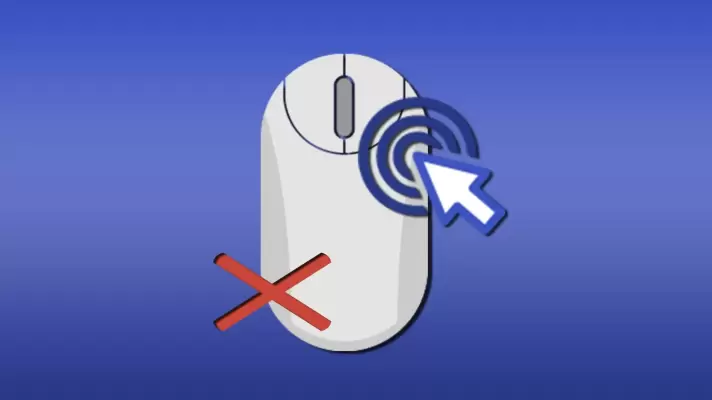
آیا بدون موس می‌توان در ویندوز کلیک انجام داد؟ پاسخ مثبت است و چندین روش مختلف برای انجام عمل کلیک راست بدون موس وجود دارد. زمانی که موس خراب است یا موس در اختیار شما نیست، می‌توانید با یکی از روش‌هایی که در ادامه‌ی مطلب معرفی می‌کنیم، عمل راست‌کلیک را به راحتی انجام بدهید.

آموزش تغییر مسیر فولدر دانلود در ویندوز و کاربرد آن

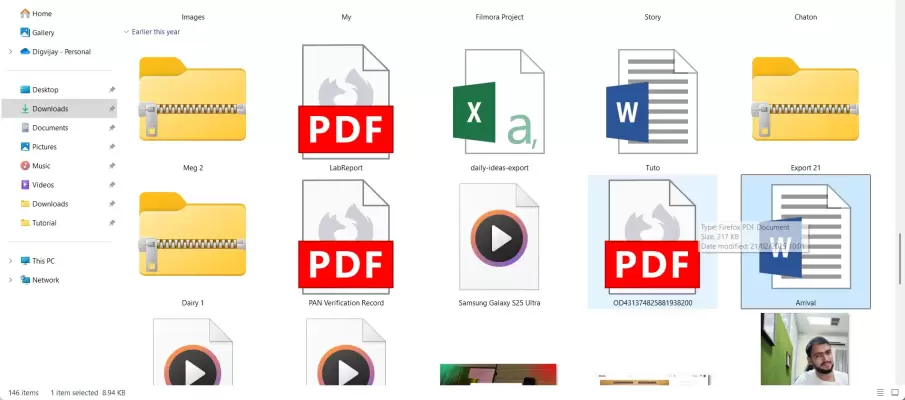
در نسخه‌های مختلف ویندوز مسیر پیش‌فرض دانلود فایل، فولدری در درایو C است. به عنوان مثال در ویندوز 11 مسیر دانلود پیش‌فرض، فولدر Downloads است که در فولدر مربوط به حساب کاربری فعلی و در درایو C قرار دارد. اگر درایو C کامپیوتر بخشی از یک درایو SSD باشد، بهتر است فضای آن را برای نصب برنامه و بازی در نظر بگیرید و از ذخیره کردن فایل‌های حجیم نظیر فیلم و ویدیو و بازی‌های دانلود شده در درایو C پرهیز کنید.

در ادامه مطلب به نحوه تغییر مسیر دانلود در ویندوز 11 می‌پردازیم. با گیم پلنت همراه باشید.

برنامه RTX Remix چیست و چه کاربردی دارد؟

انویدیا که یکی از ۲ کمپانی مطرح در عرصه تولید پردازنده گرافیکی است، بالاخره نسخه نهایی برنامه RTX Remix که بیش از ۱ سال در فاز آزمایشی یا بتا قرار داشت را منتشر کرد. این نرم‌افزار در حقیقت یک پلتفرم برای بهبود گرافیک بازی‌های قدیمی کامپیوتر به کمک هوش مصنوعی و بزرگ‌نمایی تصویر به کمک DLSS 4.0 است و در این سال‌ها گیمرهای زیادی از نسخه‌ی بتای آن استفاده کرده‌اند.

در ادامه با کاربرد برنامه RTX Remix و مزایای دانلود RTX Remix آشنا می‌شویم. با سیاره‌ی گیم همراه باشید.

آخرین دیدگاه‌ها
۲۰۰ دیدگاه و پاسخ آخر