نرم‌افزار و اپلیکیشن

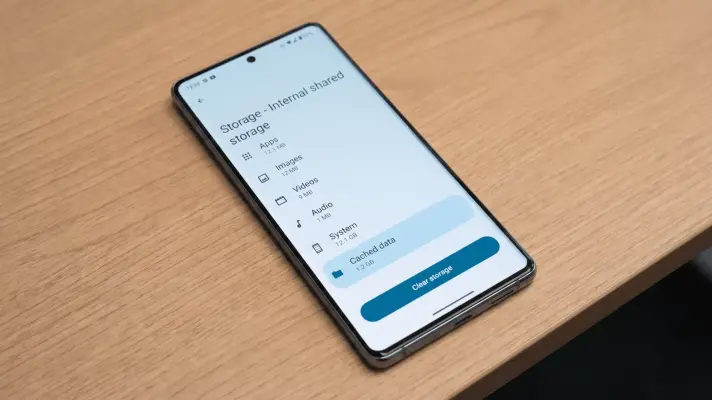
چگونه بدون حذف فایل‌های مهم، فضای گوشی سامسونگ را آزاد کنیم؟

وقتی حافظه گوشی پر می‌شود، معمولاً اولین راه‌حل حذف عکس‌ها، ویدیوها یا برنامه‌هایی است که به آن‌ها نیاز داریم. اما همیشه لازم نیست برای خالی کردن فضای ذخیره‌سازی سراغ فایل‌های مهم بروید. بخش قابل‌توجهی از حافظه ممکن است توسط کش، فایل‌های موقت و بقایای برنامه‌هایی اشغال شده باشد که مدت‌ها قبل حذف شده‌اند.

مدیریت این فایل‌ها در اندروید همیشه ساده نیست. ابزارهای داخلی گوشی اطلاعات مفیدی ارائه می‌دهند، اما معمولاً تمام فایل‌های اضافی را پیدا نمی‌کنند. در چنین شرایطی، برنامه رایگان و متن‌باز SD Maid 2/SE می‌تواند گزینه‌ای کاربردی باشد. بررسی حافظه با این برنامه نشان داد که حدود ۶ گیگابایت فضای قابل آزادسازی روی گوشی وجود دارد؛ بخشی از این داده‌ها حتی مدت‌ها از دید ابزارهای معمول مدیریت حافظه پنهان مانده بودند. با گیم پلنت همراه باشید تا ببینیم چطور می‌توان فضای ذخیره‌سازی گوشی سامسونگ را بدون حذف عکس‌ها و ویدیوها و بازی‌ها خالی کرد.

آیا فایل‌های حذف‌شده از ویندوز واقعاً پاک می‌شوند؟ بررسی ریکاوری با Recuva

این اتفاق احتمالاً برای همه پیش آمده است. در حال مرتب کردن کامپیوتر یا حذف یک برنامه هستید و ناگهان متوجه می‌شوید که فایل مهمی را هم اشتباهی حذف کرده‌اید. فایل در سطل بازیافت نیست، در هیچ‌کدام از سرویس‌های ابری هم پیدایش نمی‌کنید و از آن نسخه پشتیبان نیز ندارید. در چنین شرایطی چه باید کرد؟

اگرچه برنامه‌های بازیابی اطلاعات دیگر به اندازه گذشته محبوب نیستند، اما دقیقاً در چنین مواقعی کاربرد پیدا می‌کنند. یکی از شناخته‌شده‌ترین گزینه‌ها در این زمینه Recuva ساخته شرکت Piriform است. این برنامه تقریباً از زمان عرضه در سال ۲۰۰۷ مورد استفاده قرار گرفته و در طول سال‌ها بارها توانسته فایل‌های مهمی را نجات دهد؛ به‌خصوص در دورانی که ذخیره‌سازی ابری هنوز به اندازه امروز رایج نبود.

بااین‌حال، استفاده از Recuva یک نکته جالب و حتی کمی نگران‌کننده را آشکار می‌کند: وقتی واقعاً می‌خواهید یک فایل برای همیشه از بین برود، حذف معمولی آن در ویندوز لزوماً کافی نیست! با گیم‌ پلنت همراه باشید تا در مورد امکان قابلیت بازیابی فایل حذف شده در ویندوز را بحث کنیم و راهکارهای حذف کامل و بدون قابلیت ریکاوری فایل را بررسی کنیم.

بهترین ابزار اسکرین شات رایگان برای ویندوز: معرفی Greenshot

وقتی چند سال پیش نوشتن راهنماهای آموزشی حوزه فناوری را شروع کردم، برای گرفتن اسکرین‌شات از Snipping Tool استفاده می‌کردم. این ابزار برای گرفتن اسکرین‌شات‌های ساده و اضافه کردن حاشیه‌نویسی مناسب بود، اما بعد از مدتی احساس کردم به امکانات بیشتری نیاز دارم. برای مثال، می‌خواستم اطلاعات حساس را محو کنم و بدون باز کردن برنامه‌ای دیگر، سریعاً یادداشت‌هایی به تصاویر اضافه کنم.

متأسفانه Snipping Tool نمی‌توانست تمام این کارها را انجام دهد. بنابراین شروع به جست‌وجو برای یک جایگزین کردم و در همین زمان با Greenshot آشنا شدم. با گیم پلنت همراه باشید تا گرین‌شات را بهتر بشناسیم و مزیت‌های آن نسبت به Snipping Tool ویندوز روشن شود.

بهترین فایل منیجر اندروید برای کاربران حرفه‌ای با امکانات کامل: MiXplorer

مدت‌هاست که برنامه‌ی Files گوگل و برنامه‌ی ES File Explorer و همین‌طور Material Files را به‌عنوان فایل منیجر پیش‌فرض استفاده می‌کنم. بااین‌حال، این اپ مشکلاتی هم دارد. برای مثال، فایل‌ها را مستقیماً حذف می‌کند و آن‌ها را به سطل زباله نمی‌فرستد؛ مشکلی که بیش از یک بار برایم دردسرساز شده است.

هنگام جست‌وجو برای یک گزینه جایگزین با امکانات بیشتر، با MiXplorer آشنا شدم؛ یک اپ متن‌باز که تقریباً هر چیزی را که از یک فایل منیجر انتظار دارید در اختیار می‌گذارد و اگر نسخه Play Store آن را کنار بگذارید، کاملاً رایگان است. با گیم پلنت همراه باشید تا یکی از بهترین برنامه‌های مدیریت فایل اندروید را دقیق‌تر بشناسیم.

۷ مزیت هارددیسک مجازی با فرمت VHD در ویندوز نسبت به فولدرهای معمولی

پوشه‌ها راه بسیار خوبی برای سازمان‌دهی فایل‌ها و مرتب نگه داشتن اطلاعات هستند. اما وقتی تعداد آن‌ها بیش از حد شود، مدیریتشان می‌تواند به کابوسی واقعی تبدیل شود؛ به‌خصوص زمانی که بخواهید پوشه‌ای حاوی هزاران فایل را به مکانی جدید منتقل کنید.

راه‌حل من برای این مشکل بسیار ساده بود: یک VHD یا همان هارددیسک مجازی ایجاد کردم و فایل‌هایم را داخل آن قرار دادم. هارد دیسک مجازی یکی از قابلیت‌های پنهان و موردعلاقه من در ویندوز است و پس از اینکه استفاده از آن را برای پروژه‌ها و نسخه‌های پشتیبانم شروع کردم، متوجه شدم کارهایی وجود دارد که یک پوشه معمولی هرگز نمی‌تواند انجام دهد.

در ادامه‌ی این مقاله‌ی آموزشی در مورد مزیت‌های فایل VHD نسبت به فولدر معمولی می‌پردازیم. با گیم پلنت همراه باشید.

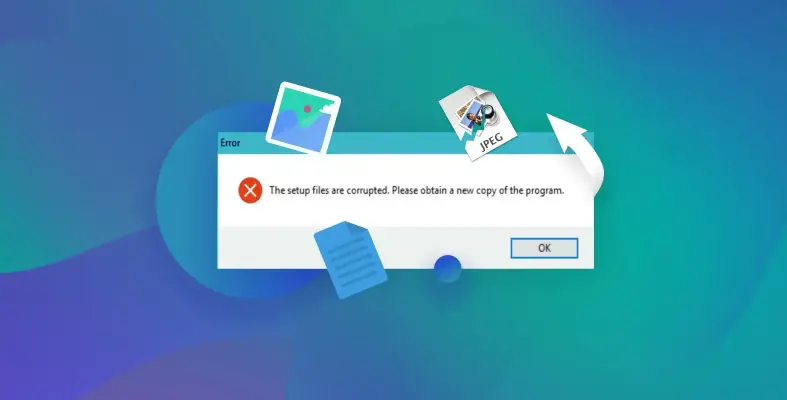
چگونه از خرابی بدون هشدار فایل‌ها جلوگیری کنیم؟ راهنمای بررسی سلامت داده‌ها با چک‌سام

یکی از عکس‌های مورد علاقه‌ام که سال‌ها نگه‌داری کرده بودم، دیگر باز نمی‌شد. نام فایل درست بود و حجم آن نیز ظاهراً تغییری نکرده بود، اما فایل عکس به‌نوعی دچار خرابی شده بود!

متأسفانه کامپیوترها هنگام تغییر فایل‌ها هیچ هشداری نمایش نمی‌دهند. شاید دلیل آن این باشد که از دید سیستم، هیچ تغییری رخ نداده است. اما احتمال واقعی وجود دارد که نسخه‌های پشتیبان قدیمی یا پوشه‌هایی که از زمان ذخیره‌سازی اولیه بدون استفاده باقی مانده‌اند، دچار تغییر شده باشند. در این مقاله‌ی آموزشی سایت گیم پلنت، نحوه‌ی چک کردن سلامت فایل به کمک Checksum را توضیح می‌دهیم.

آخرین دیدگاه‌ها
۲۰۰ دیدگاه و پاسخ آخر