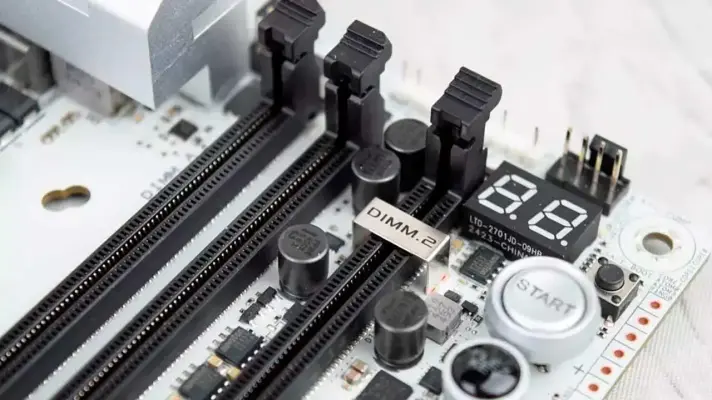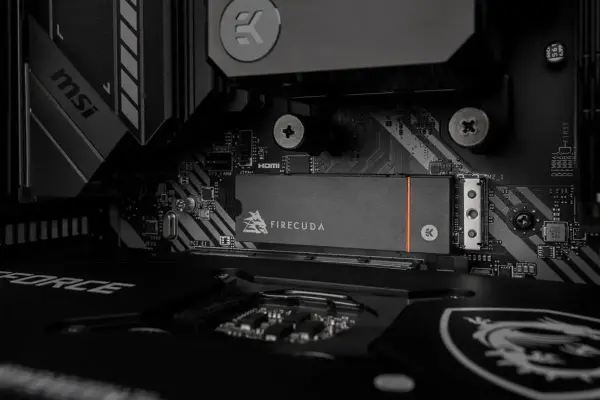
مادربورد

چگونه از خم شدن کارت گرافیک بزرگ و سنگین جلوگیری کنیم؟

برای از کار انداختن یک کامپیوتر گیمینگ قدرتمند، همیشه به اشتباهات بزرگ و پیچیده نیاز نیست و کارت گرافیک معمولاً یکی از نخستین قطعاتی است که ممکن است آسیب ببیند. اشتباهاتی مانند استفاده از پاور بی‌کیفیت، تهویه نامناسب، دمای بالا و اورکلاک بیش از حد می‌توانند عمر کارت گرافیک را کاهش دهند.

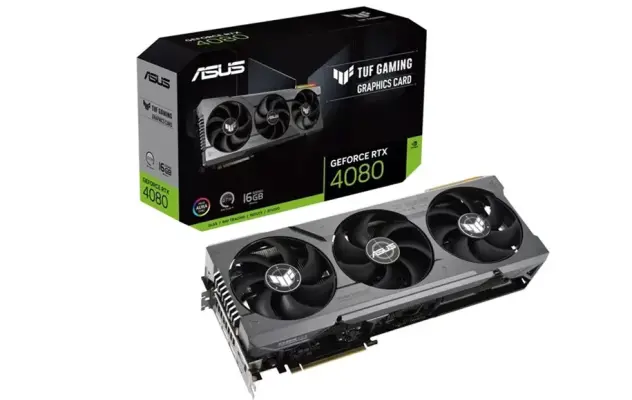
با این حال، یکی از مواردی که در نگهداری از GPU کمتر مورد توجه قرار می‌گیرد، به چیزی به سادگی قوانین فیزیک مربوط است. کارت‌های گرافیک امروزی بسیار سنگین شده‌اند و ممکن است به دلیل وزن خودشان دچار خمیدگی یا GPU Sag شوند. اگر این وضعیت برای مدت طولانی بدون اصلاح باقی بماند، فشار ناشی از وزن کارت می‌تواند به گران‌ترین قطعه کامپیوتر شما آسیب بزند.

خمیدگی کارت گرافیک فقط یک مشکل ظاهری نیست. در شرایط شدید، وزن GPU می‌تواند به PCB، محل اتصال PCIe و حتی مادربورد فشار وارد کند. به همین دلیل، استفاده از یک راهکار مناسب برای مهار وزن کارت، مخصوصاً در مدل‌های بزرگ و سنگین، اهمیت زیادی دارد. در ادامه‌ی مطلب در مورد خم شدن کارت گرافیک و ترفندهای جلوگیری از آسیب دیدن صحبت می‌کنیم. با گیم پلنت همراه باشید.

کارت گرافیک بزرگ چند اسلات PCIe را اشغال می‌کند، چطور از سایر اسلات‌های PCIe استفاده کنیم؟

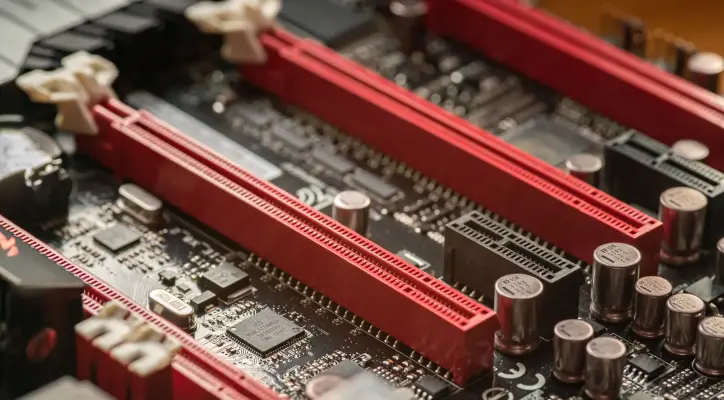
ساخت یک کامپیوتر شخصی به توجه دقیق به عرض قطعات و ارتفاع فضای آزاد اطراف آن‌ها نیاز دارد؛ موضوعی که هنگام راه‌اندازی سیستم AM4 خودم به سختی متوجه آن شدم. کارت گرافیک RX 9070 من بیش از حد بزرگ بود و طراحی ۲.۵ اسلاتی آن باعث شده بود که عملاً هر سه اسلات PCIe پایین‌تر را اشغال کند. این موضوع بسیار دردسرساز بود، زیرا لازم داشتم دو کارت پی‌سی‌آی اکسپرس دیگر نیز روی همین مادربورد نصب کنم و به همین دلیل به‌شدت به دنبال راه‌حلی برای مشکل بودم.

اگر قصد ندارید مادربورد خود را تعویض کنید، می‌توانید از رایزر PCIe یا تبدیل‌های دیگری که با عنوان رابط PCIe زاویه‌دار شناخته می‌شود، استفاده کنید. با گیم پلنت همراه باشید تا این نوع تبدیل‌ها را دقیق‌تر بررسی کنیم.

۵ نشانه خرابی مادربورد؛ چگونه بفهمیم مادربورد کامپیوتر خراب شده است؟

مادربورد را می‌توان مهم‌ترین قطعه در کامپیوتر دانست. این قطعه‌ی بزرگ که نام آن بورد مادر یا به زبان دیگر مادربورد است، تمام قطعات سیستم را به یکدیگر متصل می‌کند و امکان برقراری ارتباط میان آن‌ها را فراهم می‌سازد. همچنین Firmware موردنیاز برای راه‌اندازی اولیه کامپیوتر، پیش از آنکه سیستم‌عامل کنترل سیستم را در دست بگیرد، روی مادربورد قرار دارد.

آسیب دیدن مادربورد هنگام اسمبل معمولی کامپیوتر چندان رایج نیست، اما غیرممکن هم نیست. مشکل اصلی این است که تشخیص خرابی مادربورد همیشه ساده نیست؛ زیرا مشکلات پاور، پردازنده، رم، کارت گرافیک و حتی تجهیزات ذخیره‌سازی می‌توانند علائم مشابهی ایجاد کنند. بااین‌حال، اگر یکی از پنج نشانه‌ای که در ادامه‌ای این مقاله از گیم پلنت مطرح می‌کنیم را مشاهده کردید، احتمال اینکه مادربورد عامل اصلی مشکل باشد، بیشتر می‌شود.

چطور با فعال کردن MCR در BIOS زمان بوت ویندوز را نصف کنیم؟

قبلاً این‌طور بود که نوع حافظه ذخیره‌سازی تعیین می‌کرد سیستم با چه سرعتی بالا بیاید، اما با توجه به سرعت بسیار بالای SSDهای امروزی، دیگر حافظه ذخیره‌سازی عامل چندان مهمی در زمان بوت نیست. در واقع، عوامل دیگری هستند که بخشی از زمان راه‌اندازی را به خود اختصاص می‌دهند. مادربورد باید تمام قطعات کامپیوتر را شناسایی و راه‌اندازی کند و این فرایند می‌تواند چند ثانیه طول بکشد.

برخی بررسی‌های سطح BIOS هم وجود دارند که می‌توانند زمان غیرضروری به فرایند بوت اضافه کنند. بیشتر کاربران برای سریع‌تر شدن راه‌اندازی سیستم از Fast Boot استفاده می‌کنند، اما فعال کردن آن را توصیه نمی‌کنم؛ چون این قابلیت بیشتر بررسی‌های اولیه POST را رد می‌کند. با این حال، بعضی از فرایندهای راه‌اندازی تکراری هستند و معمولاً می‌توان با خیال راحت از آن‌ها عبور کرد.

کامپیوتر در هر بار روشن شدن، رم را دوباره آموزش می‌دهد و این فرایند می‌تواند تقریباً نیمی از زمان راه‌اندازی سیستم را به خود اختصاص دهد. برای کاربرانی که از پلتفرم AM5 استفاده می‌کنند، بررسی فقط یک گزینه در BIOS می‌تواند باعث شود سیستم از داده‌های آموزشی قبلی رم استفاده کند و زمان بوت را تقریباً به نصف کاهش دهد! با گیم پلنت همراه باشید تا این تنظیم خاص در بایوس مادربوردها را بهتر بشناسیم.

کدام پردازنده های قدیمی اینتل برای بازی مناسب نیستند؟ از i7-3770K تا i5-9600K

چشم‌انداز بازی‌های کامپیوتری در طول یک دهه گذشته به‌شدت تغییر کرده است. در اوایل تا اواسط دهه ۲۰۱۰، بازی‌هایی مانند Grand Theft Auto V و Far Cry 4 و The Witcher 3: Wild Hunt وابستگی زیادی به قوی بودن تک‌تک هسته‌های پردازنده و در واقع عملکرد قدرتمند تک‌هسته‌ای داشتند. این شرایط مستقیماً به نفع اینتل بود. پردازنده‌های اینتل با تمرکز بر عملکرد قدرتمند تک‌هسته‌ای و تعداد هسته‌های کمتر اما سریع‌تر، سال‌ها بر بازار پردازنده‌های مخصوص بازی تسلط داشتند.

بااین‌حال، هرچه توسعه‌دهندگان بهتر یاد گرفته‌اند از پردازنده‌های چندهسته‌ای مدرن استفاده کنند، بسیاری از پردازنده‌های اینتل که زمانی عملکردی برتر داشتند، کم‌کم از رقبای جدید عقب مانده‌اند. این پردازنده‌ها همچنان توانایی اجرای بسیاری از بازی‌ها را دارند، اما دیگر نمی‌توانند با نیازهای بازی‌های مدرن رقابت کنند. اگر همچنان از یکی از این پردازنده‌ها استفاده می‌شود، برای اجرای جدیدترین بازی‌های کامپیوتری، ارتقای سیستم ارزش بررسی دارد.

در ادامه‌ی این مقاله‌ی گیم پلنت با چند پردازنده‌ی اینتل از نسل ۳ و ۴ و ۷ و حتی نسل ۹ خانواده‌ی Core i آشنا می‌شویم که اگرچه در زمان خود، بسیار عالی بودند اما اکنون برای اجرا کردن بازی‌های سنگین امروزی مناسب نیستند و بهتر است به فکر ارتقای سخت‌افزار باشید.

دکمه Flash BIOS روی مادربورد چیست و چگونه مشکل بوت و سازگاری CPU را حل می‌کند؟

بیشتر افراد روز خود را با خیره شدن به پشت مادربورد سپری نمی‌کنند و حتی اگر با مادربورد سیستم خود کاملاً آشنا باشید، احتمالاً بدون دلیل دکمه‌های مختلف آن را فشار نمی‌دهید؛ و بهتر است همین‌طور هم باشد.

اما یک دکمه وجود دارد که ارزش بررسی بیشتری دارد و می‌تواند یکی از آزاردهنده‌ترین مشکلاتی را که هنگام اسمبل کامپیوتر ممکن است با آن مواجه شوید، برطرف کند. منظورمان دکمه‌ای به اسم Flash BIOS است که برای فلش زدن یا آپدیت کردن بایوس کاربرد دارد. در ادامه با این دکمه و کاربرد آن بیشتر آشنا می‌شویم. گیم پلنت را دنبال کنید.

آخرین دیدگاه‌ها
۲۰۰ دیدگاه و پاسخ آخر