مادربورد

چطور با فعال کردن MCR در BIOS زمان بوت ویندوز را نصف کنیم؟

قبلاً این‌طور بود که نوع حافظه ذخیره‌سازی تعیین می‌کرد سیستم با چه سرعتی بالا بیاید، اما با توجه به سرعت بسیار بالای SSDهای امروزی، دیگر حافظه ذخیره‌سازی عامل چندان مهمی در زمان بوت نیست. در واقع، عوامل دیگری هستند که بخشی از زمان راه‌اندازی را به خود اختصاص می‌دهند. مادربورد باید تمام قطعات کامپیوتر را شناسایی و راه‌اندازی کند و این فرایند می‌تواند چند ثانیه طول بکشد.

برخی بررسی‌های سطح BIOS هم وجود دارند که می‌توانند زمان غیرضروری به فرایند بوت اضافه کنند. بیشتر کاربران برای سریع‌تر شدن راه‌اندازی سیستم از Fast Boot استفاده می‌کنند، اما فعال کردن آن را توصیه نمی‌کنم؛ چون این قابلیت بیشتر بررسی‌های اولیه POST را رد می‌کند. با این حال، بعضی از فرایندهای راه‌اندازی تکراری هستند و معمولاً می‌توان با خیال راحت از آن‌ها عبور کرد.

کامپیوتر در هر بار روشن شدن، رم را دوباره آموزش می‌دهد و این فرایند می‌تواند تقریباً نیمی از زمان راه‌اندازی سیستم را به خود اختصاص دهد. برای کاربرانی که از پلتفرم AM5 استفاده می‌کنند، بررسی فقط یک گزینه در BIOS می‌تواند باعث شود سیستم از داده‌های آموزشی قبلی رم استفاده کند و زمان بوت را تقریباً به نصف کاهش دهد! با گیم پلنت همراه باشید تا این تنظیم خاص در بایوس مادربوردها را بهتر بشناسیم.
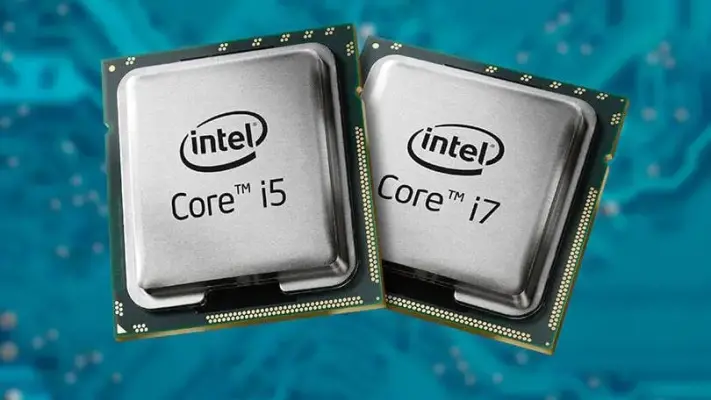
کدام پردازنده های قدیمی اینتل برای بازی مناسب نیستند؟ از i7-3770K تا i5-9600K

چشم‌انداز بازی‌های کامپیوتری در طول یک دهه گذشته به‌شدت تغییر کرده است. در اوایل تا اواسط دهه ۲۰۱۰، بازی‌هایی مانند Grand Theft Auto V و Far Cry 4 و The Witcher 3: Wild Hunt وابستگی زیادی به قوی بودن تک‌تک هسته‌های پردازنده و در واقع عملکرد قدرتمند تک‌هسته‌ای داشتند. این شرایط مستقیماً به نفع اینتل بود. پردازنده‌های اینتل با تمرکز بر عملکرد قدرتمند تک‌هسته‌ای و تعداد هسته‌های کمتر اما سریع‌تر، سال‌ها بر بازار پردازنده‌های مخصوص بازی تسلط داشتند.

بااین‌حال، هرچه توسعه‌دهندگان بهتر یاد گرفته‌اند از پردازنده‌های چندهسته‌ای مدرن استفاده کنند، بسیاری از پردازنده‌های اینتل که زمانی عملکردی برتر داشتند، کم‌کم از رقبای جدید عقب مانده‌اند. این پردازنده‌ها همچنان توانایی اجرای بسیاری از بازی‌ها را دارند، اما دیگر نمی‌توانند با نیازهای بازی‌های مدرن رقابت کنند. اگر همچنان از یکی از این پردازنده‌ها استفاده می‌شود، برای اجرای جدیدترین بازی‌های کامپیوتری، ارتقای سیستم ارزش بررسی دارد.

در ادامه‌ی این مقاله‌ی گیم پلنت با چند پردازنده‌ی اینتل از نسل ۳ و ۴ و ۷ و حتی نسل ۹ خانواده‌ی Core i آشنا می‌شویم که اگرچه در زمان خود، بسیار عالی بودند اما اکنون برای اجرا کردن بازی‌های سنگین امروزی مناسب نیستند و بهتر است به فکر ارتقای سخت‌افزار باشید.

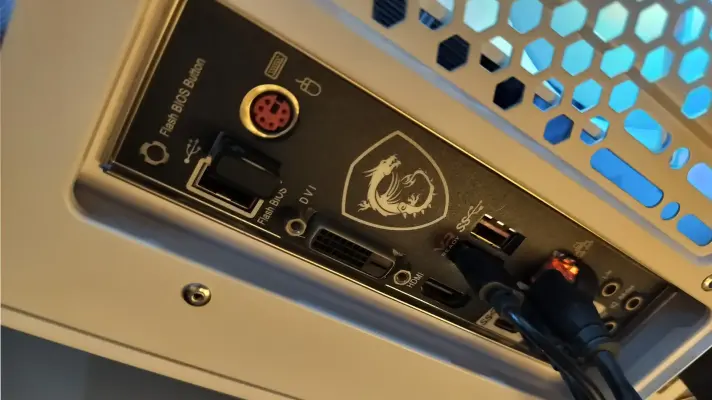
دکمه Flash BIOS روی مادربورد چیست و چگونه مشکل بوت و سازگاری CPU را حل می‌کند؟

بیشتر افراد روز خود را با خیره شدن به پشت مادربورد سپری نمی‌کنند و حتی اگر با مادربورد سیستم خود کاملاً آشنا باشید، احتمالاً بدون دلیل دکمه‌های مختلف آن را فشار نمی‌دهید؛ و بهتر است همین‌طور هم باشد.

اما یک دکمه وجود دارد که ارزش بررسی بیشتری دارد و می‌تواند یکی از آزاردهنده‌ترین مشکلاتی را که هنگام اسمبل کامپیوتر ممکن است با آن مواجه شوید، برطرف کند. منظورمان دکمه‌ای به اسم Flash BIOS است که برای فلش زدن یا آپدیت کردن بایوس کاربرد دارد. در ادامه با این دکمه و کاربرد آن بیشتر آشنا می‌شویم. گیم پلنت را دنبال کنید.

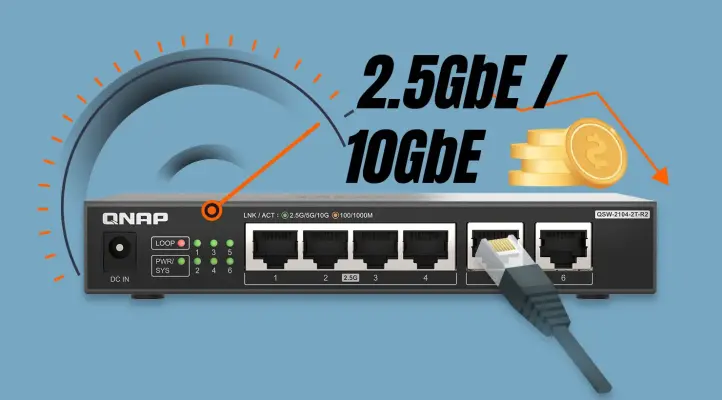
آیا ارتقا به شبکه کابلی ۲.۵ گیگابیت بر ثانیه ایده‌ی خوب و بدون دردسری است؟

با اینکه برای بیشتر خانه‌ها و به خصوص در کشور ما که سرعت اینترنت پایین است، هنوز پورت و کابل LAN با سرعتی در حد ۱ گیگابیت بر ثانیه کاملاً کافی است، افزایش سرعت اینترنت و نیاز بیشتر دستگاه‌های داخل شبکه به پهنای باند LAN نشان می‌دهد که دوران استفاده از شبکه کابلی سریع‌تر، زودتر از چیزی که فکر می‌کنیم از راه می‌رسد.

قدم بعدی در این مسیر 2.5GbE یا به زبان دیگر شبکه کابلی با سرعتی در حدود ۲.۵ گیگابیت بر ثانیه که البته با تقسیم کردن بر ۸، به سرعتی در حدود ۳۰۰ مگابایت بر ثانیه می‌رسید. استانداردی که روی کاغذ باید یک ارتقای ساده از شبکه 1GbE باشد. کافی است یک روتر و کارت شبکه جدید بخرید و از سرعت بالاتر لذت ببرید. اما در عمل، اشتباهات و ناهماهنگی‌های صنعت شبکه باعث شده‌اند شبکه 2.5 گیگابیتی آن‌قدرها هم که انتظار داریم بی‌دردسر نباشد.

در ادامه به این سوال پاسخ می‌دهیم که مشکلات ارتقا دادن مادربورد و تجهیزاتی نظیر کارت شبکه و مودم یا روتر برای استفاده از کابل اترنت 2.5GbE چیست. با گیم پلنت همراه باشید.

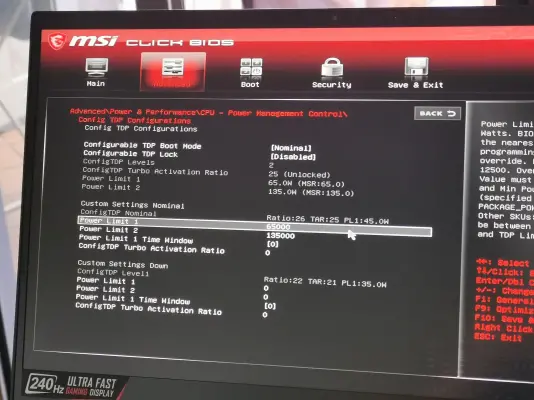
با آپدیت BIOS شاید سرعت سیستم شما افزایش پیدا کند

وقتی صحبت از ارتقای کامپیوتر می‌شود، بیشتر کاربران سریع سراغ خرید قطعات جدید می‌روند؛ از پردازنده و کارت گرافیک گرفته تا رم و SSD. اما همیشه برای بهتر شدن عملکرد سیستم لازم نیست پول خرج کنید. بعضی وقت‌ها سخت‌افزار شما از قبل توانایی بیشتری دارد، ولی تنظیمات Firmware اجازه استفاده کامل از آن را نمی‌دهد.

یکی از بهترین نمونه‌ها، آپدیت BIOS است. BIOS فقط یک نرم‌افزار ساده برای راه‌اندازی کامپیوتر نیست؛ این Firmware نقش مهمی در نحوه ارتباط پردازنده، رم، کارت گرافیک و سایر قطعات با مادربورد دارد. به همین دلیل، یک BIOS جدید می‌تواند بدون تعویض هیچ قطعه‌ای، قابلیت‌های تازه‌ای را فعال کند، مشکلات سازگاری را برطرف کند و حتی عملکرد سیستم را افزایش دهد.

در ادامه به توضیحات بیشتر در مورد آپدیت کردن بایوس مادربورد یا بایوس لپ تاپ و اثر آن روی عملکرد پردازنده و کارت گرافیک و رم می‌پردازیم.

روش‌های حل مشکل تصویر ندادن کارت گرافیک پس از نصب

ارتقای کارت گرافیک کیس بسیار ساده است و معمولاً پس از قرار دادن کارت گرافیک جدید در اسلات PCIe و در صورت نیاز نصب کردن درایور کارت گرافیک جدید، ویندوز، بازی‌ها و برنامه‌ها به خوبی از کارت گرافیک جدید استفاده می‌کنند. ولیکن گاهی اوقات با مشکلات خاصی نظیر تیک زدن و لگ در بازی‌ها و برنامه‌ها و حتی تصویر ندادن کارت گرافیک بعد از نصب درایور روبرو می‌شویم. اگر کارت گرافیک سالم باشد، برای حل کردن این نوع مشکلات چند راهکار و ترفند ساده وجود دارد که باید با حوصله امتحان کرد.

در ادامه این مقاله به چند روش حل مشکل کار نکردن کارت گرافیک جدید می‌پردازیم. با سیاره‌ی بازی همراه باشید.

آخرین دیدگاه‌ها
۲۰۰ دیدگاه و پاسخ آخر