مایکروسافت

فایل Windows.db مربوط به جستجوی ویندوز چیست و چگونه حجم آن را کاهش دهیم؟

مدتی است از نسخه بتای Raycast برای ویندوز به‌عنوان ابزار اصلی خود برای اجرای برنامه‌ها، پیدا کردن فایل‌ها و جابه‌جایی بین بخش‌های مختلف کامپیوتر استفاده می‌کنم. این ابزار تقریباً تمام نیازهای من به جست‌وجو را برطرف می‌کند و به همین دلیل دیگر به‌ندرت دلیلی برای استفاده از قابلیت جست‌وجوی داخلی ویندوز دارم.

به همین دلیل، توجیه اینکه پایگاه داده Windows Search چه مقدار از فضای SSD را اشغال کرده بود، برایم دشوار شد. نمی‌خواستم این قابلیت را کاملاً غیرفعال کنم، اما نیازی هم نداشتم ویندوز هزاران فایلی را ایندکس کند که احتمالاً هرگز از طریق جست‌وجوی داخلی به دنبالشان نمی‌گشتم. در نهایت، محدوده فایل‌هایی را که ویندوز اجازه داشت ایندکس کند کاهش دادم و سپس پایگاه داده را از نو ساختم تا حجم آن به میزان منطقی‌تری برگردد. در ادامه روش کاهش حجم فایل Windows.db که به قابلیت جستجوی ویندوز مربوط می‌شود و ممکن است حجم آن به بیش از ۱۰ گیگابایت هم برسد، بررسی می‌کنیم. با گیم پلنت همراه باشید.

چگونه منوی راست‌کلیک شلوغ ویندوز ۱۱ را با یک برنامه رایگان خلوت کنیم؟

ویندوز ۱۱ از زمان عرضه پیشرفت زیادی کرده است، اما هنوز یک بخش آن واقعاً آزاردهنده است: منوی راست‌کلیک. این منو از همان ابتدای کار که برنامه‌های متعددی نصب نکرده‌ایم، شلوغ است و هرچه اپ‌های جانبی بیشتری نصب شوند، وضعیت آن بدتر می‌شود.

خوشبختانه می‌توانید این منو را خلوت‌تر کنید و مجبور نیستید با تنظیمات پیش‌فرض کنار بیایید. در ادامه با گیم پلنت همراه باشید تا یک اپ رایگان با نام Windows 11 Context Menu Manager را بررسی کنیم، نرم‌افزاری که منوی راست‌کلیک را به شکل دلخواه شما ساده‌تر و خلوت‌تر می‌کند.

آموزش بوت و نصب ویندوز از روی SSD اکسترنال؛ ساخت SSD قابل بوت

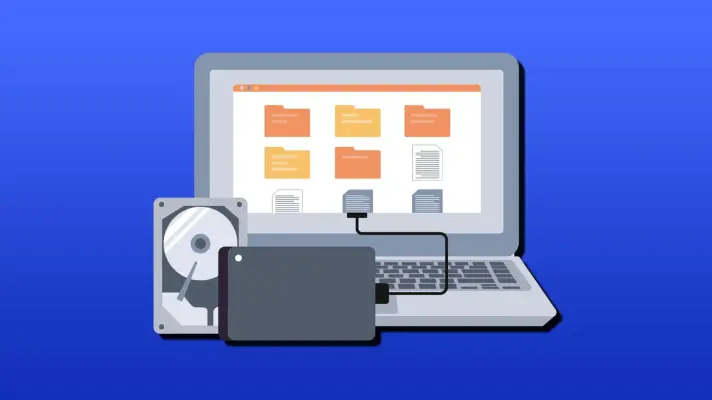
اگر قصد دارید ویندوز را از ابتدا نصب کنید، خبر خوب این است که انجام این کار با هر حافظه ذخیره سازی اکسترنال، از جمله SSD، امکان پذیر است. SSDهای اکسترنال هم فضای کافی و هم سرعت مناسبی دارند و می توانند فرایند بوت و نصب مجدد ویندوز را به شکلی روان انجام دهند.

در این مقاله‌ی آموزشی از سایت گیم پلنت به نحوه‌ی بوت کردن از SSD اکسترنال که برای نصب کردن ویندوز ۱۱ بوتیبل شده را توضیح می‌دهیم.

آموزش نصب ویندوز 11 روی سیستمی با پردازنده پشتیبانی نشده با Fly by 11

زمانی که مایکروسافت به‌روزرسانی ویندوز 11 را معرفی می‌کند، خیلی زود مشخص می‌شود که همه رایانه‌های مجهز به ویندوز 10 امکان ارتقا به این نسخه را ندارند. حتی پس از کاهش برخی محدودیت‌های مربوط به حداقل سیستم موردنیاز، بسیاری از دستگاه‌ها و پردازنده‌های آن‌ها همچنان پشتیبانی نمی‌شوند.

اگر یکی از این کامپیوترهای قدیمی در اختیار شما باشد، چگونه می‌توان ویندوز 11 را روی آن نصب کرد؟ با گیم‌ پلنت همراه باشید تا نحوه استفاده از برنامه Fly by 11 که برای نصب ویندوز روی سیستم‌هایی با پردازنده‌ی پشتیبانی نشده کاربرد دارد را توضیح دهیم.

آموزش تغییر مسیر فولدر دانلود در ویندوز و کاربرد آن

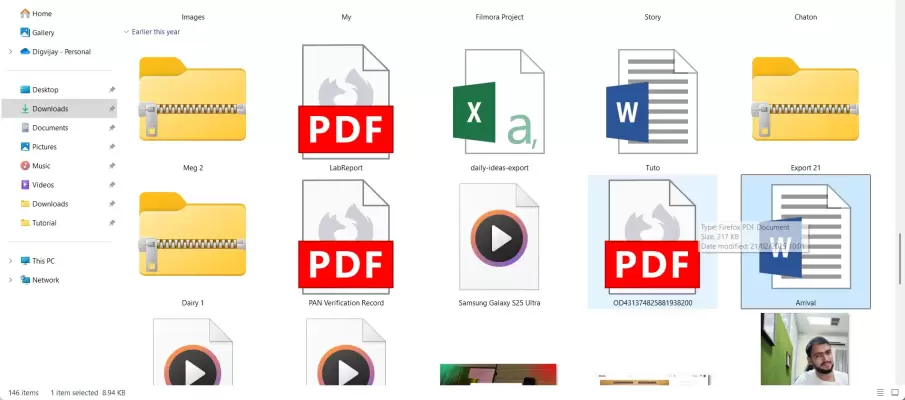
در نسخه‌های مختلف ویندوز مسیر پیش‌فرض دانلود فایل، فولدری در درایو C است. به عنوان مثال در ویندوز 11 مسیر دانلود پیش‌فرض، فولدر Downloads است که در فولدر مربوط به حساب کاربری فعلی و در درایو C قرار دارد. اگر درایو C کامپیوتر بخشی از یک درایو SSD باشد، بهتر است فضای آن را برای نصب برنامه و بازی در نظر بگیرید و از ذخیره کردن فایل‌های حجیم نظیر فیلم و ویدیو و بازی‌های دانلود شده در درایو C پرهیز کنید.

در ادامه مطلب به نحوه تغییر مسیر دانلود در ویندوز 11 می‌پردازیم. با گیم پلنت همراه باشید.

دلیل کار نکردن game bar در ویندوز و رفع ارور sorry your pc doesn’t meet the hardware requirements for captures

ویندوز 10 و ویندوز 11 ابزاری برای فیلم گرفتن از بازی دارد که نام آن Game Bar است. معمولاً گیم بار در سیستم‌های مختلف درست کار می‌کند اما گاهی اوقات خطای gamebar exe گیمرها را ناامید می‌کند و سراغ برنامه‌ی دیگری می‌روند. به عنوان مثال ارور sorry your pc doesn't meet the hardware requirements for captures یکی از ارورهای متداول است که به ضعیف بودن سخت‌افزار برای استفاده از گیم‌بار ویندوز اشاره می‌کند. اما در عین حال ممکن است مشکلات نرم‌افزاری و درایور موجب نمایش این پیغام شده باشد و در نتیجه مشکل به راحتی قابل حل باشد.

در این مقاله به دلیل کار نکردن game bar در ویندوز 11 یا ویندوز 10 می‌پردازیم و ترفندها و نکات مهمی که برای رفع ارور Sorry your PC doesn t meet the hardware requirements for captures وجود دارد را بررسی می‌کنیم. با ما باشید.

آخرین دیدگاه‌ها
۲۰۰ دیدگاه و پاسخ آخر