ویندوز ۱۱

چرا باید برنامه‌های اضافی ویندوز را حذف کنیم؟ افزایش سرعت، فضای ذخیره‌سازی و حریم خصوصی

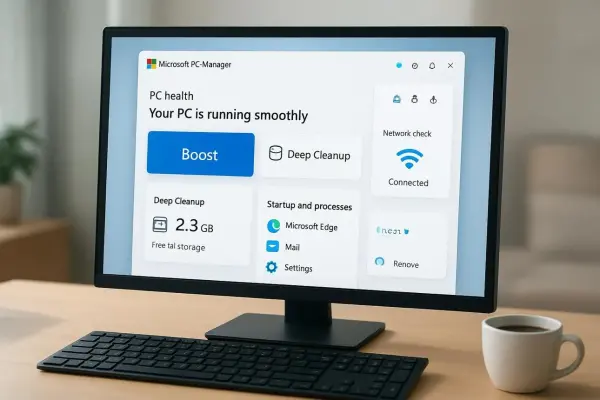
یک کامپیوتر مجهز به ویندوز معمولاً با تعداد شگفت‌انگیزی از برنامه‌ها عرضه می‌شود. بعضی از این برنامه‌ها کاملاً ضروری هستند؛ مانند Photos و File Explorer و Media Player و موارد دیگر. اما در میان آن‌ها ترکیبی از برنامه‌های مایکروسافت، سازنده کامپیوتر و شرکای مختلف برنامه‌های جانبی نیز دیده می‌شود. البته بیشتر این برنامه‌ها برای عملکرد خود ویندوز ضروری نیستند.

حتی اگر هیچ وقت از این برنامه‌ها استفاده نکنید، ممکن است بیشتر از چیزی که تصور می‌کنید مشکل ایجاد کنند. آن‌ها می‌توانند سرعت سیستم را کاهش دهند، با پنجره‌های پاپ‌آپ مزاحمت ایجاد کنند و حتی خطرات امنیتی به همراه داشته باشند. به همین دلیل، حذف برنامه‌های اضافی یکی از بهترین کارهایی است که می‌توان بلافاصله پس از راه‌اندازی کامپیوتر ویندوزی انجام داد.

کدام پردازنده های قدیمی اینتل برای بازی مناسب نیستند؟ از i7-3770K تا i5-9600K

چشم‌انداز بازی‌های کامپیوتری در طول یک دهه گذشته به‌شدت تغییر کرده است. در اوایل تا اواسط دهه ۲۰۱۰، بازی‌هایی مانند Grand Theft Auto V و Far Cry 4 و The Witcher 3: Wild Hunt وابستگی زیادی به قوی بودن تک‌تک هسته‌های پردازنده و در واقع عملکرد قدرتمند تک‌هسته‌ای داشتند. این شرایط مستقیماً به نفع اینتل بود. پردازنده‌های اینتل با تمرکز بر عملکرد قدرتمند تک‌هسته‌ای و تعداد هسته‌های کمتر اما سریع‌تر، سال‌ها بر بازار پردازنده‌های مخصوص بازی تسلط داشتند.

بااین‌حال، هرچه توسعه‌دهندگان بهتر یاد گرفته‌اند از پردازنده‌های چندهسته‌ای مدرن استفاده کنند، بسیاری از پردازنده‌های اینتل که زمانی عملکردی برتر داشتند، کم‌کم از رقبای جدید عقب مانده‌اند. این پردازنده‌ها همچنان توانایی اجرای بسیاری از بازی‌ها را دارند، اما دیگر نمی‌توانند با نیازهای بازی‌های مدرن رقابت کنند. اگر همچنان از یکی از این پردازنده‌ها استفاده می‌شود، برای اجرای جدیدترین بازی‌های کامپیوتری، ارتقای سیستم ارزش بررسی دارد.

در ادامه‌ی این مقاله‌ی گیم پلنت با چند پردازنده‌ی اینتل از نسل ۳ و ۴ و ۷ و حتی نسل ۹ خانواده‌ی Core i آشنا می‌شویم که اگرچه در زمان خود، بسیار عالی بودند اما اکنون برای اجرا کردن بازی‌های سنگین امروزی مناسب نیستند و بهتر است به فکر ارتقای سخت‌افزار باشید.

رفع مشکل قطع شدن موس بلوتوث در ویندوز با یک تنظیم ساده

موس بلوتوث مرتباً هر چند دقیقه یک‌بار روی لپ‌تاپ ویندوزی قطع می‌شد؛ آن هم معمولاً درست وسط یک جلسه کاری جدی. وصل کردن دوباره آن بعد از هر قطع شدن هم خیلی زود خسته‌کننده می‌شود. هنگام جست‌وجو برای پیدا کردن راه‌حل، با مشکلات رایج بلوتوث در ویندوز مواجه می‌شوم و متوجه می‌شوم که مشکل از خود موس نیست. علت، یک تنظیم مربوط به مدیریت مصرف انرژی است که چند مرحله داخل Device Manager پنهان شده است.

در ادامه‌ی این مقاله‌ی آموزشی از سایت گیم پلنت، ترفند ساده‌ای برای حل مشکل قطع و وصل شدن موس بلوتوث معرفی می‌کنیم.

بهترین جایگزین رایگان CCleaner؛ FluentCleaner برای پاکسازی و بهینه‌سازی ویندوز

زمانی نصب کردن CCleaner روی یک کامپیوتر ویندوزی جدید، تقریباً به اندازه نصب مرورگر عادی بود. یک برنامه قدرتمند برای پاکسازی فایل‌های اضافی و رجیستری ویندوز و کش برنامه‌ها و غیره. اما اعتبار CCleaner در سال‌های اخیر از بین رفته و علت آن مشکلات امنیتی، نگرانی‌های مربوط به حریم خصوصی، پیشنهادهای تبلیغاتی مداوم برای خرید نسخه‌های پولی و اضافه شدن قابلیت‌های مختلف و شاید کمتر کاربردی به این برنامه است.

همین موضوع باعث شد FluentCleaner، یک ابزار رایگان و متن‌باز برای پاک‌سازی ویندوز که توسط builtbybel ساخته شده، توجه‌ها را به خودش جلب کند. هدف این برنامه برگرداندن همان سادگی‌ای است که در ابتدا باعث محبوبیت ابزارهایی مثل CCleaner شد. FluentCleaner فایل‌های قابل حذف را پیدا می‌کند، توضیح می‌دهد هرکدام چه هستند و در نهایت این کاربر است که تصمیم می‌گیرد چه چیزی حذف شود. در ادامه با یک جایگزین عالی برای CCleaner آشنا می‌شویم که نصب کردن آن حتی روی یک سیستم گیمینگ سریع و عالی،  بسیار مفید است. با گیم پلنت همراه باشید.

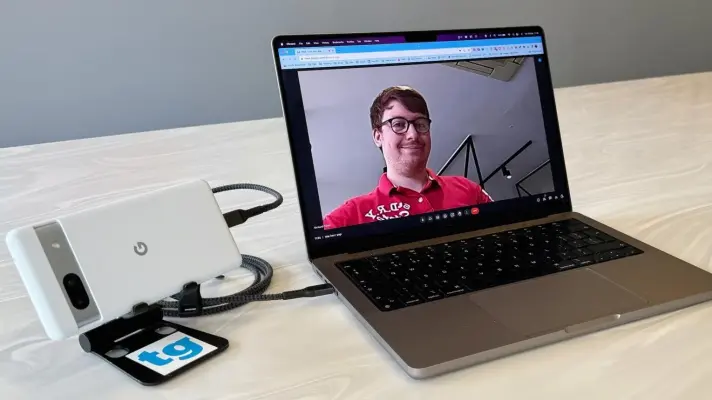
یک تست واقعی: یک لپ‌تاپ قدیمی با سیستم عامل سبک لینوکس سریع‌تر است یا لپ‌تاپ گیمینگ با ویندوز ۱۱؟

چندی پیش، یک دستگاه HP Pavilion m6 مدل ۲۰۱۲ کهنه با استفاده از Puppy Linux دوباره راه‌اندازی شد؛ سیستم‌عاملی سبک و جمع‌وجور در حدی که می‌تواند تماماً در حافظه‌ی رم اجرا شود. عملکرد دستگاه در نگاه اول سریع به نظر می‌رسید، اما «سریع به نظر رسیدن» به‌تنهایی معیار قابل‌اعتمادی نیست. به همین دلیل، این‌بار یک زمان‌سنج وارد آزمایش شد تا این لپ‌تاپ قدیمی در چهار کار روزمره، مستقیماً با یک لپ‌تاپ گیمینگ مدرن یعنی MSI Cyborg 15 مجهز به ویندوز ۱۱ مقایسه شود. نتیجه جالب بود: لپ‌تاپی با عمر ۱۴ سال در دو آزمایش از چهار آزمایش پیروز شد!

در ادامه نگاهی به عملکرد یک لپ‌تاپ قدیمی با پردازنده‌ی ۲ هسته‌ای و نسل سوم Core i5 در مقایسه با یک لپ‌تاپ جدید با پردازنده‌ی ۱۰ هسته‌ای Core i7 نسل ۱۳ و یک SSD سریع خواهیم داشت تا اهمیت سبک بودن سیستم عامل روشن شود. با گیم‌پلنت همراه باشید.

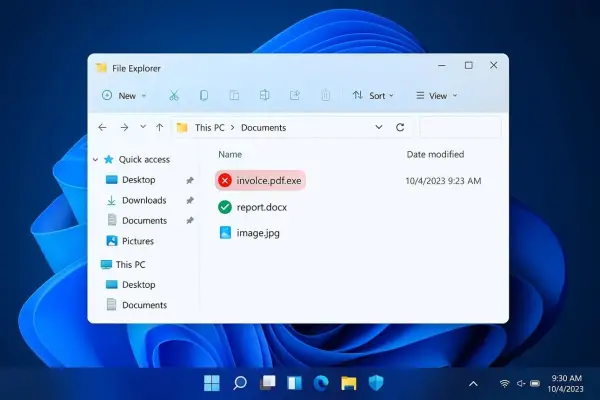
بهترین راه برای انتقال فایل های حجیم در ویندوز بدون ناقص کپی شدن فایل‌ها

بازی‌های امروزی بسیار حجیم هستند و شاید در میان فایل‌های یک بازی نصب شده، فایل‌هایی با حجم بیش از ۱۰ گیگابایت وجود داشته باشد. تجربه نشان داده که منتقل کردن این فایل‌ها در ویندوز معمولاً به درستی انجام می‌شود اما گاهی اوقات ممکن است پس از انتقال فایل، متوجه شوید که برخی از فایل‌ها ناقص و کم‌حجم‌تر از نسخه‌ی اصلی است! و این یک مشکل اساسی است چرا که دوباره دانلود و نصب کردن بازی بسیار زمان‌بر است. بهتر است برای جلوگیری از مشکلاتی که حین کپی کردن فایل در ویندوز رخ می‌دهد، از ابزار جایگزین استفاده کنید.

خوشبختانه ویندوز یک ابزار قدرتمند برای این کار دارد که شاید کمی پیچیده به‌نظر برسد، اما یادگیری آن می‌تواند انتقال فایل‌های حجیم را بسیار قابل‌اعتمادتر کند: Robocopy. در ادامه‌ی این مقاله‌ی آموزشی سایت گیم‌پلنت، روش بهینه برای انتقال فایل حجیم در ویندوز را بررسی می‌کنیم.

آخرین دیدگاه‌ها
۲۰۰ دیدگاه و پاسخ آخر