ویندوز 11

چگونه از حالت تمام‌صفحه Xbox برای روان‌تر اجرا کردن بازی‌ها در ویندوز ۱۱ استفاده کنیم؟

یکی از مهم‌ترین دلایلی که Linux در سال‌های اخیر به گزینه‌ای محبوب برای اجرای بازی‌های رایانه‌ای تبدیل شده، مصرف کمتر منابع سخت‌افزاری نسبت به Windows 11 است. این سیستم‌عامل با مدیریت بهینه‌تر منابع، معمولاً عملکرد بهتری در اجرای بازی‌ها ارائه می‌دهد. در مقابل، Windows 11 چندان بهینه نیست و پردازش‌های پس‌زمینه و سرویس‌های غیرضروری باعث می‌شوند بخشی از توان پردازنده و حافظه رم هدر برود.

با این حال، Microsoft در حال ایجاد تغییرات گسترده‌ای در Windows 11 است و افزایش عملکرد بازی‌ها یکی از مهم‌ترین اهداف این پروژه به شمار می‌رود. این شرکت در راستای نزدیک‌تر کردن اکوسیستم Xbox و Windows، به‌تازگی قابلیت FSE یا Xbox Full Screen Experience را برای تمام رایانه‌های رومیزی مجهز به Windows 11 معرفی کرده است؛ قابلیتی که رایانه را به تجربه‌ای شبیه یک کنسول بازی تبدیل می‌کند. پس از آزمایش این ویژگی، متوجه شدم که تغییرات آن بسیار فراتر از یک تغییر ظاهری ساده است.

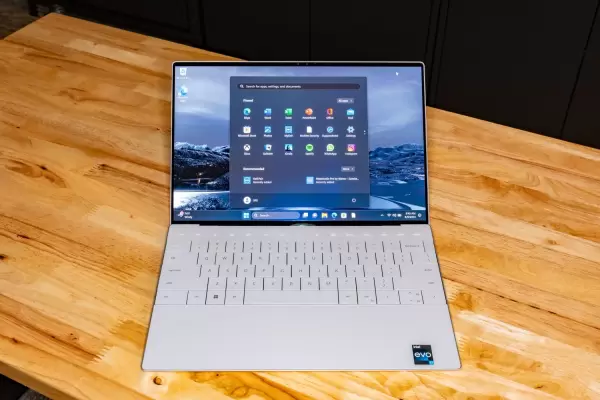
با یک ابزار ساده و رایگان می‌توانید به سادگی حالتی به اسم Xbox Full Screen Experience را در ویندوز ۱۱ فعال کنید که موجب افزایش چند درصدی سرعت اجرای بازی‌ها می‌شود. در ادامه به معرفی Xbox Full Screen Experience و روش فعالسازی آن در ویندوز 11 می‌پردازیم.

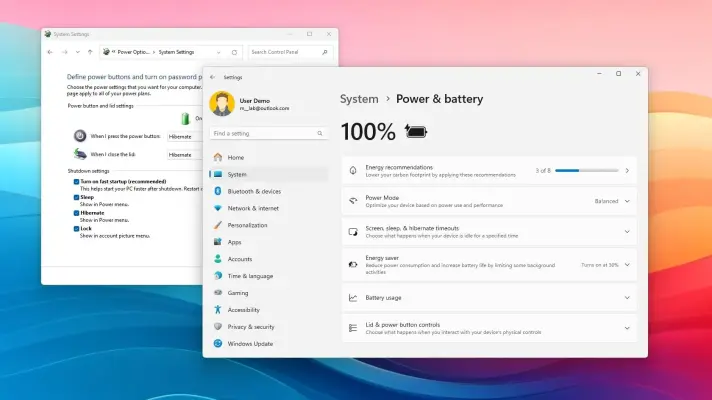
با انتخاب سریع پاور پلن در ویندوز، سرعت سیستم را افزایش دهید

امروزه سازندگان سیستم عامل به مصرف برق اهمیت زیادی می‌دهند و تنظیماتی برای کاهش مصرف برق و باتری در نظر می‌گیرند. موضوع صرفاً کاهش مصرف باتری لپ تاپ و گوشی و تبلت نیست، حتی اگر کامپیوتر شما یک کیس معمولی و همیشه متصل به برق باشد، بهتر است که مصرف انرژی آن بهینه و پایین باشد چرا که تولید برق به روش‌های مختلف، کم و بیش به محیط زیست آسیب وارد می‌کند.

در یک کامپیوتر مدرن، توان بیشتر معمولاً به معنای عملکرد بالاتر است و این موضوع باید به‌صورت پویا تنظیم شود. این سیستم عامل است که سیاست تخصیص انرژی را تعیین می‌کند، اما اگر از ویندوز استفاده می‌کنید، ممکن است حالت کم‌مصرف یا متوسط فعال باشد و این یعنی کامپیوتر شما با حداکثر سرعت کار نمی‌کند. در ادامه نحوه تغییر پلن مصرف انرژی و عملکرد را توضیح می‌دهیم که شاید سرعت سیستم شما را به راحتی افزایش دهد.

چگونه عمر درایو SSD لپ‌تاپ و کامپیوتر را حداکثر کنیم؟

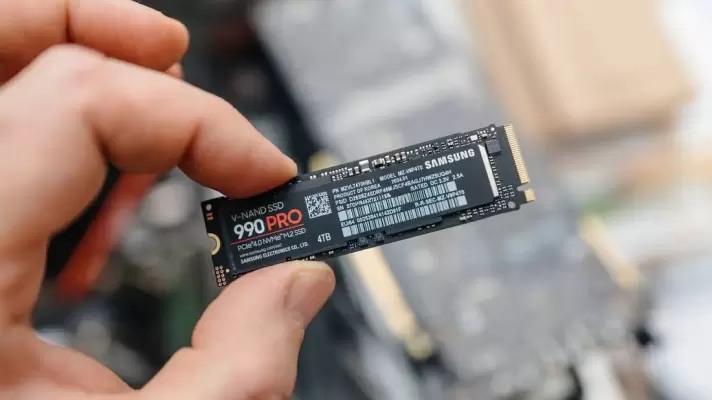
این روزها اکثر سیستم‌ها به جای هارددیسک یا در کنار هارددیسک، درایو سریع SSD دارند. در بیشتر مادربوردهای جدید شیار M.2 برای نصب کردن SSDهای کارتی وجود دارد و سرعت این درایوهای کوچک و جالب، چند برابر SSDهای قدیمی است، حال آنکه SSDهای قدیمی نیز از هارددیسک سریع‌تر بودند. به این ترتیب SSDهای امروزی سرعت بالا آمدن ویندوز و برنامه‌هایی که فایل‌های زیادی دارند را در حد کاملاً محسوس افزایش داده است.

تنها اشکال درایوهای SSD، عمر مفید آن است که شاید کمتر از هارددیسک باشد. به طور کلی عمر مفید درایو SSD متناسب با مقدار نوشتن داده روی آن است و لذا در صورت استفاده‌ی صحیح، عمر مفید آن نه تنها کمتر از HDD نیست، بلکه شاید بیش از هارددیسک برایتان کار کند. اگر سیستم گیمینگ یا سیستم معمولی دارید که در آن درایو SSD نصب شده، با چند ترفند و تنظیم ساده در ویندوز 11 می‌توانید عمر مفید SSD را افزایش دهید و بهینه کنید. در ادامه به ۴ ترفند ساده می‌پردازیم.

عمر SSD بیشتر است یا HDD؟ + روش‌های افزایش عمر SSD در ویندوز

درایو یا دیسک حالت جامد که به اختصار SSD گفته می‌شود، گران‌تر از هارددیسک است و در مقابل سرعت آن چند برابر بیشتر است. یکی از نقاط ضعف درایوهای SSD نسبت به هارددیسک، عمر مفید است. اگر به شکل معمول از SSD استفاده کنید، عمر مفید آن به طور متوسط کمتر از هارددیسک است ولیکن در صورت رعایت چند نکته‌ی ساده، عمر SSD سامسونگ و ای دیتا و وسترن دیجیتال و سایر برندها، نه تنها کمتر از هارددیسک نیست، بلکه بیشتر است!

در ادامه به چند نکته‌ی جالب در مورد استفاده از SSD می‌پردازیم که رعایت کردن آن موجب افزایش عمر مفید می‌شود.

آموزش تغییر مسیر فولدر دانلود در ویندوز و کاربرد آن

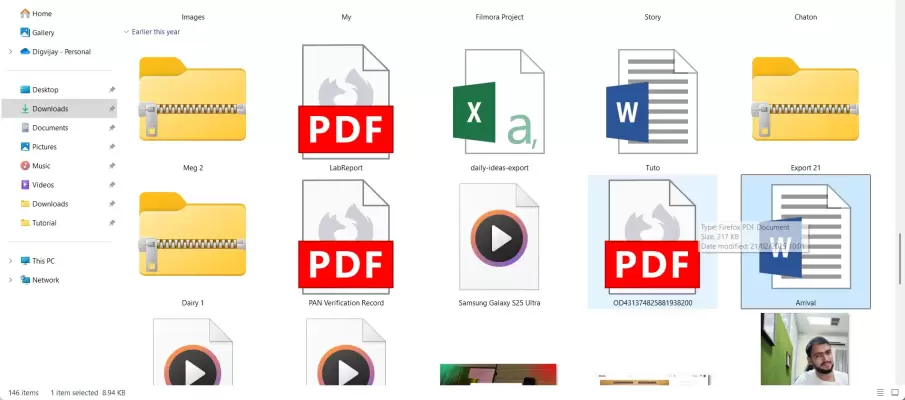
در نسخه‌های مختلف ویندوز مسیر پیش‌فرض دانلود فایل، فولدری در درایو C است. به عنوان مثال در ویندوز 11 مسیر دانلود پیش‌فرض، فولدر Downloads است که در فولدر مربوط به حساب کاربری فعلی و در درایو C قرار دارد. اگر درایو C کامپیوتر بخشی از یک درایو SSD باشد، بهتر است فضای آن را برای نصب برنامه و بازی در نظر بگیرید و از ذخیره کردن فایل‌های حجیم نظیر فیلم و ویدیو و بازی‌های دانلود شده در درایو C پرهیز کنید.

در ادامه مطلب به نحوه تغییر مسیر دانلود در ویندوز 11 می‌پردازیم. با گیم پلنت همراه باشید.

آموزش اسکن و ویروس کشی کامپیوتر با آنتی ویروس ویندوز 11

یکی از دلایل کند عمل کردن ویندوز، ویروسی شدن کامپیوتر یا لپ‌تاپ است. ممکن است فلش درایو USB یا هارد اکسترنال حاوی ویروس را به سیستم متصل کرده باشید و با دبل‌کلیک روی آن، سیستم آلوده شده باشد و ممکن است بدافزار و ویروس را از سایتی دانلود کرده باشید. حتی اگر سیستم پردازنده قوی داشته باشد و به عبارت دیگر سیستم قوی گیمینگ داشته باشید، ممکن است سرعت آن تحت تأثیر ویروس و بدافزار بسیار پایین بیاید.

در ادامه مطلب نحوه اسکن و ویروس‌کشی سیستمی که ویندوز 11 روی آن نصب شده را توضیح می‌دهیم. با سیاره‌ی بازی همراه باشید.

آخرین دیدگاه‌ها
۲۰۰ دیدگاه و پاسخ آخر